
Bật thông báo nhà phát triển theo thời gian thực (RTDN) trong Google Play Console
Google Play báo cáo các sự kiện gia hạn, hủy đăng ký, hoàn tiền và các vấn đề thanh toán đến Adapty thông qua thông báo nhà phát triển theo thời gian thực. Những sự kiện này xảy ra khi ứng dụng của bạn đang đóng, vì vậy Adapty SDK không thể tự báo cáo chúng.
Trước khi bắt đầu
Cấu hình tích hợp Google Play Store. Adapty tạo tên topic từ tệp key của bạn, vì vậy bạn không cần sao chép gì cho đến khi đã tải tệp đó lên.
Bật thông báo
-
Mở App settings > Android SDK trong Adapty Dashboard, và sao chép tên topic ở phần Google Play RTDN topic name. Tên này bắt đầu bằng
projects/.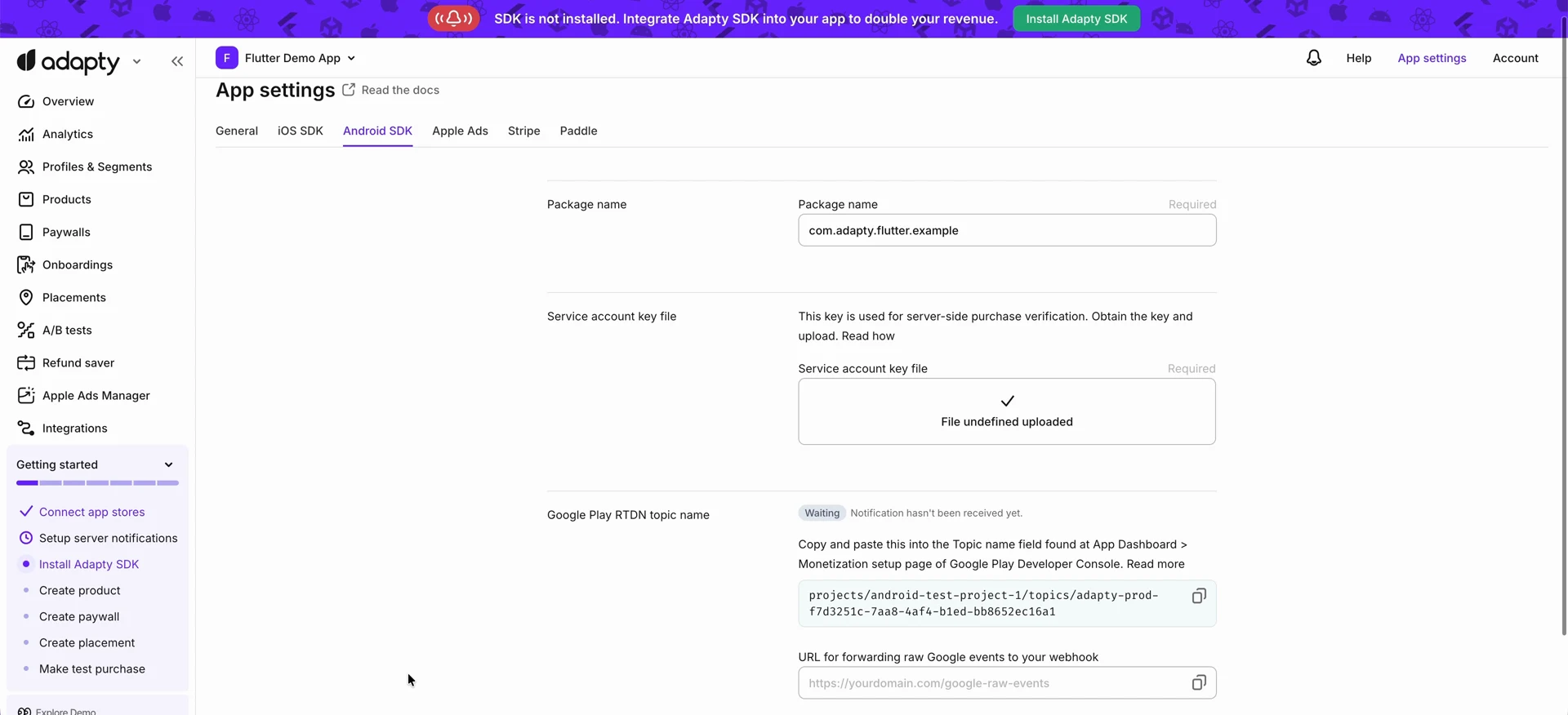
-
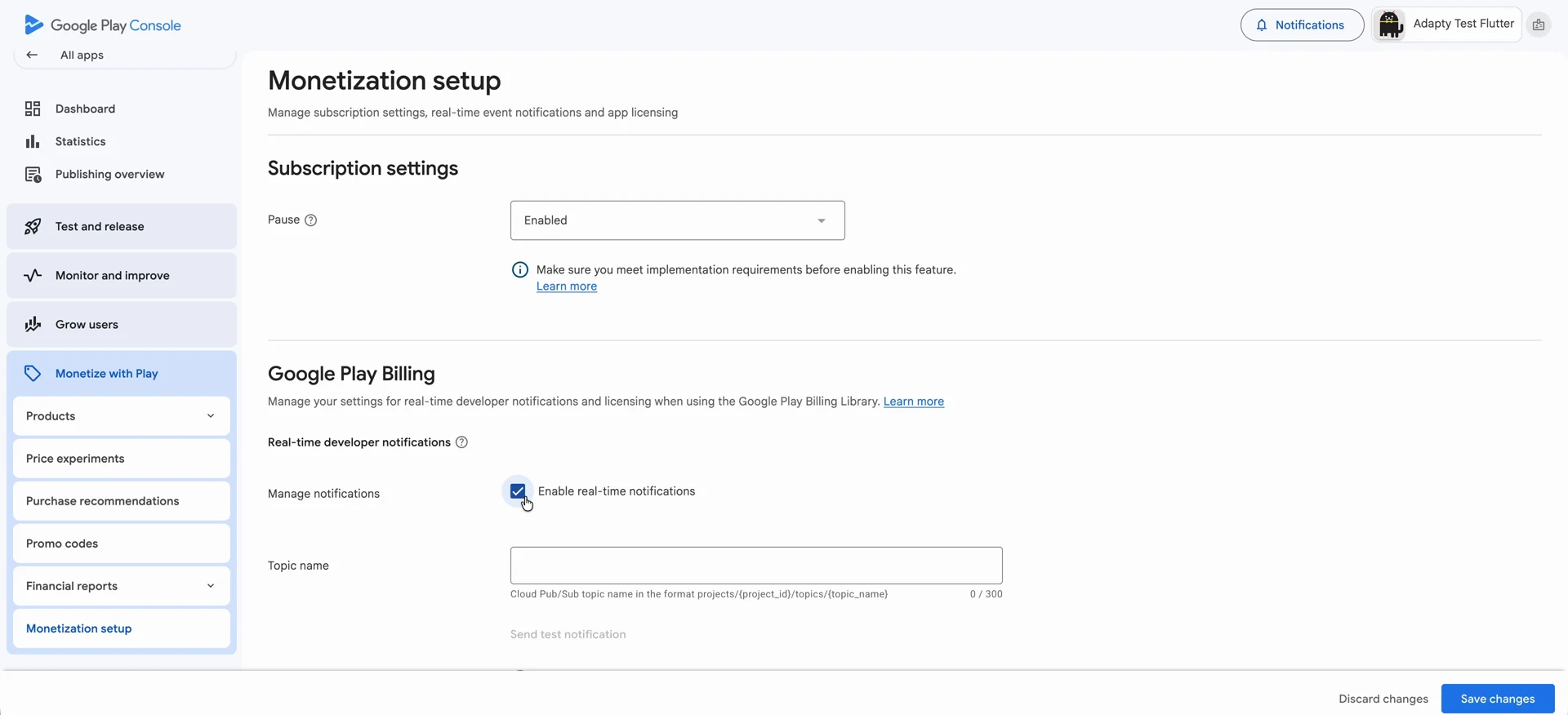
Mở Google Play Console, chọn ứng dụng của bạn, và đi đến Monetize with Play > Monetization setup.
-
Trong phần Google Play Billing, chọn hộp kiểm Enable real-time notifications.
-
Dán tên chủ đề vào Topic name.
-
Nhấp vào Save changes.
Xác minh kết nối
-
Trên trang Monetization setup, nhấp vào nút Send test notification bên dưới trường Topic name.
-
Quay lại App settings > Android SDK trong Adapty. Sau khi Adapty nhận được thông báo, thẻ trạng thái trong phần Google Play RTDN topic name sẽ hiển thị Active.
NoteThông báo kiểm tra chỉ xác minh kết nối. Nó không tạo ra các sự kiện mua hàng, vì vậy Event Feed vẫn trống sau khi kiểm tra — các sự kiện sẽ xuất hiện khi có giao dịch thực.
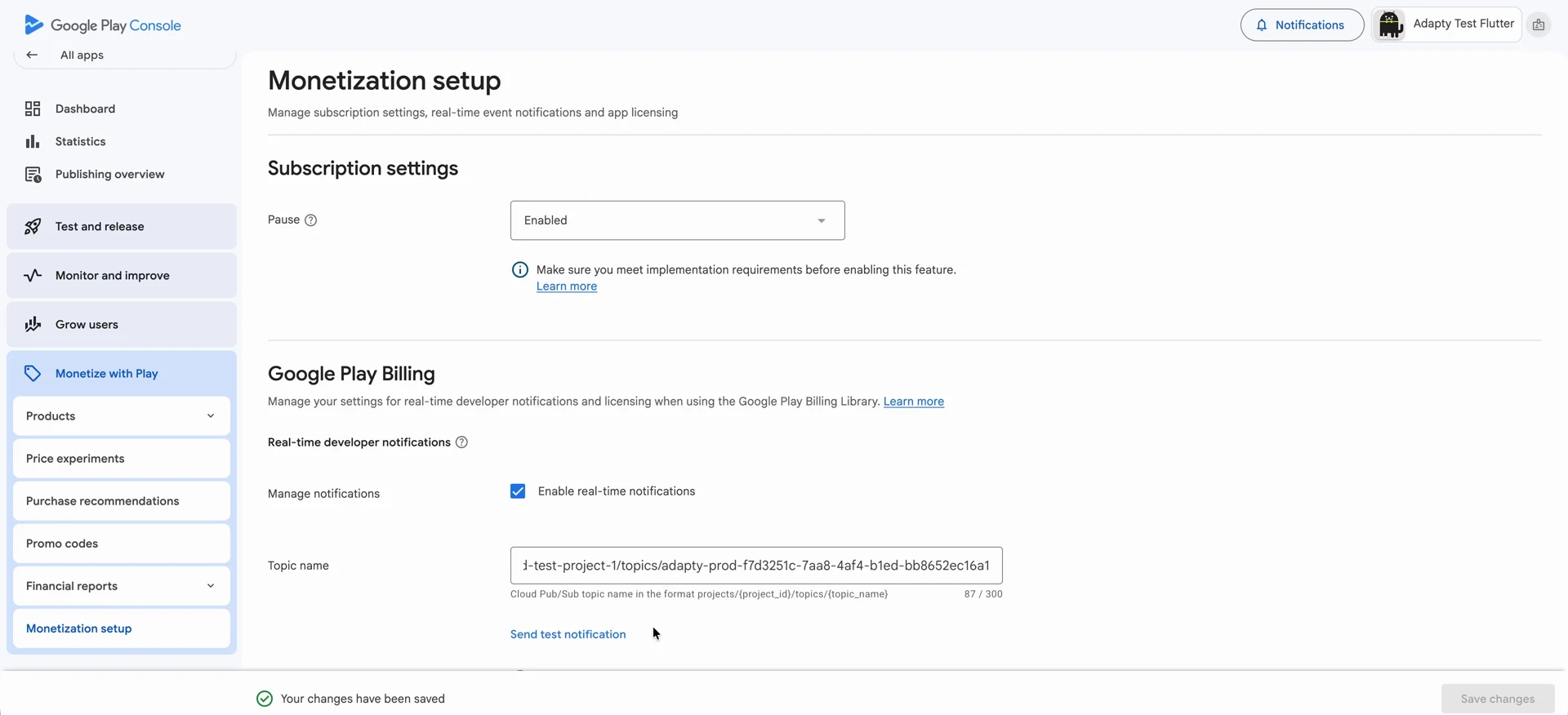
Nếu RTDN ngừng gửi đến Adapty, các giao dịch mới, gia hạn và hoàn tiền sẽ không xuất hiện nữa. Adapty không cảnh báo về điều này — xem Nếu cập nhật ngừng đến.
Gửi thông báo đến hai ứng dụng Adapty
Google Play gửi thông báo cho một ứng dụng đến một topic duy nhất. Nếu một ứng dụng Google Play báo cáo cho hai ứng dụng Adapty, ví dụ như một ứng dụng production và một ứng dụng development, hãy thêm subscription thứ hai vào topic đó để cả hai ứng dụng đều nhận được thông báo.
- Trong ứng dụng Adapty thứ hai, cấu hình tích hợp Google Play Store cho cùng một ứng dụng Google Play. Adapty sẽ tạo một topic và một push subscription cho ứng dụng thứ hai, đặt cho cả hai cùng một tên: phần trong Google Play RTDN topic name của ứng dụng thứ hai sau
topics/, hiển thị tại App settings > Android SDK. - Trong Google Cloud Console, chọn project của file key ứng dụng thứ hai và vào Pub/Sub > Subscriptions. Mở subscription có tên đó và sao chép URL endpoint của nó.
- Chọn project của topic mà Google Play Console đang sử dụng, rồi vào Pub/Sub > Topics. Mở topic đó và tạo một subscription với loại phân phối Push và URL endpoint bạn vừa sao chép.
Ứng dụng Adapty thứ hai sau đó sẽ nhận được thông báo cho mọi giao dịch mua trong ứng dụng Google Play, bao gồm cả các giao dịch mua được thực hiện thông qua ứng dụng Adapty đầu tiên.
Chuyển tiếp sự kiện thô từ Google
Adapty giải mã mọi thông báo từ Google và chuyển thành sự kiện riêng, được gắn với hồ sơ người dùng và sản phẩm, kèm theo doanh thu. Để nhận thêm tin nhắn gốc từ Google, hãy thêm endpoint của bạn vào URL for forwarding raw Google events to your webhook trong App settings > Android SDK.
Adapty đăng tin nhắn Pub/Sub chính xác như Google đã gửi, trước khi phân tích cú pháp bất cứ điều gì: được mã hóa base64, sử dụng tên trường và kiểu thông báo số của Google, và xác định giao dịch mua bằng token thay vì hồ sơ người dùng Adapty. Google ghi lại định dạng này trong tài liệu tham khảo RTDN của họ.
Khắc phục sự cố RTDN
Tên chủ đề bị thiếu
Việc thiết lập RTDN bắt đầu bằng cách sao chép tên chủ đề từ Adapty. Nếu không có gì ở đó, bạn không thể tiếp tục: Topic name trong Play Console là cách Google Play biết nơi gửi sự kiện, và Adapty là nơi duy nhất cung cấp tên đó.
Adapty tạo topic trong Cloud project của bạn khi bạn lưu tệp key. Tên hợp lệ bắt đầu bằng projects/, ví dụ: projects/your-project-id/topics/adapty-prod-3f7a1c2e-9b4d-4e8f-a1b2-c3d4e5f60718. Nếu Adapty không thể tạo topic, phần này sẽ hiển thị một thông báo ngắn và nút Recreate Pub/Sub topic thay cho tên topic, kèm theo mô tả nguyên nhân lỗi:
| Bạn thấy | Ý nghĩa | Cần làm gì |
|---|---|---|
| To set the Google Play RTDN topic name first upload a valid service account key file above. | Adapty chưa có file key cho ứng dụng này | Tải lên file key |
| Enable Pub/Sub API | Cloud Pub/Sub API đang tắt trong Cloud project đó | Truy cập đường link Adapty hiển thị, sau đó nhấn Recreate Pub/Sub topic |
| Grant permissions | Tài khoản dịch vụ chưa có vai trò Pub/Sub Admin trong project đó | Trong IAM & Admin > IAM, chỉnh sửa tài khoản dịch vụ và thêm Pub/Sub > Pub/Sub Admin, sau đó nhấn Recreate Pub/Sub topic |
Cho đến khi topic được tạo, sẽ không có gì để dán vào Play Console, vì vậy Google Play sẽ không bắt đầu gửi sự kiện, và Adapty sẽ bỏ lỡ các sự kiện gia hạn, hủy và hoàn tiền của bạn.
Recreate Pub/Sub topic chạy lại quá trình thiết lập với file key bạn đã tải lên, vì vậy bạn không cần tải lên lại.
Tạo lại topic thất bại
Google Play cần quyền để publish vào topic của bạn, vì vậy Adapty cấp quyền đó cho google-play-developer-notifications@system.gserviceaccount.com. Tài khoản đó thuộc về Google, không phải công ty bạn.
Các công ty thường cấu hình Google Cloud để chỉ cho phép truy cập từ các tài khoản trong domain của họ. Những quy tắc áp dụng cho toàn tổ chức này được gọi là organization policies, và hai trong số đó từ chối cấp quyền cho tài khoản bên ngoài, khiến topic không thể được tạo.
-
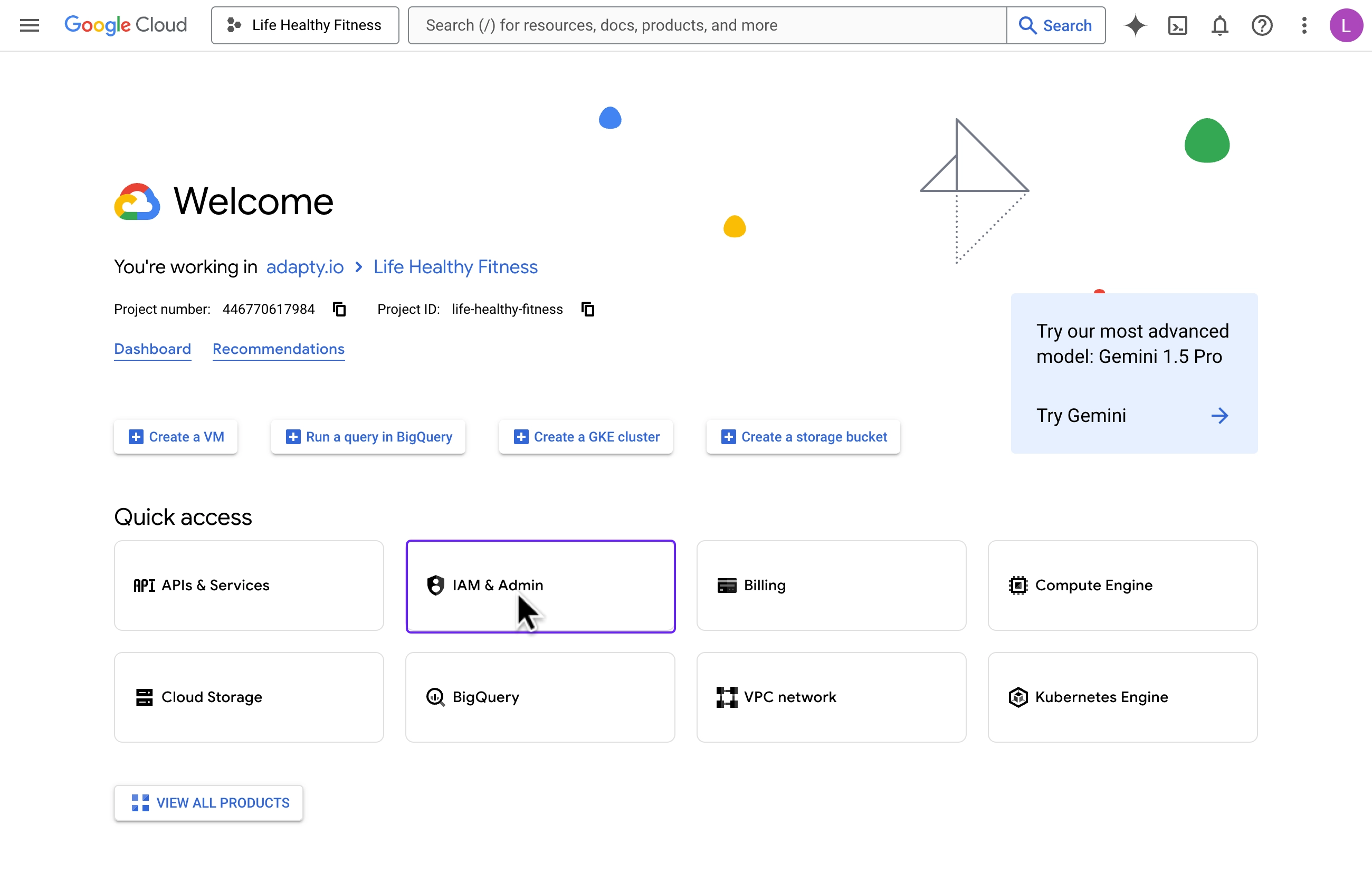
Mở Google Cloud Console và chọn dự án mà file key đến từ đó.
-
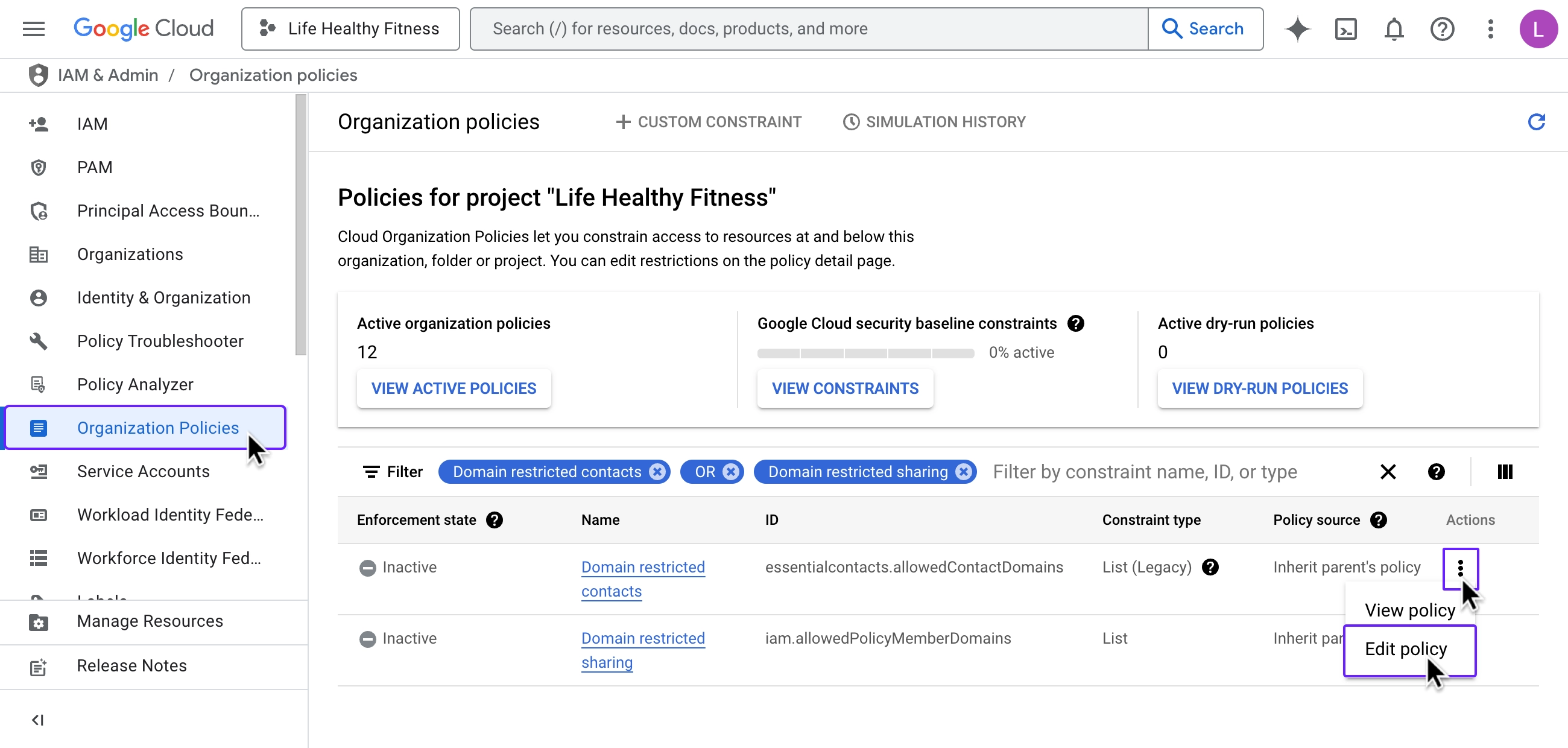
Vào IAM & Admin > Organization Policies.
-
Tìm chính sách Domain restricted contacts, mở menu Actions và nhấp vào Edit policy.
-
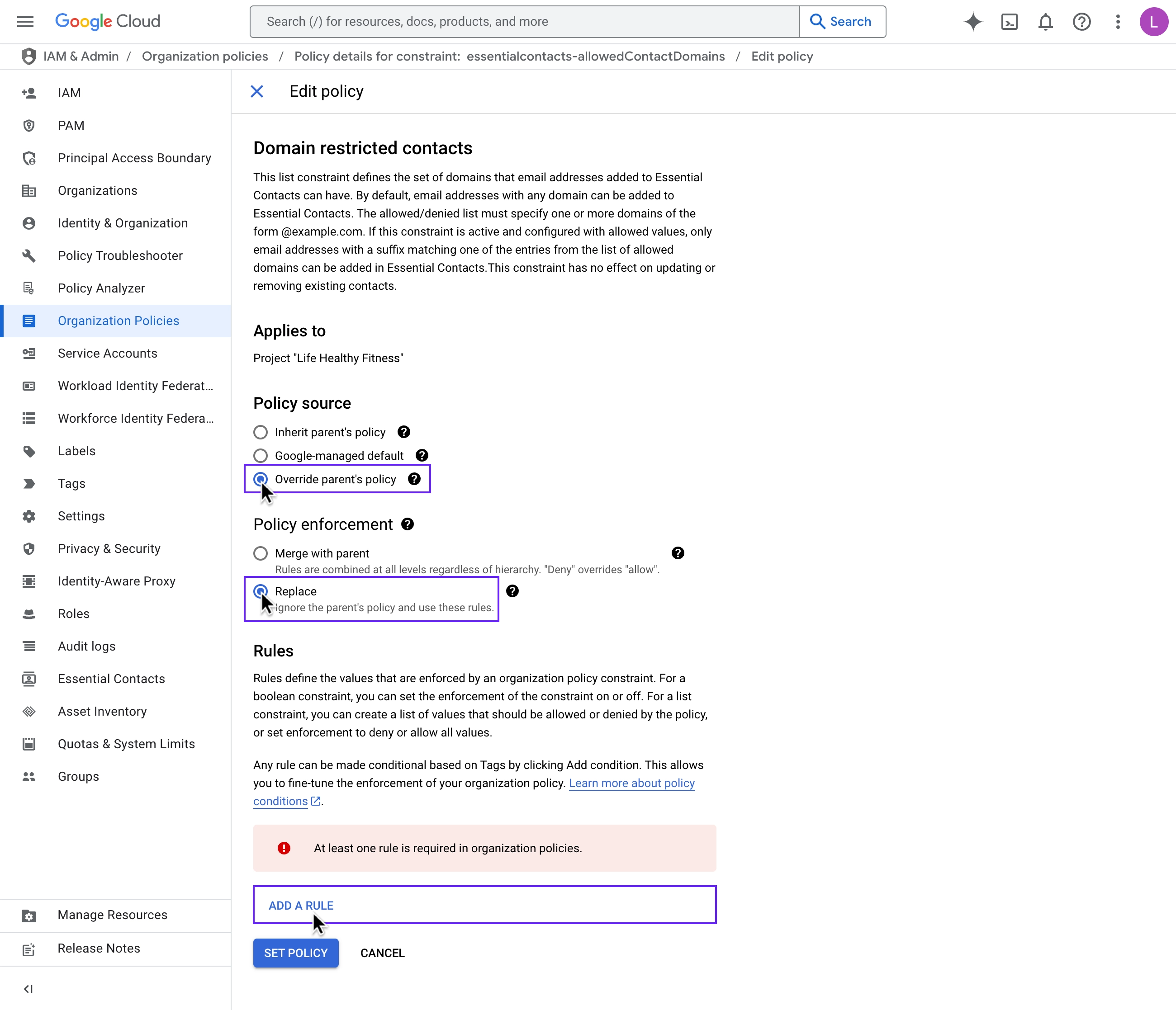
Chọn Override parent’s policy, đặt Policy enforcement thành Replace, rồi nhấp vào Add a rule.
-
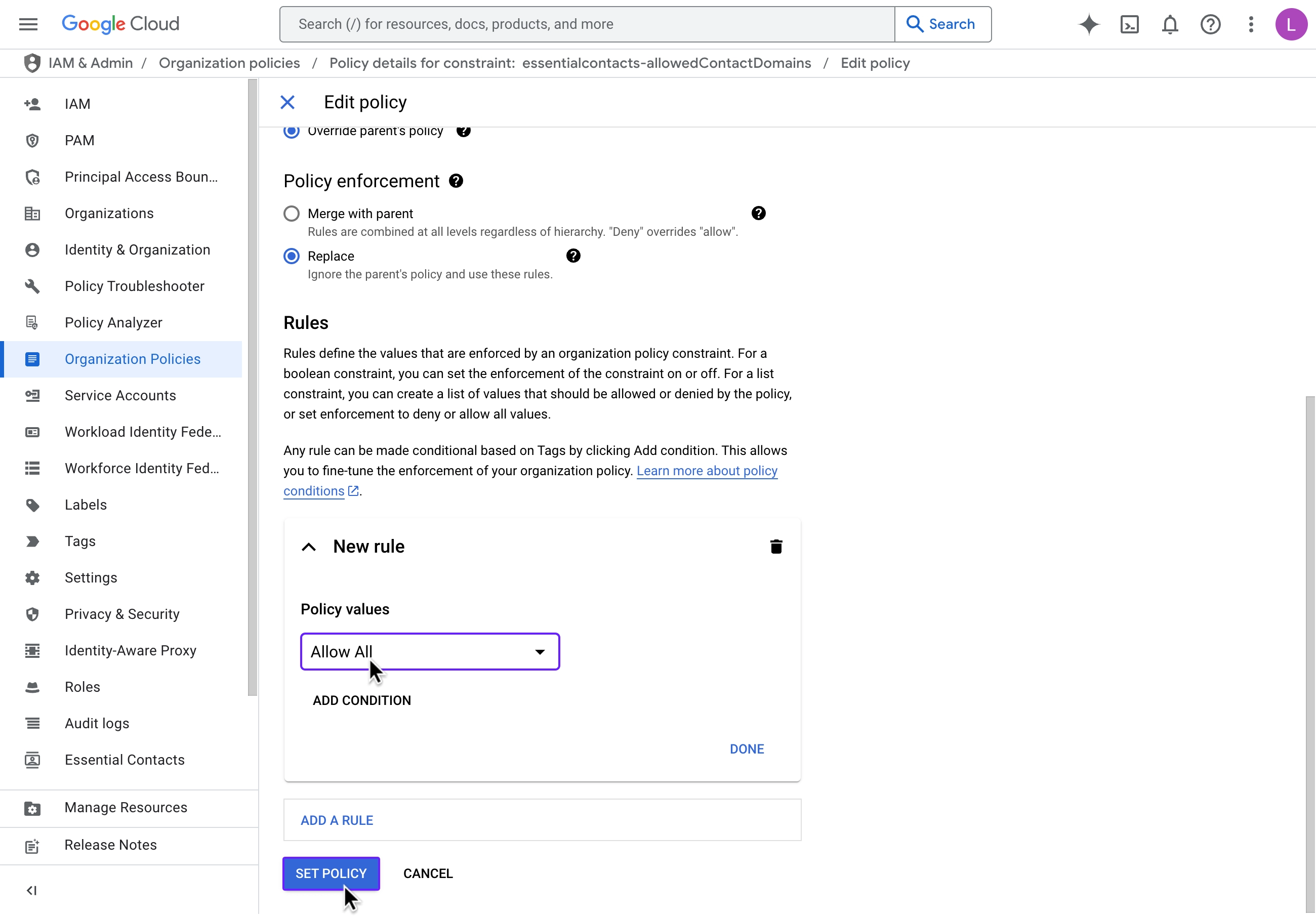
Trong phần Policy values, chọn Allow All, rồi nhấp vào Set policy.
-
Lặp lại cho chính sách Domain restricted sharing.
-
Tạo lại topic trong Adapty.
Đặt cả hai chính sách về Inherit parent’s policy ngay sau khi topic được tạo. Trong khi chúng đang ở trạng thái Allow All, dự án này sẽ chấp nhận quyền truy cập và chia sẻ cho bất kỳ tài khoản Google nào bên ngoài domain của bạn, không chỉ dịch vụ thông báo của Google.
Các bước tiếp theo
Cài đặt SDK cho từng framework mà ứng dụng của bạn sử dụng. Nếu chưa cài đặt, ứng dụng sẽ không thể hiển thị paywall hoặc báo cáo giao dịch mua về Adapty.