
Activer les notifications développeur en temps réel (RTDN) dans Google Play Console
Google Play signale les renouvellements, annulations, remboursements et problèmes de facturation à Adapty via les notifications développeur en temps réel. Ces événements se produisent lorsque votre application est fermée, et le SDK ne peut donc pas les signaler.
Avant de commencer
Configurez l’intégration avec le Google Play Store. Adapty génère le nom du topic à partir de votre fichier de clé, donc vous n’avez rien à copier tant que vous ne l’avez pas importé.
Activer les notifications
-
Ouvrez App settings > Android SDK dans l’Adapty Dashboard, et copiez le nom du topic sous Google Play RTDN topic name. Il commence par
projects/.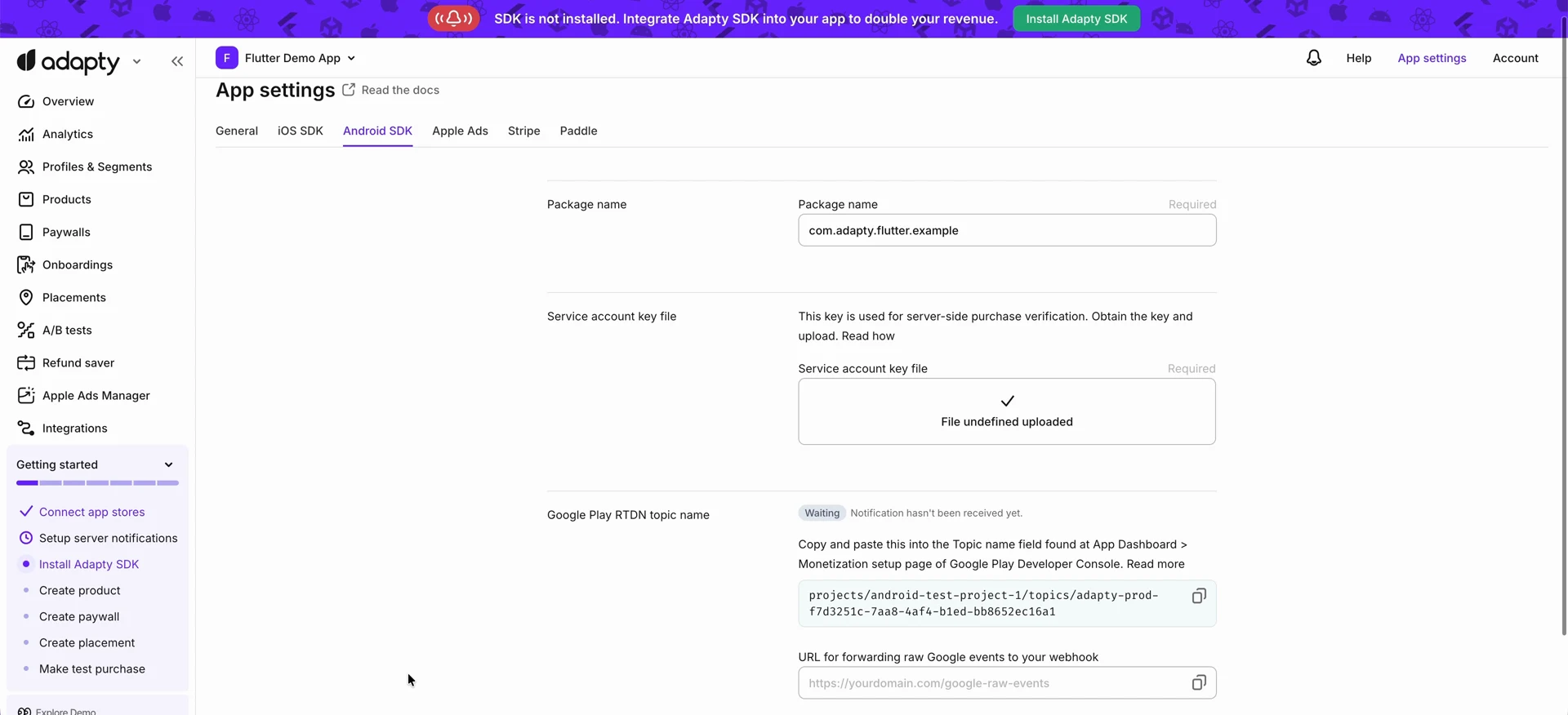
-
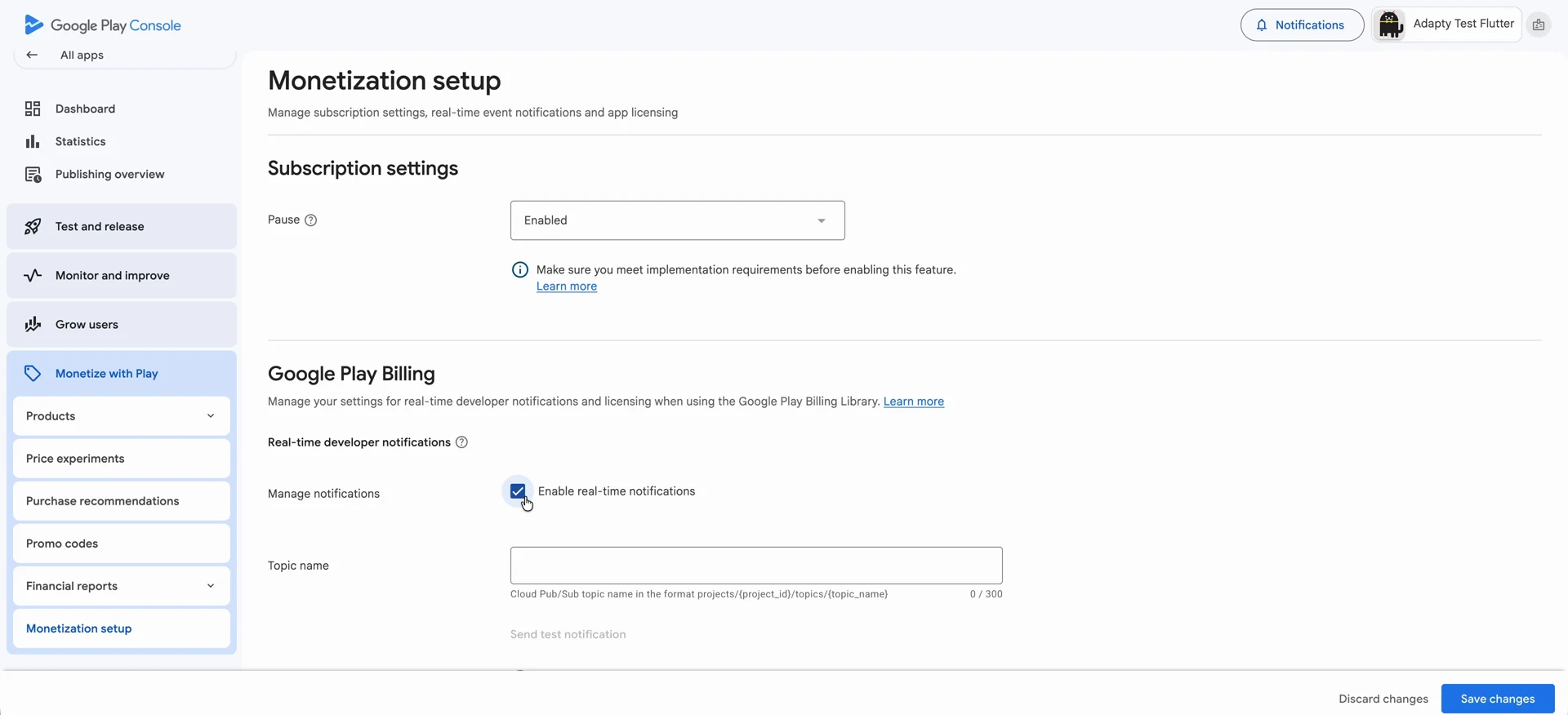
Ouvrez la Google Play Console, sélectionnez votre application, et allez dans Monetize with Play > Monetization setup.
-
Dans la section Google Play Billing, cochez la case Enable real-time notifications.
-
Collez le nom du sujet dans Topic name.
-
Cliquez sur Save changes.
Vérifier la connexion
-
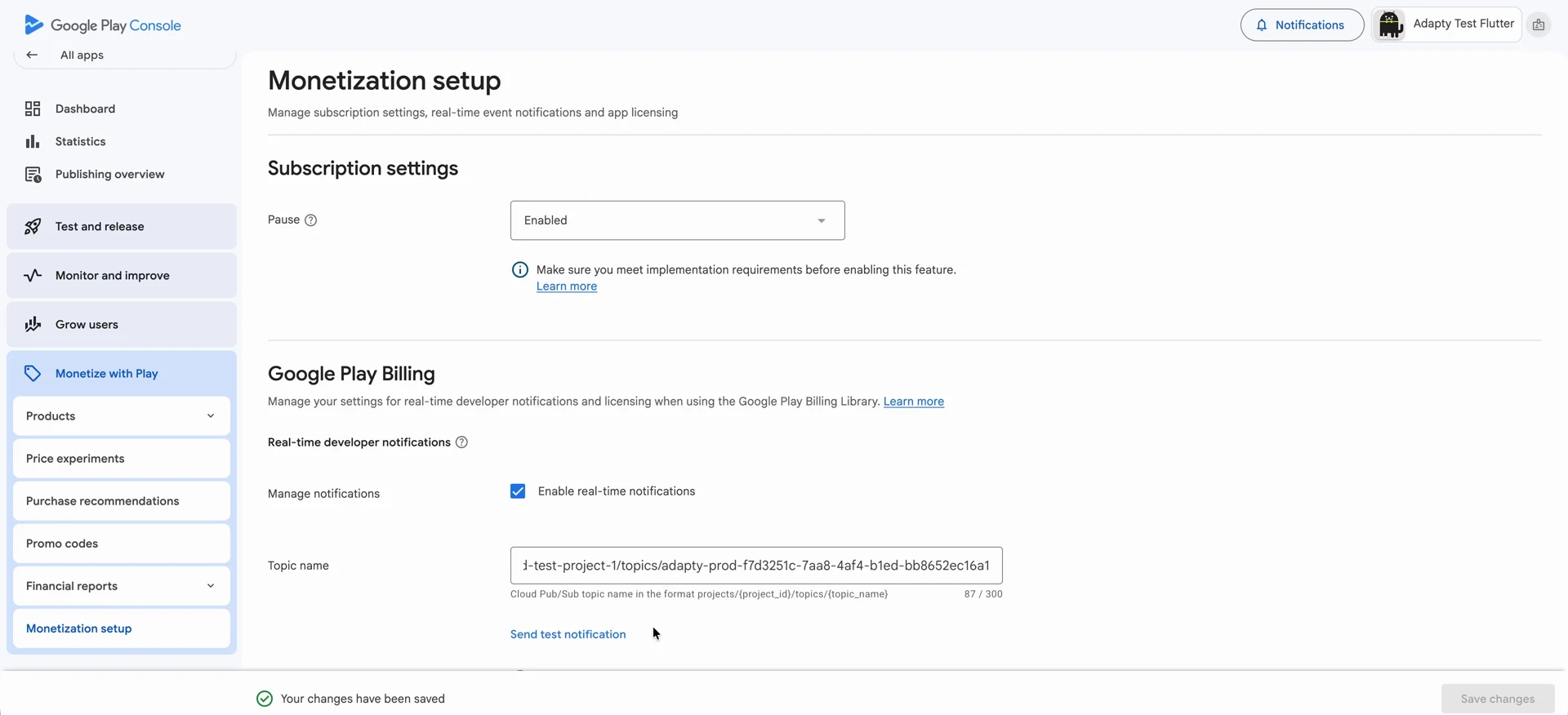
Sur la page Monetization setup, cliquez sur le bouton Send test notification sous le champ Topic name.
-
Retournez dans App settings > Android SDK dans Adapty. Une fois qu’Adapty a reçu la notification, le badge de statut dans la section Google Play RTDN topic name affiche Active.
NoteLa notification de test vérifie uniquement la connexion. Elle ne crée pas d’événements d’achat, donc l’Event Feed reste vide après un test — les événements apparaissent uniquement lors de transactions réelles.
Si les RTDN cessent d’atteindre Adapty, les nouvelles transactions, renouvellements et remboursements n’apparaissent plus. Adapty ne le signale pas — consultez Si les mises à jour cessent d’arriver.
Envoyer des notifications à deux applications Adapty
Google Play envoie les notifications d’une application à un seul topic. Si une application Google Play est associée à deux applications Adapty — par exemple une application de production et une application de développement — ajoutez un second abonnement à ce topic afin que les deux applications reçoivent les notifications.
- Dans la deuxième application Adapty, configurez l’intégration Google Play Store pour la même application Google Play. Adapty crée un topic et un push subscription pour la deuxième application, et leur attribue le même nom : la partie du Google Play RTDN topic name de la deuxième application située après
topics/, visible dans App settings > Android SDK. - Dans la Google Cloud Console, sélectionnez le projet du fichier de clé de la deuxième application et accédez à Pub/Sub > Subscriptions. Ouvrez la subscription portant ce nom et copiez son URL d’endpoint.
- Sélectionnez le projet du topic utilisé par la Google Play Console, puis accédez à Pub/Sub > Topics. Ouvrez ce topic et créez une subscription avec le type de livraison Push et l’URL d’endpoint que vous avez copiée.
La deuxième application Adapty reçoit alors une notification pour chaque achat effectué dans l’application Google Play, y compris les achats réalisés via la première application Adapty.
Transmettre les événements Google bruts
Adapty décode chaque notification Google et la convertit en son propre événement, associé à un profil et un produit, avec les revenus correspondants. Pour recevoir également le message original de Google, ajoutez votre endpoint dans URL for forwarding raw Google events to your webhook dans App settings > Android SDK.
Adapty publie le message Pub/Sub exactement tel que Google l’a envoyé, sans aucun traitement préalable : encodé en base64, avec les noms de champs et les types de notifications numériques de Google, et identifiant l’achat par token plutôt que par profil Adapty. Google documente ce format dans sa référence RTDN.
Résolution des problèmes RTDN
Le nom du topic est manquant
La configuration des RTDN commence par la copie d’un nom de topic depuis Adapty. Si rien n’apparaît, vous ne pouvez pas continuer : le Topic name dans la Play Console indique à Google Play où envoyer les événements, et Adapty est la seule source de ce nom.
Adapty crée le topic dans votre projet Cloud lors de l’enregistrement du fichier de clé. Un nom valide commence par projects/, par exemple projects/your-project-id/topics/adapty-prod-3f7a1c2e-9b4d-4e8f-a1b2-c3d4e5f60718. Si Adapty n’a pas pu le créer, la section affiche un court message et un bouton Recreate Pub/Sub topic à la place du nom, et ce message indique ce qui s’est mal passé :
| Ce que vous voyez | Ce que cela signifie | Que faire |
|---|---|---|
| To set the Google Play RTDN topic name first upload a valid service account key file above. | Adapty ne dispose d’aucun fichier de clé pour cette application | Importez le fichier de clé |
| Enable Pub/Sub API | L’API Cloud Pub/Sub est désactivée dans ce projet Cloud | Suivez le lien affiché par Adapty, puis cliquez sur Recreate Pub/Sub topic |
| Grant permissions | Le compte de service ne dispose pas du rôle Pub/Sub Admin dans ce projet | Dans IAM & Admin > IAM, modifiez le compte de service et ajoutez Pub/Sub > Pub/Sub Admin, puis cliquez sur Recreate Pub/Sub topic |
Tant que le topic n’existe pas, il n’y a rien à coller dans Play Console, Google Play ne commence pas à envoyer d’événements, et Adapty manque vos renouvellements, annulations et remboursements.
Recreate Pub/Sub topic relance la configuration avec le fichier de clé déjà téléchargé, vous n’avez donc pas besoin de le télécharger à nouveau.
La création du topic échoue
Google Play a besoin d’une autorisation pour publier dans votre topic. Adapty accorde donc cette autorisation à google-play-developer-notifications@system.gserviceaccount.com. Ce compte appartient à Google, pas à votre entreprise.
Les entreprises configurent souvent Google Cloud pour n’autoriser l’accès qu’aux comptes de leur propre domaine. Ces règles à l’échelle de l’organisation sont appelées des règles d’organisation, et deux d’entre elles refusent l’attribution d’une autorisation à un compte externe, ce qui empêche la création du topic.
Détendez les deux politiques pour ce projet, recréez le sujet, puis rétablissez-les. La modification des politiques d’organisation nécessite généralement un administrateur, vous aurez peut-être besoin de la personne qui gère votre Google Cloud.
-
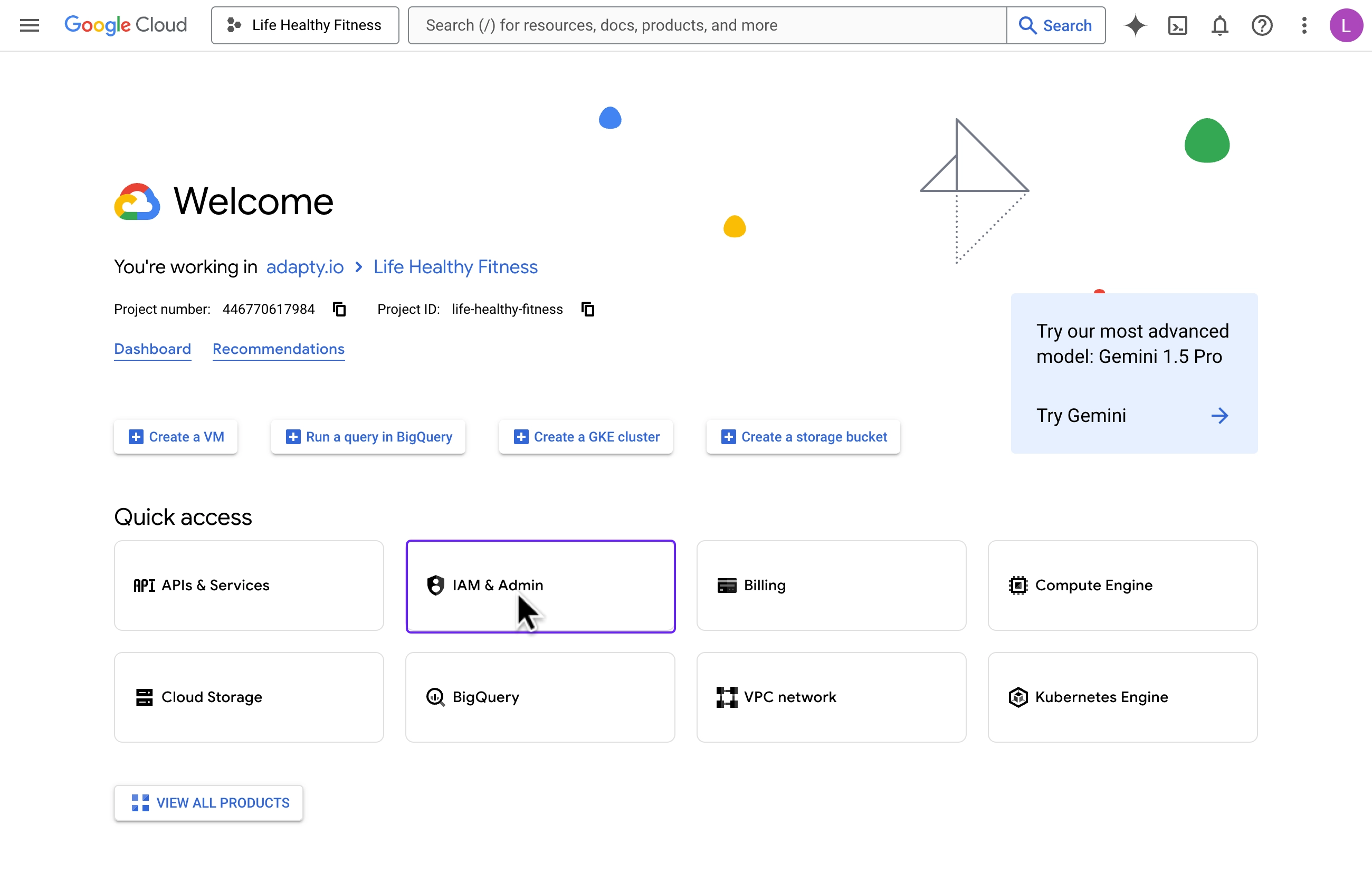
Ouvrez la Google Cloud Console et sélectionnez le projet dont provient le fichier de clé.
-
Accédez à IAM & Admin > Organization Policies.
-
Trouvez la politique Domain restricted contacts, ouvrez son menu Actions et cliquez sur Edit policy.
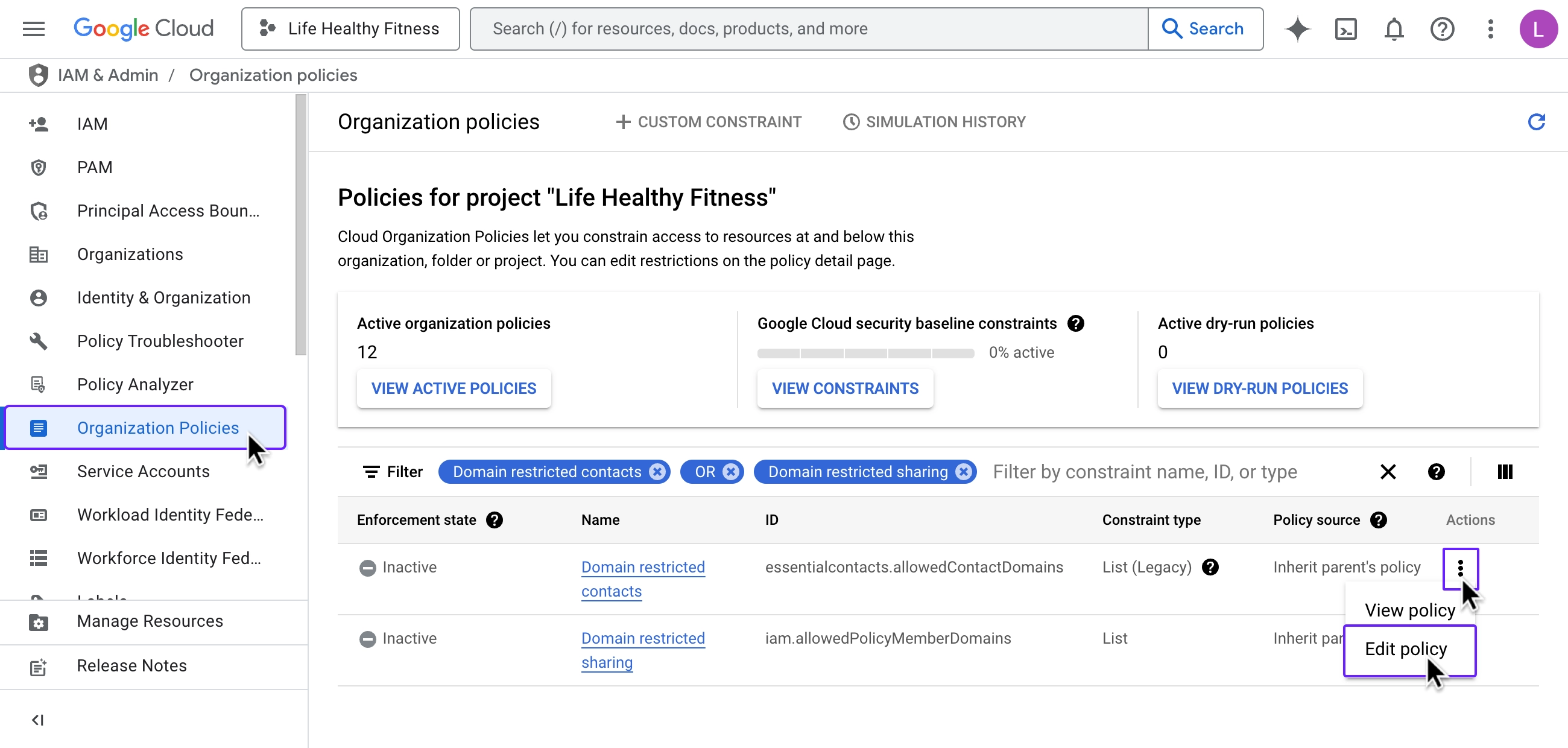
-
Sélectionnez Override parent’s policy, réglez Policy enforcement sur Replace, puis cliquez sur Add a rule.
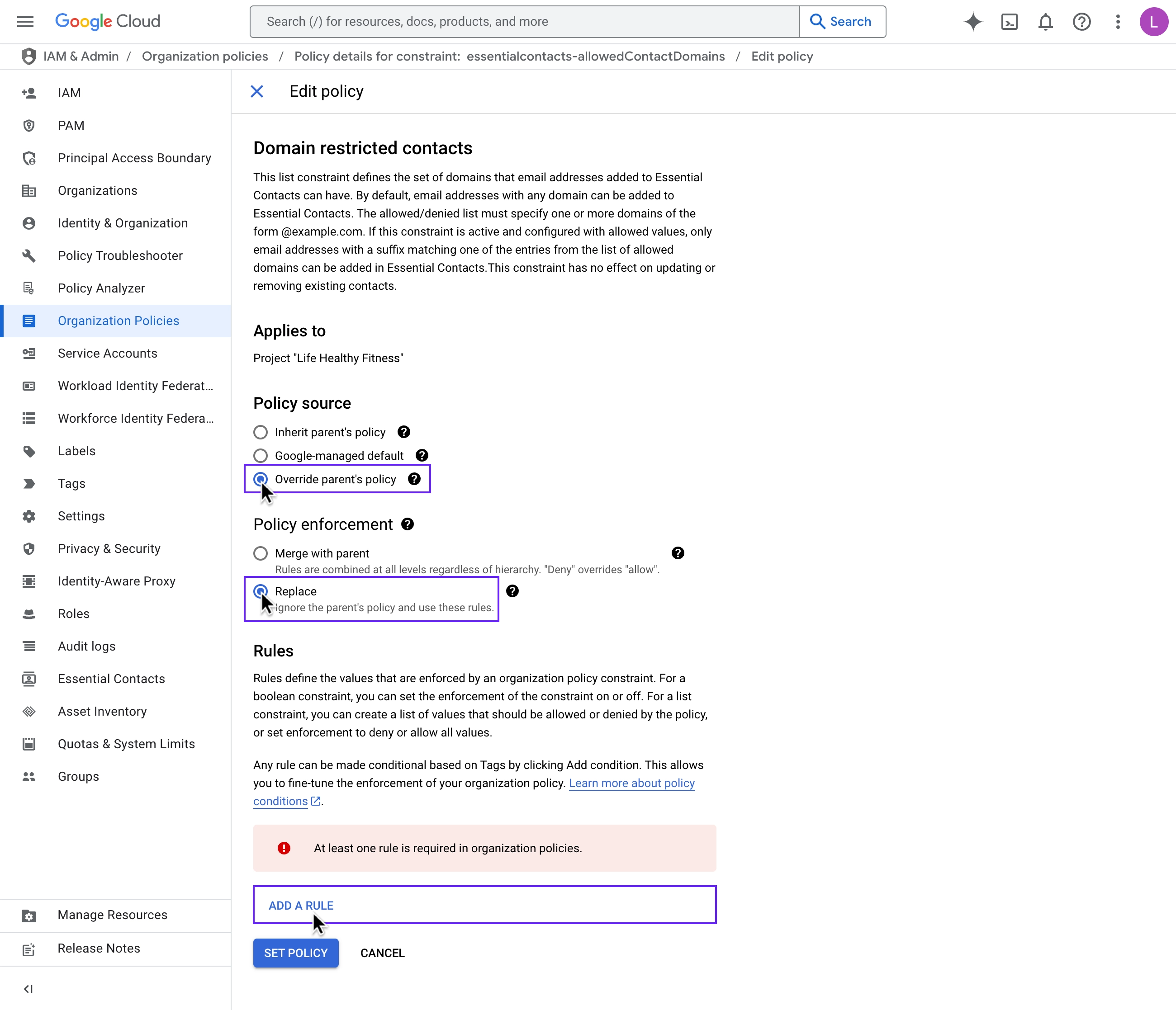
-
Sous Policy values, choisissez Allow All, puis cliquez sur Set policy.
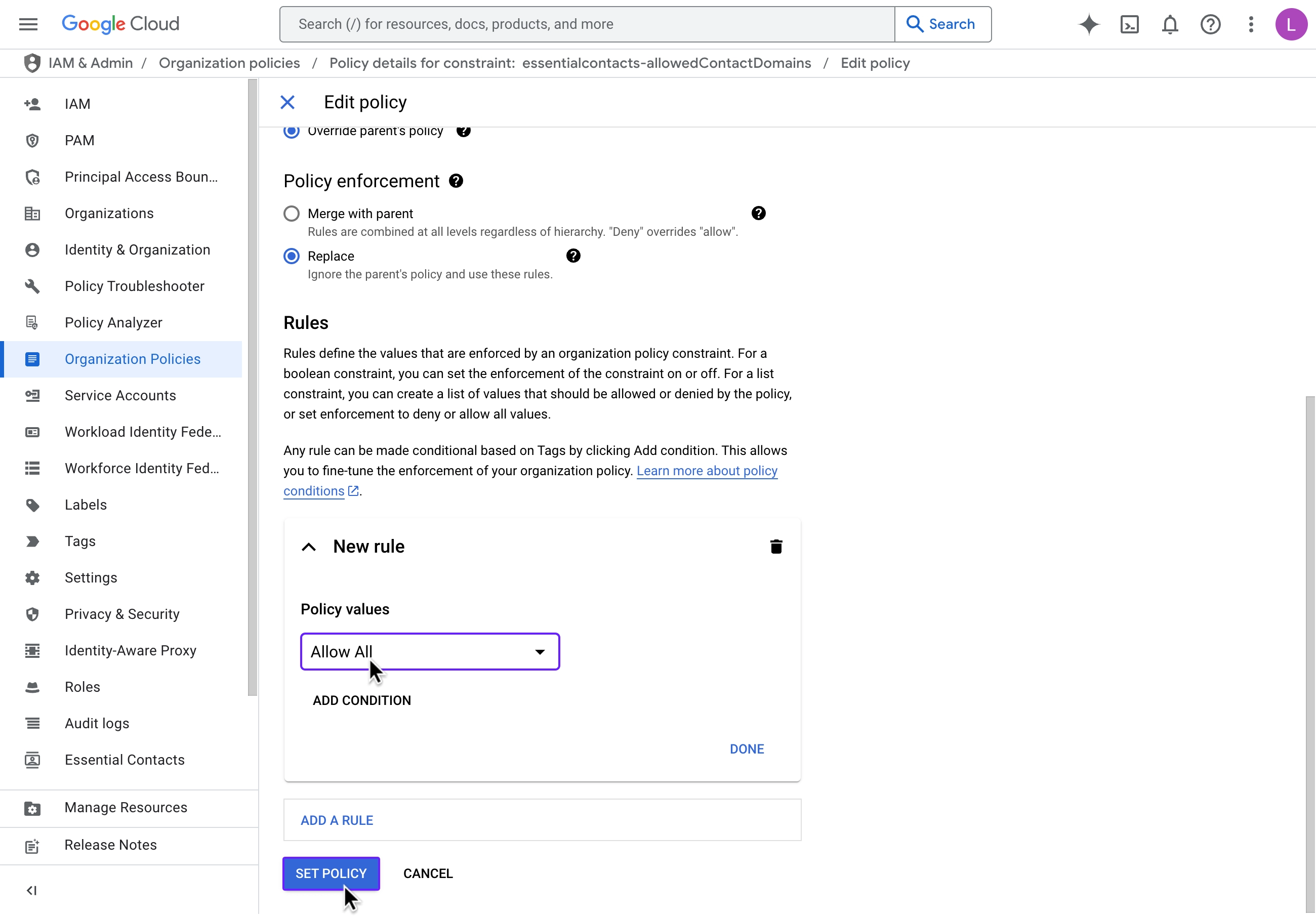
-
Répétez cette opération pour la politique Domain restricted sharing.
-
Recréez le sujet dans Adapty.
Remettez les deux politiques sur Inherit parent’s policy dès que le sujet existe. Tant qu’elles sont configurées sur Allow All, ce projet accepte les autorisations d’accès et le partage pour n’importe quel compte Google en dehors de votre domaine, et pas seulement le service de notifications de Google.
Prochaines étapes
Installez le SDK pour chaque framework utilisé par votre application. Sans cela, votre application ne pourra pas afficher de paywalls ni enregistrer les achats dans Adapty.