
Google Play ConsoleでリアルタイムデベロッパーNotification(RTDN)を有効にする
Google Playは、リアルタイムデベロッパーNotificationを通じて、更新・キャンセル・返金・支払い問題をAdaptyに報告します。これらのイベントはアプリが閉じている間に発生するため、Adapty SDKでは検知できません。
始める前に
Google Play ストアの連携を設定する必要があります。Adapty はキーファイルからトピック名を生成するため、アップロードが完了するまでコピーするものはありません。
通知を有効にする
-
Adapty ダッシュボードの App settings > Android SDK を開き、Google Play RTDN topic name の下にあるトピック名をコピーします。これは
projects/で始まります。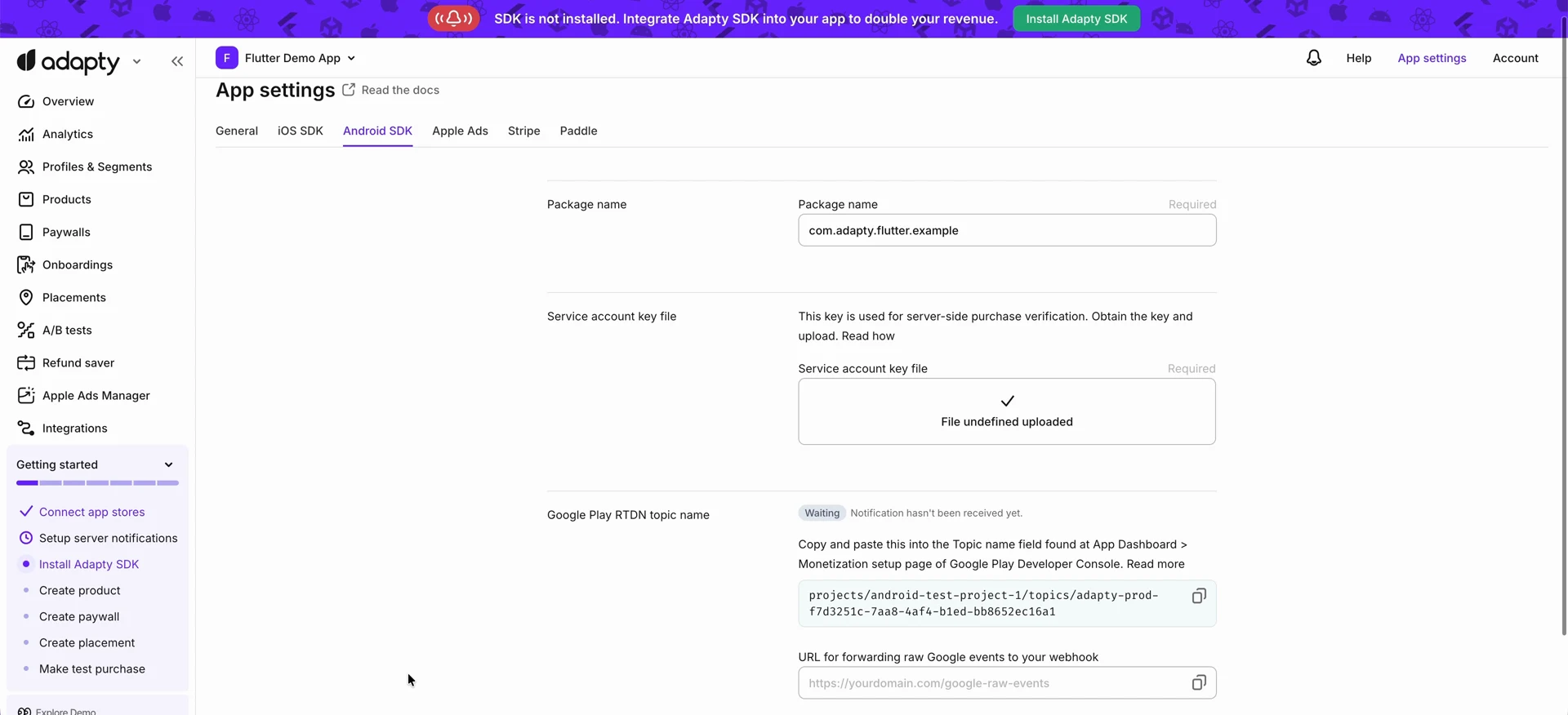
-
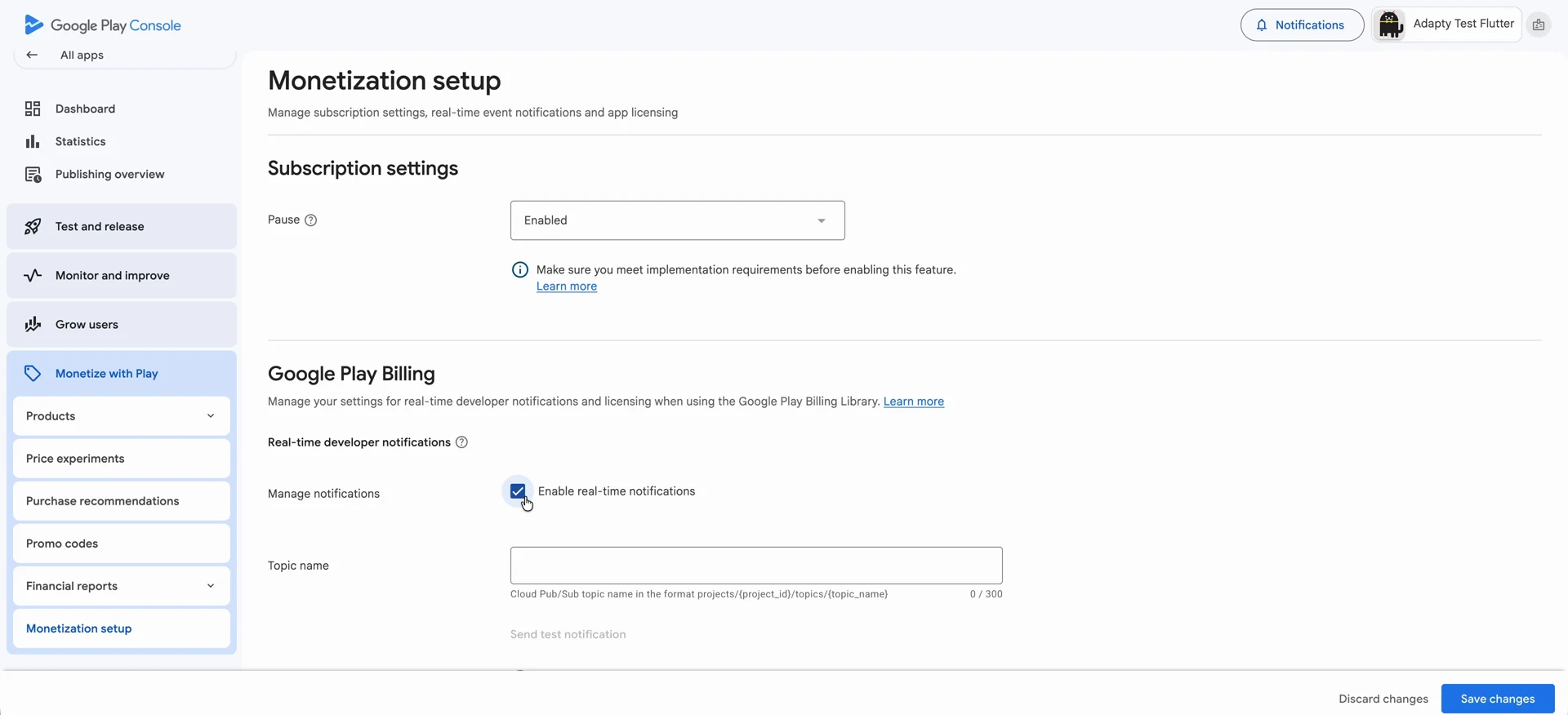
Google Play Console を開き、アプリを選択して Monetize with Play > Monetization setup に移動します。
-
Google Play Billing セクションで、Enable real-time notifications チェックボックスをオンにします。
-
トピック名を Topic name に貼り付けます。
-
Save changes をクリックします。
接続を確認する
-
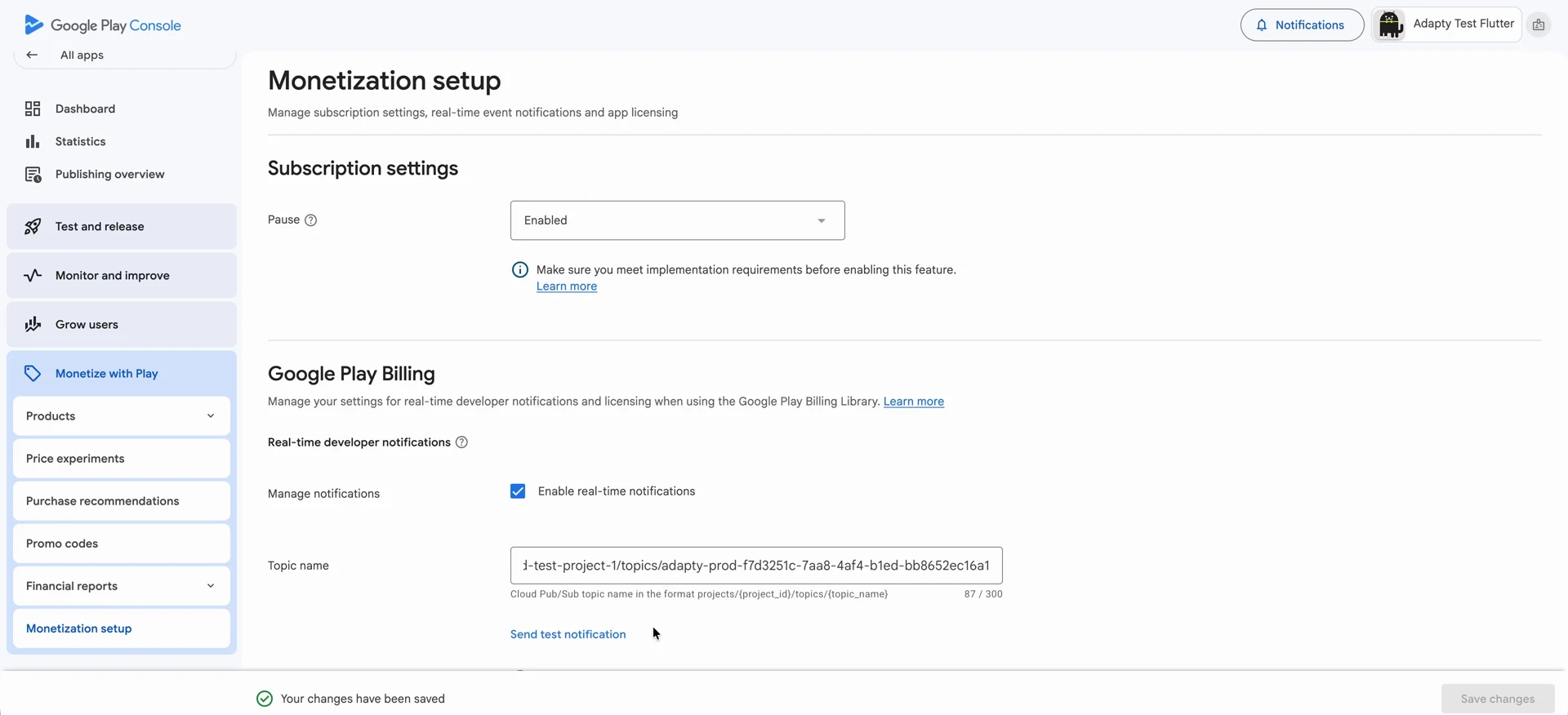
Monetization setup ページで、Topic name フィールドの下にある Send test notification ボタンをクリックします。
-
Adapty の App settings > Android SDK に戻ります。Adapty が通知を受信すると、Google Play RTDN topic name セクションのステータスタグが Active になります。
Noteテスト通知は接続の確認のみを行います。購入イベントは作成されないため、テスト後も Event Feed は空のままです。実際のトランザクションが発生した際にイベントが表示されます。
RTDNがAdaptyに届かなくなると、新規トランザクション、更新、返金が表示されなくなります。Adaptyはそれを通知しません。詳細はアップデートが届かなくなった場合をご覧ください。
1つのGoogle PlayアプリからAdaptyの2つのアプリに通知を送信する
Google Playは、1つのアプリの通知を1つのトピックに送信します。1つのGoogle PlayアプリがAdaptyの2つのアプリ(例えば、本番アプリと開発アプリ)に報告する場合は、そのトピックに2つ目のサブスクリプションを追加して、両方のアプリが通知を受け取れるようにします。
- 2番目のAdaptyアプリで、同じGoogle PlayアプリのGoogle Play Storeインテグレーションを設定します。Adaptyは2番目のアプリ用にトピックとプッシュサブスクリプションを作成し、どちらにも同じ名前を付けます。この名前は、App settings > Android SDKに表示されている2番目のアプリのGoogle Play RTDN topic nameの
topics/以降の部分です。 - Google Cloud Consoleで2番目のアプリのキーファイルに対応するプロジェクトを選択し、Pub/Sub > Subscriptionsに移動します。その名前のサブスクリプションを開き、エンドポイントURLをコピーします。
- Google Play Consoleが使用するトピックのプロジェクトを選択し、Pub/Sub > Topicsに移動します。そのトピックを開き、配信タイプをPush、エンドポイントURLに先ほどコピーしたURLを設定してサブスクリプションを作成します。
2つ目のAdaptyアプリは、最初のAdaptyアプリを通じて行われた購入を含む、Google Playアプリ内のすべての購入について通知を受け取ります。
Google のイベントをそのまま転送する
Adapty は Google からの通知をデコードして独自のイベントに変換し、プロファイルやプロダクトと紐付け、収益情報も付加します。Google のオリジナルメッセージもそのまま受け取りたい場合は、App settings > Android SDK の URL for forwarding raw Google events to your webhook にエンドポイントを追加してください。
Adapty は、Google から受信したメッセージをそのまま Pub/Sub に投稿します。解析前の状態で、base64 エンコードされており、Google のフィールド名と数値通知タイプを使用し、Adapty プロファイルではなくトークンで購入を識別します。Google は、RTDN リファレンスにてフォーマットを説明しています。
RTDNのトラブルシューティング
トピック名が表示されていない
RTDNの設定はAdaptyからトピック名をコピーするところから始まります。トピック名が表示されていない場合は先に進めません。Play ConsoleのTopic nameは、Google PlayがイベントをどこへSendするかを知るための情報であり、そのトピック名はAdaptyからしか取得できません。
Adapty はキーファイルを保存すると、Cloud プロジェクトにトピックを作成します。有効な名前は projects/ で始まり、projects/your-project-id/topics/adapty-prod-3f7a1c2e-9b4d-4e8f-a1b2-c3d4e5f60718 のような形式です。作成に失敗した場合、セクションには名前の代わりに短いメッセージと Recreate Pub/Sub topic ボタンが表示され、何が問題だったかを確認できます。
| 表示内容 | 意味 | 対処方法 |
|---|---|---|
| To set the Google Play RTDN topic name first upload a valid service account key file above. | このアプリのキーファイルが Adapty に登録されていない | キーファイルをアップロードする |
| Enable Pub/Sub API | そのクラウドプロジェクトで Cloud Pub/Sub API が無効になっている | Adapty に表示されるリンクをクリックし、Recreate Pub/Sub topic をクリックする |
| Grant permissions | サービスアカウントにそのプロジェクトの Pub/Sub Admin ロールが付与されていない | IAM & Admin > IAM でサービスアカウントを編集し、Pub/Sub > Pub/Sub Admin を追加してから Recreate Pub/Sub topic をクリックする |
トピックが存在しない間は、Play Consoleに貼り付けるものがないため、Google PlayはイベントをAdaptyに送信せず、更新・キャンセル・返金の情報が記録されません。
Recreate Pub/Sub topic は、すでにアップロード済みのキーファイルを使って設定を再実行するため、再度アップロードする必要はありません。
トピックの再作成に失敗する
Google Play がトピックへパブリッシュするには権限が必要なため、Adapty は google-play-developer-notifications@system.gserviceaccount.com にその権限を付与します。このアカウントは Google に属するものであり、あなたの会社のものではありません。
多くの企業では、自社ドメインのアカウントにのみアクセスを許可するよう Google Cloud を設定しています。このような会社全体のルールは組織ポリシーと呼ばれており、そのうちの 2 つが外部アカウントへの権限付与を拒否するため、トピックが作成されません。
-
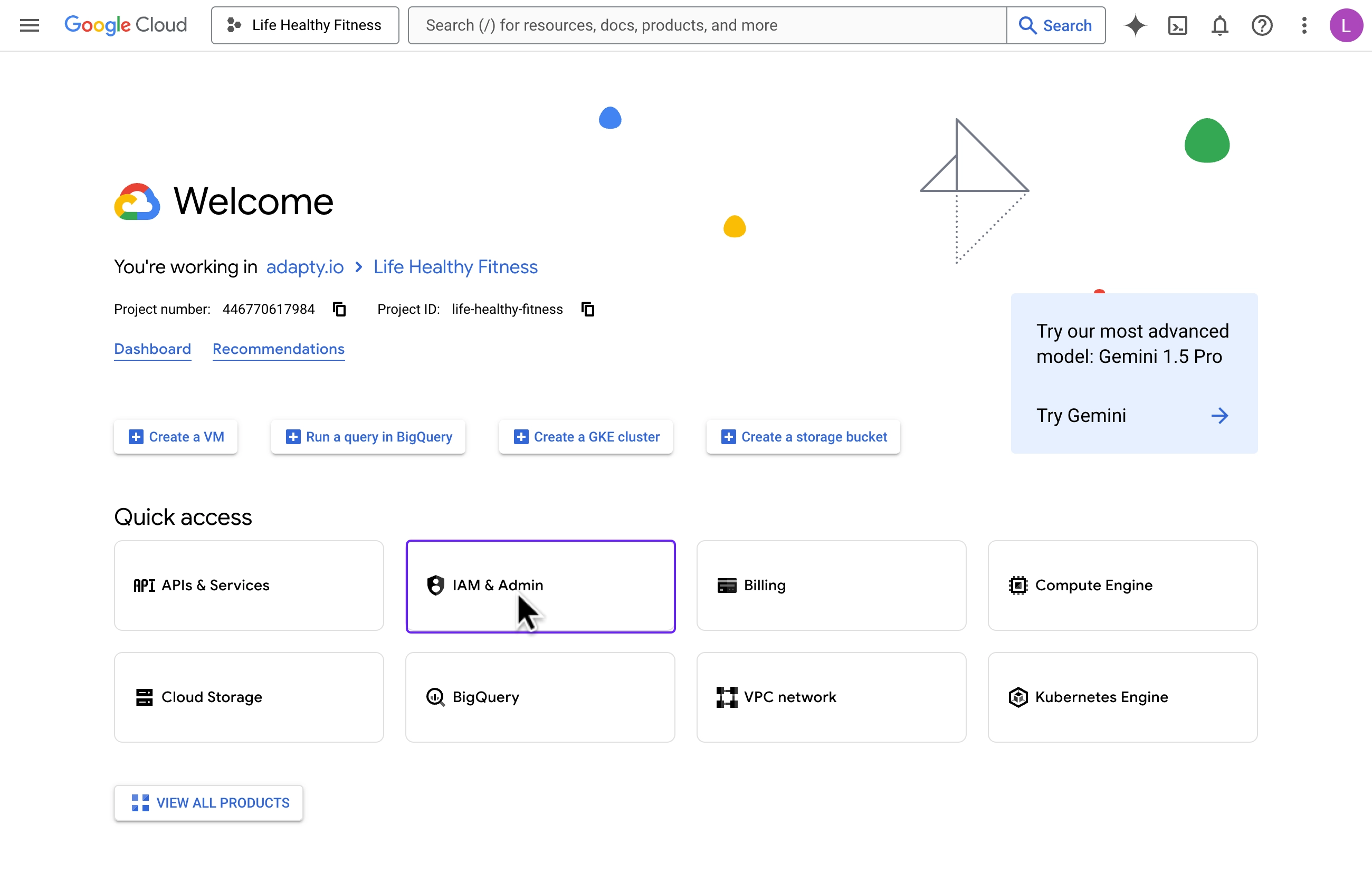
Google Cloud Console を開き、キーファイルの元となったプロジェクトを選択します。
-
IAM & Admin > Organization Policies に移動します。
-
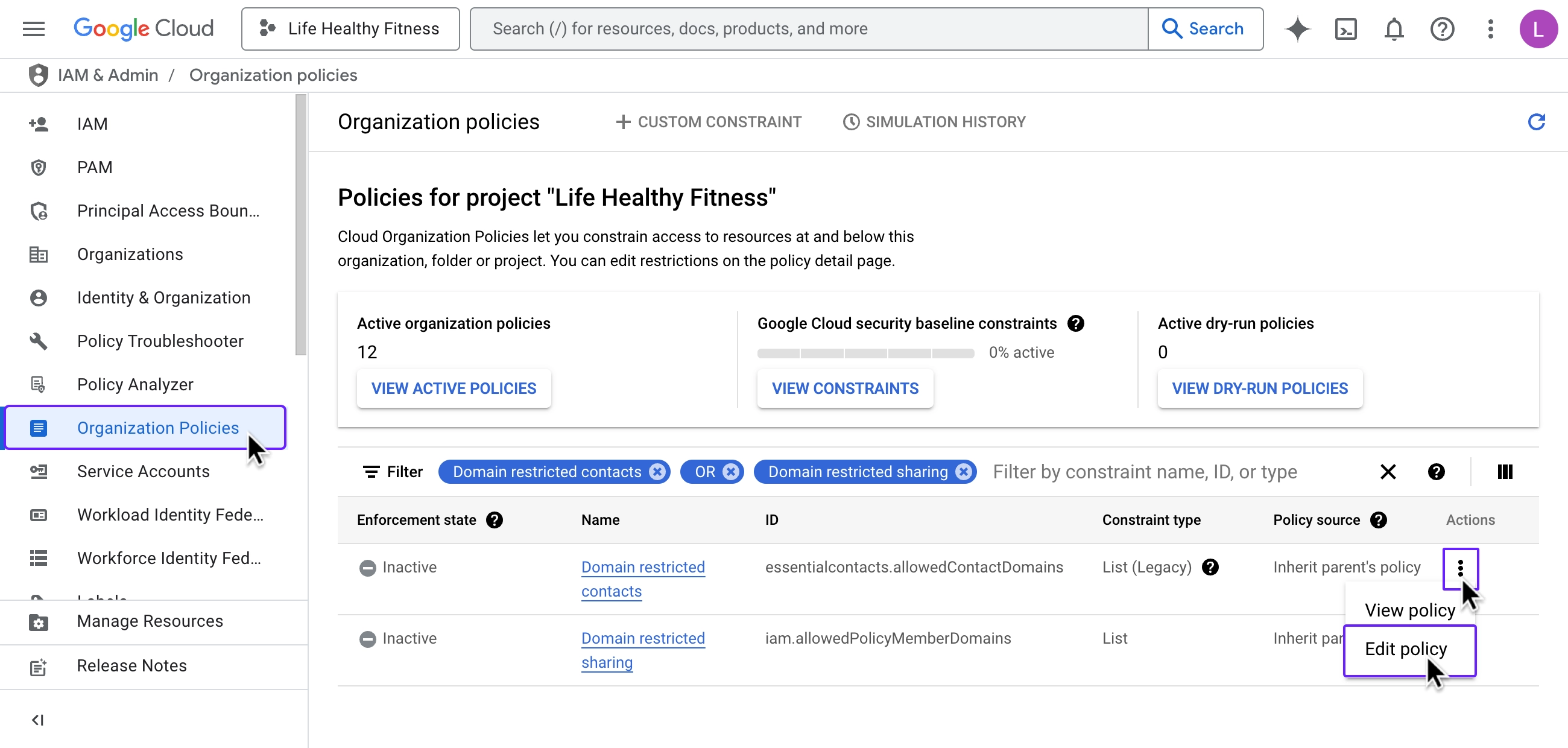
Domain restricted contacts ポリシーを見つけ、その Actions メニューを開き、Edit policy をクリックします。
-
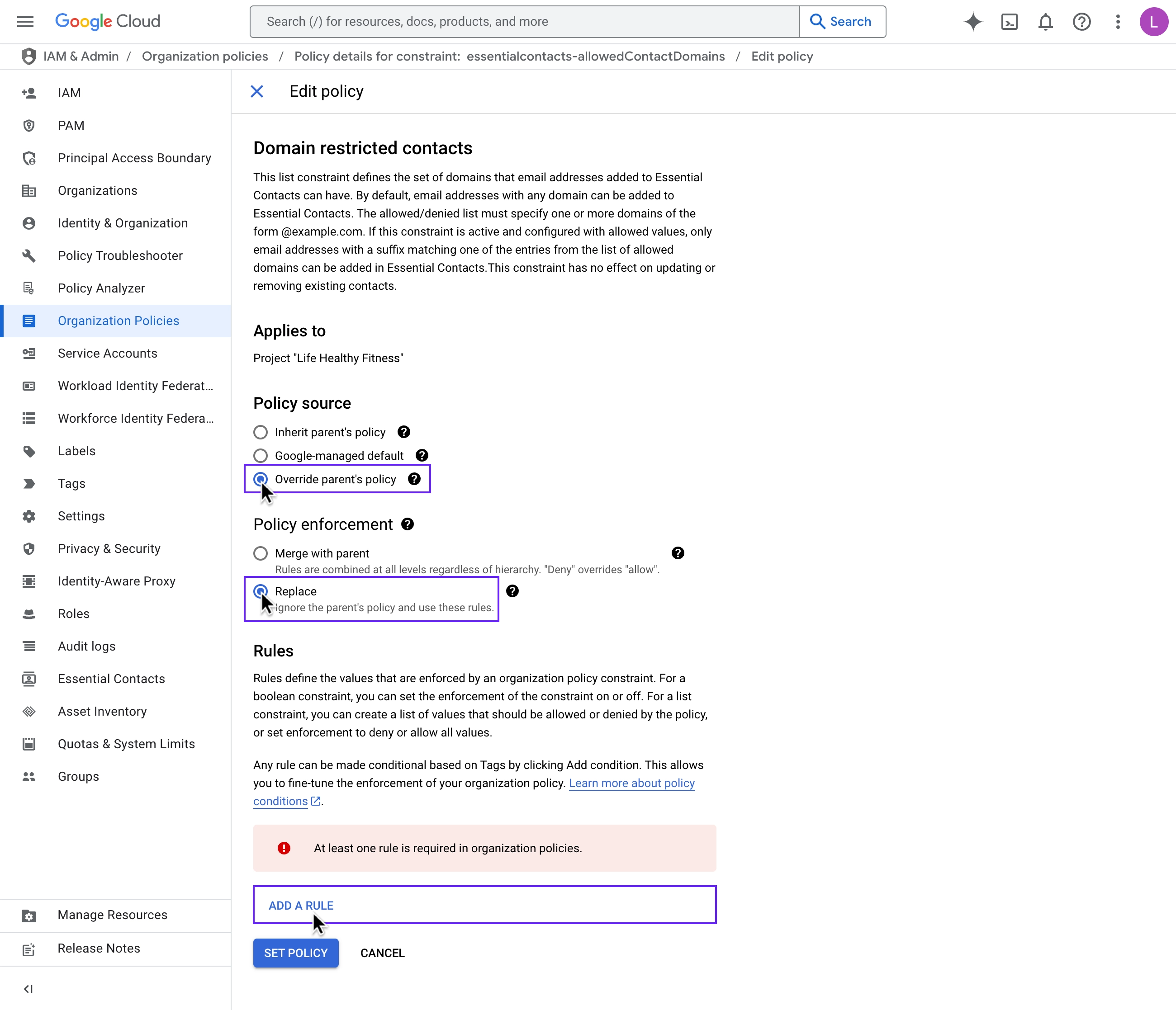
Override parent’s policy を選択し、Policy enforcement を Replace に設定して、Add a rule をクリックします。
-
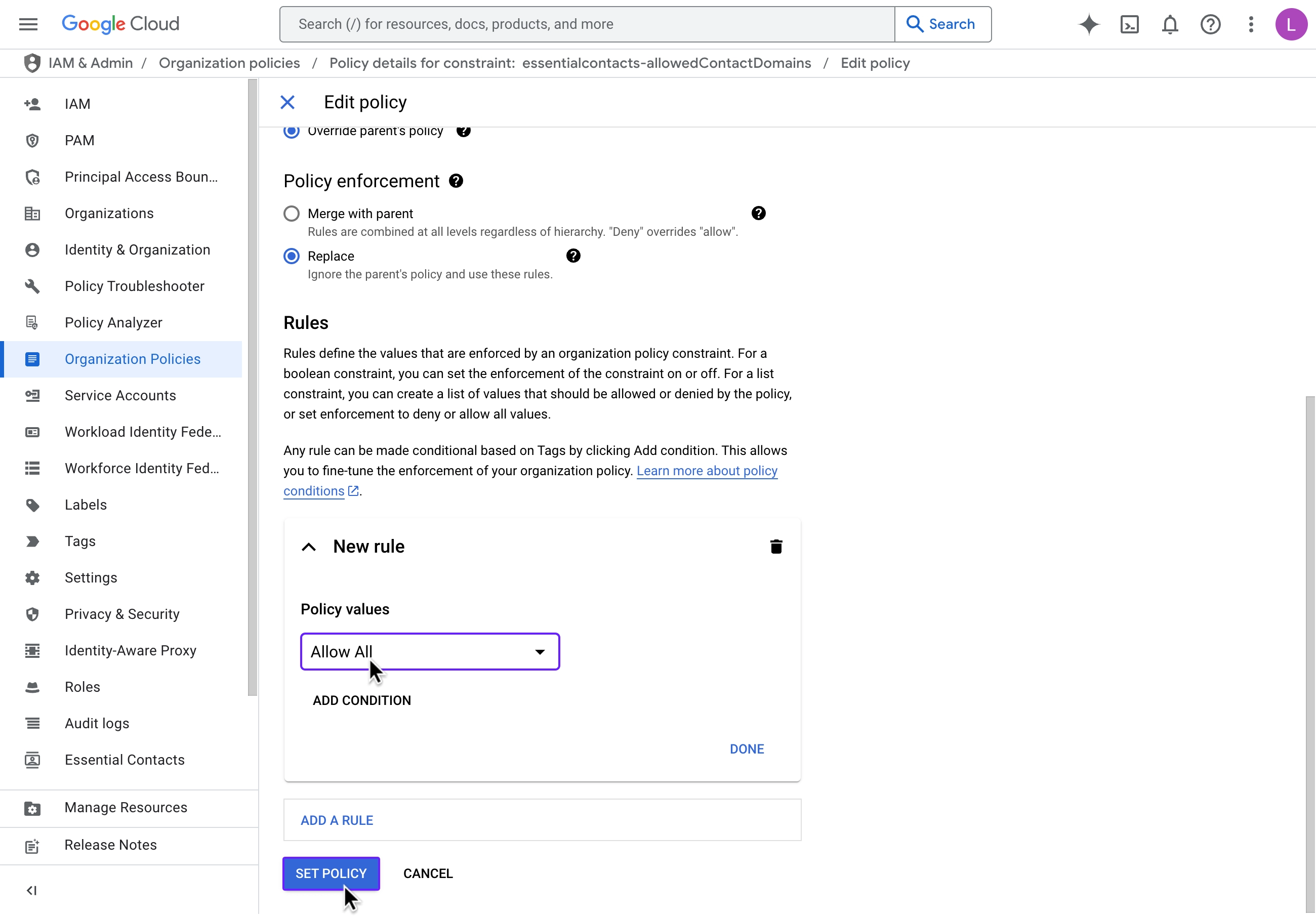
Policy values で Allow All を選択し、Set policy をクリックします。
-
Domain restricted sharing ポリシーに対して同じ手順を繰り返します。
-
Adapty でトピックを再作成します。
トピックが作成されたら、両方のポリシーをすぐに Inherit parent’s policy に戻してください。Allow All の状態では、このプロジェクトはGoogleの通知サービスだけでなく、ドメイン外の任意のGoogleアカウントからのアクセス付与や共有を受け入れてしまいます。
次のステップ
アプリが使用する各フレームワーク向けに Adapty SDK をインストールしてください。インストールするまで、アプリはペイウォールを表示したり、購入情報を Adapty に報告したりすることができません。