
Google Play Console'da Gerçek Zamanlı Geliştirici Bildirimlerini (RTDN) Etkinleştirin
Google Play; yenilemeleri, iptalleri, iadeleri ve ödeme sorunlarını gerçek zamanlı geliştirici bildirimleri aracılığıyla Adapty’ye iletir. Bu olaylar uygulamanız kapalıyken gerçekleştiğinden Adapty SDK bunları raporlayamaz.
Başlamadan önce
Google Play Store entegrasyonunu yapılandırın. Adapty, konu adını anahtar dosyanızdan otomatik olarak oluşturur; bu nedenle dosyayı yüklemeden önce kopyalanacak bir şey yoktur.
Bildirimleri etkinleştirme
-
Adapty Kontrol Paneli’nde App settings > Android SDK bölümünü açın ve Google Play RTDN topic name altındaki konu adını kopyalayın.
projects/ile başlar.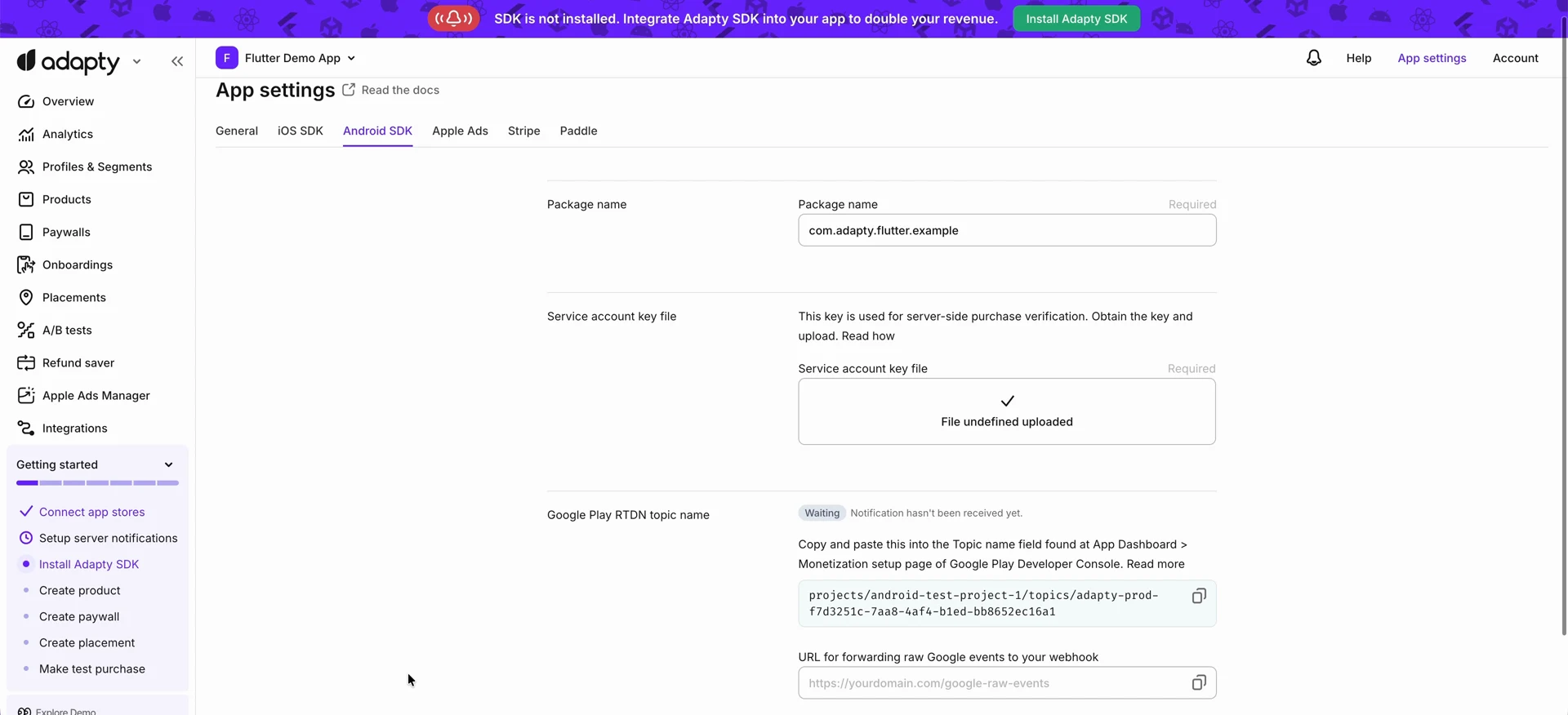
-
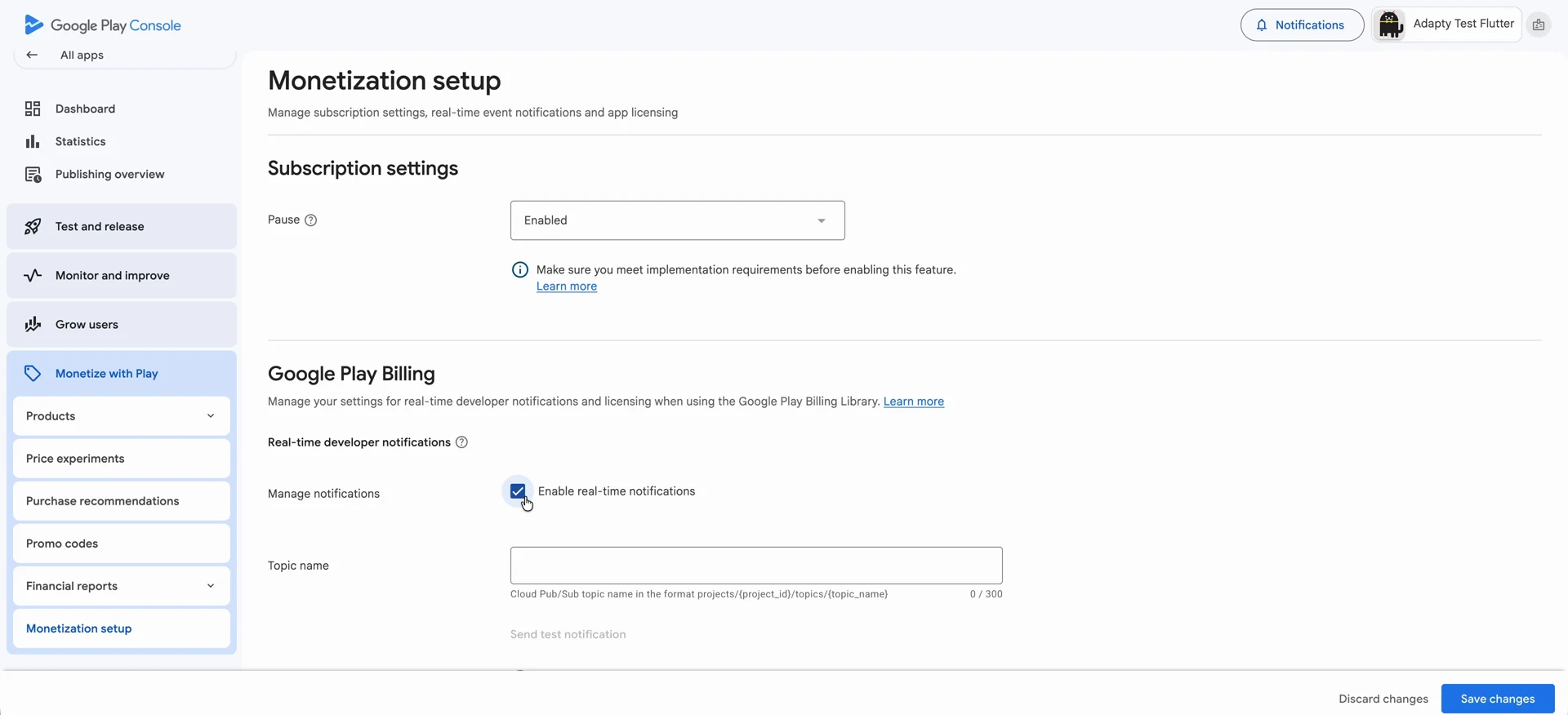
Google Play Console’u açın, uygulamanızı seçin ve Monetize with Play > Monetization setup bölümüne gidin.
-
Google Play Billing bölümünde Enable real-time notifications onay kutusunu seçin.
-
Topic adını Topic name alanına yapıştırın.
-
Save changes düğmesine tıklayın.
Bağlantıyı doğrulayın
-
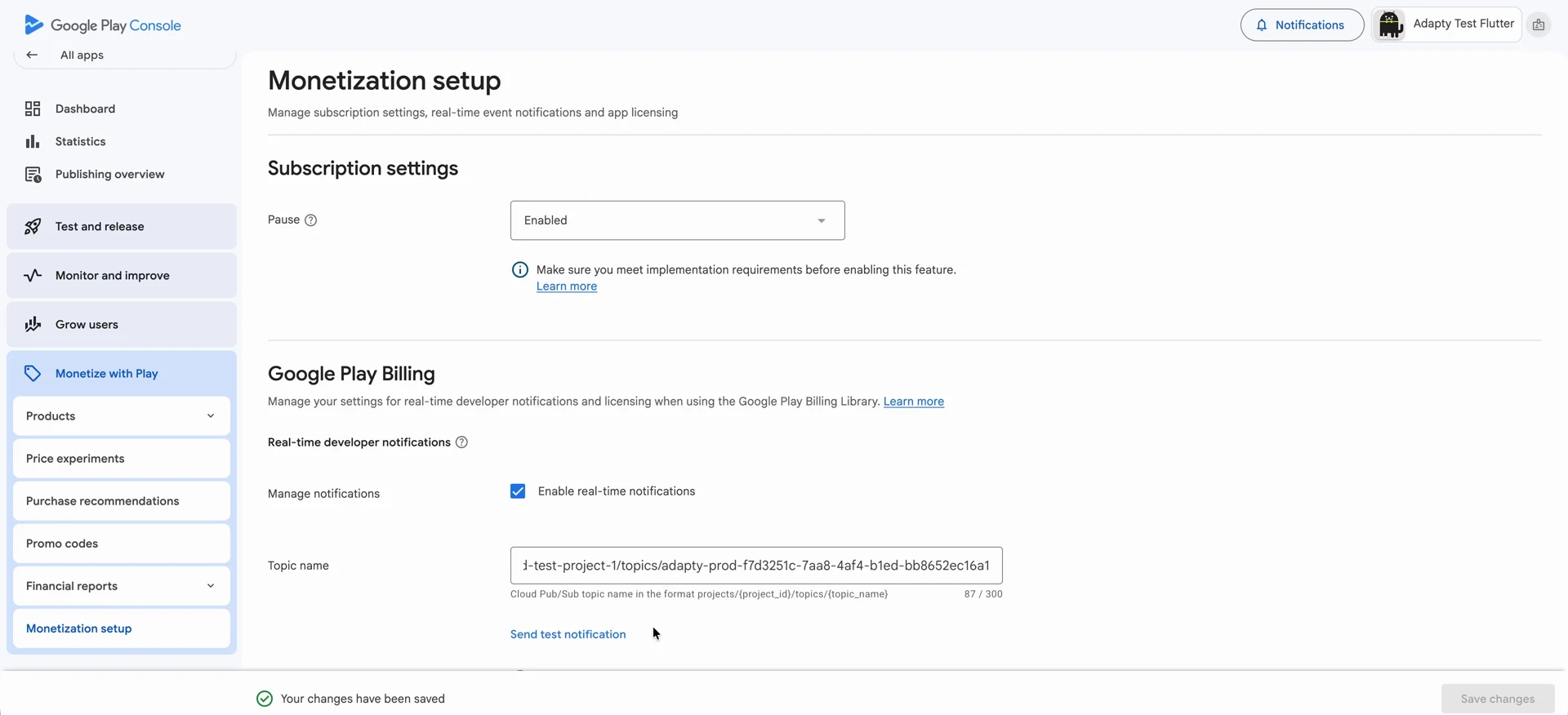
Monetization setup sayfasında, Topic name alanının altındaki Send test notification düğmesine tıklayın.
-
Adapty’de App settings > Android SDK sayfasına geri dönün. Adapty bildirimi aldıktan sonra, Google Play RTDN topic name bölümündeki durum etiketi Active olarak görünür.
NoteTest bildirimi yalnızca bağlantıyı doğrular. Satın alma etkinlikleri oluşturmaz, bu nedenle bir testin ardından Event Feed boş kalır — etkinlikler yalnızca gerçek işlemler gerçekleştiğinde görünür.
RTDN Adapty’ye ulaşmayı durdurursa, yeni işlemler, yenilemeler ve iadeler görünmez. Adapty bunu işaretlemez — bkz. Güncellemeler gelmeyi durdurursa.
Ham Google olaylarını iletme
Adapty, Google’dan gelen her bildirimi çözümleyerek kendi olayına dönüştürür; bu olay bir profile ve bir ürüne eşlenir, gelir bilgisi de eklenir. Google’ın orijinal mesajını da almak istiyorsanız, endpoint’inizi App settings > Android SDK bölümündeki URL for forwarding raw Google events to your webhook alanına ekleyin.
Adapty, Pub/Sub mesajını Google’ın gönderdiği haliyle, herhangi bir şey ayrıştırmadan önce iletir: base64 kodlu, Google’ın alan adları ve sayısal bildirim türleri kullanılarak ve satın alma işlemi Adapty profili yerine token ile tanımlanarak. Google, formatı RTDN referansı sayfasında belgelemektedir.
RTDN sorun giderme
Konu adı eksik
RTDN kurulumu, Adapty’den bir konu adı kopyalamakla başlar. Eğer burada hiçbir şey yoksa devam edemezsiniz: Play Console’daki Topic name, Google Play’e olayların nereye gönderileceğini bildiren alandır ve bu adın tek kaynağı Adapty’dir.
Adapty, anahtar dosyasını kaydettiğinizde Cloud projenizde konuyu oluşturur. Geçerli bir ad projects/ ile başlar; örneğin projects/your-project-id/topics/adapty-prod-3f7a1c2e-9b4d-4e8f-a1b2-c3d4e5f60718. Adapty konuyu oluşturamadıysa bölümde kısa bir mesaj ve ad yerine Recreate Pub/Sub topic butonu görünür; bu mesaj neyin yanlış gittiğini açıklar:
| Ne görürsünüz | Ne anlama gelir | Ne yapmalısınız |
|---|---|---|
| To set the Google Play RTDN topic name first upload a valid service account key file above. | Adapty’nin bu uygulama için anahtar dosyası yok | Anahtar dosyasını yükleyin |
| Enable Pub/Sub API | Cloud Pub/Sub API, ilgili Cloud projesinde kapalı | Adapty’nin gösterdiği bağlantıyı takip edin, ardından Recreate Pub/Sub topic butonuna tıklayın |
| Grant permissions | Servis hesabının o projede Pub/Sub Admin rolü yok | IAM & Admin > IAM bölümünde servis hesabını düzenleyin ve Pub/Sub > Pub/Sub Admin rolünü ekleyin, ardından Recreate Pub/Sub topic butonuna tıklayın |
Konu oluşturulana kadar Play Console’a yapıştıracak bir şey olmadığından Google Play etkinlik göndermeye başlamaz ve Adapty yenilemeleri, iptalleri ve iadeleri kaçırır.
Recreate Pub/Sub topic işlemi, daha önce yüklediğiniz anahtar dosyasıyla kurulumu yeniden çalıştırır; dosyayı tekrar yüklemenize gerek kalmaz.
Konu yeniden oluşturulamıyor
Google Play’in konunuza yayın yapabilmesi için Adapty, google-play-developer-notifications@system.gserviceaccount.com adresine bu izni verir. Bu hesap Google’a aittir, şirketinize değil.
Şirketler çoğunlukla Google Cloud’u yalnızca kendi alan adlarındaki hesaplara izin verecek şekilde yapılandırır. Bu şirket genelindeki kurallar organizasyon politikaları olarak adlandırılır ve bunlardan ikisi, dış bir hesaba verilen izni reddeder; bu nedenle konu oluşturulamaz.
-
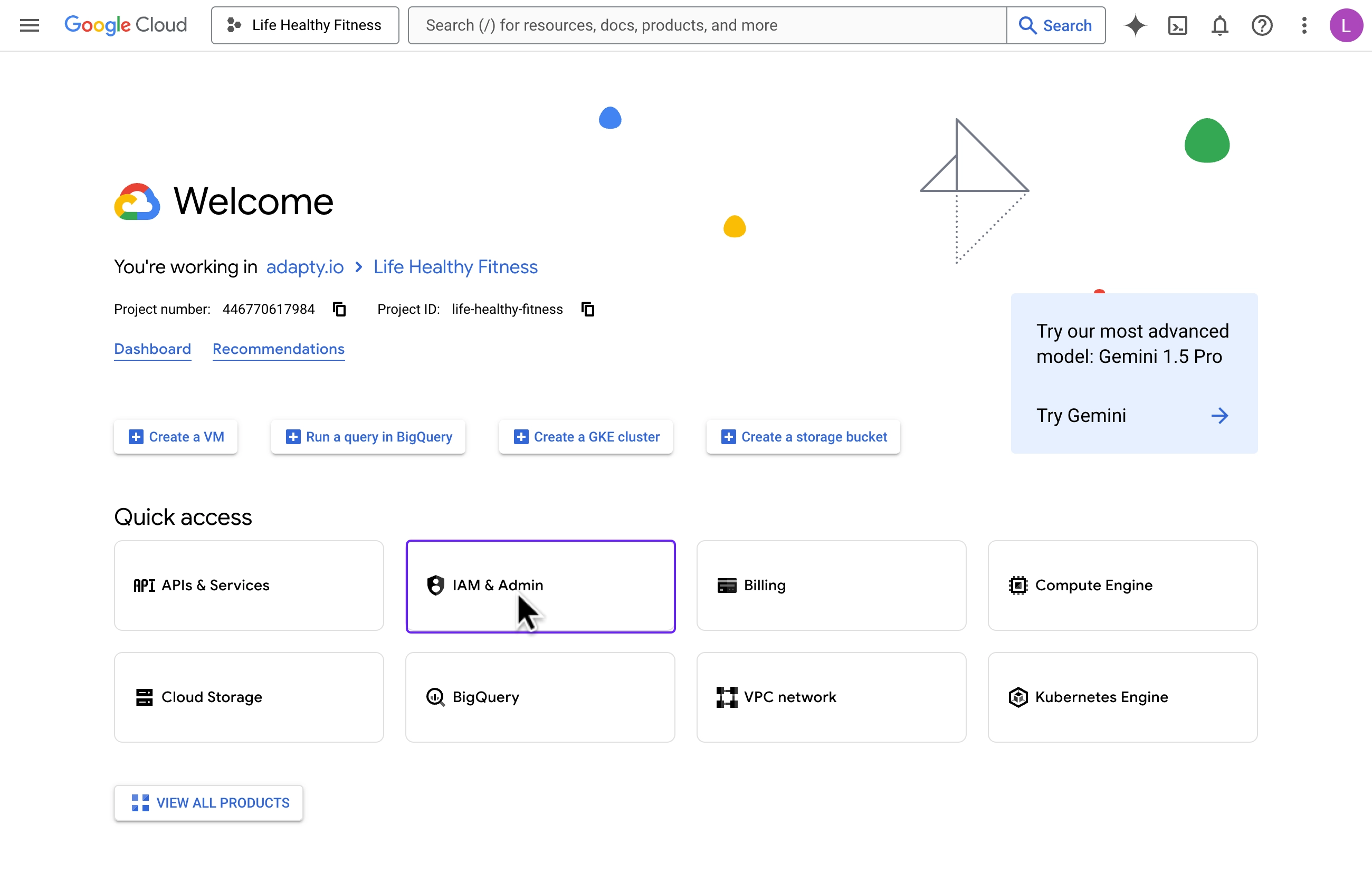
Google Cloud Console’u açın ve anahtar dosyasının geldiği projeyi seçin.
-
IAM & Admin > Organization Policies bölümüne gidin.
-
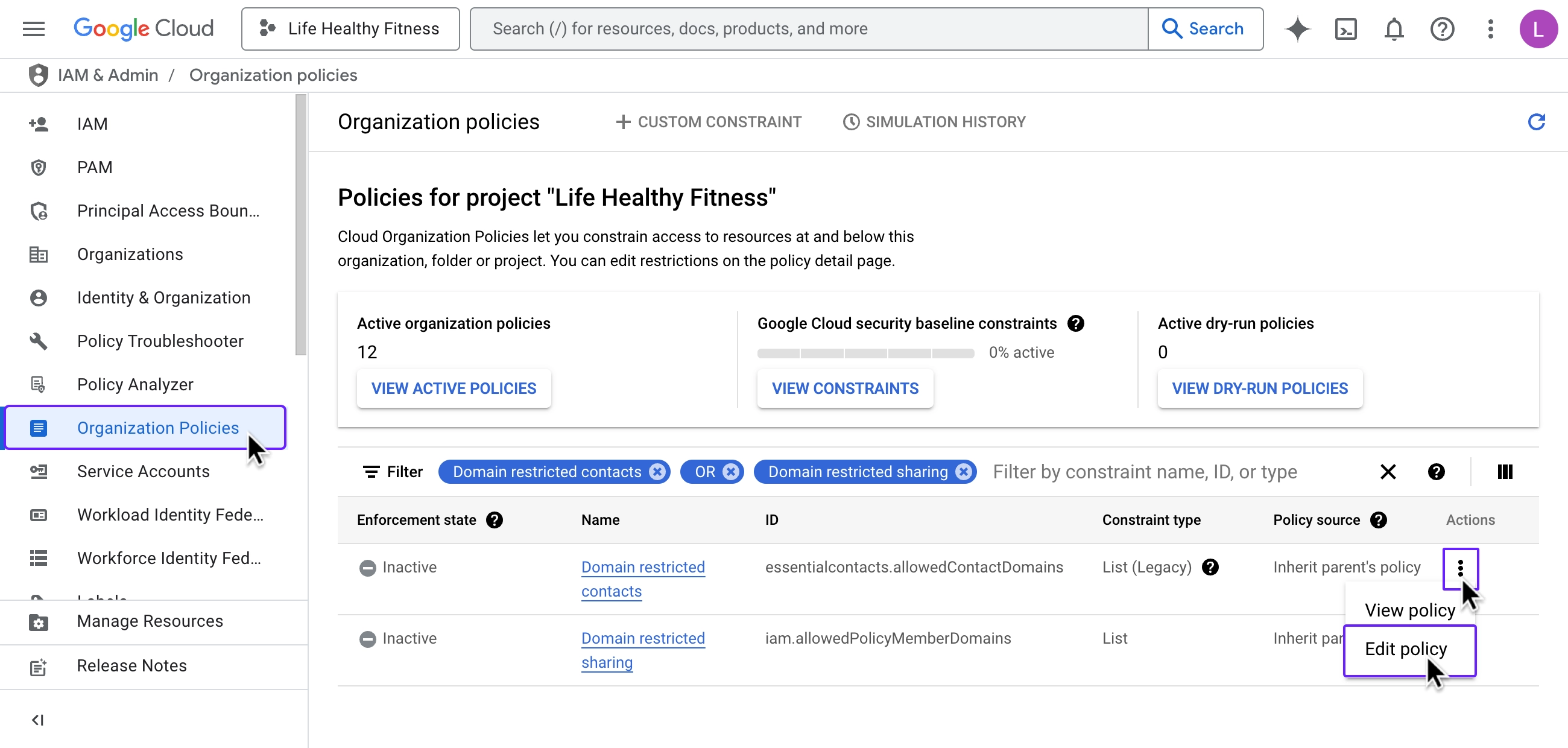
Domain restricted contacts politikasını bulun, Actions menüsünü açın ve Edit policy seçeneğine tıklayın.
-
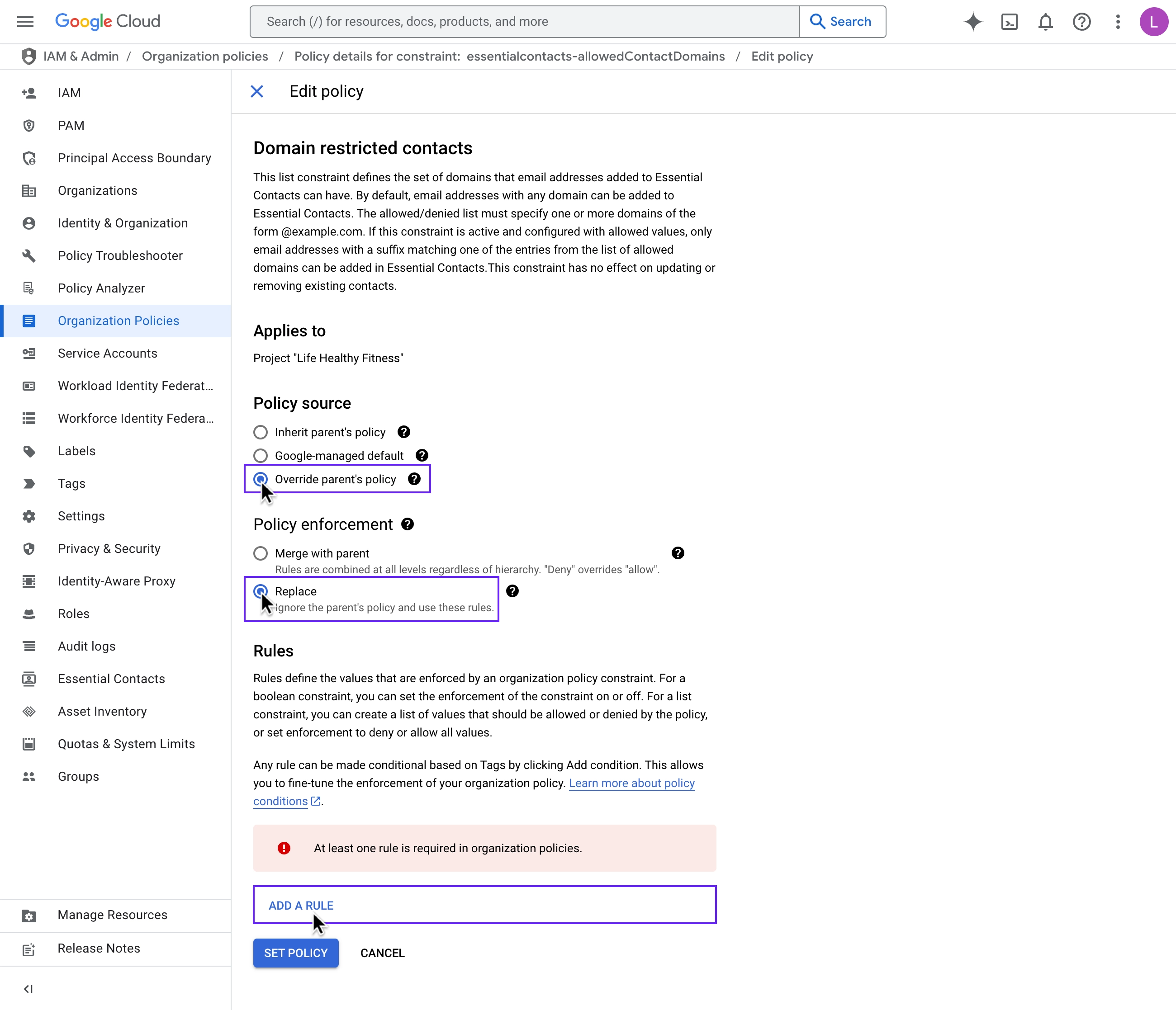
Override parent’s policy seçeneğini işaretleyin, Policy enforcement değerini Replace olarak ayarlayın ve ardından Add a rule seçeneğine tıklayın.
-
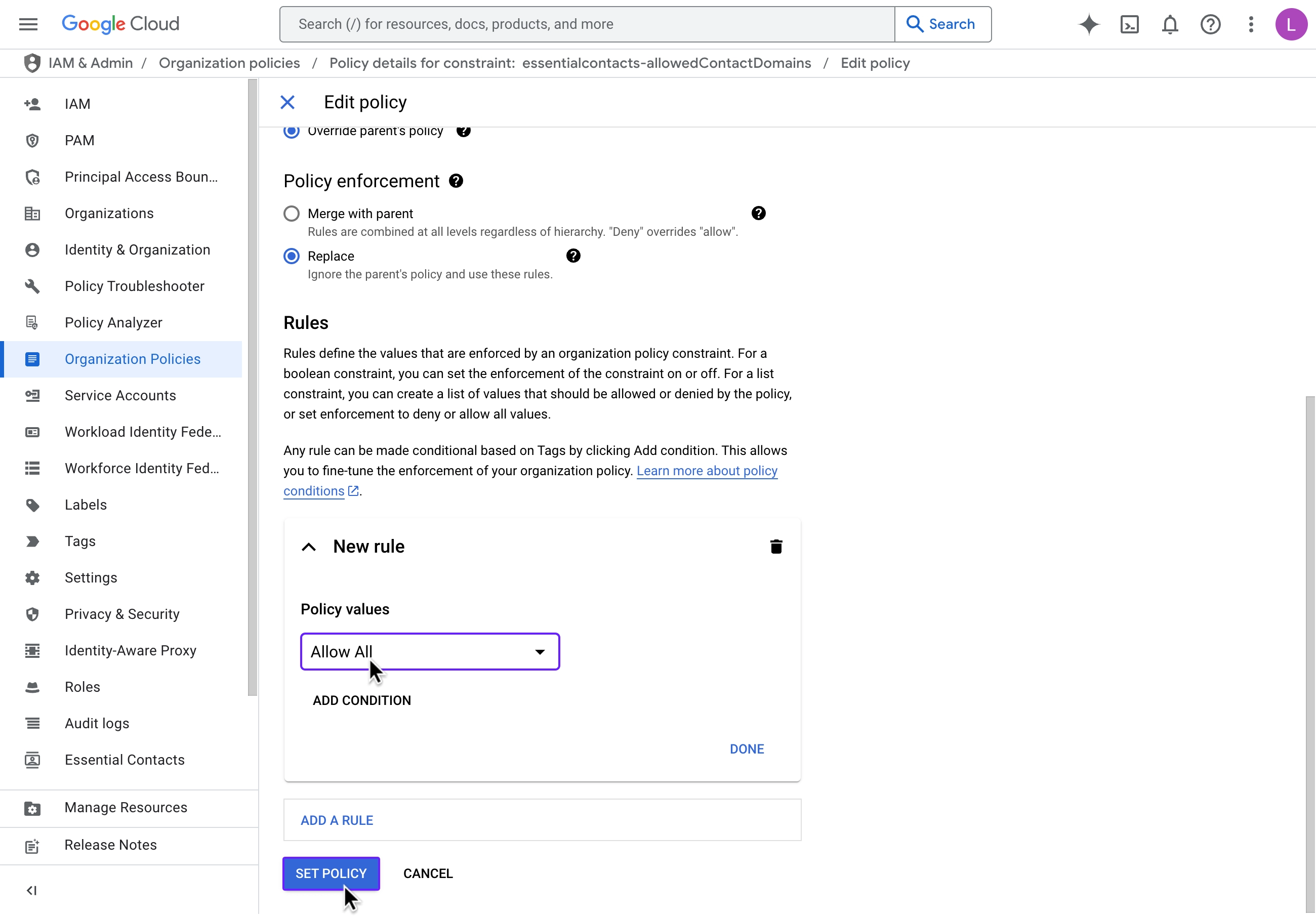
Policy values altında Allow All seçeneğini belirleyin ve ardından Set policy seçeneğine tıklayın.
-
Domain restricted sharing politikası için de aynı adımları tekrarlayın.
-
Adapty’de topic’i yeniden oluşturun.
Topic oluşturulur oluşturulmaz her iki politikayı da Inherit parent’s policy olarak geri alın. Allow All olarak ayarlı kaldığı sürece bu proje, yalnızca Google’ın bildirim hizmetiyle değil, alan adınız dışındaki herhangi bir Google hesabıyla erişim izinleri ve paylaşım kabul eder.
Sonraki adımlar
Uygulamanızın kullandığı her framework için Adapty SDK’yı yükleyin. Bunu yapana kadar uygulamanız paywall gösteremez veya satın alımları Adapty’ye bildiremez.