
Habilitar notificaciones en tiempo real para desarrolladores (RTDN) en Google Play Console
Google Play informa a Adapty sobre renovaciones, cancelaciones, reembolsos y problemas de facturación a través de notificaciones en tiempo real para desarrolladores. Estos eventos ocurren mientras tu app está cerrada, por lo que el SDK no puede reportarlos.
Antes de empezar
Configura la integración con Google Play Store. Adapty genera el nombre del topic a partir de tu archivo de clave, por lo que no hay nada que copiar hasta que lo hayas subido.
Activar notificaciones
-
Abre App settings > Android SDK en el Adapty Dashboard y copia el nombre del tema en Google Play RTDN topic name. Empieza por
projects/.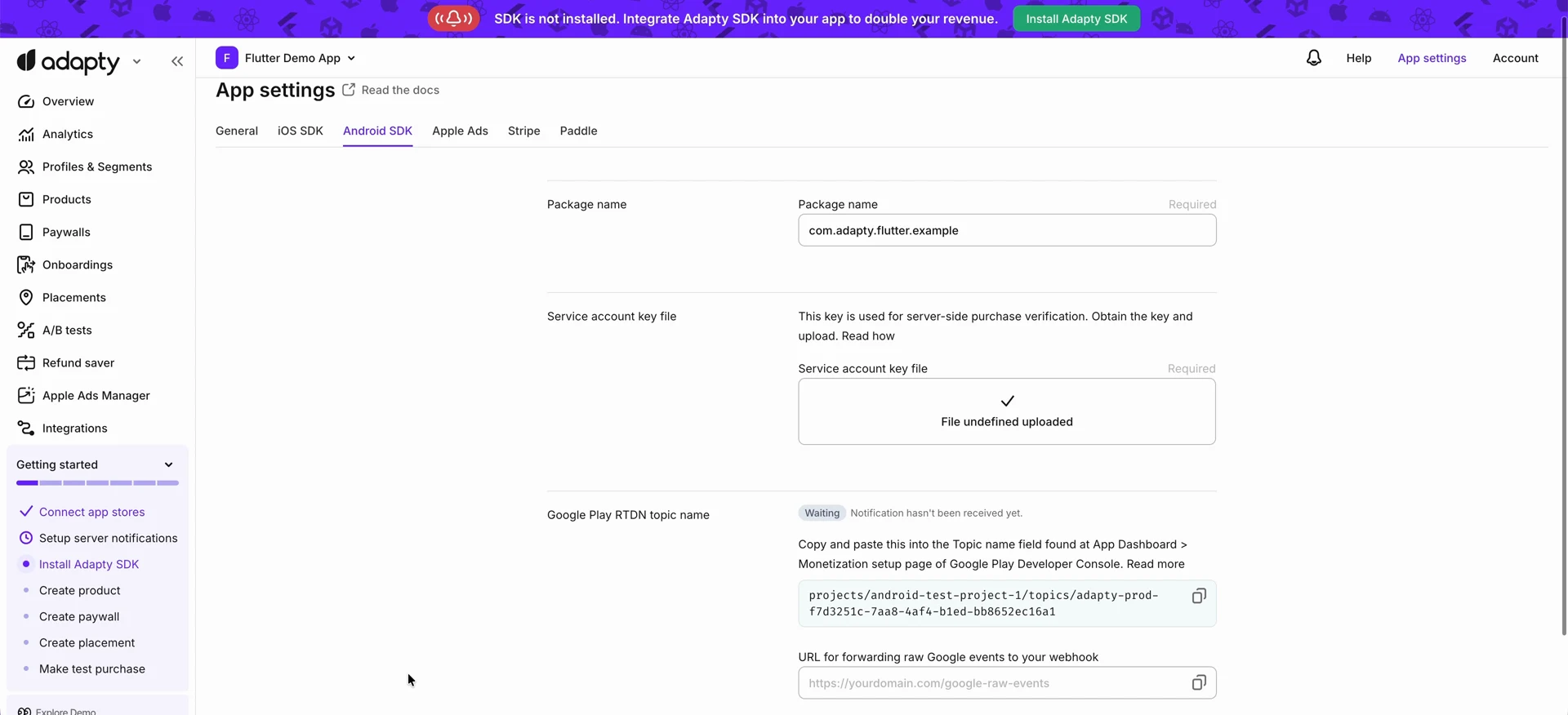
-
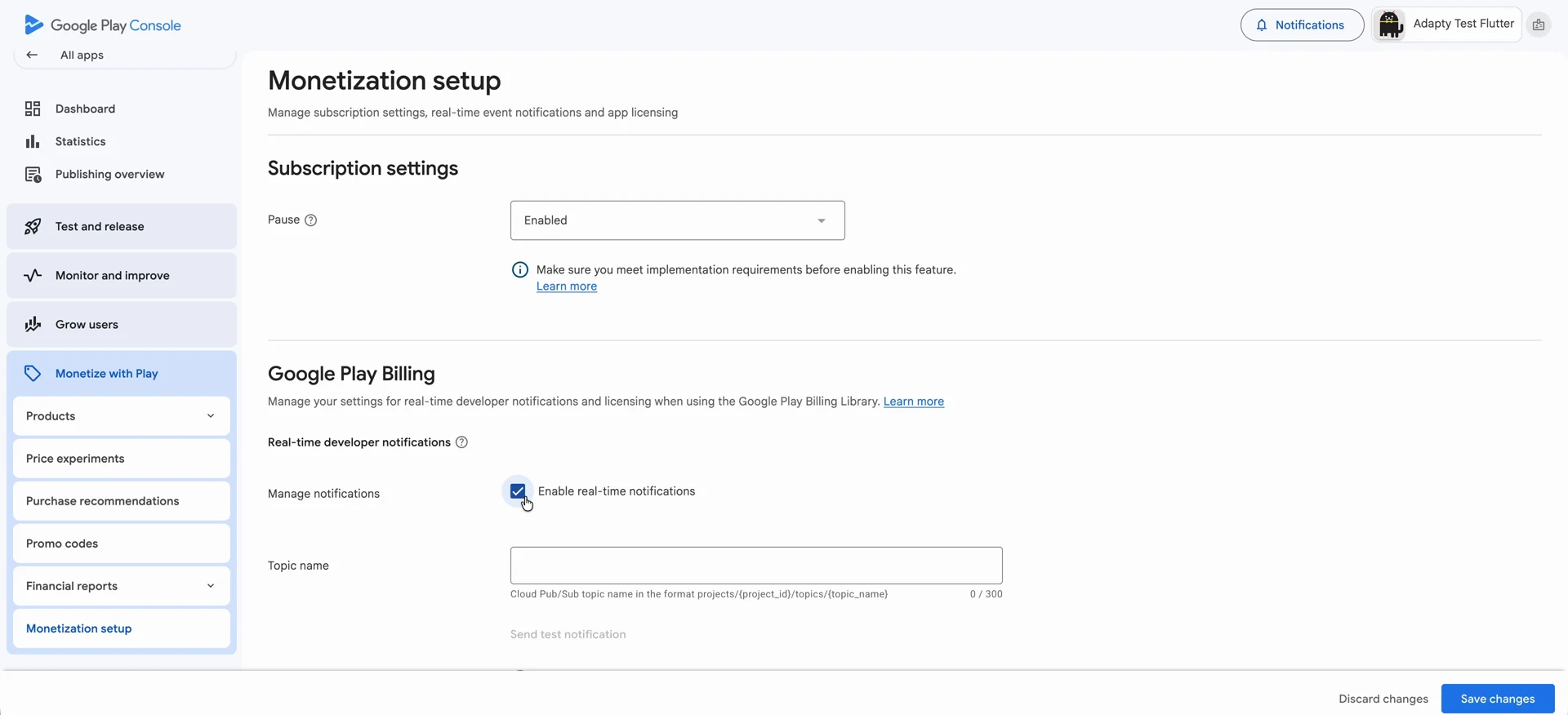
Abre Google Play Console, selecciona tu app y ve a Monetize with Play > Monetization setup.
-
En la sección Google Play Billing, marca la casilla Enable real-time notifications.
-
Pega el nombre del tema en Topic name.
-
Haz clic en Save changes.
Verificar la conexión
-
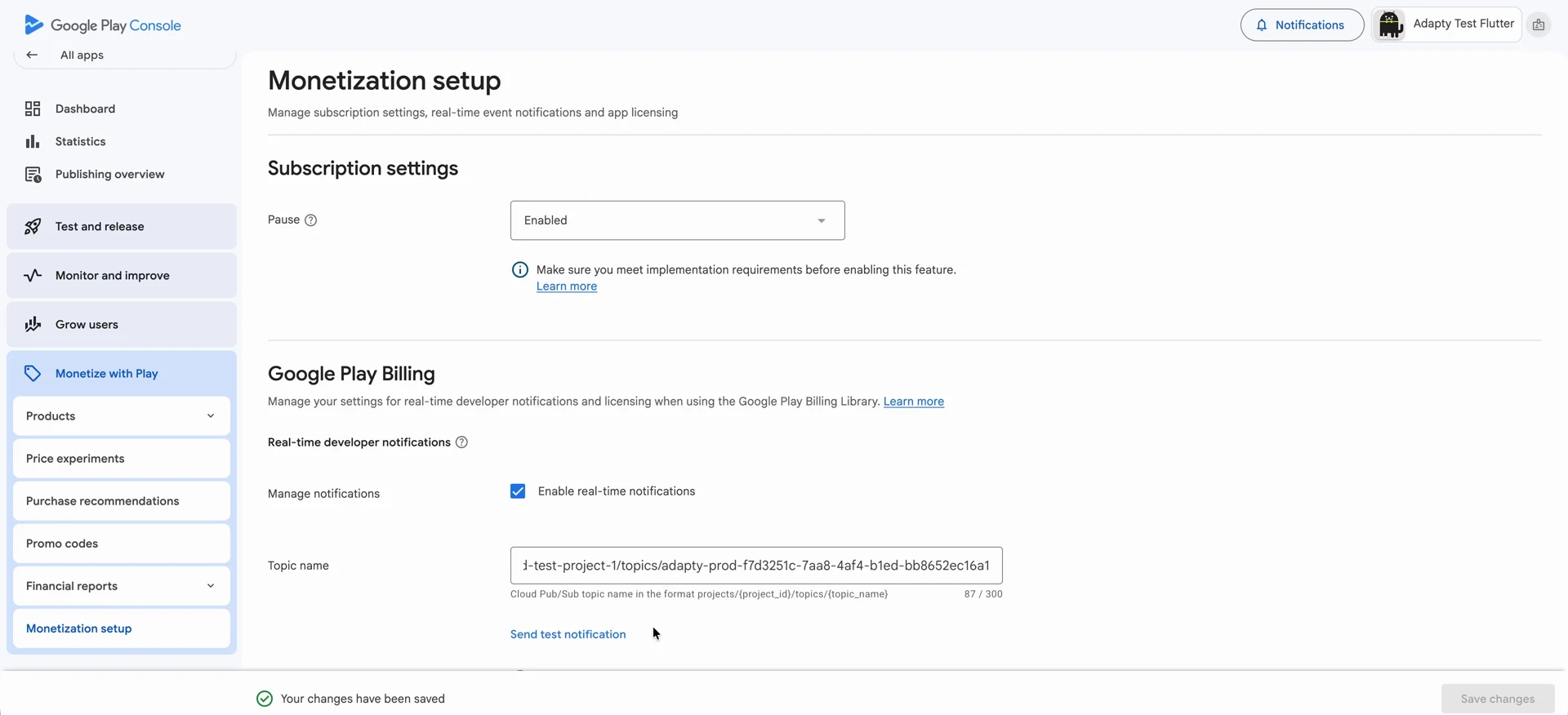
En la página Monetization setup, haz clic en el botón Send test notification bajo el campo Topic name.
-
Vuelve a App settings > Android SDK en Adapty. Una vez que Adapty reciba la notificación, la etiqueta de estado en la sección Google Play RTDN topic name aparecerá como Active.
NoteLa notificación de prueba solo verifica la conexión. No crea eventos de compra, por lo que el Event Feed permanece vacío después de una prueba; los eventos aparecen cuando se producen transacciones reales.
Si el RTDN deja de llegar a Adapty, las nuevas transacciones, renovaciones y reembolsos dejan de aparecer. Adapty no lo notifica — consulta Si las actualizaciones dejan de llegar.
Reenviar eventos brutos de Google
Adapty decodifica cada notificación de Google y la convierte en su propio evento, vinculado a un perfil y un producto, con los ingresos asociados. Si también quieres recibir el mensaje original de Google, añade tu endpoint en URL for forwarding raw Google events to your webhook en App settings > Android SDK.
Adapty publica el mensaje de Pub/Sub exactamente como Google lo envió, antes de analizar nada: codificado en base64, usando los nombres de campo de Google y los tipos de notificación numéricos, e identificando la compra por token en lugar de por perfil de Adapty. Google documenta el formato en su referencia de RTDN.
Solución de problemas de RTDN
Falta el nombre del tema
La configuración de RTDN comienza copiando un nombre de tema desde Adapty. Si no hay nada, no puedes continuar: Topic name en Play Console es como Google Play sabe dónde enviar los eventos, y Adapty es el único lugar del que proviene ese nombre.
Adapty crea el topic en tu proyecto de Cloud al guardar el archivo de clave. Un nombre válido empieza por projects/, como projects/your-project-id/topics/adapty-prod-3f7a1c2e-9b4d-4e8f-a1b2-c3d4e5f60718. Si Adapty no pudo crearlo, la sección muestra un mensaje breve y un botón Recreate Pub/Sub topic en lugar del nombre, con una explicación del problema:
| Lo que ves | Lo que significa | Qué hacer |
|---|---|---|
| To set the Google Play RTDN topic name first upload a valid service account key file above. | Adapty no tiene ningún archivo de clave para esta aplicación | Sube el archivo de clave |
| Enable Pub/Sub API | La API de Cloud Pub/Sub está desactivada en ese proyecto de Cloud | Sigue el enlace que muestra Adapty y haz clic en Recreate Pub/Sub topic |
| Grant permissions | La cuenta de servicio no tiene el rol Pub/Sub Admin en ese proyecto | En IAM & Admin > IAM, edita la cuenta de servicio y añade Pub/Sub > Pub/Sub Admin, luego haz clic en Recreate Pub/Sub topic |
Hasta que el topic exista, no hay nada que pegar en Play Console, Google Play no envía eventos y Adapty no recibe tus renovaciones, cancelaciones ni reembolsos.
Recreate Pub/Sub topic vuelve a ejecutar la configuración con el archivo de clave que ya subiste, sin necesidad de volver a cargarlo.
Recreación del tema falla
Google Play necesita permiso para publicar en tu tema, por lo que Adapty otorga ese permiso a google-play-developer-notifications@system.gserviceaccount.com. Esa cuenta pertenece a Google, no a tu empresa.
Las empresas suelen configurar Google Cloud para permitir el acceso solo a cuentas de su propio dominio. Estas reglas a nivel de organización se denominan políticas de organización, y dos de ellas rechazan la concesión de permisos a una cuenta externa, por lo que el tema no se crea.
Relaja ambas políticas para este proyecto, vuelve a crear el tema y, después, restáuralas. Modificar las políticas de organización suele requerir permisos de administrador, así que puede que necesites a quien gestione el Google Cloud de tu empresa.
-
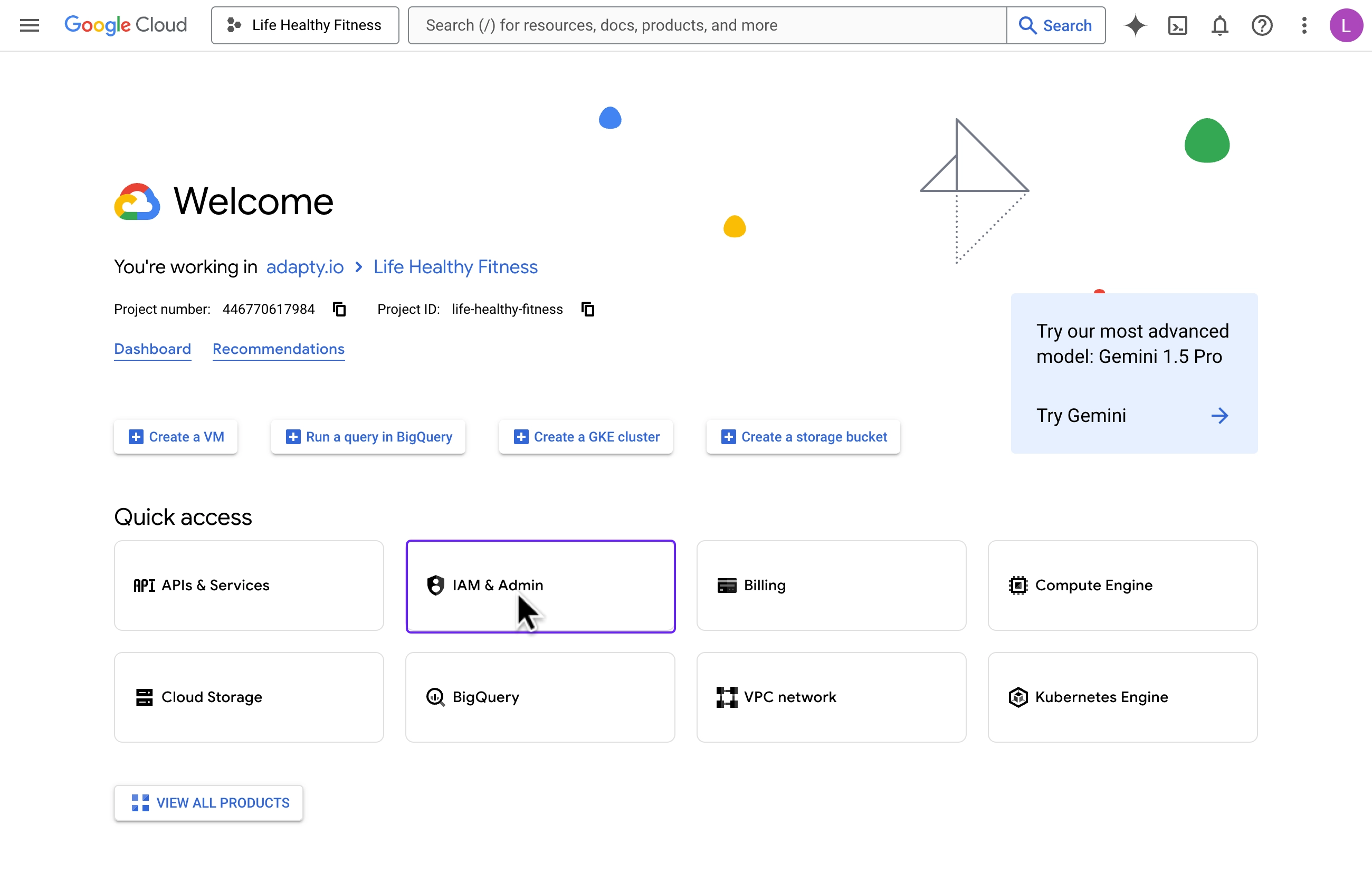
Abre la Google Cloud Console y selecciona el proyecto del que proviene el archivo de clave.
-
Ve a IAM & Admin > Organization Policies.
-
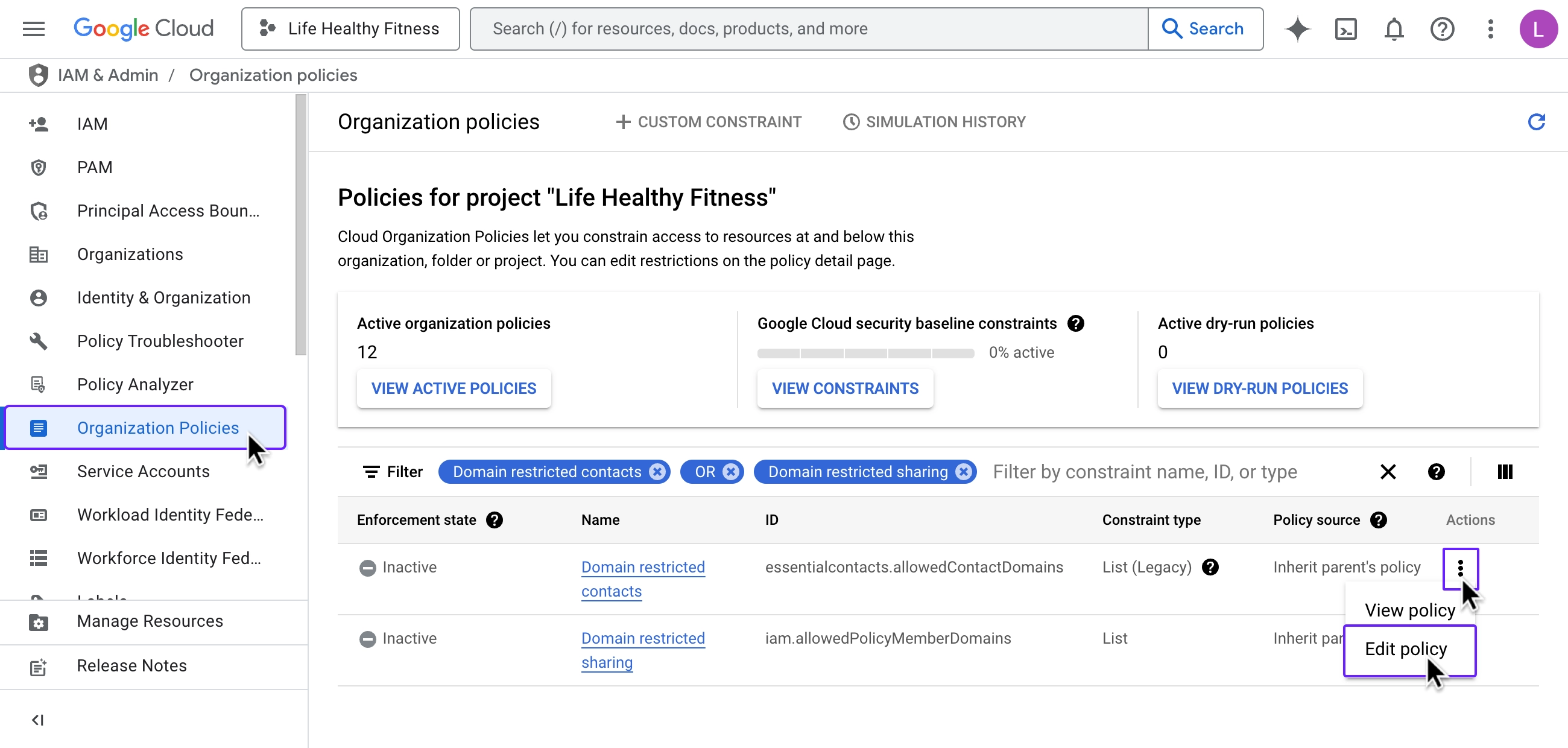
Busca la política Domain restricted contacts, abre su menú Actions y haz clic en Edit policy.
-
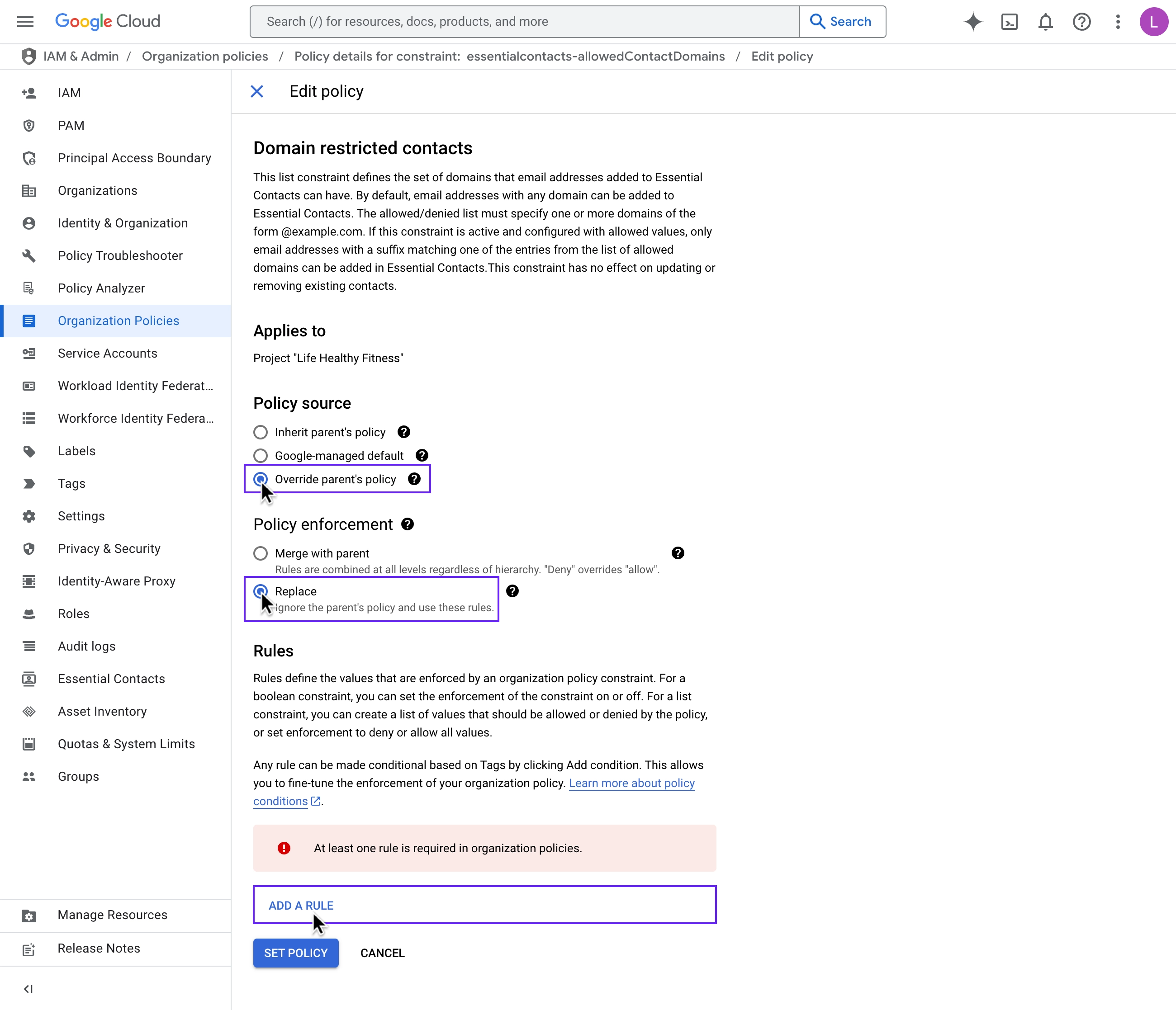
Selecciona Override parent’s policy, establece Policy enforcement en Replace y haz clic en Add a rule.
-
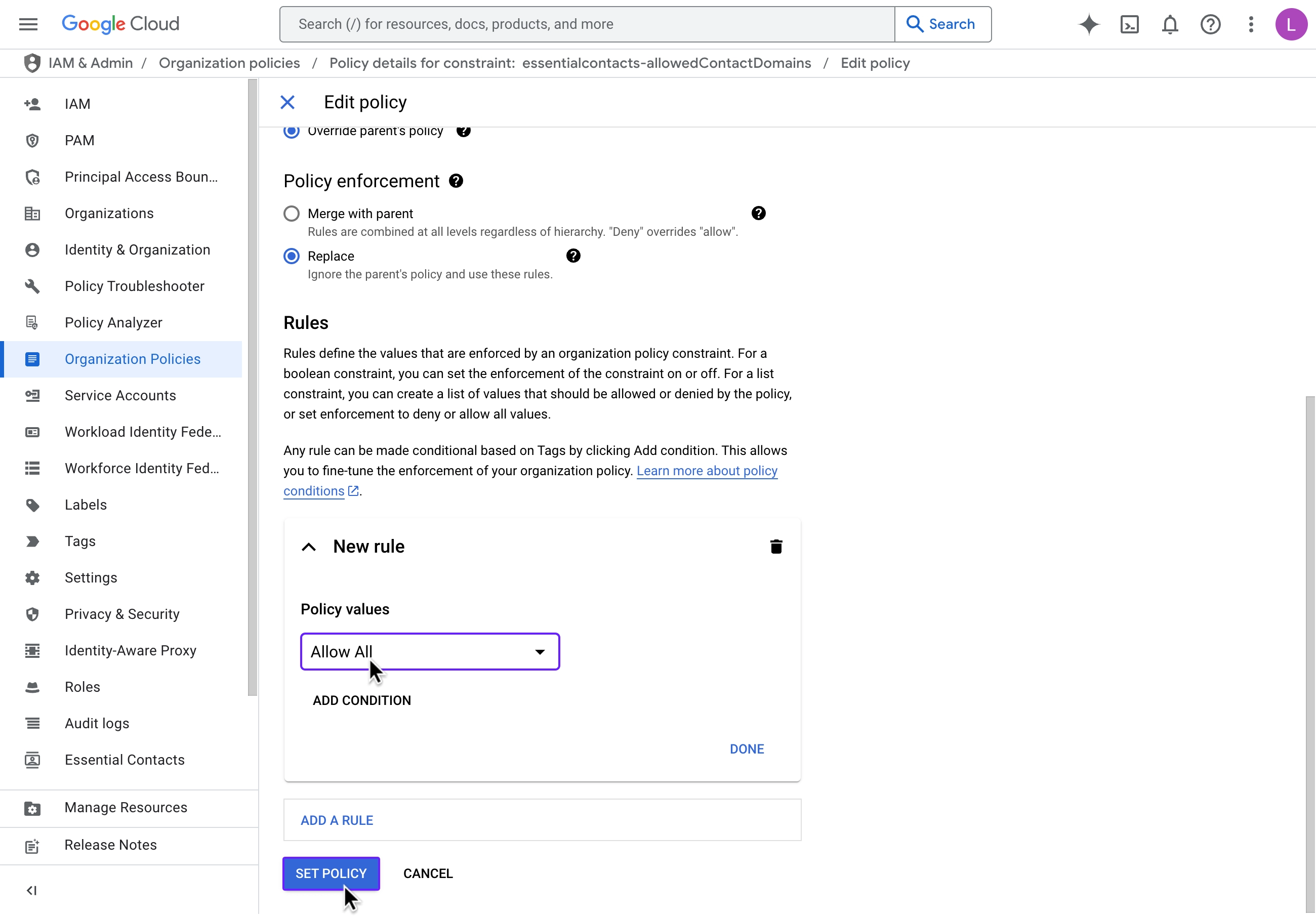
En Policy values, elige Allow All y haz clic en Set policy.
-
Repite el proceso para la política Domain restricted sharing.
-
Vuelve a crear el topic en Adapty.
Restablece ambas políticas a Inherit parent’s policy en cuanto exista el topic. Mientras aparezca Allow All, este proyecto acepta concesiones de acceso y uso compartido para cualquier cuenta de Google fuera de tu dominio, no solo para el servicio de notificaciones de Google.
Próximos pasos
Instala el SDK para cada framework que use tu app. Hasta que lo hagas, tu app no podrá mostrar paywalls ni registrar compras en Adapty.