
Quyền riêng tư ứng dụng Apple
Apple yêu cầu khai báo quyền riêng tư cho tất cả ứng dụng mới và các bản cập nhật ứng dụng, cả trong phần App Privacy của App Store Connect lẫn trong file manifest của ứng dụng. Adapty là một dependency bên thứ ba trong ứng dụng của bạn, vì vậy bạn cần khai báo cách sử dụng Adapty liên quan đến dữ liệu người dùng.
File manifest quyền riêng tư ứng dụng Apple
File privacy manifest, có tên PrivacyInfo.xcprivacy, mô tả dữ liệu riêng tư mà ứng dụng của bạn sử dụng và lý do. Mỗi chủ sở hữu ứng dụng đều phải tạo file manifest cho ứng dụng của mình. Ngoài ra, nếu bạn tích hợp thêm các SDK khác, hãy đảm bảo rằng các file manifest của những SDK nằm trong danh sách SDKs that require a privacy manifest and signature đã được đưa vào. Khi bạn build ứng dụng, Xcode sẽ lấy tất cả các file manifest này và gộp chúng lại thành một.
Mặc dù Adapty không có trong danh sách SDK yêu cầu privacy manifest và chữ ký, các phiên bản 2.10.2 trở lên của Adapty SDK đã tích hợp sẵn để tiện cho bạn. Hãy cập nhật SDK để nhận manifest.
Manifest chỉ phục vụ cho báo cáo quyền riêng tư mà Xcode tạo ra. App Review kiểm tra các câu trả lời của bạn trong App Store Connect, vì vậy hãy điền đầy đủ phần đó.
Nếu bạn định danh người dùng bằng customerUserId của Adapty, hãy khai báo user ID trong file manifest:
- Thêm một dictionary vào mảng
NSPrivacyCollectedDataTypestrong tệp thông tin quyền riêng tư của bạn. - Thêm các key
NSPrivacyCollectedDataType,NSPrivacyCollectedDataTypeLinkedvàNSPrivacyCollectedDataTypeTrackingvào dictionary. - Thêm chuỗi
NSPrivacyCollectedDataTypeUserID(định danh của kiểu dữ liệuUserIDtrong Danh sách các danh mục và kiểu dữ liệu cần khai báo trong tệp manifest) cho keyNSPrivacyCollectedDataTypetrong dictionaryNSPrivacyCollectedDataTypescủa bạn. - Thêm
truecho keyNSPrivacyCollectedDataTypeLinked. Thêmfalsecho keyNSPrivacyCollectedDataTypeTracking, trừ khi bạn sử dụng user ID cho mục đích theo dõi theo định nghĩa của Apple. - Sử dụng các chuỗi
NSPrivacyCollectedDataTypePurposeAppFunctionalityvàNSPrivacyCollectedDataTypePurposeAnalyticslàm giá trị cho keyNSPrivacyCollectedDataTypePurposestrong dictionaryNSPrivacyCollectedDataTypescủa bạn.
Nếu bạn nhắm mục tiêu paywall đến các đối tượng với thuộc tính tùy chỉnh, hãy cân nhắc kỹ những thuộc tính tùy chỉnh bạn sử dụng và xem chúng có khớp với các danh mục và loại dữ liệu cần khai báo trong file manifest hay không. Nếu có, hãy lặp lại các bước trên cho từng loại dữ liệu.
Sau khi khai báo tất cả các loại và danh mục dữ liệu bạn thu thập, hãy tạo báo cáo quyền riêng tư cho ứng dụng của bạn như mô tả trong tài liệu Apple.
Khai báo quyền riêng tư ứng dụng Apple trong App Store Connect
-
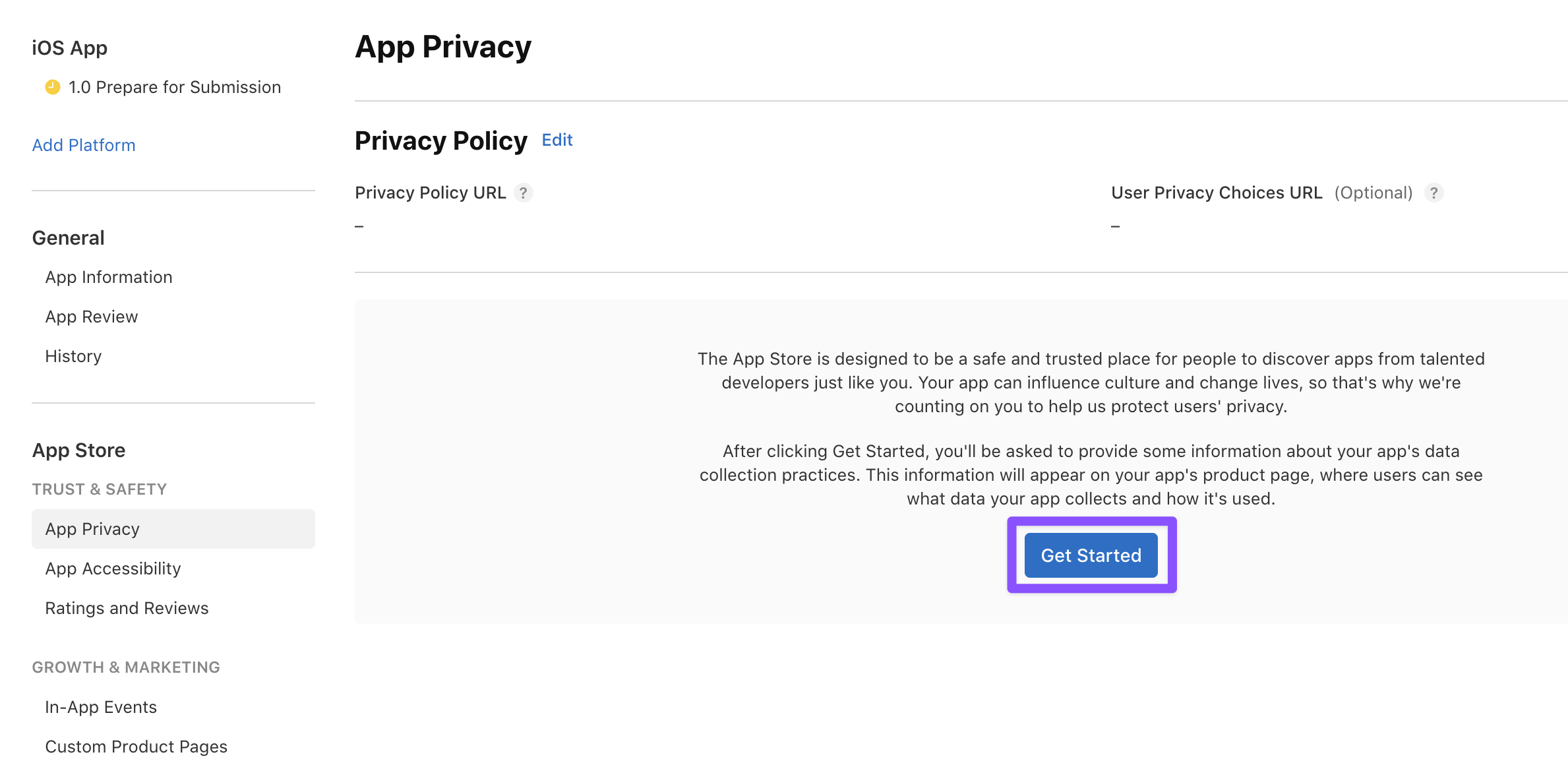
Trong App Store Connect, mở ứng dụng của bạn và vào App Privacy. Nhấp Get Started.
-
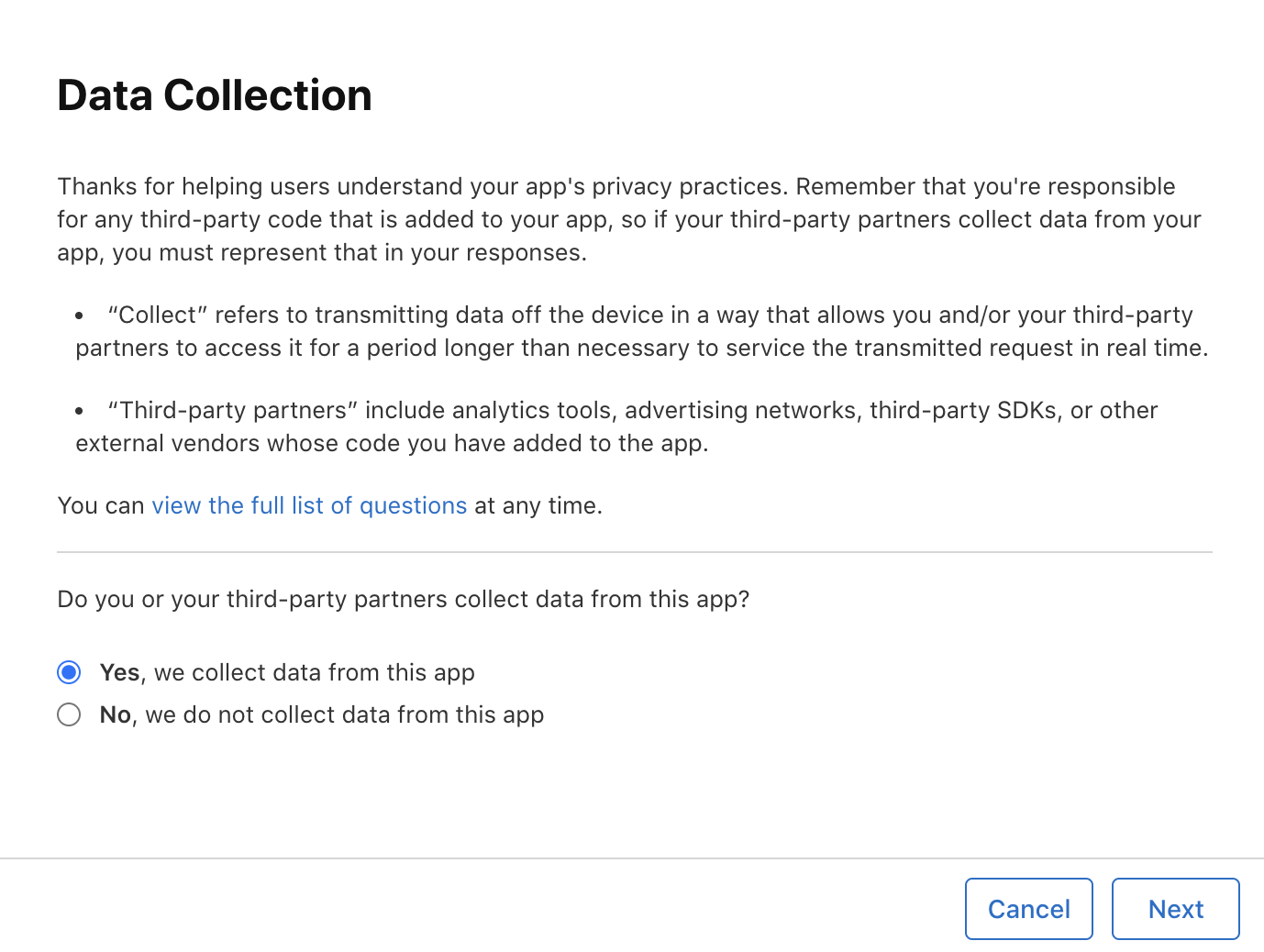
Chọn Yes, we collect data from this app và nhấp Next.
Các loại dữ liệu
Bảng dưới đây liệt kê các loại dữ liệu mà Apple yêu cầu bạn khai báo và cho biết loại nào Adapty cần. Phần này chỉ đề cập đến Adapty. Nếu ứng dụng của bạn thu thập thêm dữ liệu qua các SDK khác hoặc code của bạn, hãy chọn thêm những loại dữ liệu đó.
✅ = Adapty yêu cầu
👀 = Có thể cần thiết (xem chi tiết bên dưới)
❌ = Adapty không yêu cầu — chọn nếu ứng dụng của bạn thu thập dữ liệu này qua các phương tiện khác
| Loại dữ liệu | Bắt buộc | Ghi chú |
|---|---|---|
| Identifiers | ✅ | Adapty tạo một ID thiết bị cho mỗi lần cài đặt và thu thập IDFV, vì vậy bạn phải chọn ‘Device ID’. Nếu bạn xác định người dùng bằng customerUserId, hãy chọn ‘User ID’. |
| Purchases | ✅ | Adapty thu thập lịch sử mua hàng từ người dùng. |
| Usage Data | ✅ | Adapty ghi lại lượt mở ứng dụng và các sự kiện paywall và flow trên hồ sơ người dùng, vì vậy bạn phải chọn ‘Product Interaction’. |
| Contact Info, including name, phone number, or email address | 👀 | Bắt buộc nếu bạn truyền dữ liệu cá nhân như tên, số điện thoại hoặc địa chỉ email bằng phương thức updateProfile. |
| Location | ❌ | Adapty không thu thập dữ liệu vị trí chính xác. Chọn nếu ứng dụng của bạn thu thập dữ liệu này. |
| Health & Fitness | ❌ | Adapty không thu thập dữ liệu sức khỏe hoặc thể dục. Chọn nếu ứng dụng của bạn thu thập dữ liệu này. |
| Sensitive Info | ❌ | Adapty không thu thập thông tin nhạy cảm. Chọn nếu ứng dụng của bạn thu thập dữ liệu này. |
| User Content | ❌ | Adapty không thu thập nội dung người dùng. Chọn nếu ứng dụng của bạn thu thập dữ liệu này. |
| Diagnostics | ❌ | Adapty không thu thập dữ liệu chẩn đoán. Chọn nếu ứng dụng của bạn thu thập dữ liệu này. |
| Browsing History | ❌ | Adapty không thu thập lịch sử duyệt web. Chọn nếu ứng dụng của bạn thu thập dữ liệu này. |
| Search History | ❌ | Adapty không thu thập lịch sử tìm kiếm. Chọn nếu ứng dụng của bạn thu thập dữ liệu này. |
| Contacts | ❌ | Adapty không thu thập danh sách liên lạc. Chọn nếu ứng dụng của bạn thu thập dữ liệu này. |
| Financial Info | ❌ | Adapty không thu thập thông tin tài chính. Chọn nếu ứng dụng của bạn thu thập dữ liệu này. |
Adapty cũng thu thập model thiết bị, phiên bản hệ điều hành, ngôn ngữ thiết bị, múi giờ, App Store storefront và user agent. Những thông tin này không khớp với bất kỳ loại dữ liệu nào của Apple, vì vậy bạn không cần khai báo chúng.
Các loại dữ liệu bắt buộc
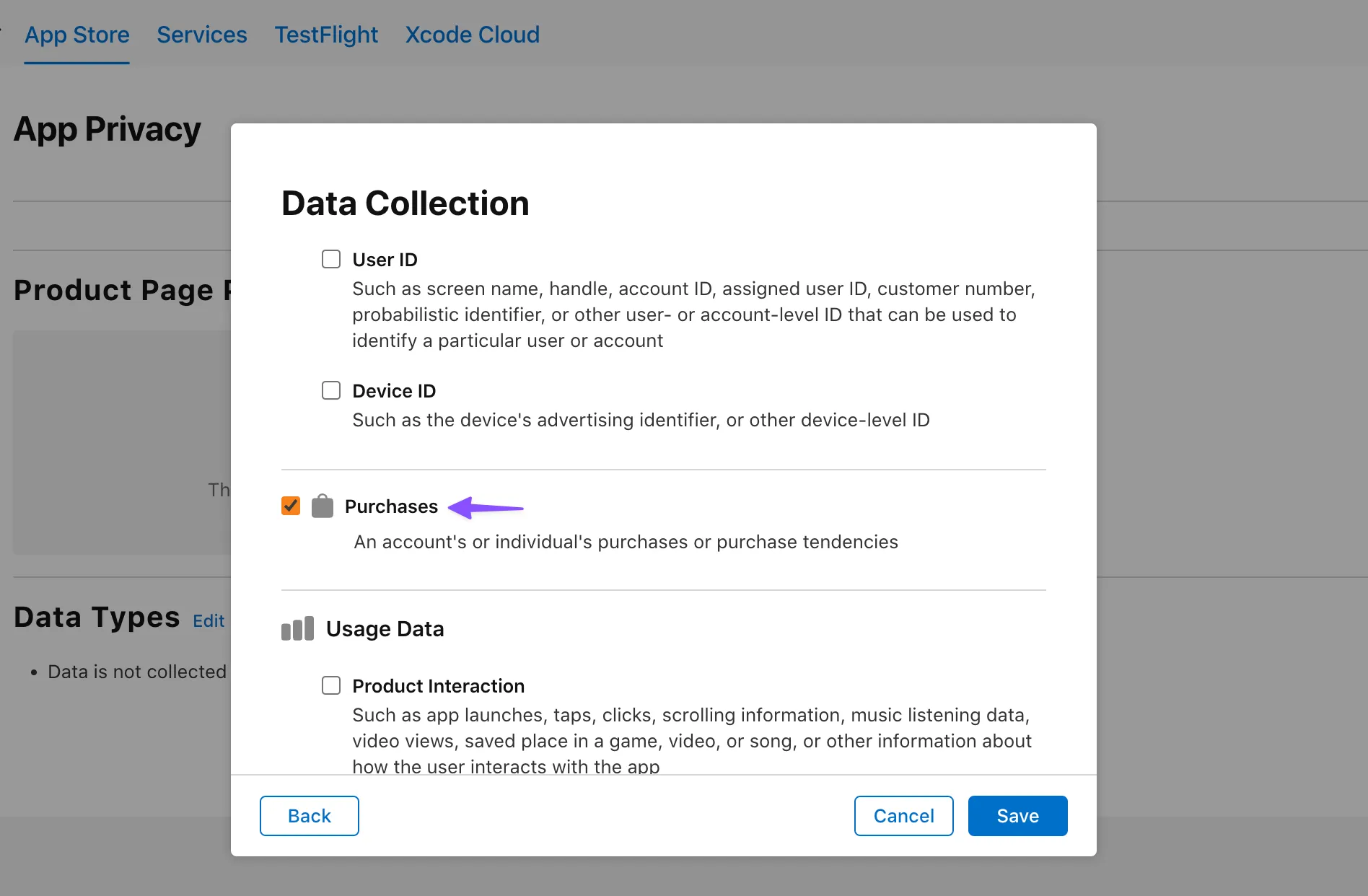
Purchases
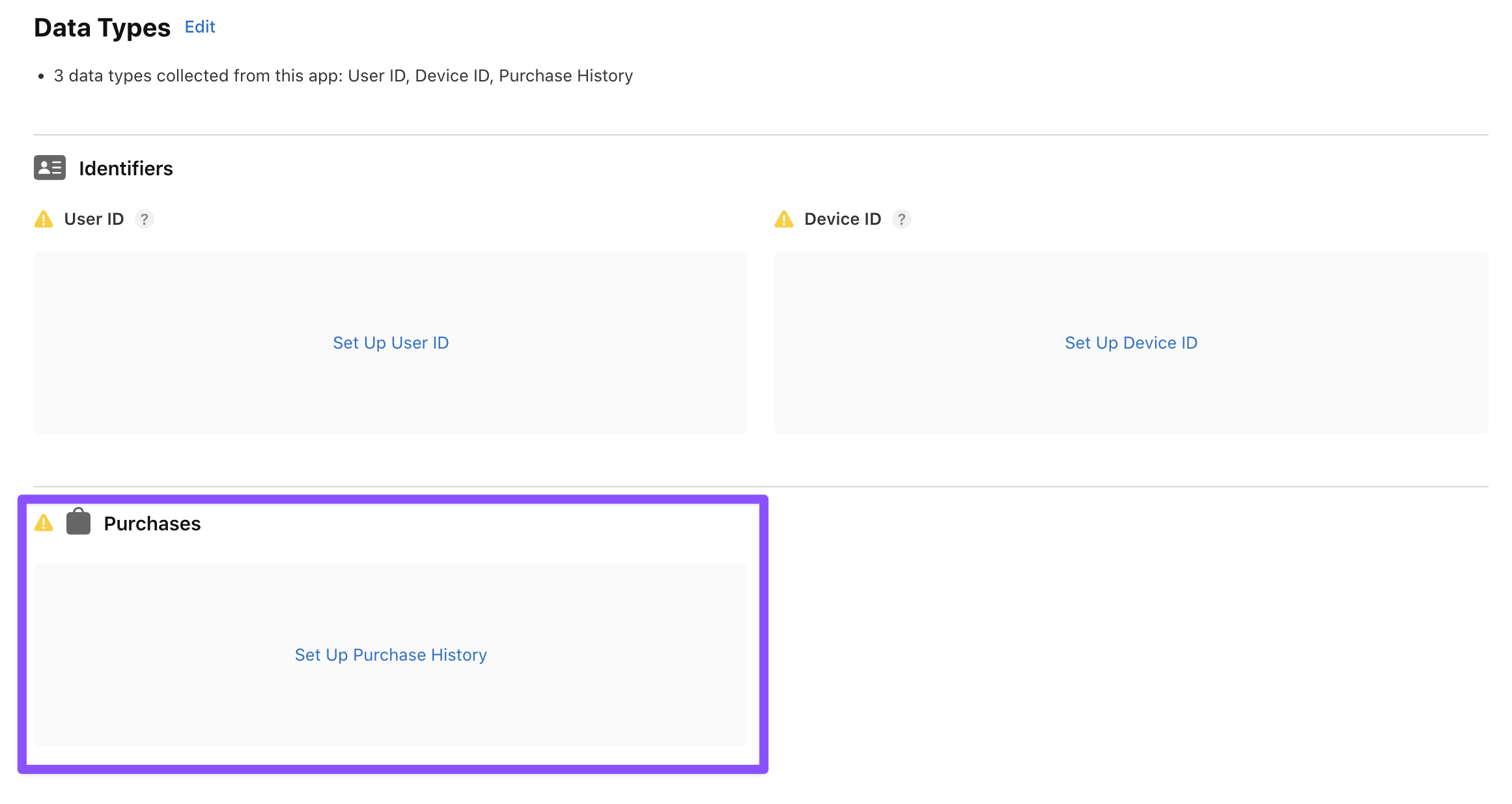
Khi sử dụng Adapty, bạn phải khai báo rằng ứng dụng của bạn thu thập Purchase History.
Identifiers
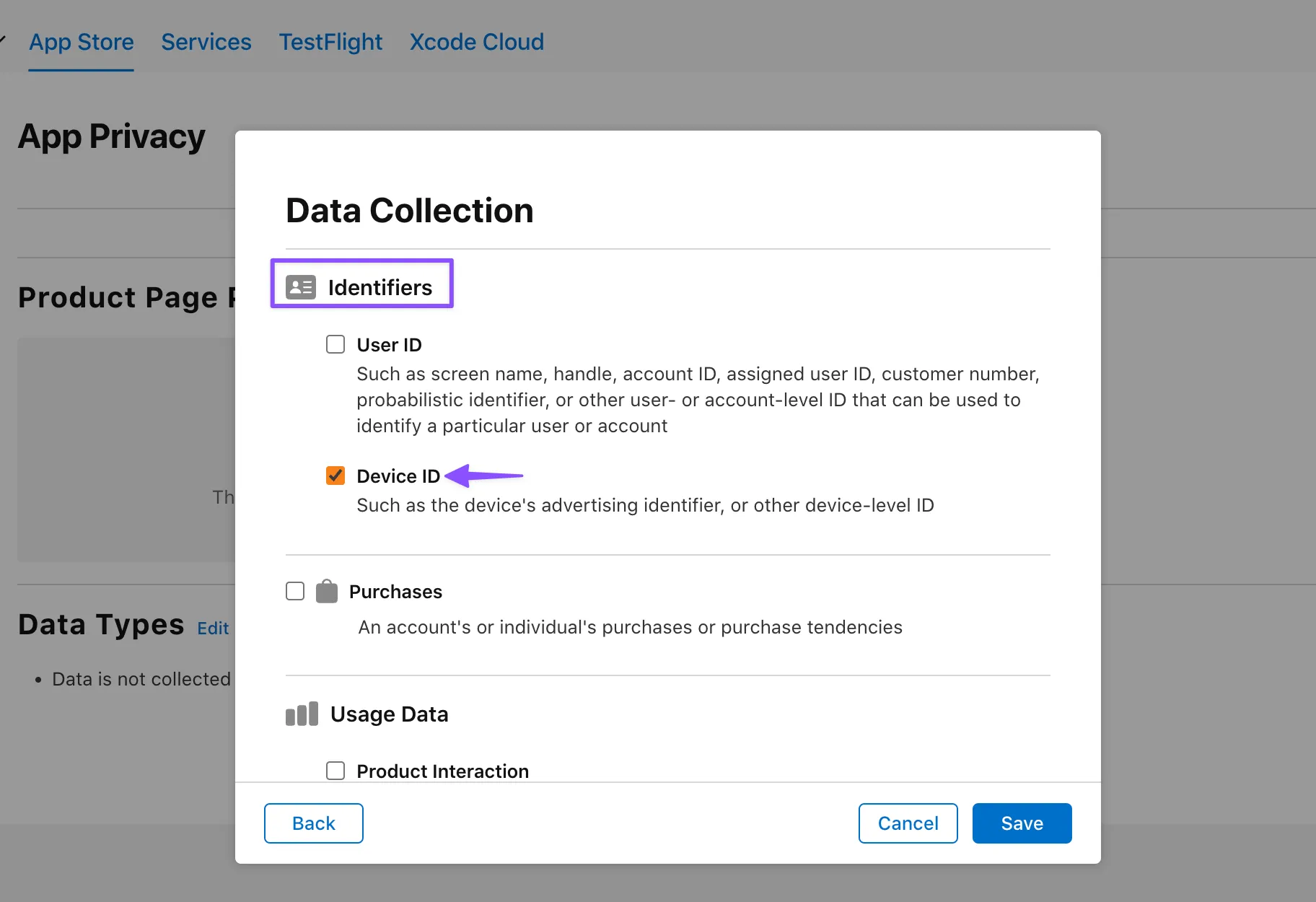
Khi sử dụng Adapty, bạn phải khai báo các định danh sau:
- Device ID — Adapty tạo một Device ID cho mỗi lần cài đặt và thu thập IDFV. Nó cũng thu thập IDFA, trừ khi bạn tắt thu thập IDFA. Bạn không thể tắt Device ID theo từng lần cài đặt, vì vậy hãy khai báo Device ID trong mọi trường hợp.
- User ID — bắt buộc nếu bạn xác định người dùng bằng
customerUserId.
Dữ liệu Sử dụng
Khi sử dụng Adapty, bạn phải khai báo rằng ứng dụng của mình thu thập Product Interaction. Adapty ghi lại các lần mở ứng dụng cũng như các sự kiện paywall và flow trên hồ sơ người dùng.
Mục đích sử dụng dữ liệu
Sau khi lưu Data types, bạn sẽ cần chỉ rõ dữ liệu được sử dụng như thế nào:
-
Nhấp Set up purchase history trong khối Purchases.
-
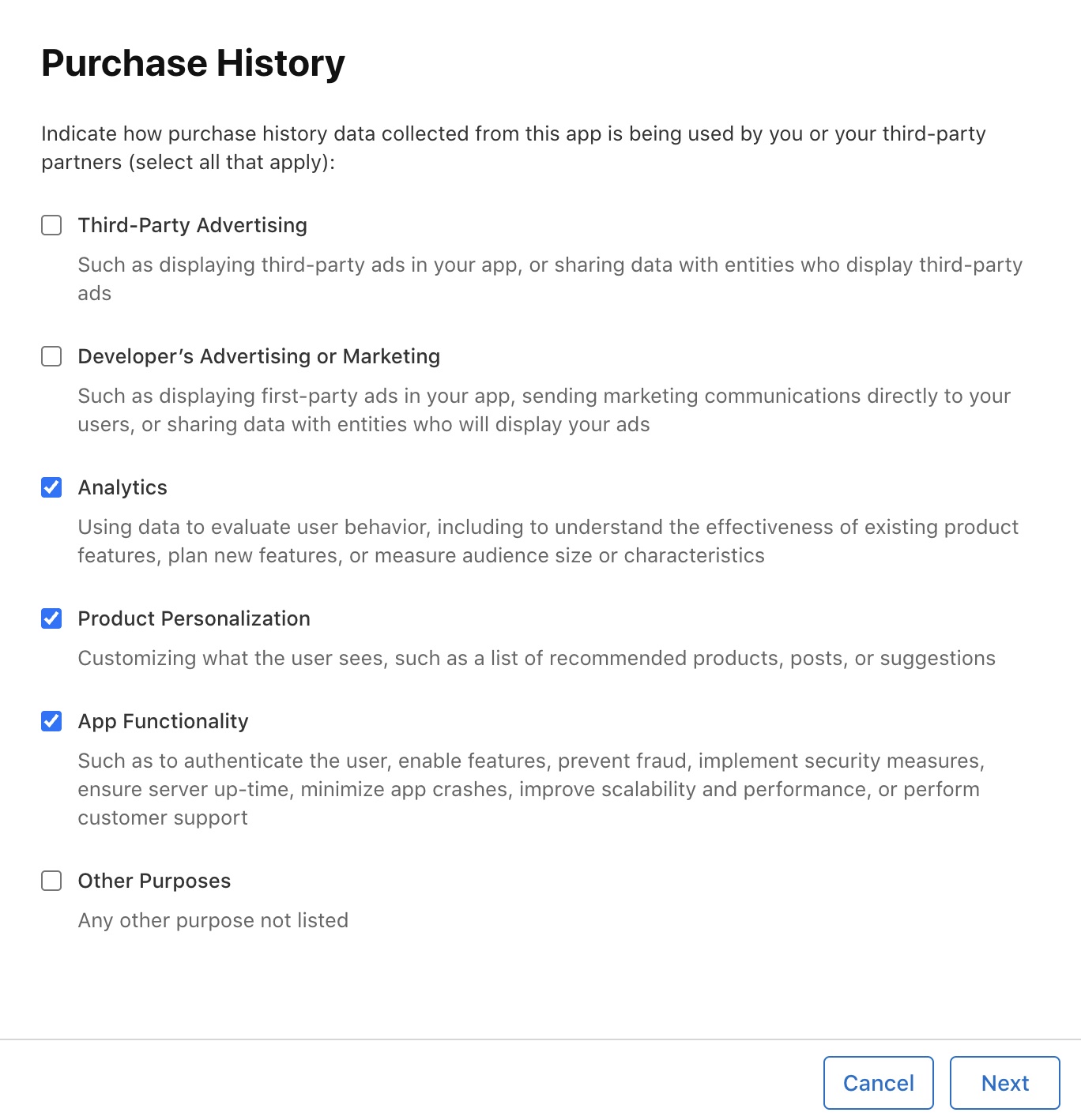
Khi Apple hỏi về cách sử dụng dữ liệu lịch sử mua hàng, hãy chọn các mục sau cho Adapty:
- Analytics — Adapty sử dụng lịch sử mua hàng cho phân tích doanh thu, cohort và các chỉ số.
- Product Personalization — Adapty sử dụng dữ liệu mua hàng để phân khúc đối tượng và nhắm mục tiêu paywall. Điều này chỉ áp dụng nếu bạn nhắm mục tiêu các placement theo đối tượng, nhưng chọn tùy chọn này là lựa chọn mặc định an toàn.
- App Functionality — Adapty xác thực các lần mua, quản lý mức độ truy cập và theo dõi trạng thái gói đăng ký.
Chọn thêm các mục đích khác nếu ứng dụng của bạn sử dụng dữ liệu mua hàng theo cách khác (ví dụ: nếu bạn gửi sự kiện mua hàng đến các nền tảng quảng cáo thông qua tích hợp Adapty).
-
Nhấn Next.
-
Đối với cả Device ID và User ID (nếu sử dụng):
-
Nhấn Set up user/device ID trong khối User/Device ID.
-
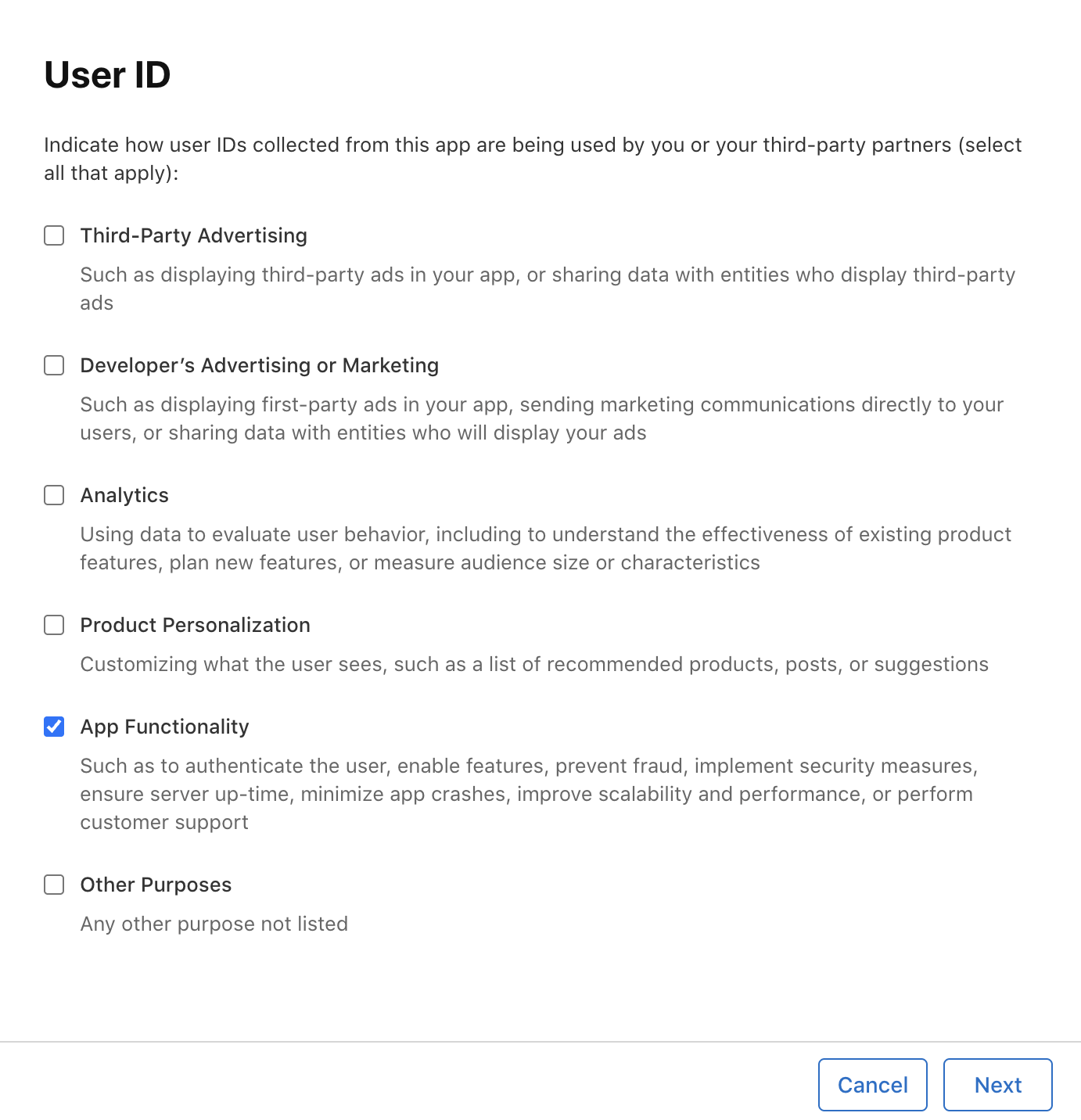
Khi Apple hỏi dữ liệu định danh được sử dụng như thế nào, hãy chọn các mục sau cho Adapty:
- App Functionality — Adapty dùng định danh để quản lý hồ sơ người dùng, liên kết giao dịch mua và theo dõi mức độ truy cập.
- Analytics — Adapty dùng định danh để đếm người dùng và gán sự kiện cho họ trong analytics.
Nếu bạn gửi dữ liệu attribution đến các nền tảng bên thứ ba thông qua tích hợp Adapty (như AppsFlyer hoặc Adjust), hãy chọn thêm Third-Party Advertising. Chọn thêm các mục đích khác nếu ứng dụng của bạn sử dụng mã định danh theo những cách khác.
-
-
Nhấn Next.
-
Đối với Product Interaction, khi Apple hỏi cách sử dụng dữ liệu, hãy chọn Analytics cho Adapty.
Liên kết và theo dõi
Đối với mỗi loại dữ liệu, Apple cũng hỏi liệu dữ liệu đó có được liên kết với danh tính người dùng hay không và liệu nó có được dùng để theo dõi hay không. Với Adapty, hãy trả lời như sau:
- Được liên kết với người dùng: Không, nếu bạn không đặt
customerUserId. Device ID là một mã định danh ngẫu nhiên được tạo ra cho mỗi lần cài đặt, và không có gì trong đó xác định danh tính của một người. Nếu bạn đặtcustomerUserId, hãy trả lời Có cho mọi loại dữ liệu Adapty, vì user ID liên kết tất cả chúng với người dùng. - Được sử dụng để theo dõi: Không. Adapty không sử dụng dữ liệu này cho việc theo dõi theo định nghĩa của Apple. Chỉ trả lời Có nếu ứng dụng của bạn sử dụng dữ liệu này cho mục đích theo dõi.