
Confidentialité des apps Apple
Apple exige une déclaration de confidentialité pour toutes les nouvelles apps et mises à jour, aussi bien dans la section App Privacy d’App Store Connect que dans le fichier manifeste de l’app. Adapty étant une dépendance tierce de votre app, vous devez indiquer comment vous utilisez Adapty en lien avec les données des utilisateurs.
Manifeste de confidentialité de l’application Apple
Le fichier manifeste de confidentialité, nommé PrivacyInfo.xcprivacy, décrit les données privées utilisées par votre application et les raisons de cette utilisation. En tant que propriétaire d’application, vous devez créer un fichier manifeste pour votre app. De plus, si vous intégrez des SDK supplémentaires, assurez-vous que les fichiers manifestes de ceux figurant dans la liste des SDK nécessitant un manifeste de confidentialité et une signature sont bien inclus. Lorsque vous compilez votre application, Xcode fusionne tous ces fichiers manifestes en un seul.
Même si Adapty ne figure pas dans la liste des SDK nécessitant un manifeste de confidentialité et une signature, les versions 2.10.2 et supérieures du SDK Adapty l’incluent pour votre commodité. Pensez à mettre à jour le SDK pour obtenir le manifeste.
Le manifeste alimente uniquement le rapport de confidentialité généré par Xcode. L’App Review vérifie vos réponses dans App Store Connect, donc renseignez cette section en intégralité.
Si vous identifiez vos utilisateurs avec le customerUserId d’Adapty, déclarez l’identifiant utilisateur dans votre fichier manifeste :
- Ajoutez un dictionnaire au tableau
NSPrivacyCollectedDataTypesdans votre fichier d’informations de confidentialité. - Ajoutez les clés
NSPrivacyCollectedDataType,NSPrivacyCollectedDataTypeLinkedetNSPrivacyCollectedDataTypeTrackingau dictionnaire. - Ajoutez la chaîne
NSPrivacyCollectedDataTypeUserID(identifiant du type de donnéesUserIDdans la Liste des catégories et types de données à déclarer dans le fichier manifeste) pour la cléNSPrivacyCollectedDataTypedans votre dictionnaireNSPrivacyCollectedDataTypes. - Ajoutez
truepour la cléNSPrivacyCollectedDataTypeLinked. Ajoutezfalsepour la cléNSPrivacyCollectedDataTypeTracking, sauf si vous utilisez l’identifiant utilisateur à des fins de suivi au sens d’Apple. - Utilisez les chaînes
NSPrivacyCollectedDataTypePurposeAppFunctionalityetNSPrivacyCollectedDataTypePurposeAnalyticscomme valeurs pour la cléNSPrivacyCollectedDataTypePurposesdans votre dictionnaireNSPrivacyCollectedDataTypes.
Si vous ciblez vos paywalls sur des audiences avec des attributs personnalisés, réfléchissez bien aux attributs que vous utilisez et vérifiez s’ils correspondent aux catégories et types de données à déclarer dans le fichier manifeste. Si c’est le cas, répétez les étapes ci-dessus pour chaque type de données.
Après avoir déclaré tous les types et catégories de données que vous collectez, créez le rapport de confidentialité de votre application comme décrit dans la documentation Apple.
Divulgation de confidentialité de l’application Apple dans App Store Connect
-
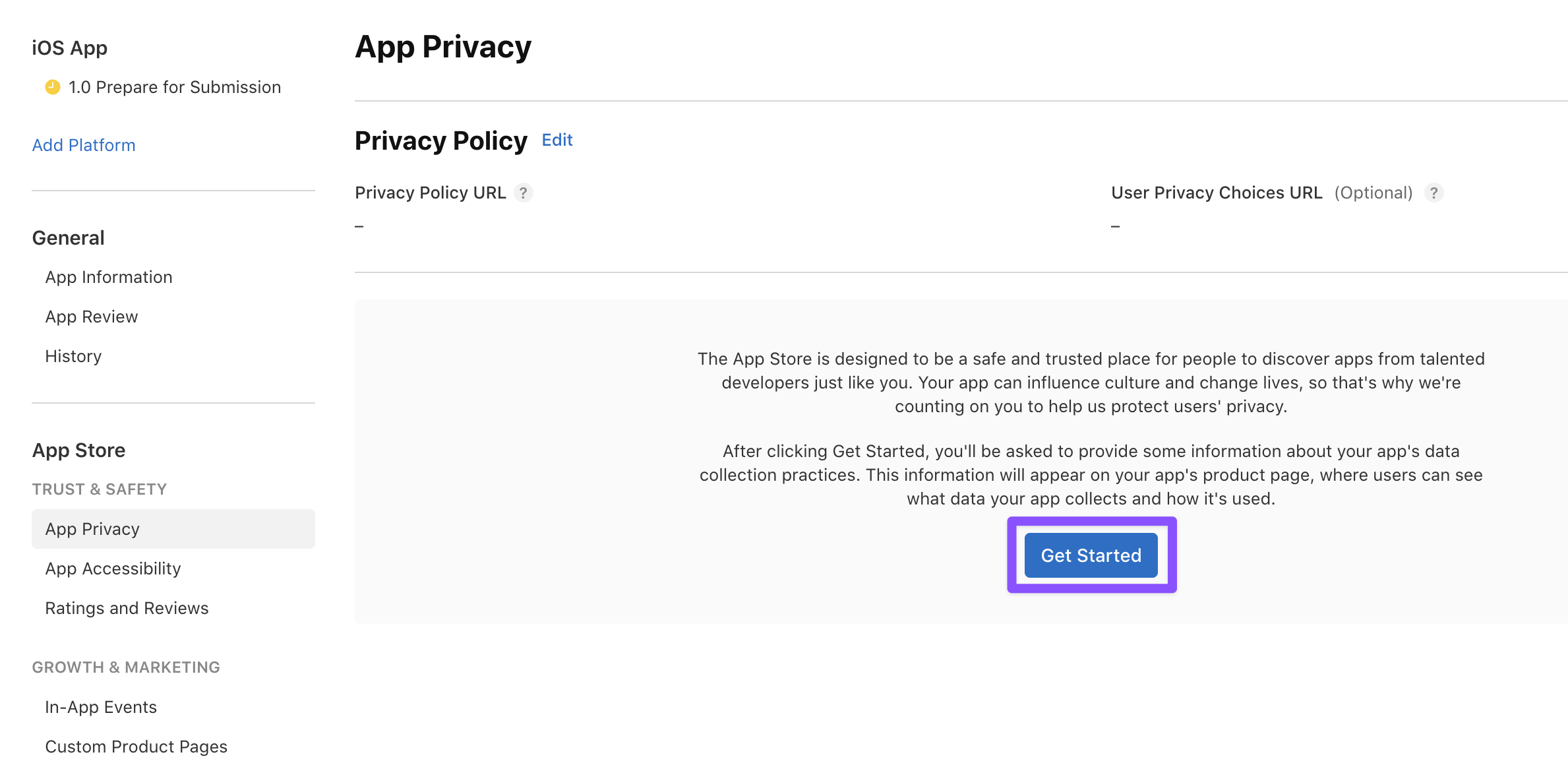
Dans App Store Connect, ouvrez votre application et accédez à App Privacy. Cliquez sur Get Started.
-
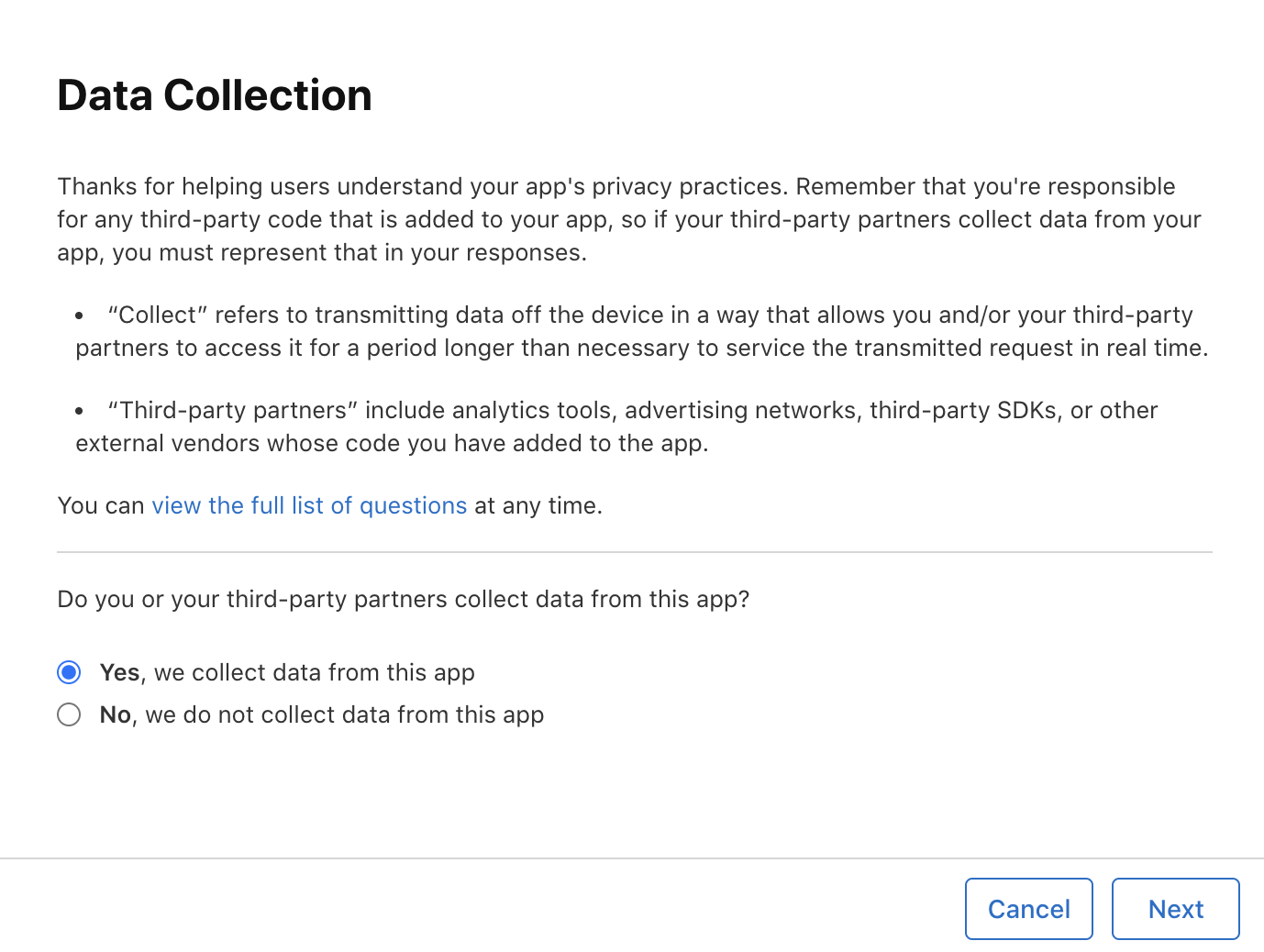
Sélectionnez Yes, we collect data from this app et cliquez sur Next.
Types de données
Le tableau ci-dessous liste les types de données qu’Apple vous demande de déclarer et indique lesquels sont nécessaires pour Adapty. Cela ne couvre qu’Adapty. Si votre application collecte des données supplémentaires via d’autres SDK ou votre propre code, sélectionnez également ces types de données.
✅ = Requis par Adapty
👀 = Peut être requis (voir les détails ci-dessous)
❌ = Non requis par Adapty — à sélectionner si votre application collecte ces données par d’autres moyens
| Type de données | Requis | Remarque |
|---|---|---|
| Identifiants | ✅ | Adapty génère un identifiant d’appareil pour chaque installation et collecte l’IDFV, vous devez donc sélectionner ‘Device ID’. Si vous identifiez les utilisateurs avec un customerUserId, sélectionnez ‘User ID’. |
| Achats | ✅ | Adapty collecte l’historique des achats des utilisateurs. |
| Données d’utilisation | ✅ | Adapty enregistre les ouvertures de l’application et les événements liés aux paywalls et aux flows sur le profil de l’utilisateur, vous devez donc sélectionner ‘Product Interaction’. |
| Coordonnées, y compris le nom, le numéro de téléphone ou l’adresse e-mail | 👀 | Requis si vous transmettez des données personnelles telles que le nom, le numéro de téléphone ou l’adresse e-mail via la méthode updateProfile. |
| Localisation | ❌ | Adapty ne collecte pas de données de localisation précises. Sélectionnez cette option si votre application les collecte. |
| Santé & Fitness | ❌ | Adapty ne collecte pas de données de santé ou de fitness. Sélectionnez cette option si votre application les collecte. |
| Informations sensibles | ❌ | Adapty ne collecte pas d’informations sensibles. Sélectionnez cette option si votre application en collecte. |
| Contenu utilisateur | ❌ | Adapty ne collecte pas de contenu utilisateur. Sélectionnez cette option si votre application en collecte. |
| Diagnostics | ❌ | Adapty ne collecte pas de données de diagnostic. Sélectionnez cette option si votre application en collecte. |
| Historique de navigation | ❌ | Adapty ne collecte pas l’historique de navigation. Sélectionnez cette option si votre application le collecte. |
| Historique de recherche | ❌ | Adapty ne collecte pas l’historique de recherche. Sélectionnez cette option si votre application le collecte. |
| Contacts | ❌ | Adapty ne collecte pas de listes de contacts. Sélectionnez cette option si votre application en collecte. |
| Informations financières | ❌ | Adapty ne collecte pas d’informations financières. Sélectionnez cette option si votre application en collecte. |
Adapty collecte également le modèle d’appareil, la version de l’OS, la langue, le fuseau horaire, le storefront App Store et le user agent. Ces données ne correspondent à aucun type de données Apple, vous n’avez donc pas besoin de les déclarer.
Types de données requis
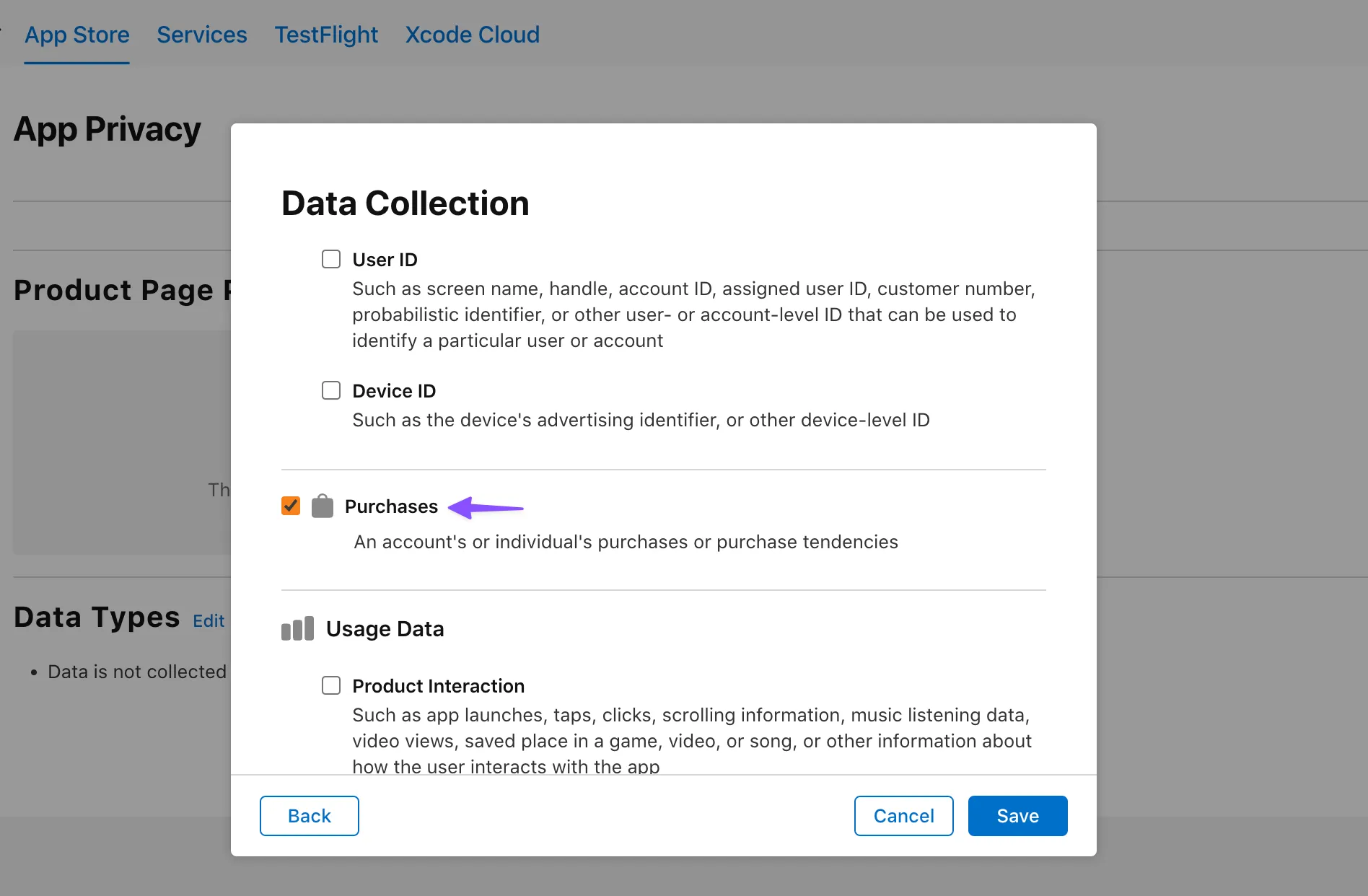
Achats
Lorsque vous utilisez Adapty, vous devez déclarer que votre application collecte l’historique des achats.
Identifiants
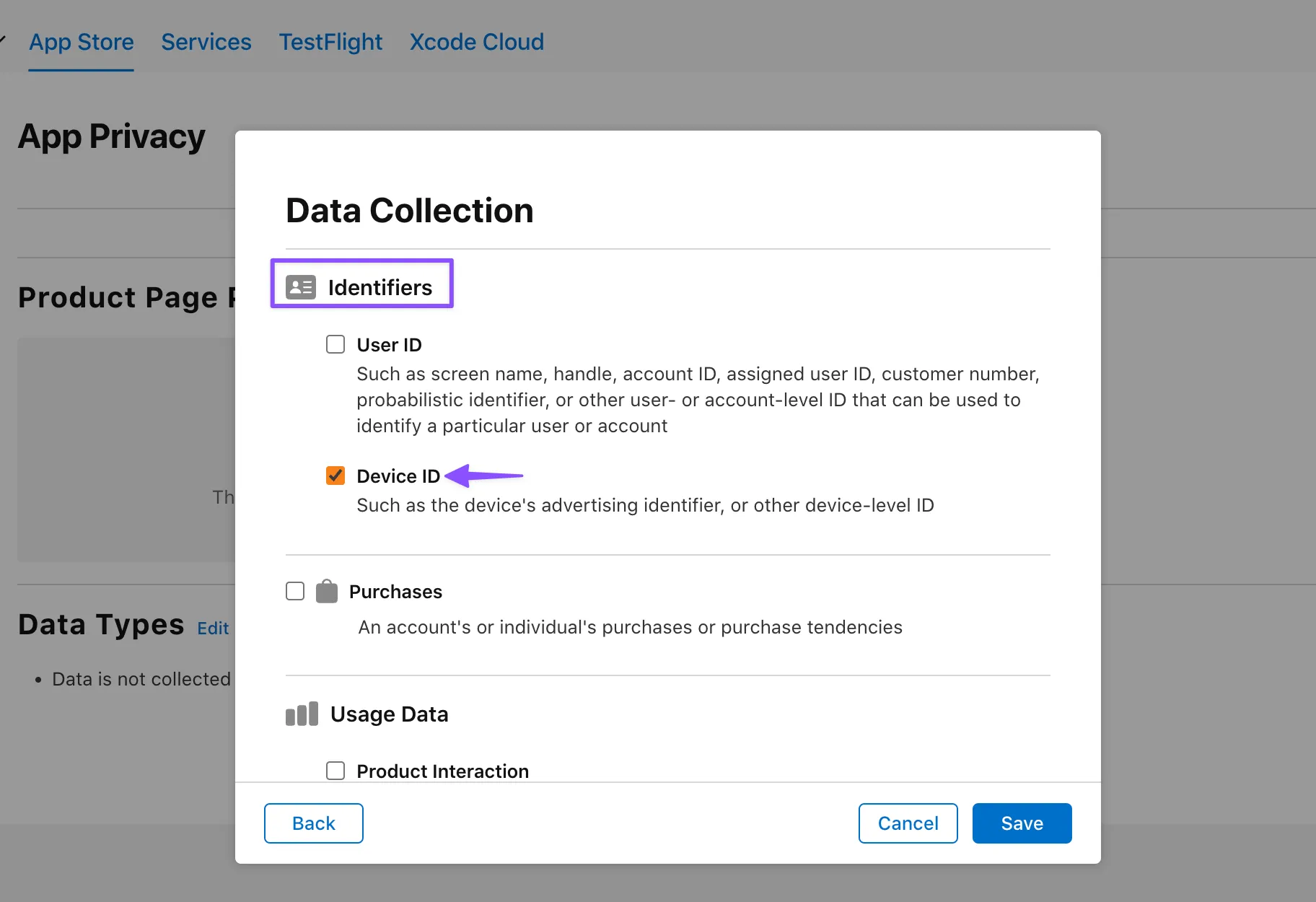
Lorsque vous utilisez Adapty, vous devez déclarer les identifiants suivants :
- Device ID — Adapty génère un identifiant d’appareil pour chaque installation et collecte l’IDFV. Il collecte également l’IDFA, sauf si vous désactivez la collecte des identifiants publicitaires. Vous ne pouvez pas désactiver l’identifiant par installation, donc déclarez Device ID dans tous les cas.
- User ID — requis si vous identifiez les utilisateurs avec
customerUserId.
Données d’utilisation
Lorsque vous utilisez Adapty, vous devez indiquer que votre application collecte des données Product Interaction. Adapty enregistre les ouvertures de l’application ainsi que les événements liés aux paywalls et aux flows dans le profil de l’utilisateur.
Utilisation des données
Après avoir sauvegardé les Data types, vous devez indiquer comment les données sont utilisées :
-
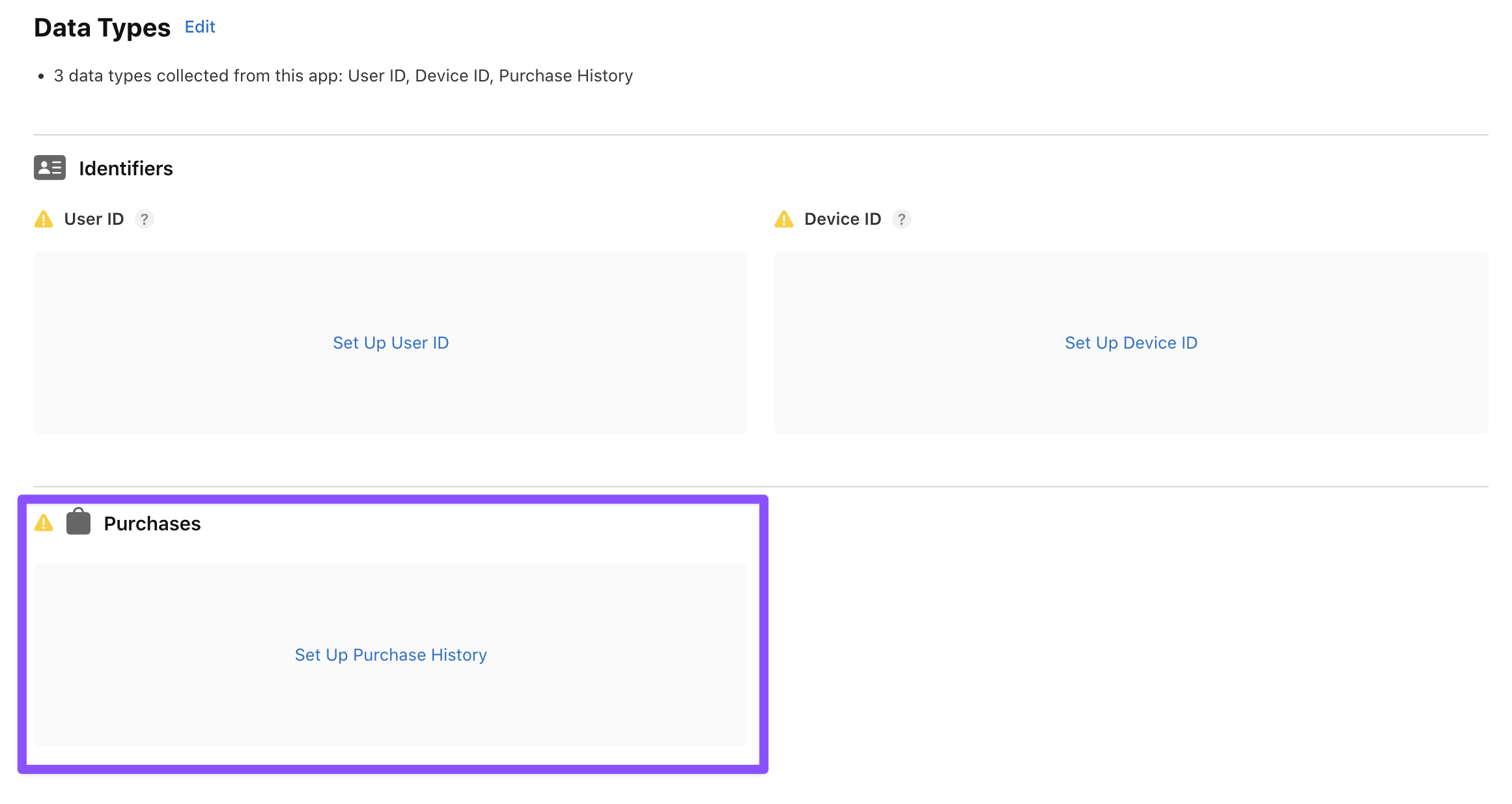
Cliquez sur Set up purchase history dans le bloc Purchases.
-
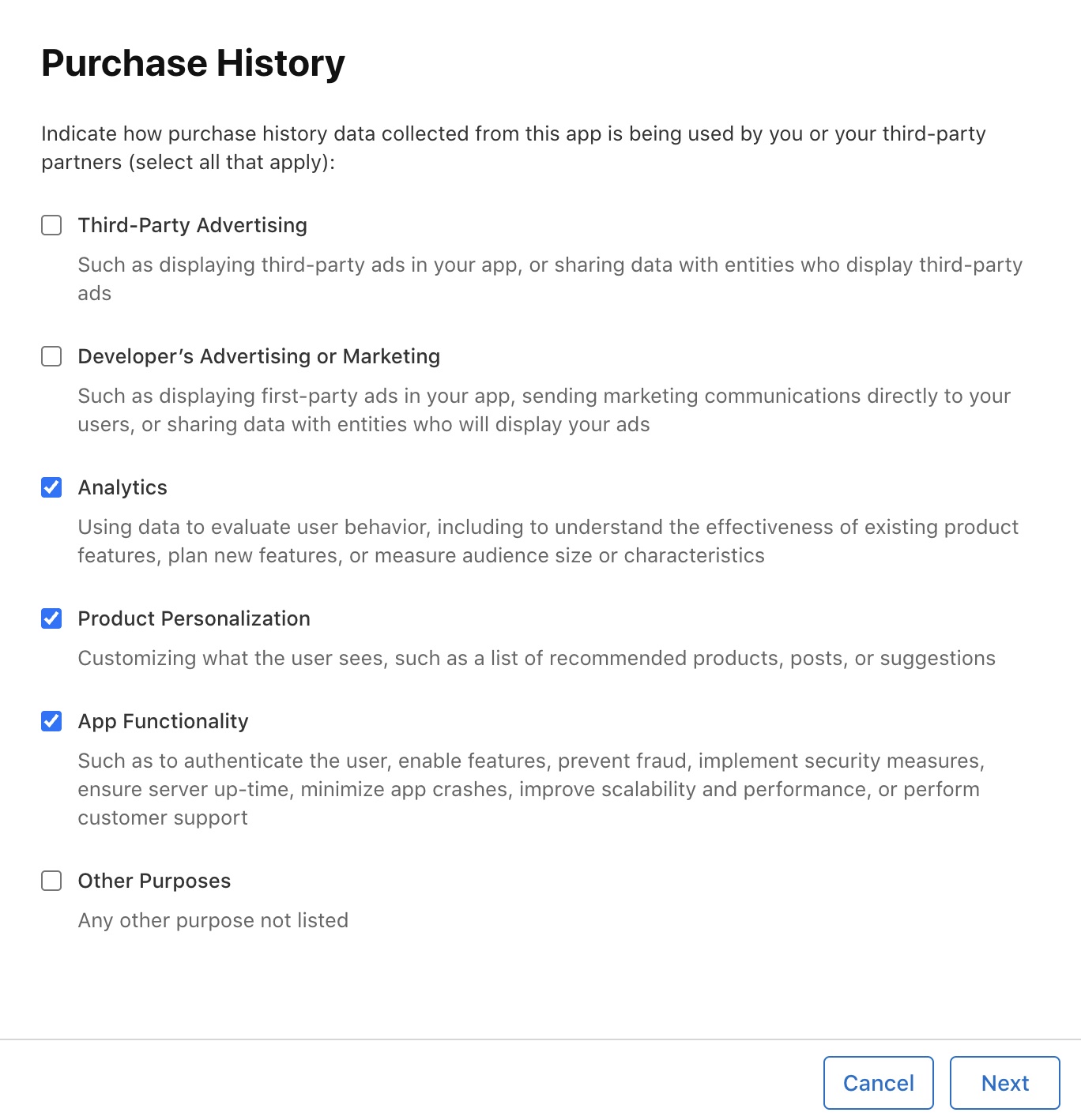
Lorsqu’Apple demande comment les données d’historique d’achats sont utilisées, sélectionnez les options suivantes pour Adapty :
- Analytics — Adapty utilise l’historique des achats pour les analyses de revenus, les cohortes et les métriques.
- Product Personalization — Adapty utilise les données d’achats pour la segmentation des audiences et le ciblage des paywalls. Cela ne s’applique que si vous ciblez des placements par audience, mais sélectionner cette option est la valeur par défaut prudente.
- App Functionality — Adapty valide les achats, gère les niveaux d’accès et suit le statut des abonnements.
Sélectionnez des finalités supplémentaires si votre application utilise les données d’achat d’une autre manière (par exemple, si vous envoyez des événements d’achat à des plateformes publicitaires via les intégrations Adapty).
-
Cliquez sur Next.
-
Pour Device ID et User ID (si utilisé) :
-
Cliquez sur Set up user/device ID dans le bloc User/Device ID.
-
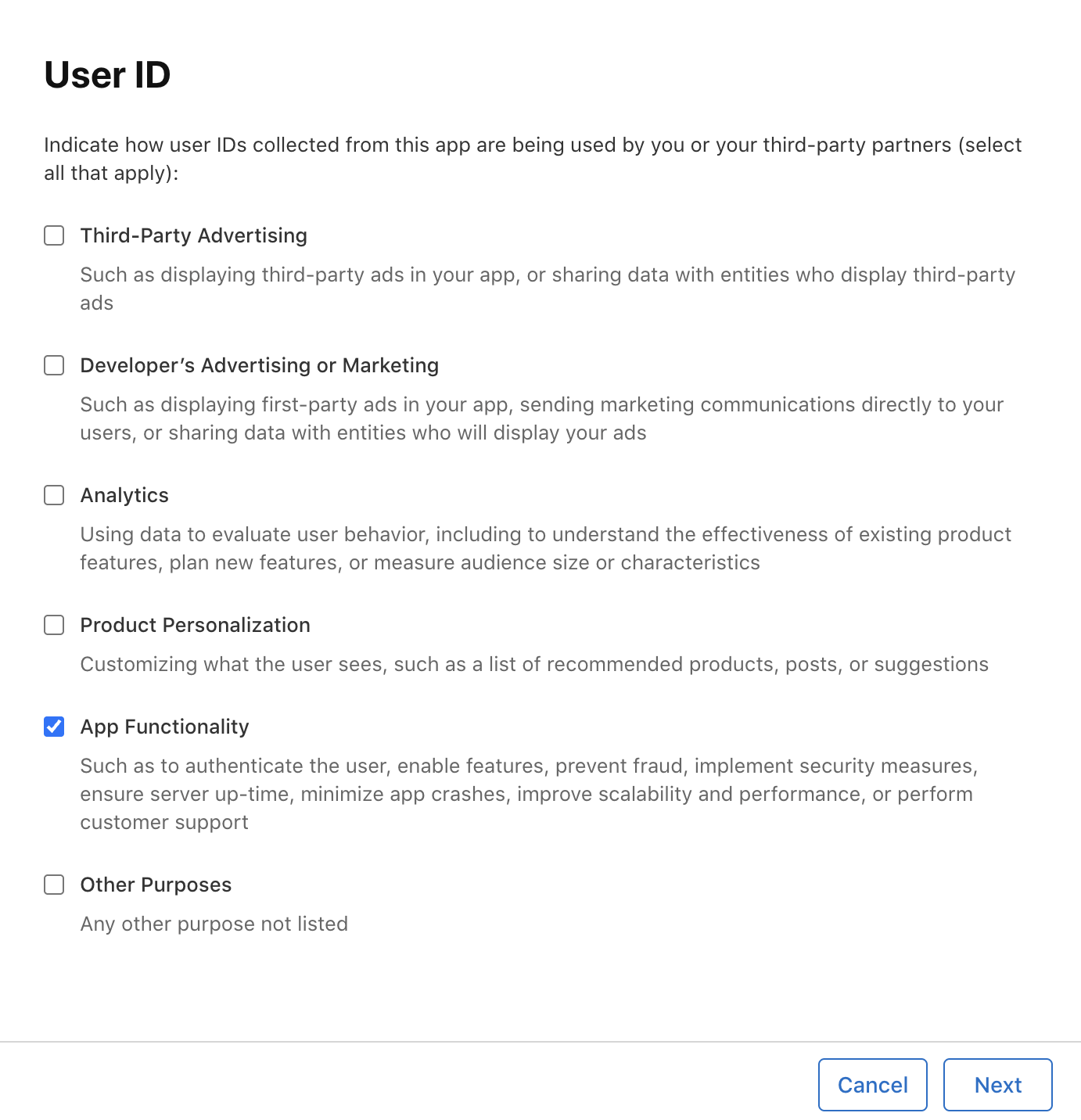
Lorsqu’Apple vous demande comment les données d’identifiant sont utilisées, sélectionnez les options suivantes pour Adapty :
- App Functionality — Adapty utilise les identifiants pour gérer les profils utilisateurs, associer les achats et suivre les niveaux d’accès.
- Analytics — Adapty utilise les identifiants pour compter les utilisateurs et leur attribuer des événements dans les analyses.
Si vous envoyez des données d’attribution à des plateformes tierces via les intégrations Adapty (comme AppsFlyer ou Adjust), sélectionnez également Third-Party Advertising. Sélectionnez des finalités supplémentaires si votre application utilise les identifiants d’autres façons.
-
-
Cliquez sur Next.
-
Pour Product Interaction, quand Apple demande comment les données sont utilisées, sélectionnez Analytics pour Adapty.
Liaison et suivi
Pour chaque type de données, Apple demande également si les données sont liées à l’identité de l’utilisateur et si elles sont utilisées à des fins de suivi. Pour Adapty, répondez comme suit :
- Lié à l’utilisateur : Non, si vous ne définissez pas
customerUserId. L’identifiant de l’appareil est un identifiant aléatoire généré pour chaque installation, et rien en lui n’identifie une personne. Si vous définissezcustomerUserId, répondez Oui pour chaque type de données Adapty, car l’identifiant utilisateur les relie tous à l’utilisateur. - Utilisé pour le suivi : Non. Adapty n’utilise pas ces données pour le suivi tel qu’Apple le définit. Répondez Oui uniquement si votre application utilise ces données à des fins de suivi.