
Apple App Privacy
Appleは、App Store Connectの App Privacy セクションおよびアプリのマニフェストファイルとして、すべての新しいアプリおよびアップデートに対してプライバシーの開示を義務付けています。AdaptyはアプリのサードパーティSDKであるため、ユーザーデータに関してAdaptyをどのように使用しているかを開示する必要があります。
Apple アプリプライバシーマニフェスト
PrivacyInfo.xcprivacy という名前のプライバシーマニフェストファイルは、アプリが使用するプライベートデータとその理由を記述します。アプリオーナーはすべて、自分のアプリ用のマニフェストファイルを作成する必要があります。さらに、追加のSDKを統合している場合は、プライバシーマニフェストと署名が必要なSDKリストに含まれるSDKのマニフェストファイルが含まれていることを確認してください。アプリをビルドする際、Xcodeはこれらすべてのマニフェストファイルを1つにまとめます。
AdaptyはAppleのプライバシーマニフェストと署名が必要なSDKのリストに含まれていませんが、バージョン2.10.2以降のAdapty SDKにはご利用の便宜のためにプライバシーマニフェストが含まれています。マニフェストを取得するには、SDKを最新バージョンに更新してください。
マニフェストはXcodeが生成するプライバシーレポートにのみ使用されます。App ReviewではApp Store Connectでの回答内容が確認されるため、そちらのセクションを漏れなく記入してください。
AdaptyのcustomerUserIdでユーザーを識別している場合は、マニフェストファイルにユーザーIDを宣言してください:
- プライバシー情報ファイルの
NSPrivacyCollectedDataTypes配列に辞書を追加します。 NSPrivacyCollectedDataType、NSPrivacyCollectedDataTypeLinked、NSPrivacyCollectedDataTypeTrackingキーをその辞書に追加します。NSPrivacyCollectedDataTypes辞書内のNSPrivacyCollectedDataTypeキーの値として、文字列NSPrivacyCollectedDataTypeUserID(マニフェストファイルで報告すべきデータカテゴリとタイプの一覧におけるUserIDデータタイプの識別子)を追加します。NSPrivacyCollectedDataTypeLinkedキーにtrueを追加します。Apple が定義するトラッキングにユーザー ID を使用している場合を除き、NSPrivacyCollectedDataTypeTrackingキーにはfalseを追加します。NSPrivacyCollectedDataTypes辞書内のNSPrivacyCollectedDataTypePurposesキーの値として、NSPrivacyCollectedDataTypePurposeAppFunctionalityおよびNSPrivacyCollectedDataTypePurposeAnalytics文字列を使用します。
カスタム属性を使用してオーディエンスにペイウォールをターゲティングしている場合は、使用しているカスタム属性がマニフェストファイルで報告するデータカテゴリとタイプに該当するかどうかを慎重に確認してください。該当する場合は、データタイプごとに上記の手順を繰り返してください。
収集するすべてのデータタイプとカテゴリを報告したら、Appleのドキュメントに従ってアプリのプライバシーレポートを作成してください。
App Store Connectでのプライバシー開示
-
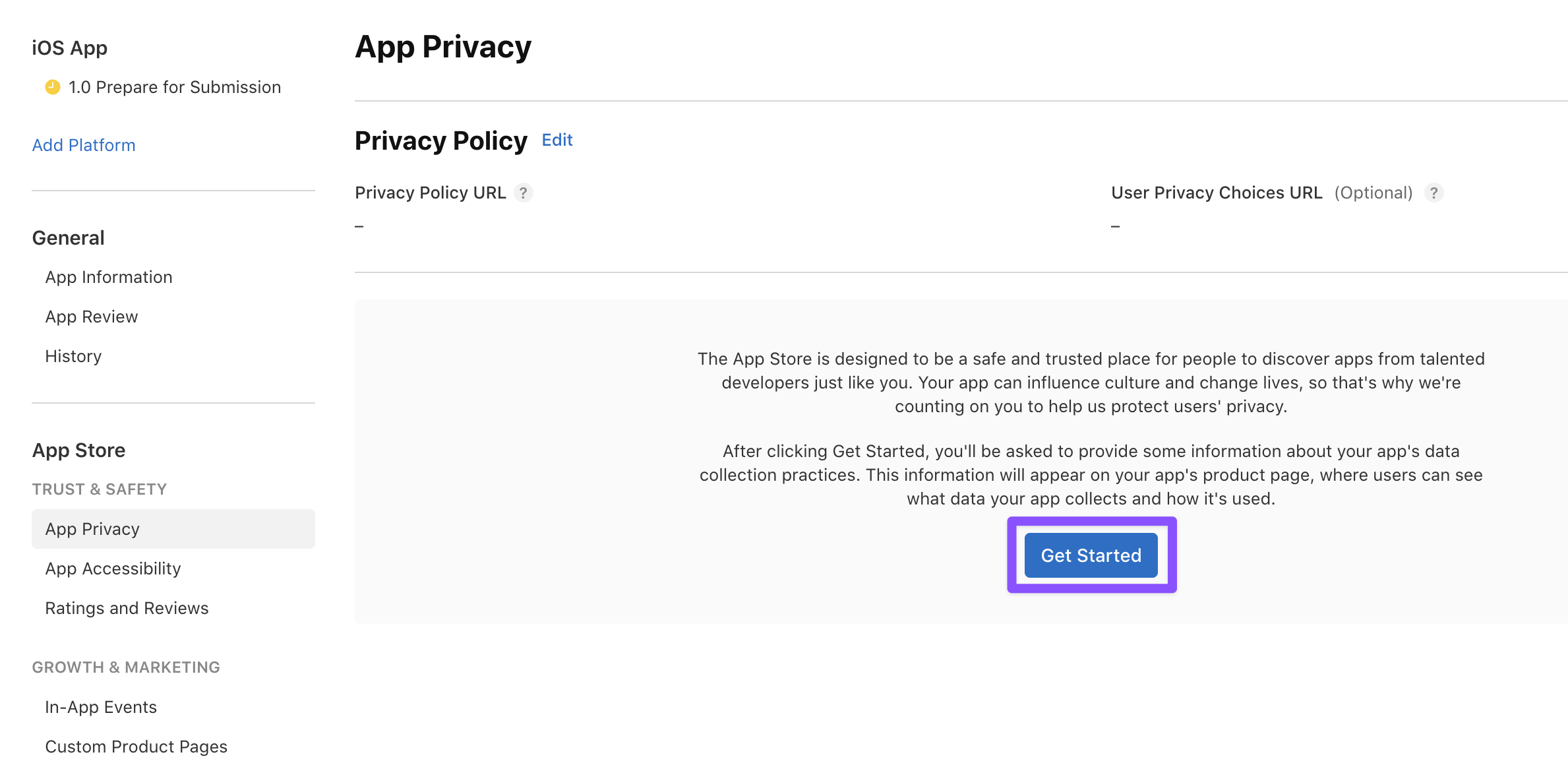
App Store Connectでアプリを開き、App Privacy に移動します。Get Started をクリックします。
-
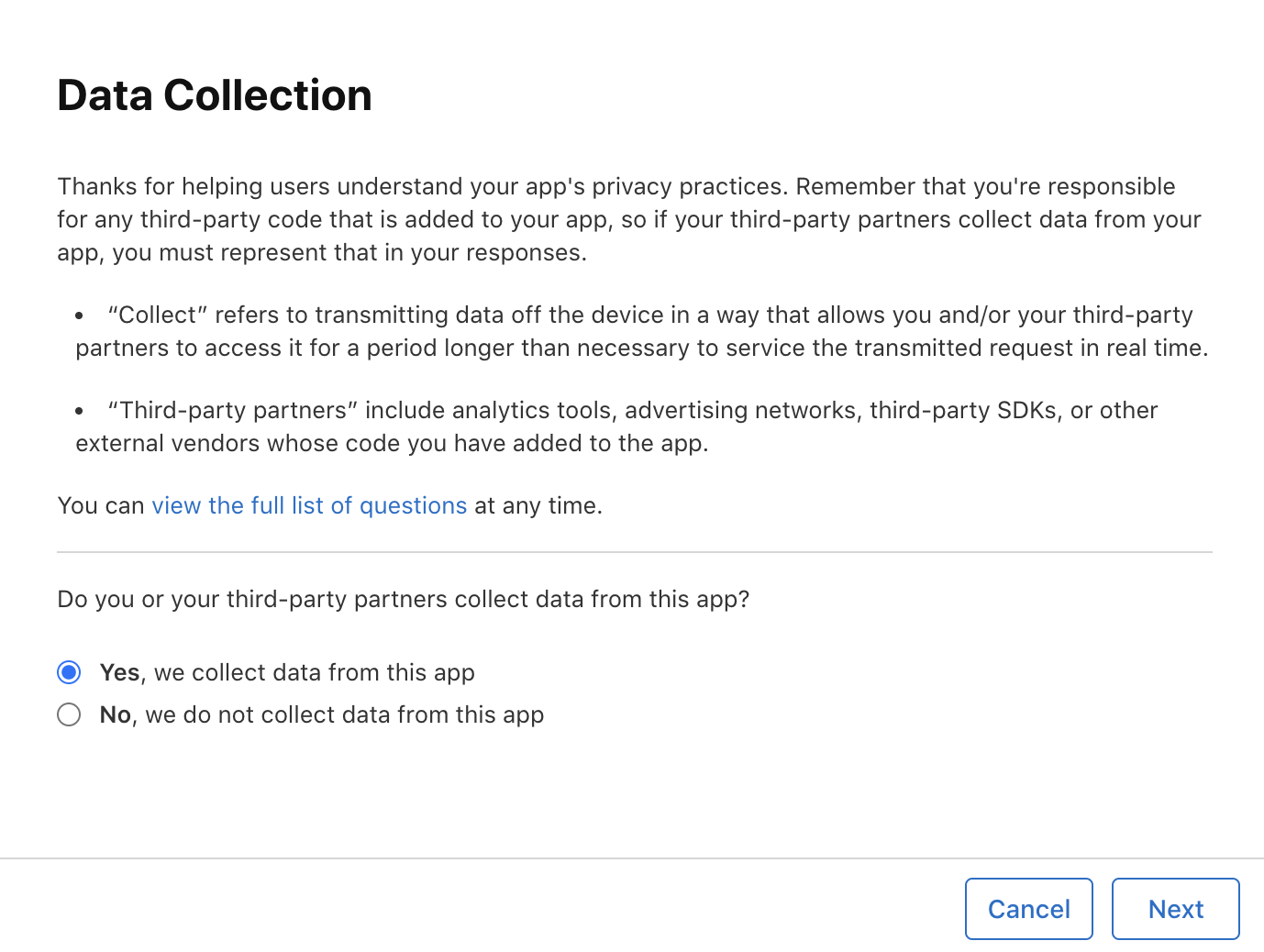
Yes, we collect data from this app を選択し、Next をクリックします。
データタイプ
以下の表は、Appleが開示を求めるデータタイプと、Adaptyが必要とするものを示しています。これはAdaptyのみを対象としています。 アプリが他のSDKや独自のコードを通じて追加データを収集する場合は、それらのデータタイプも選択してください。
✅ = Adaptyが必要とする
👀 = 必要な場合あり(詳細は下記参照)
❌ = Adaptyでは不要 — アプリが他の手段でこのデータを収集する場合に選択
| データタイプ | 必須 | 備考 |
|---|---|---|
| 識別子 | ✅ | Adapty はインストールごとにデバイス ID を生成し、IDFV を収集するため、‘Device ID’ を選択する必要があります。 customerUserId でユーザーを識別している場合は、‘User ID’ を選択してください。 |
| 購入履歴 | ✅ | Adapty はユーザーの購入履歴を収集します。 |
| 利用データ | ✅ | Adapty はアプリの起動、ペイウォールおよびフローのイベントをユーザーのプロファイルに記録するため、‘Product Interaction’ を選択する必要があります。 |
| 氏名、電話番号、メールアドレスなどの連絡先情報 | 👀 | updateProfile メソッドを使って氏名・電話番号・メールアドレスなどの個人データを渡す場合に必要です。 |
| 位置情報 | ❌ | Adapty は正確な位置情報を収集しません。アプリが収集する場合は選択してください。 |
| ヘルス&フィットネス | ❌ | Adapty は健康・フィットネスデータを収集しません。アプリが収集する場合は選択してください。 |
| 機密情報 | ❌ | Adapty は機密情報を収集しません。アプリが収集する場合は選択してください。 |
| ユーザーコンテンツ | ❌ | Adapty はユーザーコンテンツを収集しません。アプリが収集する場合は選択してください。 |
| 診断情報 | ❌ | Adapty は診断データを収集しません。アプリが収集する場合は選択してください。 |
| 閲覧履歴 | ❌ | Adapty は閲覧履歴を収集しません。アプリが収集する場合は選択してください。 |
| 検索履歴 | ❌ | Adapty は検索履歴を収集しません。アプリが収集する場合は選択してください。 |
| 連絡先 | ❌ | Adapty は連絡先リストを収集しません。アプリが収集する場合は選択してください。 |
| 財務情報 | ❌ | Adapty は財務情報を収集しません。アプリが収集する場合は選択してください。 |
Adapty はデバイスモデル、OS バージョン、ロケール、タイムゾーン、App Store ストアフロント、ユーザーエージェントも収集します。これらは Apple のデータ型に対応するものがないため、申告する必要はありません。
必須データタイプ
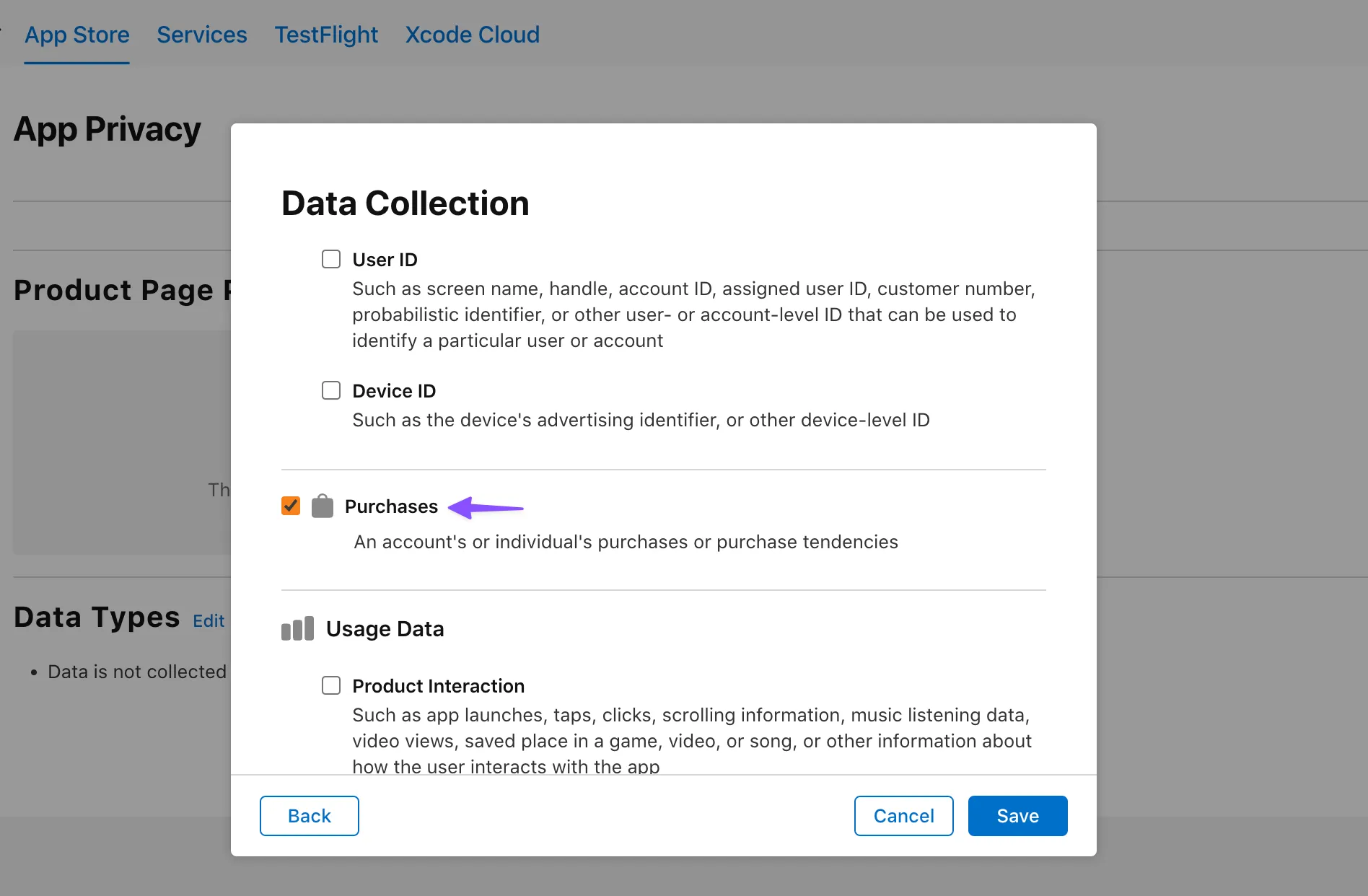
購入
Adaptyを使用する場合、アプリが購入履歴を収集することを開示する必要があります。
識別子
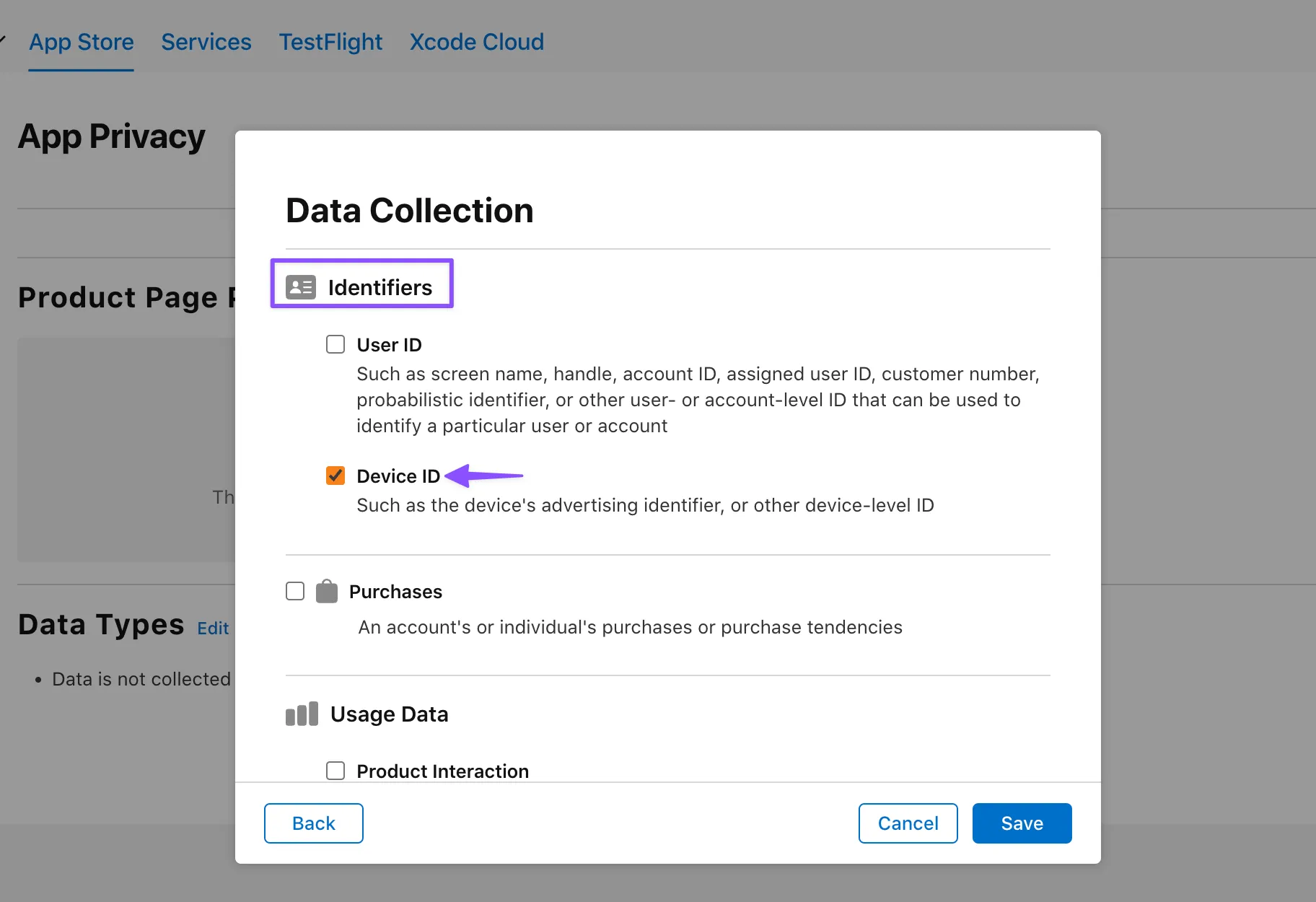
Adaptyを使用する場合、以下の識別子を開示する必要があります:
- Device ID — AdaptyはインストールごとにデバイスIDを生成し、IDFVを収集します。また、広告識別子の収集を無効化しない限り、IDFAも収集します。インストールごとのデバイスIDはオフにできないため、すべての場合にDevice IDを申告してください。
- User ID — **
customerUserId**でユーザーを識別する場合に必要です。
使用状況データ
Adapty を使用する場合、アプリが Product Interaction を収集していることを開示する必要があります。Adapty はアプリの起動、ペイウォールおよびフローのイベントをユーザーのプロファイルに記録します。
データの使用目的
データタイプを保存した後、データの使用目的を示す必要があります:
-
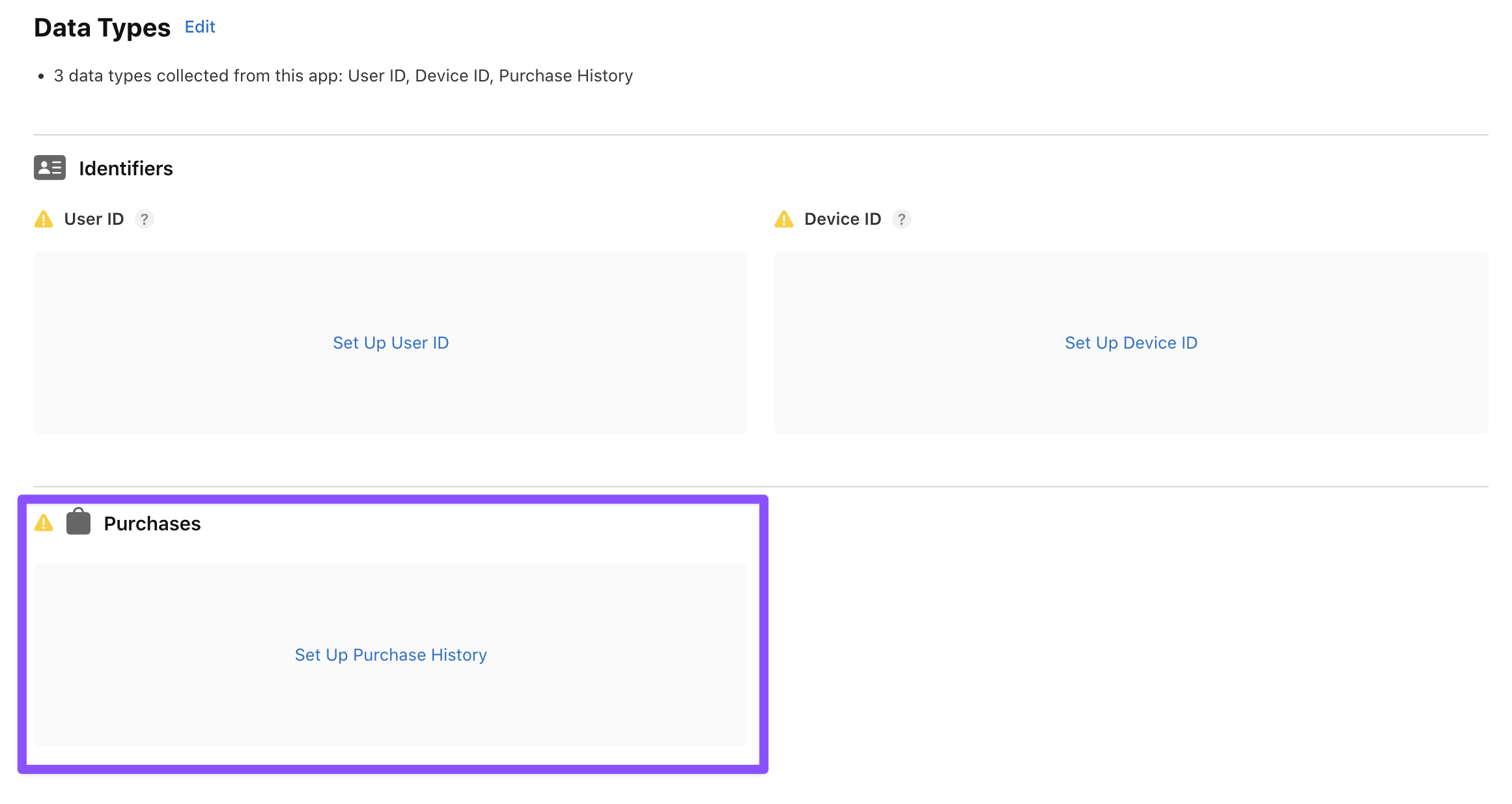
Purchases ブロック内の Set up purchase history をクリックします。
-
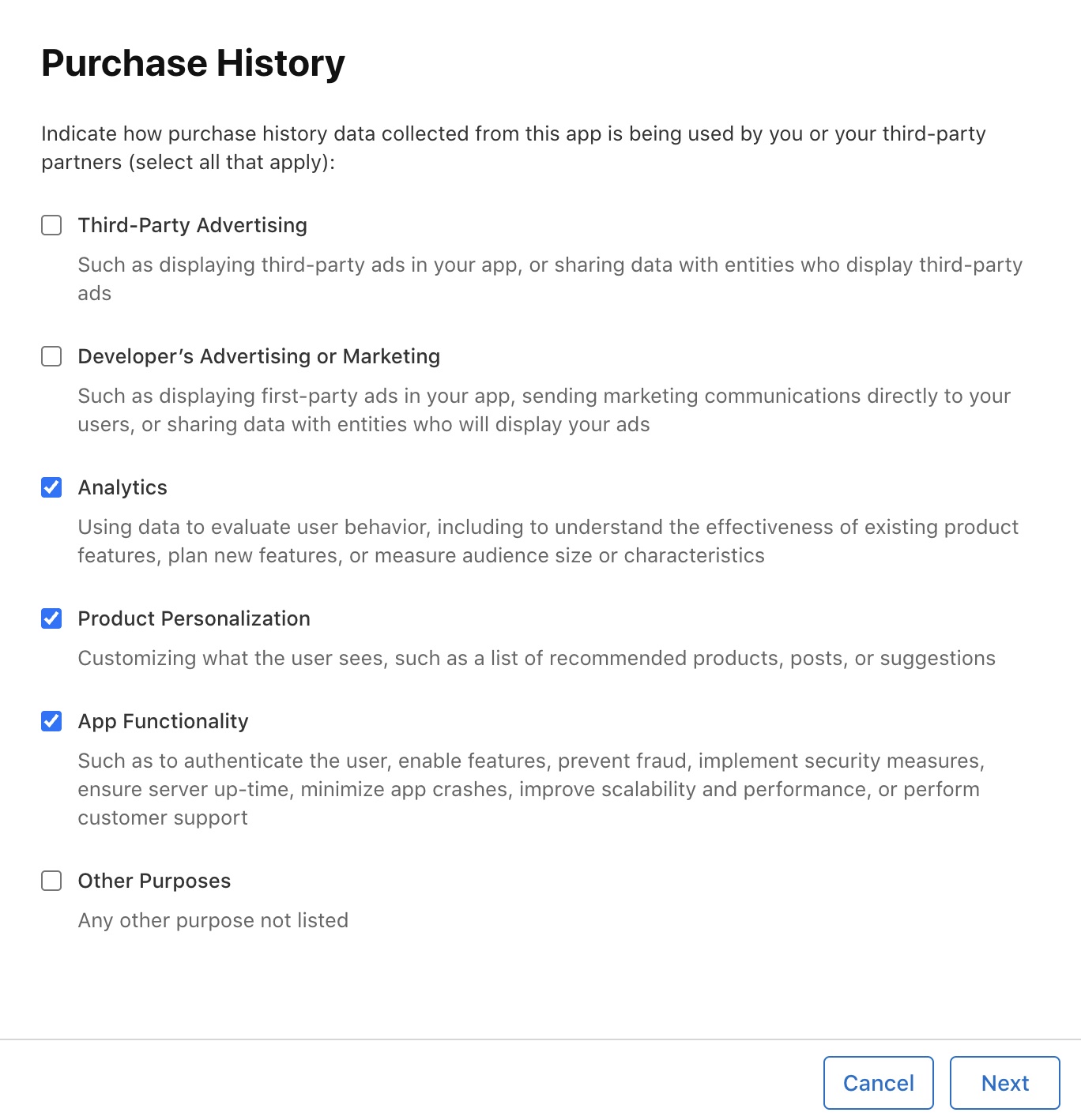
Appleが購入履歴データの使用目的を尋ねてきたら、Adapty向けに以下を選択してください:
- Analytics — Adaptyは収益アナリティクス、コホート、指標のために購入履歴を使用します。
- Product Personalization — Adaptyはオーディエンスのセグメンテーションとペイウォールのターゲティングのために購入データを使用します。これはオーディエンスによってプレースメントをターゲティングする場合にのみ適用されますが、選択しておくのが安全なデフォルトです。
- App Functionality — Adaptyは購入を検証し、アクセスレベルを管理し、サブスクリプションのステータスを追跡します。
アプリが購入データを他の方法でも使用している場合(たとえば、Adapty インテグレーション経由で広告プラットフォームに購入イベントを送信している場合など)は、追加の目的を選択してください。
-
次へをクリックします。
-
Device ID と User ID(使用している場合)の両方について:
-
User/Device ID ブロック内の Set up user/device ID をクリックします。
-
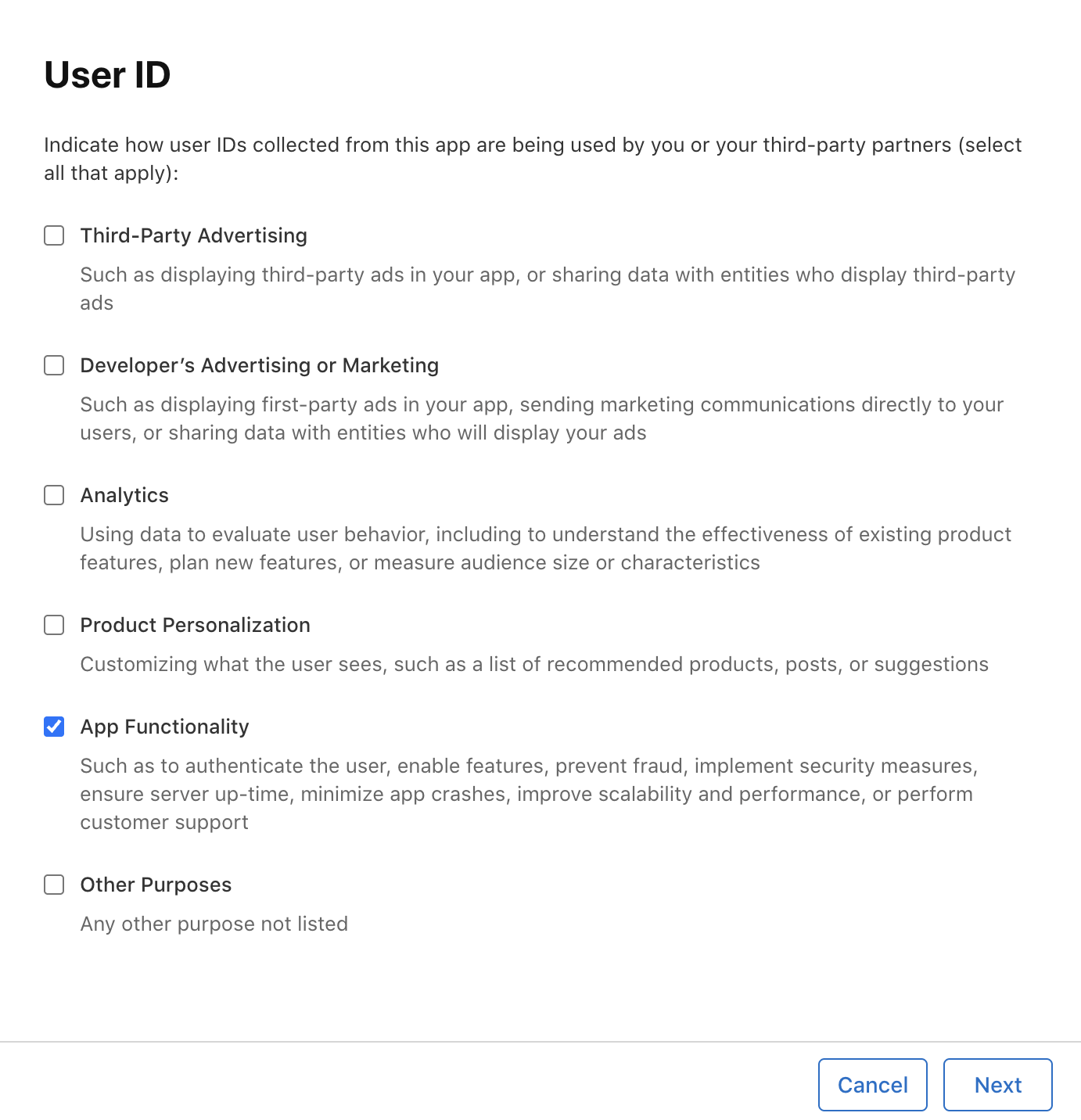
Apple から識別子データの使用目的を尋ねられたら、Adapty 向けに以下を選択します:
- App Functionality — Adapty は識別子を使用してユーザープロファイルを管理し、購入を紐付け、アクセスレベルを追跡します。
- Analytics — Adapty は識別子を使用してユーザー数をカウントし、アナリティクスでイベントをユーザーに紐付けます。
サードパーティプラットフォームへのアトリビューションデータの送信に Adapty インテグレーション(AppsFlyer や Adjust など)を使用している場合は、Third-Party Advertising も選択してください。アプリが他の方法で識別子を使用している場合は、追加の目的も選択してください。
-
-
Next をクリックします。
-
Product Interaction で、Apple がデータの使用方法を尋ねてきたら、Adapty については Analytics を選択します。
リンクとトラッキング
Apple はデータの種類ごとに、そのデータがユーザーの個人情報と紐付けられているか、またトラッキングに使用されているかを確認します。Adapty については、以下のように回答してください。
- ユーザーへのリンク:
customerUserIdを設定しない場合は No。デバイス ID はインストールごとにランダムに生成される識別子であり、個人を特定する情報は含まれません。customerUserIdを設定した場合は、すべての Adapty データタイプに対して Yes と答えてください。ユーザー ID によってすべてのデータがユーザーに紐付けられます。 - トラッキングへの使用: No。Adapty はApple が定義するトラッキングにこのデータを使用しません。アプリがデータをトラッキングに使用する場合のみ Yes と答えてください。