
Sản phẩm trên Play Store
Trang này hướng dẫn cách tạo sản phẩm trên Play Store. Mặc dù thông tin này có thể không liên quan trực tiếp đến chức năng của Adapty, nhưng đây là tài nguyên hữu ích nếu bạn gặp khó khăn khi tạo sản phẩm trong Google Play Console.
Sản phẩm là mặt hàng kỹ thuật số hoặc dịch vụ mà bạn cung cấp trong ứng dụng trên Play Store, thường có sẵn để mua. Bao gồm các in-app purchase như sản phẩm mua một lần, gói đăng ký, hoặc các hàng hóa kỹ thuật số khác mà người dùng có thể mua trong khi sử dụng ứng dụng của bạn.
Trong hệ thống thanh toán của Google, các gói đăng ký có thể bao gồm nhiều base plan, mỗi base plan cung cấp nhiều loại giảm giá hoặc ưu đãi khác nhau. Cấu trúc này gồm ba thành phần chính:
- Subscriptions: Đây là các tập hợp quyền lợi mà người dùng có thể tận hưởng trong một khoảng thời gian cụ thể (những thứ đang được bán). Ví dụ, “Gói Gold” cung cấp các tính năng cao cấp cho người đăng ký.
- Base plans: Đây là các cấu hình cụ thể về chu kỳ thanh toán, loại gia hạn và giá cả (cách thức bán hàng). Ví dụ như “hàng năm với tự động gia hạn” hoặc “hàng tháng trả trước.”
- Offers: Đây là các ưu đãi dành cho người dùng đủ điều kiện, điều chỉnh giá của base plan. Ví dụ, “dùng thử miễn phí 14 ngày cho người dùng mới.”
SDK Android của Adapty được xây dựng dựa trên Google Play Billing Library 8, nhưng không sử dụng tất cả các tính năng mà thư viện này cung cấp. Trước khi áp dụng mô hình sản phẩm hoặc tính năng thanh toán mới trên Google Play, hãy gửi email đến support@adapty.io để xác nhận rằng Adapty hỗ trợ tính năng đó — một số thay đổi không thể hoàn tác sau khi đã lưu trong Play Console.
Cách tạo sản phẩm trên Play Store?
Sản phẩm là các mặt hàng hoặc dịch vụ kỹ thuật số mà bạn cung cấp trong ứng dụng, thường được bán cho người dùng. Chúng có thể bao gồm các in-app product như sản phẩm mua một lần, gói đăng ký, hoặc các hàng hóa kỹ thuật số khác mà người dùng có thể mua trong khi sử dụng ứng dụng.
Để thiết lập sản phẩm cho thiết bị Android:
- Mở mục Monetize -> Subscriptions hoặc Monetize -> In-app products trong menu bên trái của Google Play Console.
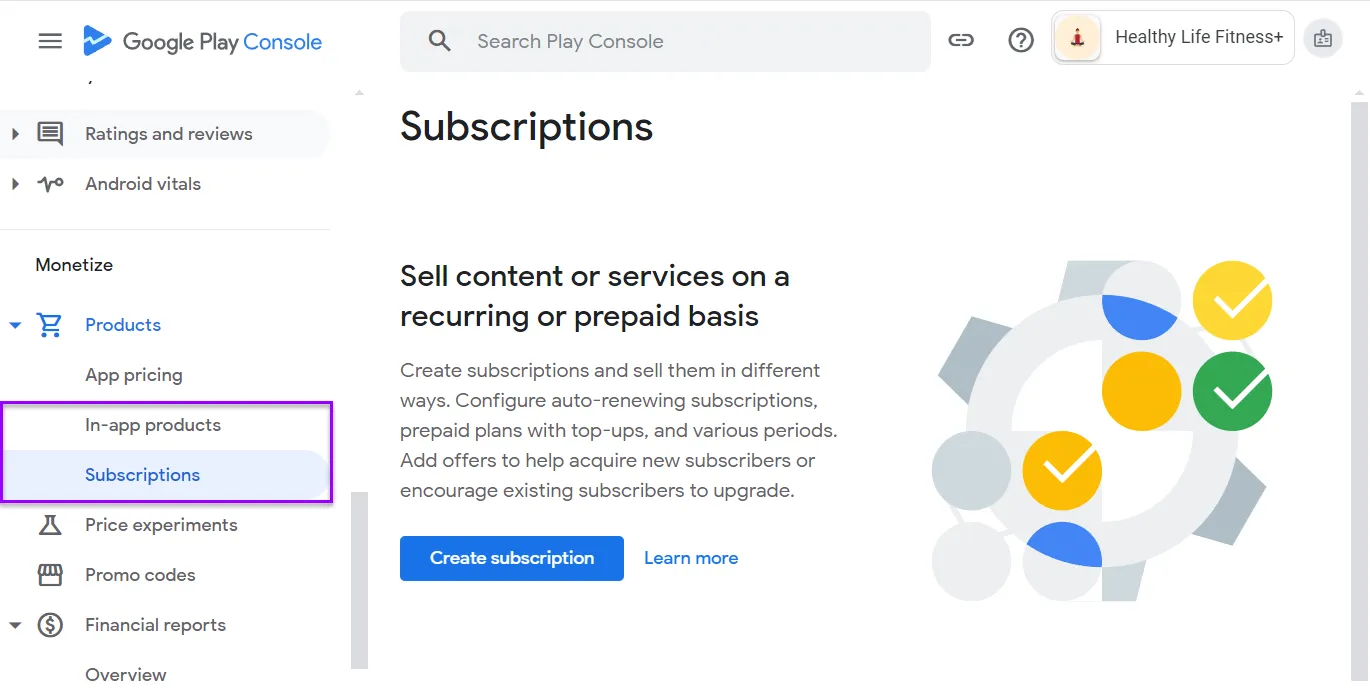
- Nhấn nút Create subscription.
-
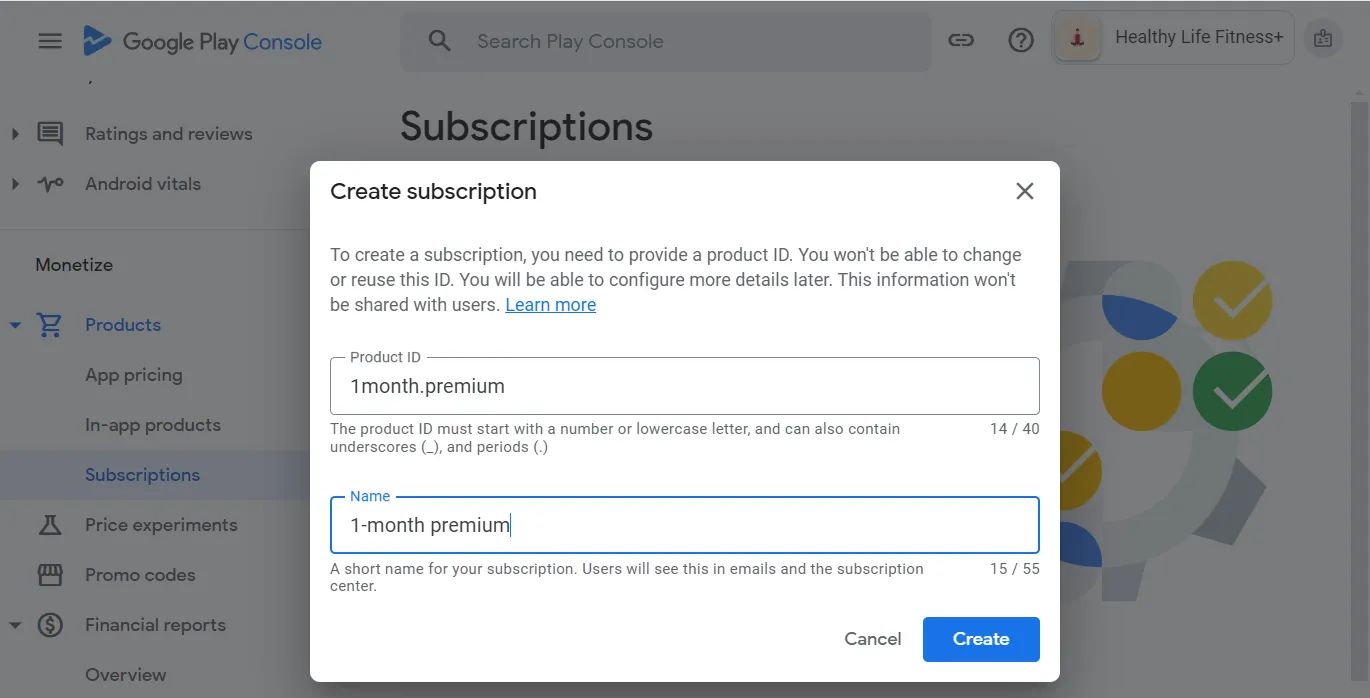
Trong cửa sổ Create subscription vừa mở, nhập ID gói đăng ký vào trường Product ID và tên gói đăng ký vào trường Name.
Product ID phải là duy nhất, phải bắt đầu bằng số hoặc chữ thường, và có thể chứa dấu gạch dưới (_) và dấu chấm (.). ID này được dùng để truy cập sản phẩm trong quá trình phát triển và đồng bộ hóa với Adapty. Sau khi một Product ID được gán cho sản phẩm trong Google Play Console, nó không thể dùng lại cho bất kỳ ứng dụng nào khác, kể cả khi sản phẩm bị xóa.
Khi đặt tên cho Product ID, nên theo một định dạng chuẩn hóa. Chúng tôi khuyến nghị dùng cách đặt tên ngắn gọn hơn theo dạng
<tên gói đăng ký>.<mức độ truy cập>. Sau đó, bạn có thể kiểm soát thời hạn và chu kỳ thanh toán thông qua các base plan như hàng tuần, hàng tháng, v.v.Trường Name chỉ dùng để tham khảo nội bộ, sẽ hiển thị trên trang Google Play Store của bạn, vì vậy hãy thoải mái dùng bất kỳ tên mô tả nào phù hợp. Giới hạn 55 ký tự.
-
Nhấn nút Create để xác nhận việc tạo gói đăng ký.
Sản phẩm gói đăng ký Google Play trong Adapty
Sản phẩm trong Adapty tương ứng với Base Plan của gói đăng ký Google Play vì đây là những sản phẩm khách hàng có thể mua. Adapty xử lý liền mạch việc migrate các gói đăng ký Google Play hiện có cùng với các base plan tương ứng trong sản phẩm mà không yêu cầu thêm thao tác nào từ phía bạn. Tuy nhiên, khi bạn thêm sản phẩm mới trong Adapty, bạn sẽ cần cung cấp cả base plan ID lẫn product ID.
Tạo base plan
Đối với sản phẩm gói đăng ký, bạn cần thêm một base plan. Base plan xác định chu kỳ thanh toán, giá cả và loại gia hạn để khách hàng mua gói đăng ký. Lưu ý rằng khách hàng không mua trực tiếp sản phẩm gói đăng ký. Thay vào đó, họ luôn mua một base plan trong gói đăng ký.
Để tạo một base plan:
-
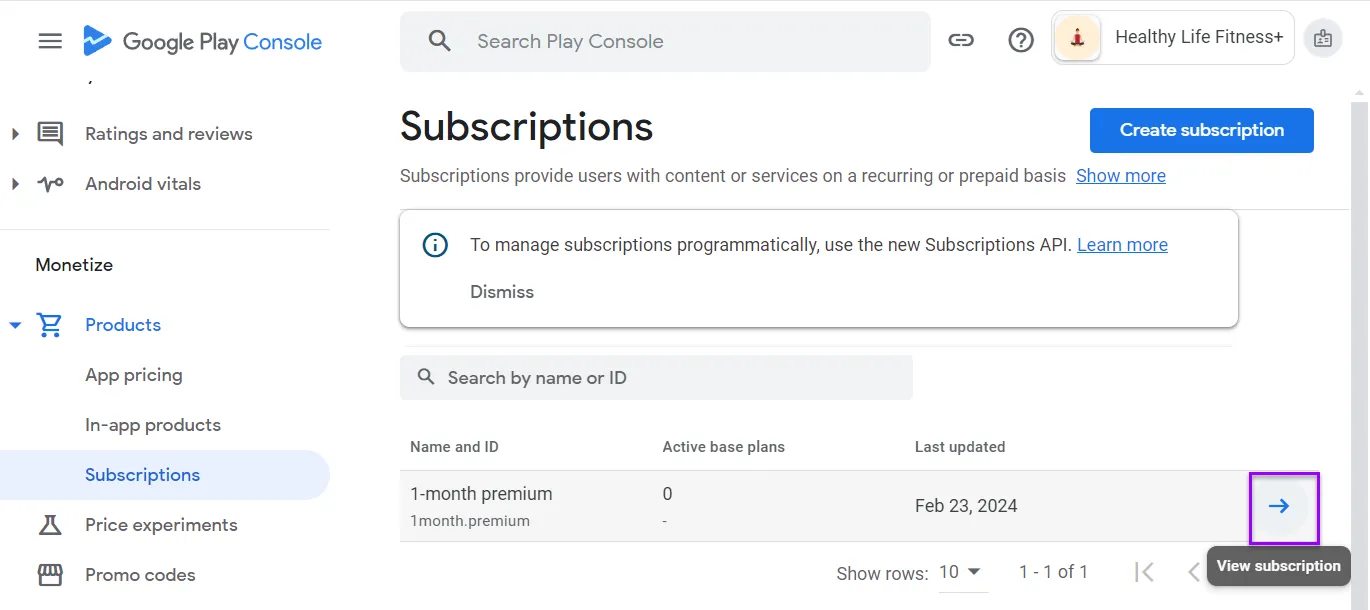
Mở mục Monetize -> Subscriptions trong menu bên trái của Google Play Console. Sau đó, tìm gói đăng ký mà bạn muốn thêm base plan.
-
Nhấn nút View subscription bên cạnh gói đăng ký.
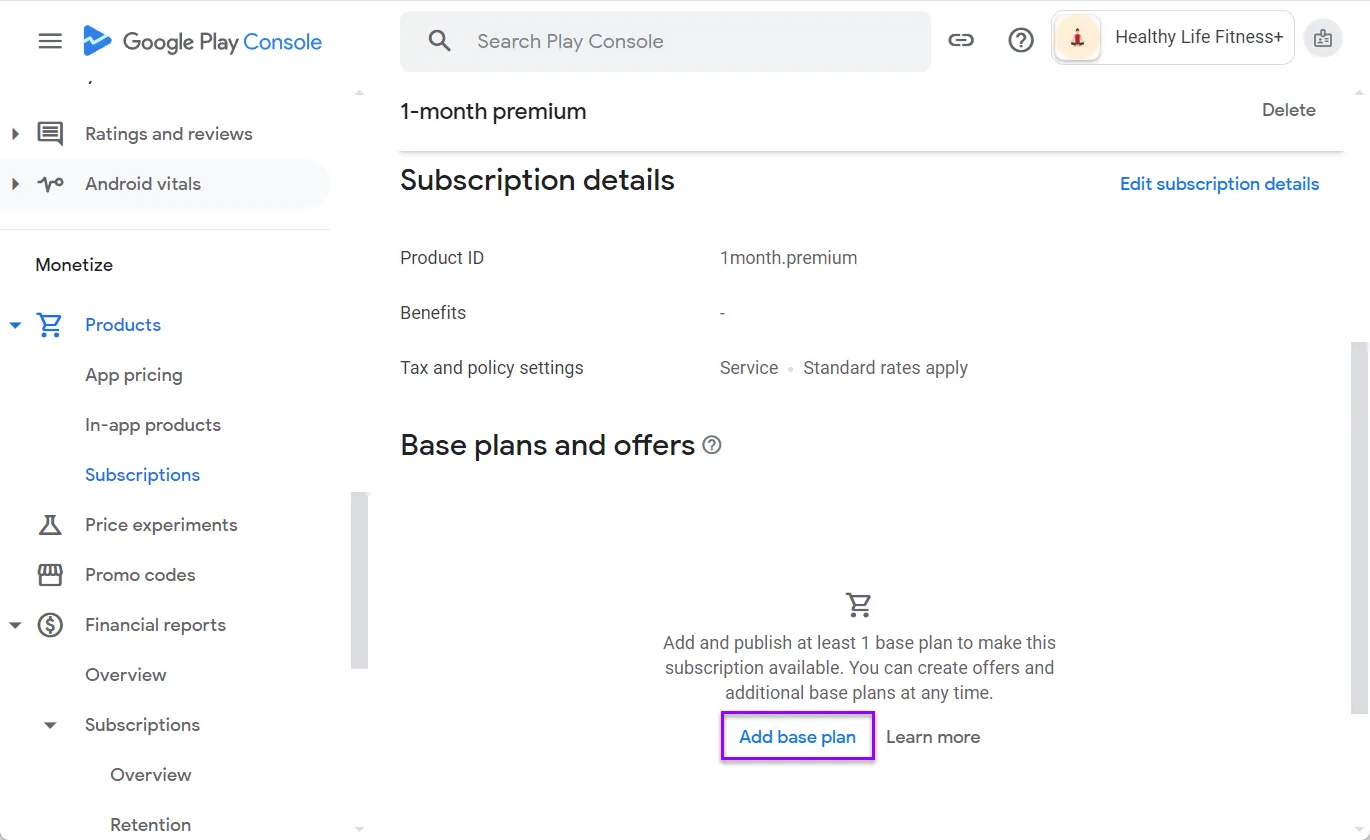
- Sau khi chi tiết gói đăng ký mở ra, nhấn nút Add base plan bên dưới tiêu đề Base plans and offers. Bạn có thể cần cuộn xuống để tìm nút này.
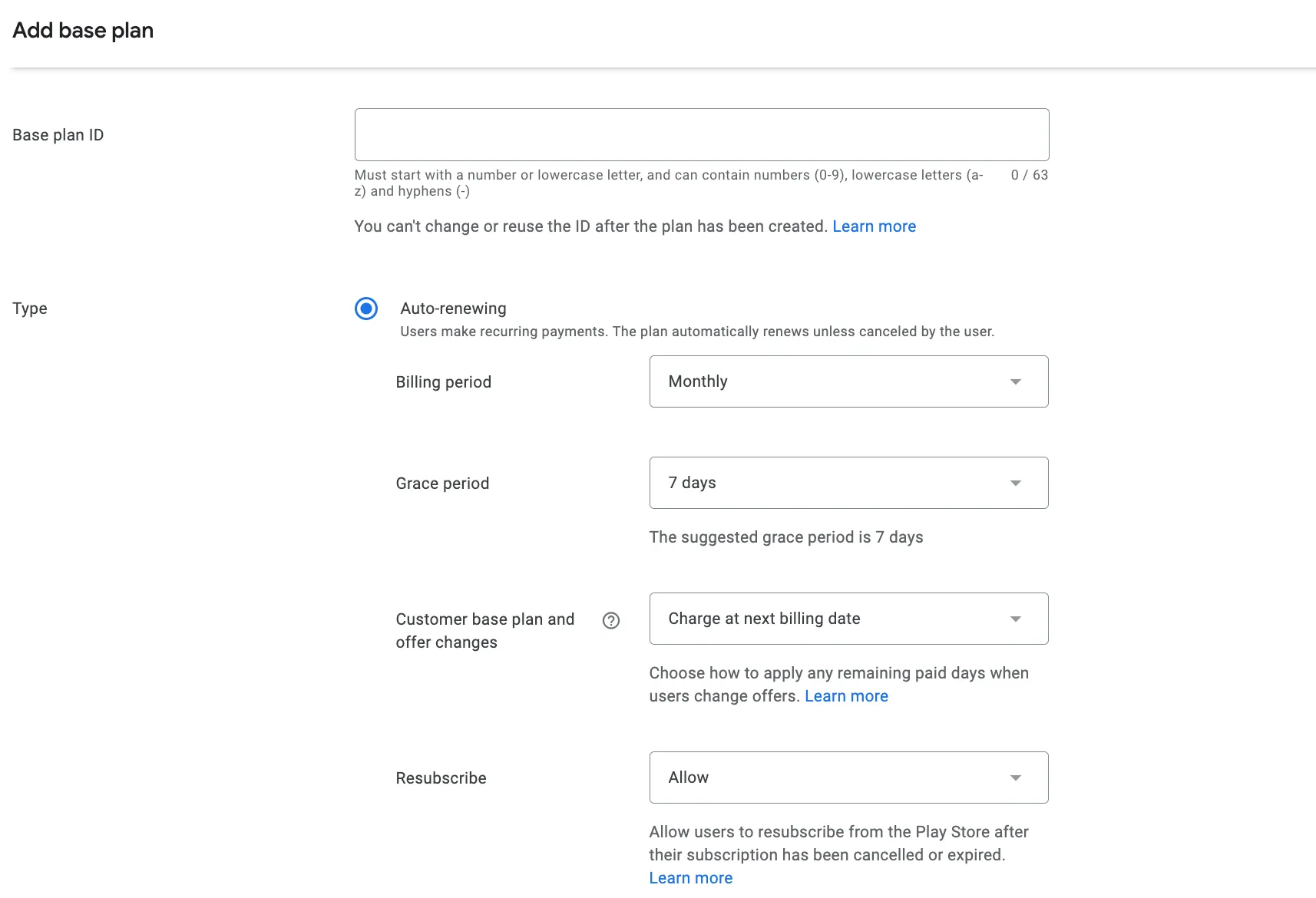
- Trong cửa sổ Add base plan vừa mở, nhập mã định danh duy nhất cho base plan vào trường Plan ID. ID phải bắt đầu bằng số hoặc chữ thường, và có thể chứa số (0-9), chữ thường (a-z) và dấu gạch ngang (-), rồi hoàn thiện các trường bắt buộc.
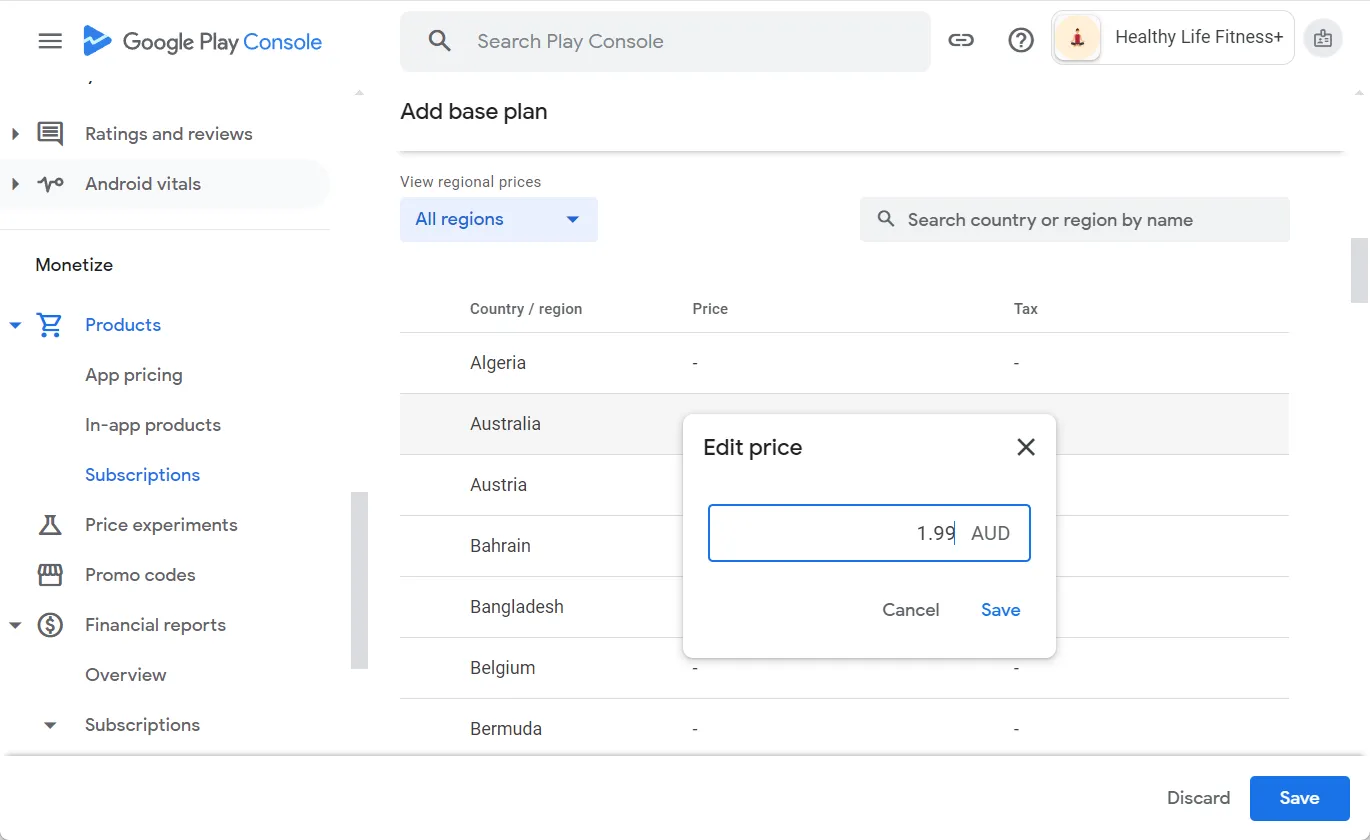
- Chỉ định giá theo từng khu vực.
-
Nhấn nút Save để hoàn tất thiết lập.
-
Nhấn nút Activate để kích hoạt base plan.
Lưu ý rằng trong Adapty, sản phẩm gói đăng ký chỉ có thể có một base plan duy nhất với thời hạn và loại gia hạn nhất quán.
Sản phẩm dự phòng
Hỗ trợ base plan không tương thích ngược
Các phiên bản SDK Adapty cũ hơn không hỗ trợ các tính năng của Google Billing Library v5+, cụ thể là nhiều base plan trên mỗi sản phẩm gói đăng ký và các ưu đãi. Chỉ những base plan được đánh dấu là backwards compatible trong Google Play Console mới có thể truy cập với các phiên bản SDK này. Lưu ý rằng chỉ một base plan mỗi gói đăng ký có thể được đánh dấu là tương thích ngược.
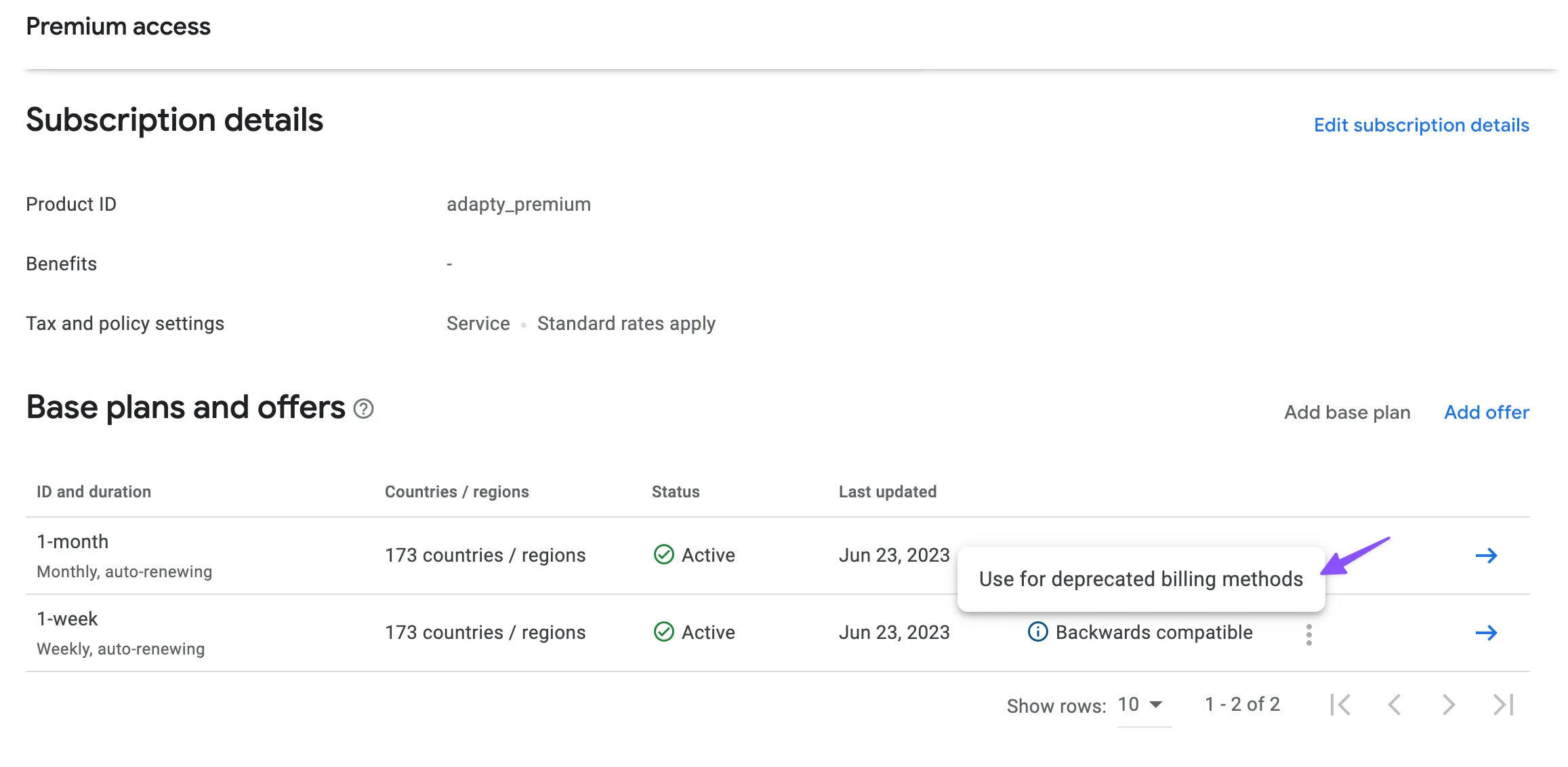
Để tận dụng tối đa các cấu hình và tính năng gói đăng ký Google nâng cao trong Adapty, chúng tôi cung cấp khả năng thiết lập sản phẩm dự phòng tương thích ngược. Sản phẩm dự phòng này chỉ được sử dụng cho các ứng dụng dùng phiên bản SDK Adapty cũ hơn. Khi tạo sản phẩm Google Play, bạn có thể chỉ định liệu sản phẩm có nên được đánh dấu là tương thích ngược trong Play Console hay không. Adapty sử dụng thông tin này để xác định liệu sản phẩm có thể được mua bởi các phiên bản SDK cũ hơn (phiên bản 2.5 trở xuống) hay không.
Giả sử bạn có gói đăng ký tên subscription.premium cung cấp hai base plan: hàng tuần (tương thích ngược) và hàng tháng. Nếu bạn thêm sản phẩm subscription.premium:weekly vào Adapty, bạn không cần chỉ định sản phẩm tương thích ngược. Tuy nhiên, với sản phẩm subscription.premium:monthly, bạn sẽ cần chỉ định một sản phẩm tương thích ngược. Nếu không làm vậy, người dùng có thể vô tình mua sản phẩm subscription.premium:weekly trong Google Billing Library thứ 4. Để giải quyết trường hợp này, bạn nên tạo một sản phẩm riêng có base plan cũng là hàng tháng và được đánh dấu là tương thích ngược. Điều này đảm bảo rằng người dùng chọn tùy chọn subscription.premium:monthly sẽ được tính phí đúng theo chu kỳ dự kiến.
Thêm sản phẩm vào Adapty
Sau khi hoàn tất việc thêm in-app purchase, gói đăng ký và ưu đãi trong App Store Connect, bước tiếp theo là thêm các sản phẩm này vào Adapty.