
Producto en Play Store
Esta página ofrece orientación sobre cómo crear un producto en Play Store. Aunque esta información puede no estar directamente relacionada con la funcionalidad de Adapty, es un recurso útil si encuentras dificultades al crear productos en la consola de Google Play.
El producto hace referencia a un artículo digital o servicio que ofreces dentro de tu app en Play Store, generalmente disponible para su compra. Puede tratarse de productos in-app como compras únicas, suscripciones u otros bienes digitales que los usuarios pueden adquirir mientras usan tu aplicación.
En el sistema de facturación de Google, las suscripciones pueden incorporar varios planes base, cada uno con distintos descuentos u ofertas. Esta estructura se compone de tres elementos principales:
- Suscripciones: Representan conjuntos de beneficios que los usuarios pueden disfrutar durante un período específico (los artículos que se venden). Por ejemplo, un “nivel Gold” que ofrece funciones premium a los suscriptores.
- Planes base: Representan configuraciones específicas de períodos de facturación, tipos de renovación y precios (cómo se venden los artículos). Por ejemplo, “anual con renovación automática” o “mensual prepago.”
- Ofertas: Implican descuentos disponibles para los usuarios elegibles, modificando el precio del plan base. Por ejemplo, “prueba gratuita de 14 días para nuevos usuarios.”
El SDK de Android de Adapty está construido sobre Google Play Billing Library 8, pero no utiliza todas las capacidades que expone la librería. Antes de adoptar un nuevo modelo de producto de Google Play o una capacidad de facturación, envía un correo a support@adapty.io para confirmar que Adapty es compatible con él — algunos de estos cambios no se pueden revertir una vez guardados en Play Console.
¿Cómo crear un producto en Play Store?
Un producto hace referencia a un artículo o servicio digital que ofreces dentro de tu app, normalmente disponible para su compra. Puede incluir productos in-app como compras únicas, suscripciones u otros bienes digitales que los usuarios pueden adquirir mientras usan tu aplicación.
Para configurar un producto para dispositivos Android:
- Abre la sección Monetize -> Subscriptions o Monetize -> In-app products en el menú izquierdo de Google Play Console.
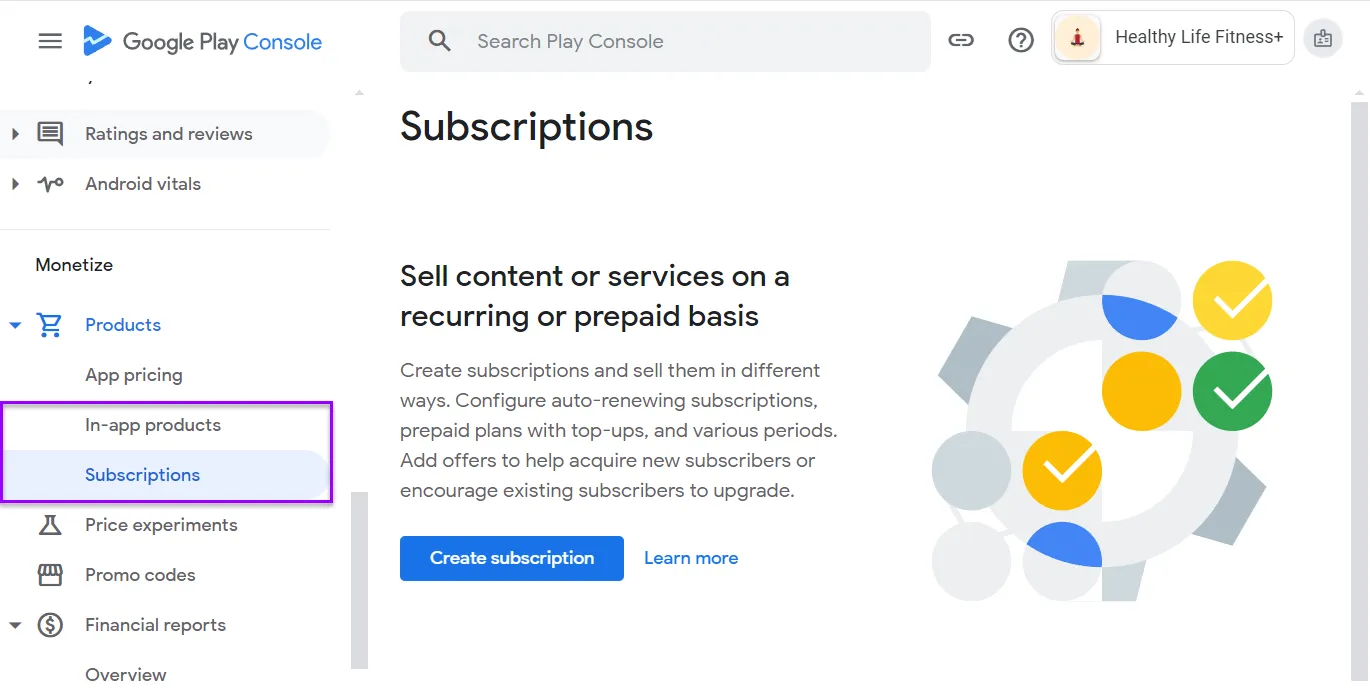
- Haz clic en el botón Create subscription.
-
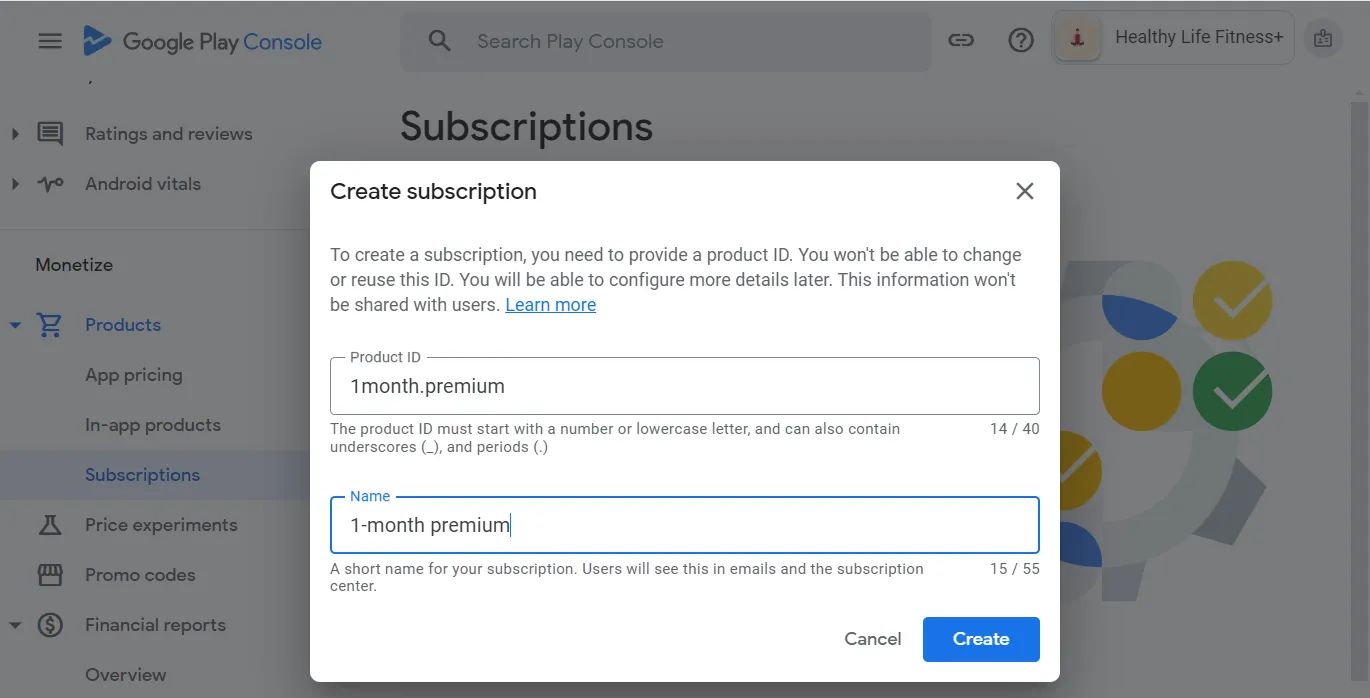
En la ventana Create subscription que se abre, introduce el ID de la suscripción en el campo Product ID y el nombre de la suscripción en el campo Name.
El ID del producto debe ser único, comenzar con un número o letra minúscula, y puede contener guiones bajos (_) y puntos (.). Se utiliza para acceder a tu producto durante el desarrollo y sincronizarlo con Adapty. Una vez que se asigna un Product ID a un producto en Google Play Console, no puede reutilizarse en ninguna otra app, incluso si el producto se elimina.
Al elegir el ID del producto, es recomendable seguir un formato estandarizado. Te recomendamos usar un enfoque más conciso y nombrar el producto
<nombre de suscripción>.<nivel de acceso>. Así puedes controlar la duración y la frecuencia de facturación mediante planes base como semanal, mensual, etc.El nombre es solo para tu referencia; aparecerá en tu ficha de Google Play Store, así que puedes usar cualquier nombre descriptivo que necesites. Tiene un límite de 55 caracteres.
-
Haz clic en el botón Create para confirmar la creación de la suscripción.
Productos de suscripción de Google Play en Adapty
Los productos de Adapty corresponden a los planes base de las suscripciones de Google Play, ya que esos son los productos disponibles para que los clientes compren. Adapty gestiona sin problemas la migración de las suscripciones existentes de Google Play junto con sus planes base correspondientes en los productos, sin que tengas que hacer nada adicional. Sin embargo, cuando añades un nuevo producto en Adapty, deberás proporcionar tanto el ID del plan base como el ID del producto.
Crear un plan base
Para los productos de suscripción, necesitarás añadir un plan base. Los planes base determinan el período de facturación, el precio y el tipo de renovación para que los clientes adquieran tu suscripción. Ten en cuenta que los clientes no compran directamente un producto de suscripción, sino que siempre adquieren un plan base dentro de una suscripción.
Para crear un plan base:
-
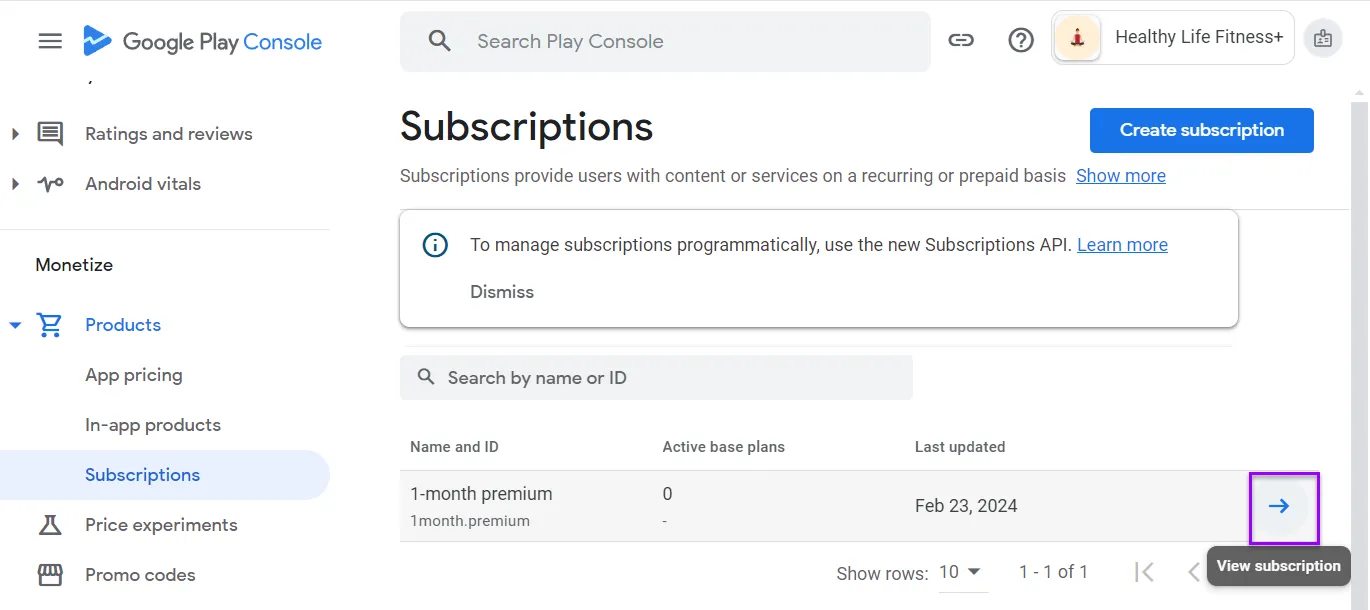
Abre la sección Monetize -> Subscriptions en el menú izquierdo de Google Play Console. Una vez allí, localiza la suscripción a la que deseas añadir un plan base.
-
Haz clic en el botón View subscription junto a la suscripción.
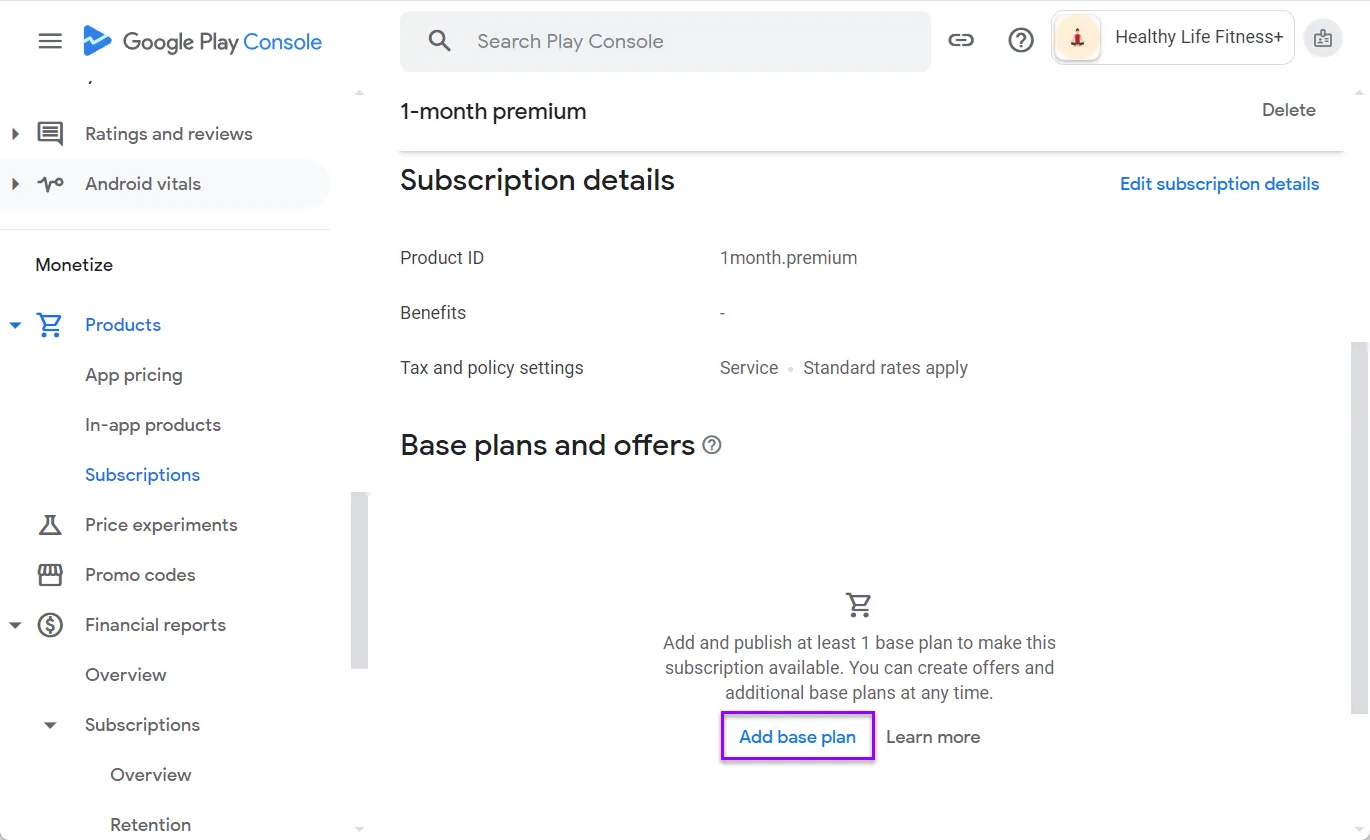
- Una vez que se abran los detalles de la suscripción, haz clic en el botón Add base plan que aparece bajo el título Base plans and offers. Es posible que tengas que desplazarte hacia abajo para encontrarlo.
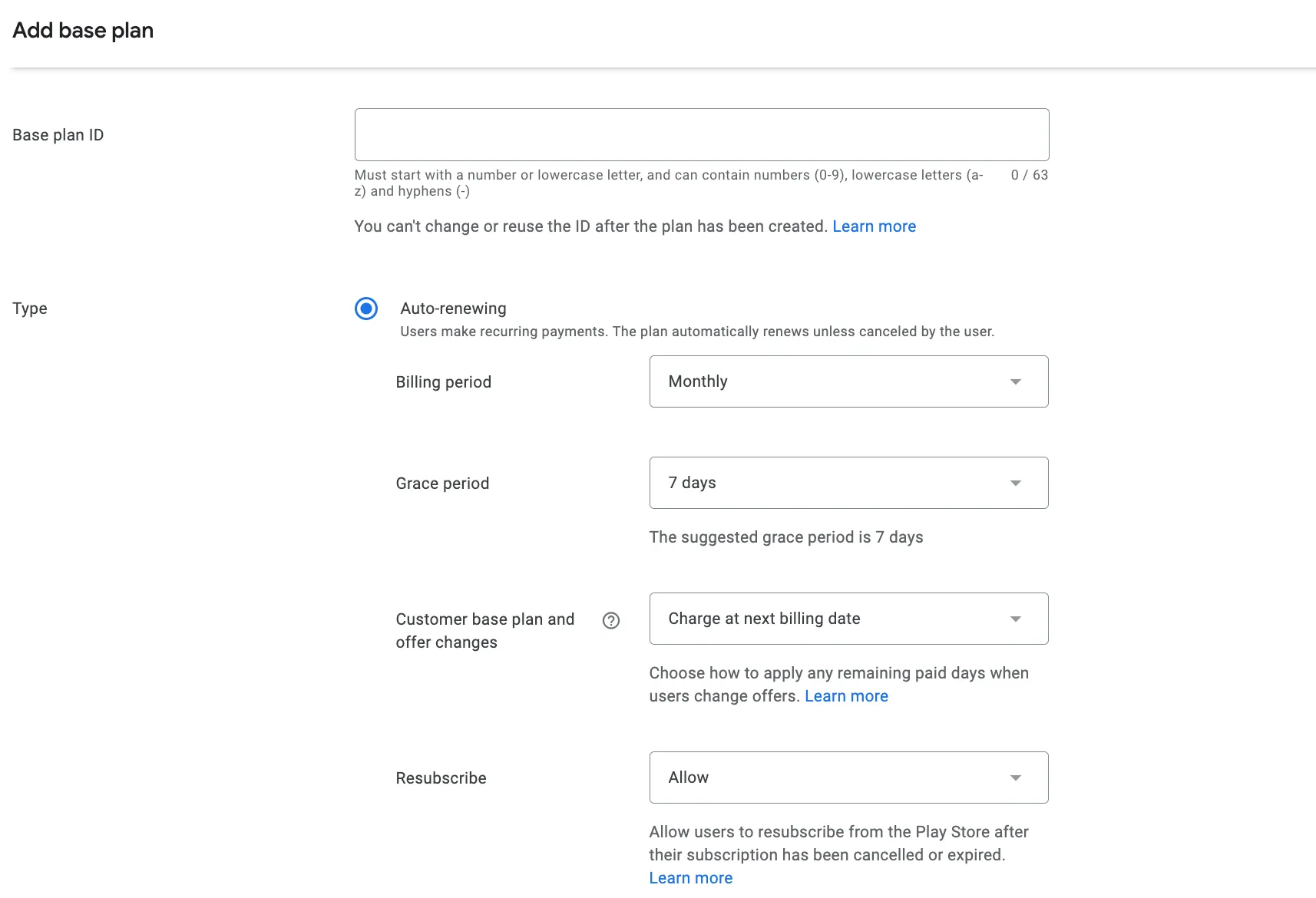
- En la ventana Add base plan que se abre, introduce un identificador único para el plan base en el campo Plan ID. Debe comenzar con un número o letra minúscula, y puede contener números (0-9), letras minúsculas (a-z) y guiones (-). Completa también los campos obligatorios.
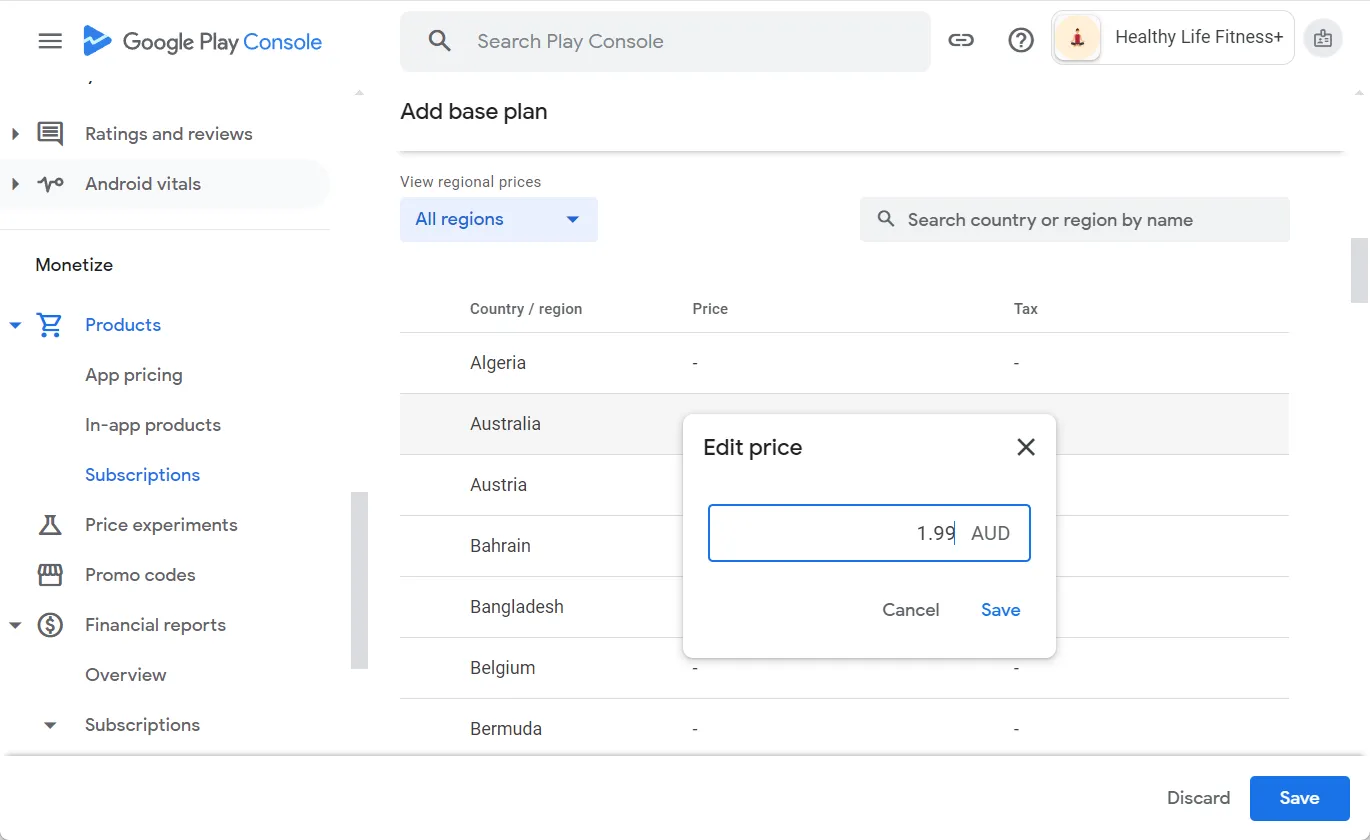
- Especifica los precios por región.
-
Haz clic en el botón Save para finalizar la configuración.
-
Haz clic en el botón Activate para activar el plan base.
Ten en cuenta que los productos de suscripción solo pueden tener un único plan base con duración y tipo de renovación consistentes en Adapty.
Productos de respaldo
Compatibilidad con planes base no retrocompatibles
Las versiones antiguas de los SDK de Adapty no son compatibles con las funciones de Google Billing Library v5+, concretamente con múltiples planes base por producto de suscripción y ofertas. Solo los planes base marcados como backwards compatible en Google Play Console son accesibles con estas versiones del SDK. Ten en cuenta que solo un plan base por suscripción puede marcarse como retrocompatible.
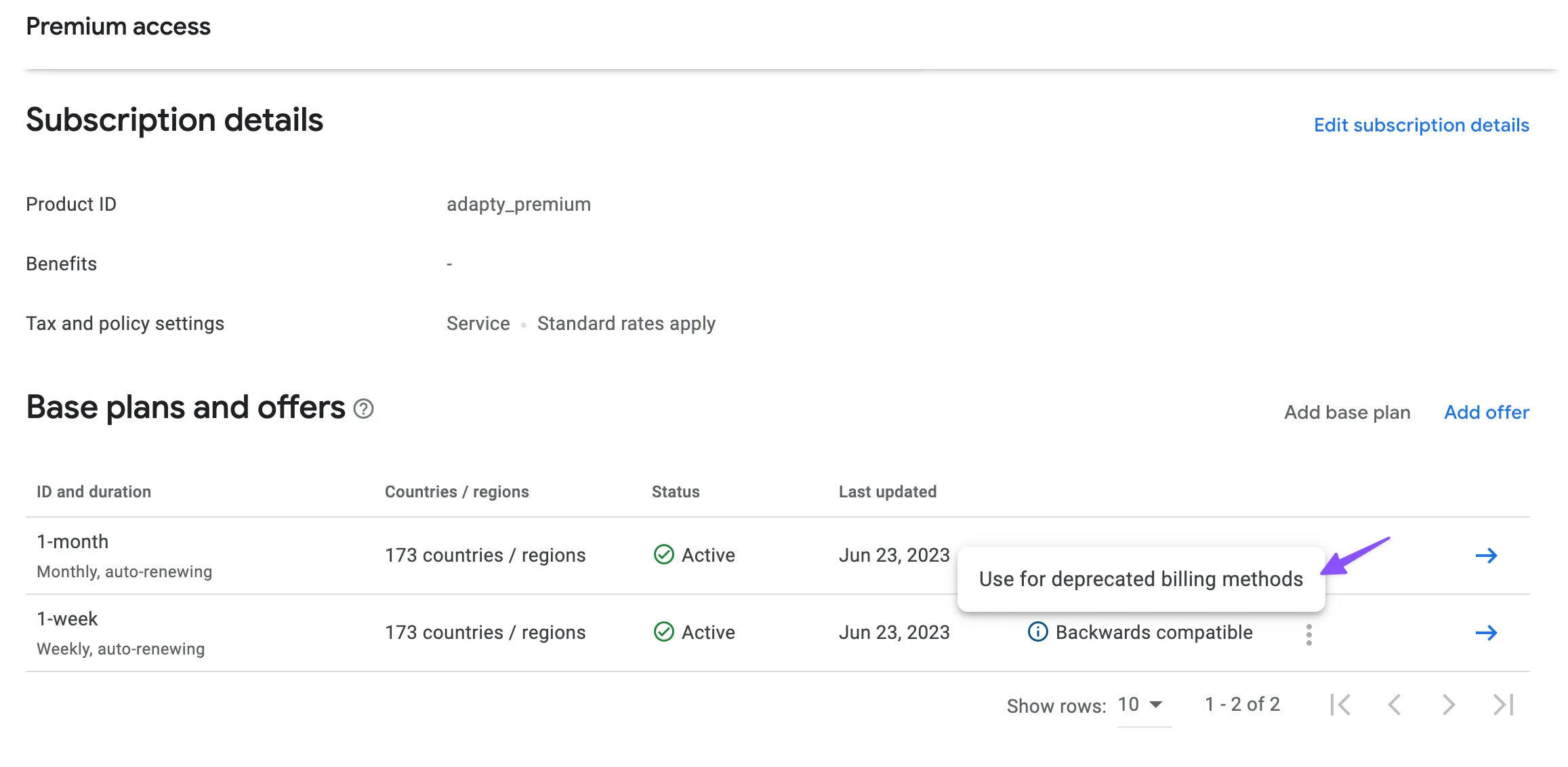
Para aprovechar al máximo las configuraciones y funciones mejoradas de suscripciones de Google en Adapty, ofrecemos la posibilidad de configurar un producto de respaldo retrocompatible. Este producto de respaldo se utiliza exclusivamente para apps que usan versiones antiguas del SDK de Adapty. Al crear productos de Google Play, ahora tienes la opción de indicar si el producto debe marcarse como retrocompatible en Play Console. Adapty utiliza esta información para determinar si el producto puede ser comprado por versiones antiguas del SDK (versiones 2.5 e inferiores).
Supongamos que tienes una suscripción llamada subscription.premium que ofrece dos planes base: semanal (retrocompatible) y mensual. Si añades el producto subscription.premium:weekly a Adapty, no necesitas indicar un producto retrocompatible. Sin embargo, en el caso del producto subscription.premium:monthly, deberás especificar un producto retrocompatible. No hacerlo podría provocar una compra no deseada del producto subscription.premium:weekly en la biblioteca de facturación 4 de Google. Para resolver este escenario, debes crear un producto separado donde el plan base también sea mensual y esté marcado como retrocompatible. Esto garantiza que los usuarios que seleccionen la opción subscription.premium:monthly sean facturados correctamente con la frecuencia prevista.
Añadir productos a Adapty
Una vez que hayas completado la incorporación de tus compras in-app, suscripciones y ofertas en App Store Connect, el siguiente paso es añadir estos productos a Adapty.