
Продукт в Play Store
На этой странице описано, как создать продукт в Play Store. Хотя эта информация может напрямую не касаться функциональности Adapty, она будет полезна, если у вас возникнут трудности при создании продуктов в Google Play Console.
Продукт — это цифровой товар или услуга, которые вы предлагаете пользователям в своём приложении в Play Store. Это могут быть встроенные покупки: разовые покупки, подписки или другие цифровые товары, доступные пользователям прямо в приложении.
В системе биллинга Google подписки могут включать несколько базовых планов, каждый из которых предоставляет различные скидки или предложения. Эта структура состоит из трёх основных компонентов:
- Подписки: Это наборы преимуществ, которыми пользователь может пользоваться в течение определённого периода (то, что продаётся). Например, «Золотой уровень» с премиум-функциями для подписчиков.
- Базовые планы: Это конкретные конфигурации периодов оплаты, типов продления и цен (то, как это продаётся). Например, «годовая с автопродлением» или «предоплаченная ежемесячная».
- Офферы: Это скидки для подходящих пользователей, изменяющие цену базового плана. Например, «бесплатный 14-дневный пробный период для новых пользователей».
Android SDK Adapty собран на основе Google Play Billing Library 8, но использует не все возможности, которые предоставляет эта библиотека. Прежде чем переходить на новую модель продуктов Google Play или использовать новые возможности биллинга, напишите на support@adapty.io, чтобы убедиться, что Adapty поддерживает это — некоторые из этих изменений нельзя отменить после сохранения в Play Console.
Как создать продукт в Play Store?
Продукт — это цифровой товар или услуга, которую вы предлагаете пользователям внутри приложения, как правило, за отдельную плату. К таким продуктам относятся встроенные покупки: разовые покупки, подписки и другие цифровые товары, доступные пользователям в вашем приложении.
Чтобы настроить продукт для Android-устройств:
- Откройте раздел Monetize -> Subscriptions или Monetize -> In-app products в левом меню Google Play Console.
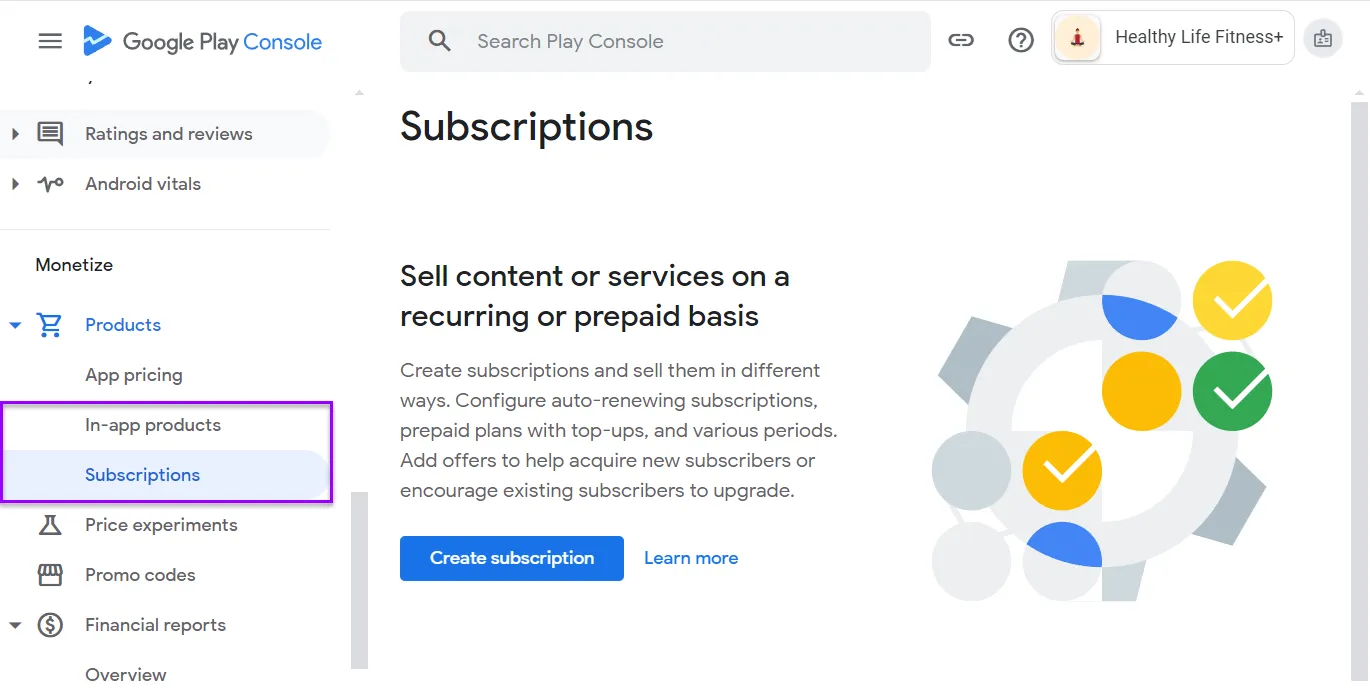
- Нажмите кнопку Create subscription.
-
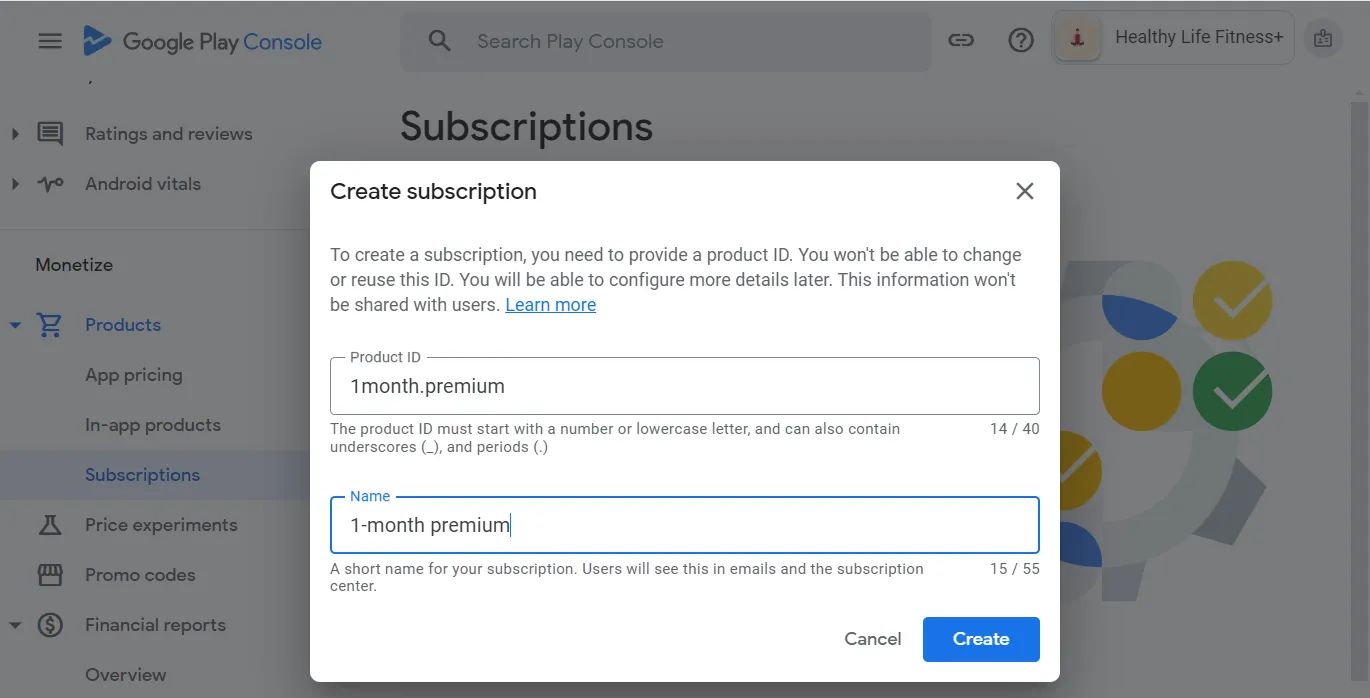
В открывшемся окне Create subscription введите идентификатор подписки в поле Product ID и название подписки в поле Name.
Product ID должен быть уникальным, начинаться с цифры или строчной буквы, а также может содержать символы подчёркивания (_) и точки (.). Он используется для доступа к продукту в процессе разработки и его синхронизации с Adapty. После того как Product ID назначен продукту в Google Play Console, его нельзя использовать повторно для других приложений, даже если продукт удалён.
При выборе Product ID рекомендуется придерживаться стандартизированного формата. Мы советуем использовать более лаконичный подход и называть продукт по схеме
<название подписки>.<уровень доступа>. Длительность и периодичность выставления счетов можно регулировать с помощью базовых планов: еженедельного, ежемесячного и т. д.Название используется только для вашего удобства — оно будет отображаться в листинге Google Play Store, поэтому можно использовать любое понятное вам название. Максимальная длина — 55 символов.
-
Нажмите кнопку Create, чтобы подтвердить создание подписки.
Продукты подписок Google Play в Adapty
Продукты Adapty соответствуют базовым планам подписок Google Play, поскольку именно их покупают пользователи. Adapty автоматически обрабатывает перенос существующих подписок Google Play вместе с соответствующими базовыми планами в продуктах — никаких дополнительных действий с вашей стороны не требуется. Однако при добавлении нового продукта в Adapty вам нужно будет указать как идентификатор базового плана, так и идентификатор продукта.
Создание базового плана
Для продуктов-подписок необходимо добавить базовый план. Базовые планы определяют период выставления счетов, цену и тип возобновления, по которым пользователи приобретают подписку. Обратите внимание, что пользователи не покупают продукт-подписку напрямую — они всегда приобретают базовый план в рамках подписки.
Чтобы создать базовый план:
-
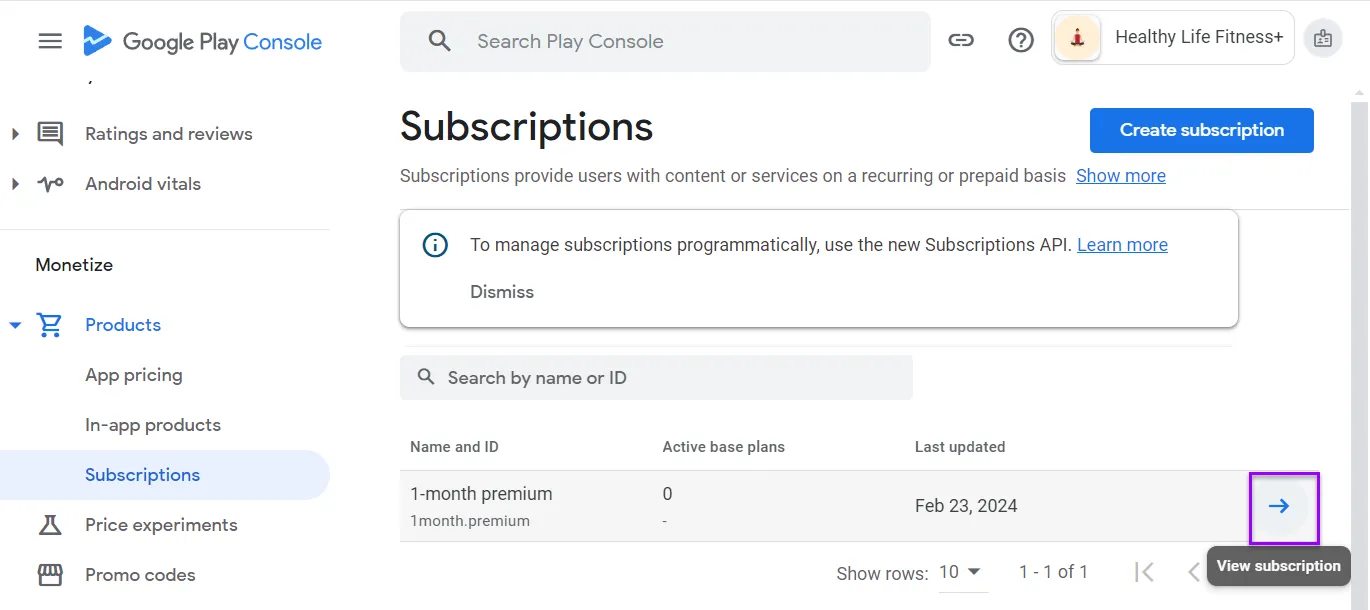
Откройте раздел Monetize -> Subscriptions в левом меню Google Play Console и найдите подписку, к которой хотите добавить базовый план.
-
Нажмите кнопку View subscription рядом с нужной подпиской.
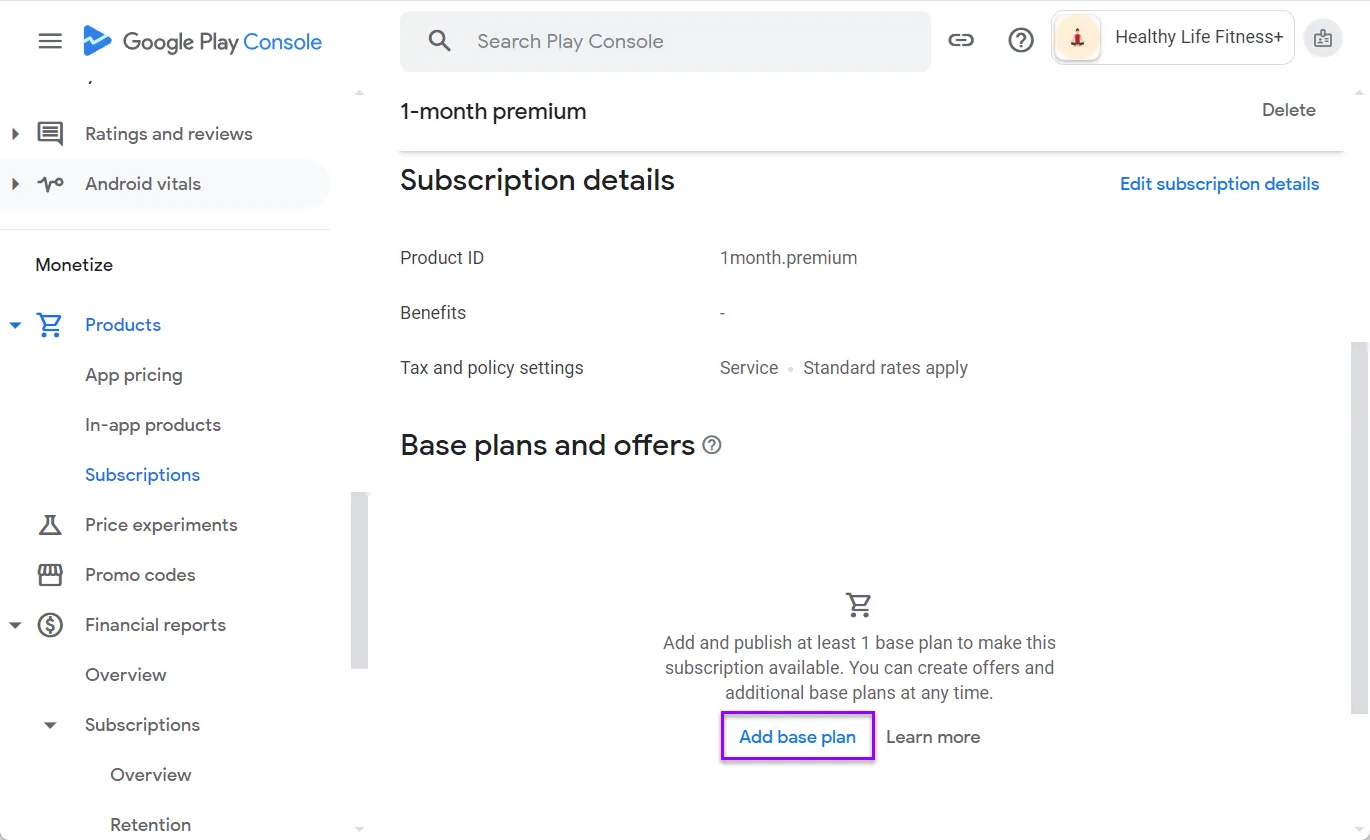
- После открытия сведений о подписке нажмите кнопку Add base plan под заголовком Base plans and offers. Возможно, потребуется прокрутить страницу вниз.
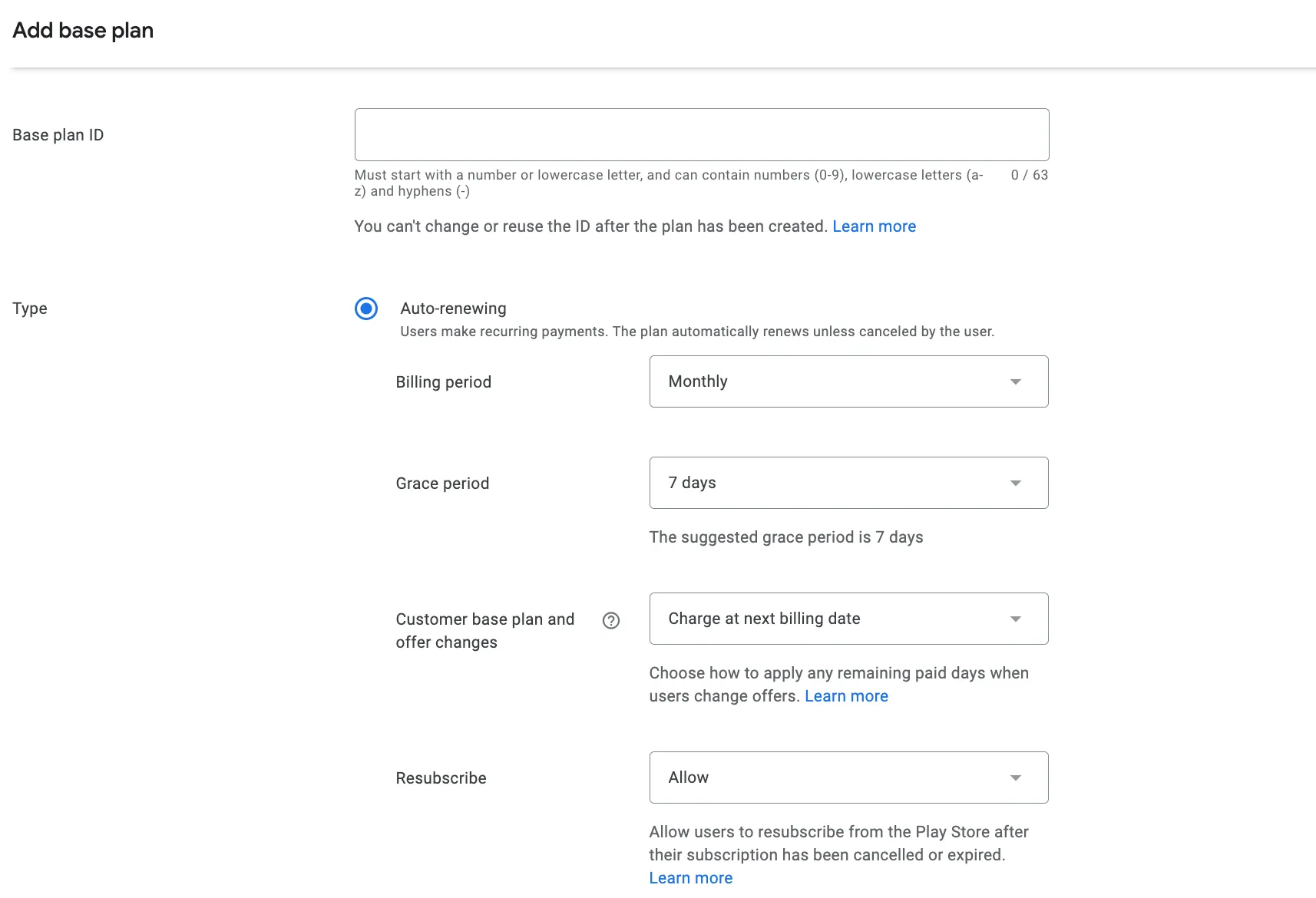
- В открывшемся окне Add base plan введите уникальный идентификатор базового плана в поле Plan ID. Он должен начинаться с цифры или строчной буквы и может содержать цифры (0–9), строчные буквы (a–z) и дефисы (-). Заполните остальные обязательные поля.
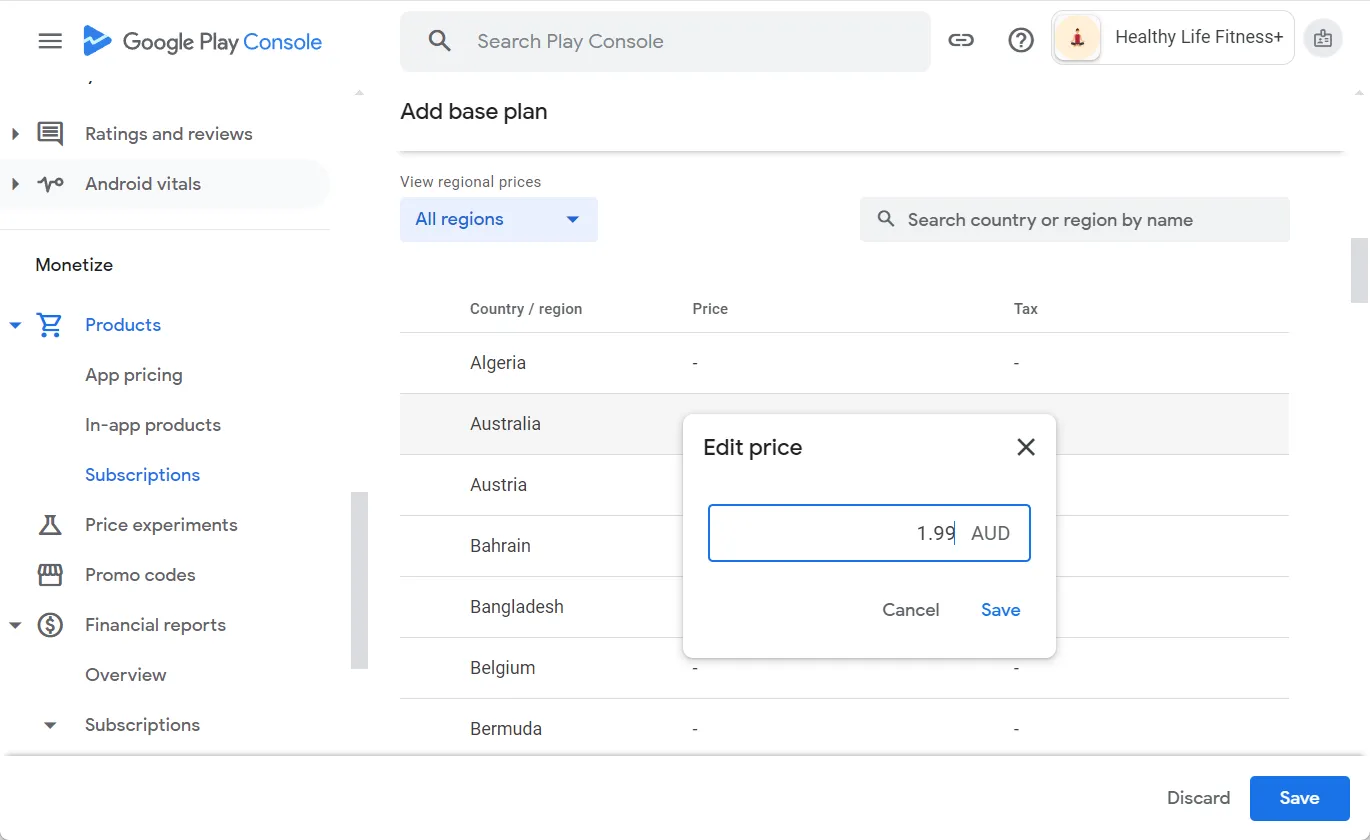
- Укажите цены по регионам.
-
Нажмите кнопку Save, чтобы завершить настройку.
-
Нажмите кнопку Activate, чтобы активировать базовый план.
Обратите внимание, что в Adapty у продуктов-подписок может быть только один базовый план с фиксированной длительностью и типом возобновления.
Резервные продукты
Поддержка базовых планов без обратной совместимости
Старые версии Adapty SDK не поддерживают возможности Google Billing Library v5+, а именно несколько базовых планов на один продукт-подписку и предложения. С этими версиями SDK доступны только базовые планы, помеченные как backwards compatible в Google Play Console. Обратите внимание, что только один базовый план на подписку может быть помечен как обратно совместимый.
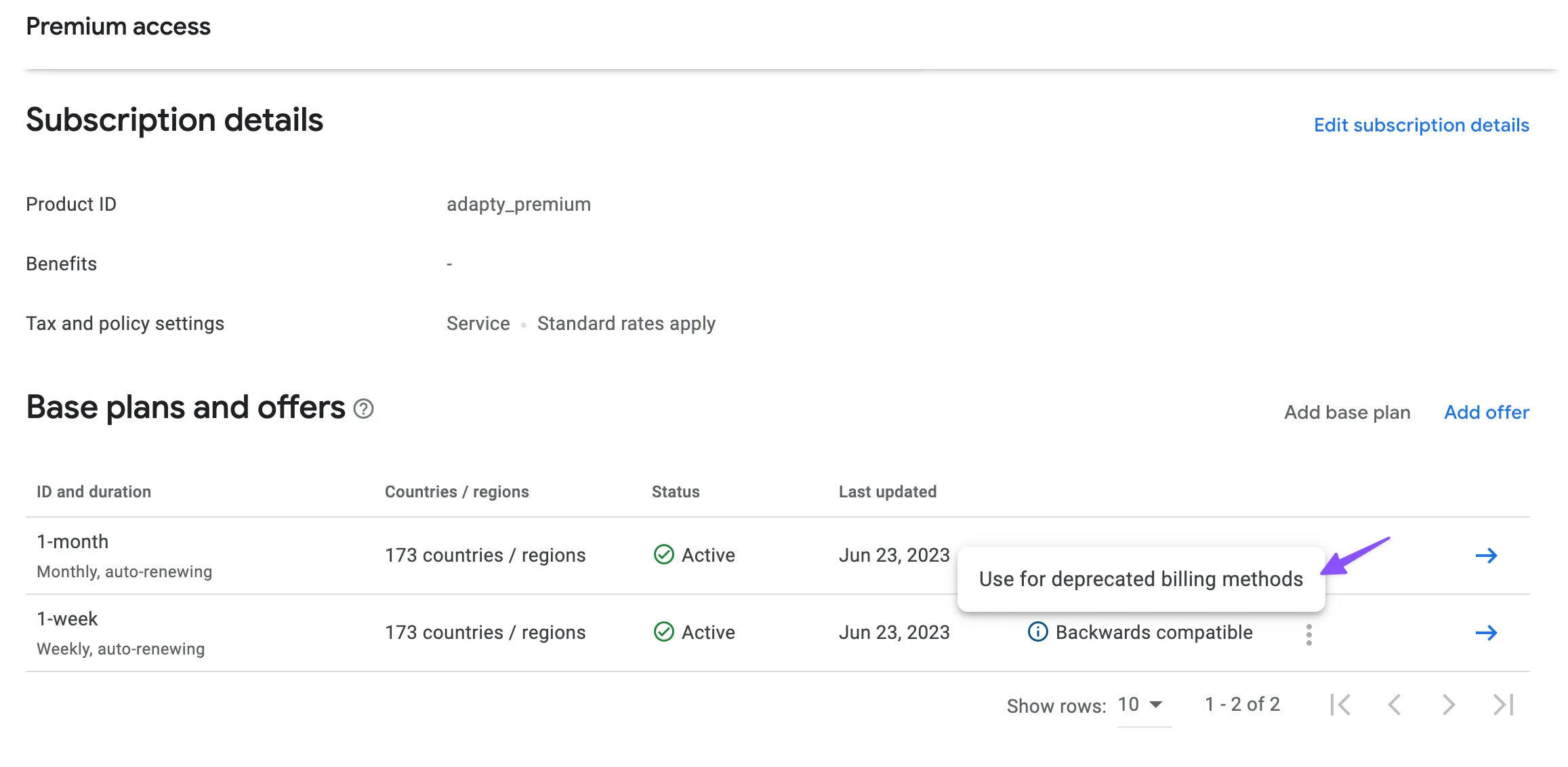
Чтобы в полной мере воспользоваться расширенными конфигурациями и возможностями подписок Google в Adapty, мы предоставляем возможность настройки резервного продукта с обратной совместимостью. Этот резервный продукт используется исключительно для приложений, работающих на старых версиях Adapty SDK. При создании продуктов Google Play теперь можно указать, следует ли пометить продукт как обратно совместимый в Play Console. Adapty использует эту информацию, чтобы определить, может ли продукт быть куплен старыми версиями SDK (версии 2.5 и ниже).
Предположим, у вас есть подписка subscription.premium с двумя базовыми планами: еженедельным (обратно совместимым) и ежемесячным. Если вы добавляете продукт subscription.premium:weekly в Adapty, указывать обратно совместимый продукт не нужно. Однако для продукта subscription.premium:monthly потребуется указать обратно совместимый продукт. Если этого не сделать, в Google Billing Library 4-й версии может произойти непреднамеренная покупка продукта subscription.premium:weekly. Чтобы избежать этого, следует создать отдельный продукт, у которого базовый план также является ежемесячным и помечен как обратно совместимый. Это гарантирует, что пользователи, выбравшие вариант subscription.premium:monthly, будут корректно тарифицироваться с нужной периодичностью.
Добавление продуктов в Adapty
После того как вы добавили встроенные покупки, подписки и предложения в App Store Connect, следующий шаг — добавить эти продукты в Adapty.