
Play Store のプロダクト
このページでは、Play Store でプロダクトを作成する方法について説明します。Adapty の機能に直接関係するわけではありませんが、Google Play コンソールでプロダクトを作成する際に問題が発生した場合の参考資料として役立ちます。
プロダクトとは、Play Storeのアプリ内でユーザーに提供するデジタルアイテムまたはサービスのことです。買い切り購入、サブスクリプション、その他のデジタルグッズなど、ユーザーがアプリ利用中に購入できるアプリ内課金が含まれます。
Googleの課金システムでは、サブスクリプションに複数のベースプランを設定でき、各ベースプランにさまざまな割引やオファーを組み合わせることができます。この構造は、主に3つのコンポーネントで構成されています。
- サブスクリプション: ユーザーが一定期間享受できる特典のセットを表します(販売するアイテムそのもの)。例えば、サブスクライバーにプレミアム機能を提供する「ゴールドティア」などです。
- ベースプラン: 請求サイクル、更新タイプ、価格の具体的な設定を表します(アイテムの販売方法)。例えば「自動更新付き年額プラン」や「プリペイド月額プラン」などがあります。
- オファー: 対象ユーザーに提供される割引で、ベースプランの価格を変更するものです。例えば「新規ユーザー向け14日間無料トライアル」などです。
Adapty の Android SDK は Google Play Billing Library 8 をベースに構築されていますが、ライブラリが提供するすべての機能を使用しているわけではありません。新しい Google Play プロダクトモデルや課金機能を導入する前に、support@adapty.io までメールでお問い合わせいただき、Adapty との互換性をご確認ください。一部の変更は Play Console に保存すると元に戻せなくなります。
Play Storeでプロダクトを作成するには?
プロダクトとは、アプリ内でユーザーに提供するデジタルアイテムやサービスのことで、通常は購入可能なものを指します。買い切り購入、サブスクリプション、その他のデジタルグッズなど、さまざまなアプリ内課金アイテムが含まれます。
Androidデバイス向けにプロダクトを設定するには:
- Google PlayコンソールのLeft menuから Monetize -> Subscriptions または Monetize -> In-app products セクションを開きます。
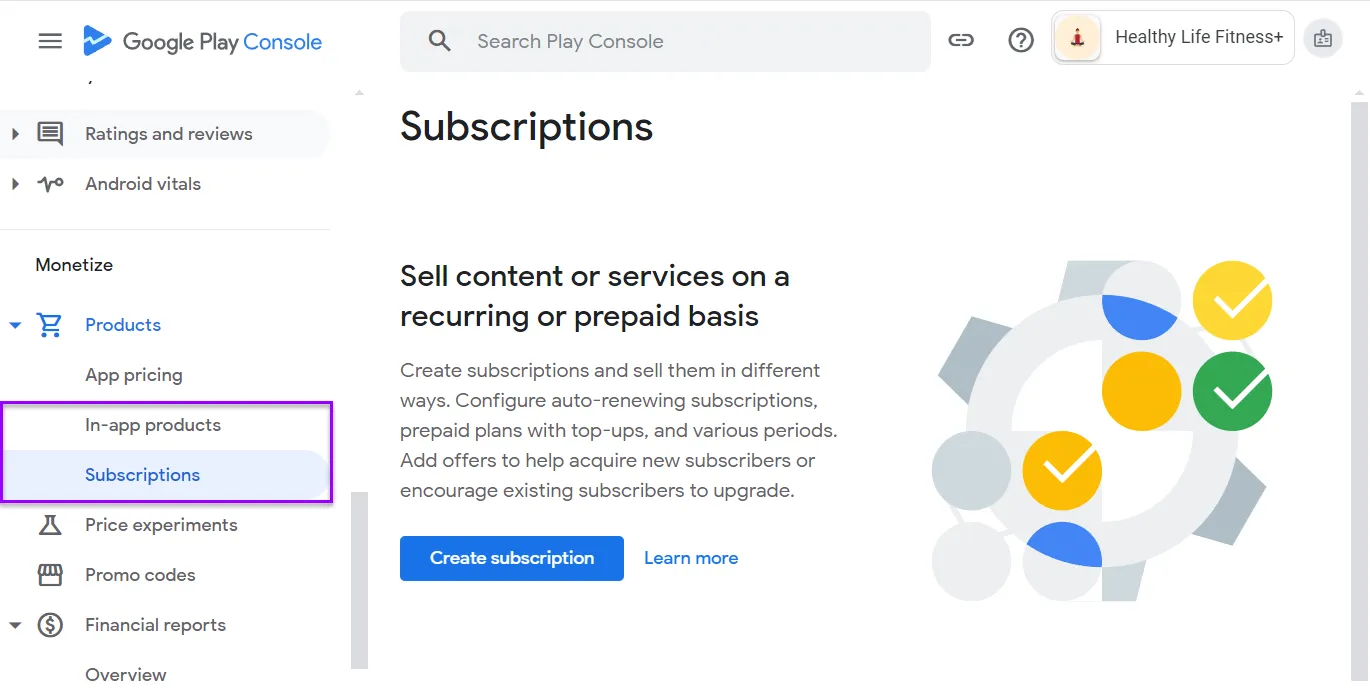
- Create subscription ボタンをクリックします。
-
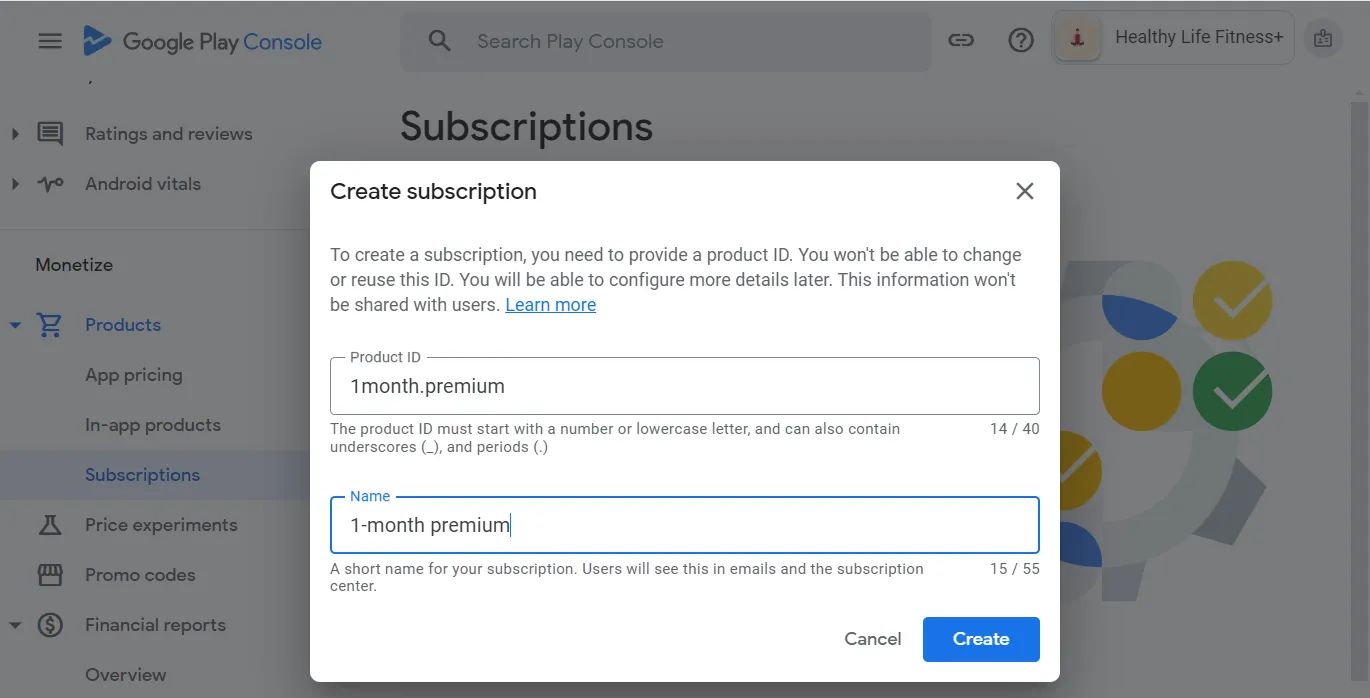
表示された Create subscription ウィンドウで、Product ID フィールドにサブスクリプションIDを、Name フィールドにサブスクリプション名を入力します。
Product IDはユニークである必要があり、数字または小文字で始まり、アンダースコア(_)やピリオド(.)を含めることができます。開発中にプロダクトにアクセスしたり、Adaptyと同期したりするために使用されます。一度Google PlayコンソールでProduct IDがプロダクトに割り当てられると、そのプロダクトが削除されても、他のアプリで再利用することはできません。
Product IDの命名には、標準化されたフォーマットに従うことをお勧めします。より簡潔なアプローチとして、
<サブスクリプション名>.<アクセスレベル>という形式でプロダクトに名前を付けることを推奨します。そうすることで、weekly、monthlyなどのベースプランを使って期間や請求頻度を管理できます。Nameはあくまで内部参照用ですが、Google Playストアの掲載ページにも表示されるため、分かりやすい名前を自由に付けてください。最大55文字まで使用できます。
-
Create ボタンをクリックしてサブスクリプションの作成を確定します。
AdaptyにおけるGoogle Playサブスクリプションプロダクト
Adaptyのプロダクトは、Google Playサブスクリプションのベースプランに対応します。これは、ベースプランがユーザーが実際に購入できるプロダクトだからです。Adaptyは既存のGoogle Playサブスクリプションとそれに対応するベースプランの移行をシームレスに処理するため、追加の作業は不要です。ただし、Adaptyで新しいプロダクトを追加する際は、ベースプランIDとProduct IDの両方を指定する必要があります。
ベースプランを作成する
サブスクリプションプロダクトには、ベースプランを追加する必要があります。ベースプランは、ユーザーがサブスクリプションを購入する際の請求期間、価格、更新タイプを決定します。なお、ユーザーはサブスクリプションプロダクトを直接購入するのではなく、常にサブスクリプション内のベースプランを購入する形になります。
ベースプランを作成するには:
-
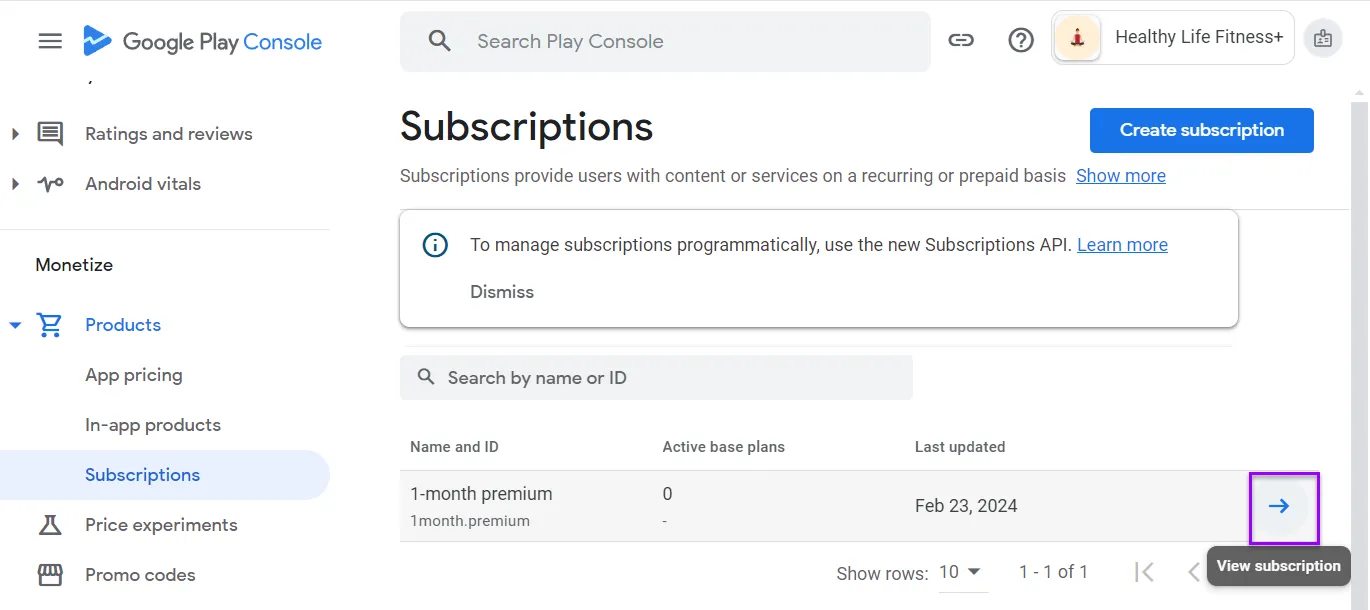
Google PlayコンソールのLeft menuから Monetize -> Subscriptions セクションを開きます。そこで、ベースプランを追加したいサブスクリプションを見つけます。
-
サブスクリプションの横にある View subscription ボタンをクリックします。
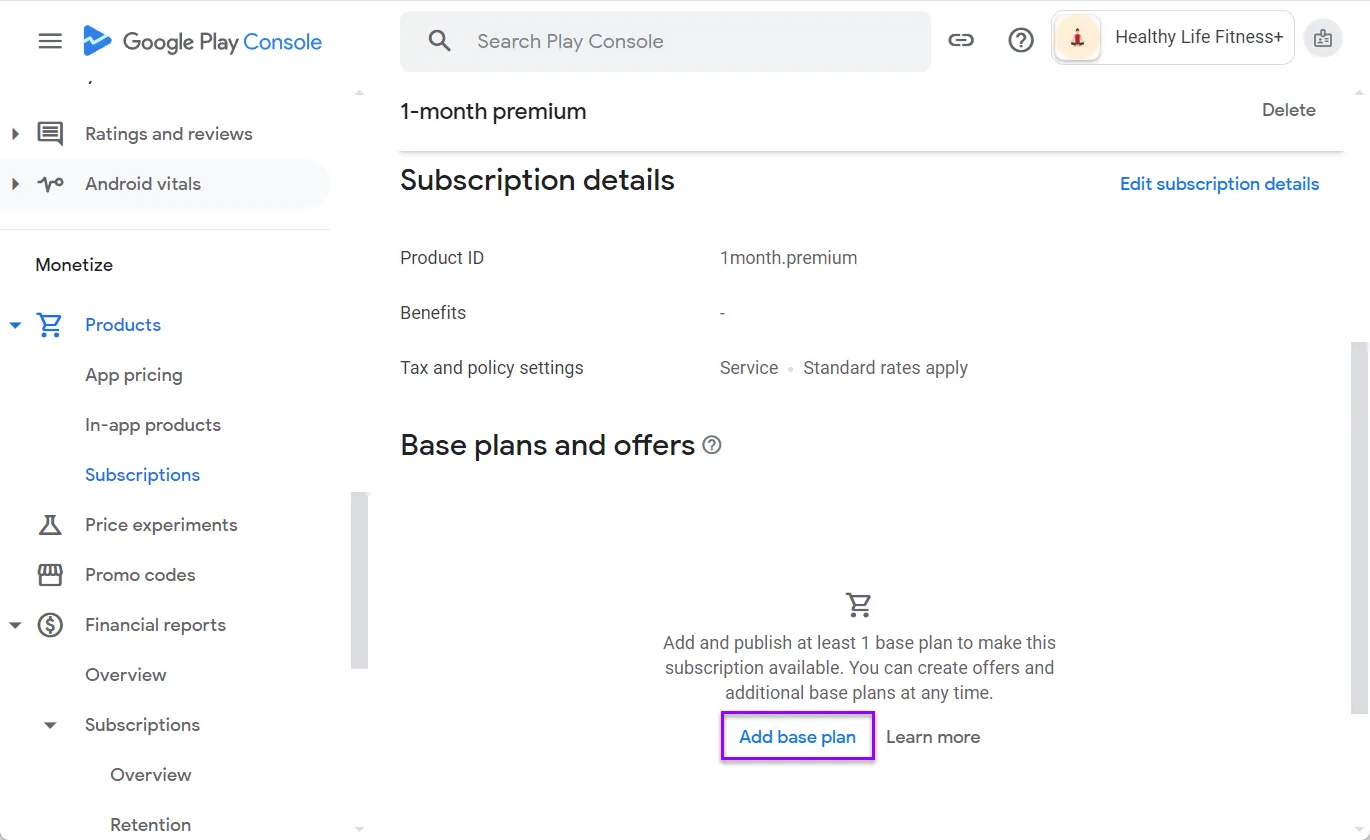
- サブスクリプションの詳細が表示されたら、Base plans and offers タイトルの下にある Add base plan ボタンをクリックします。スクロールダウンしないと表示されない場合があります。
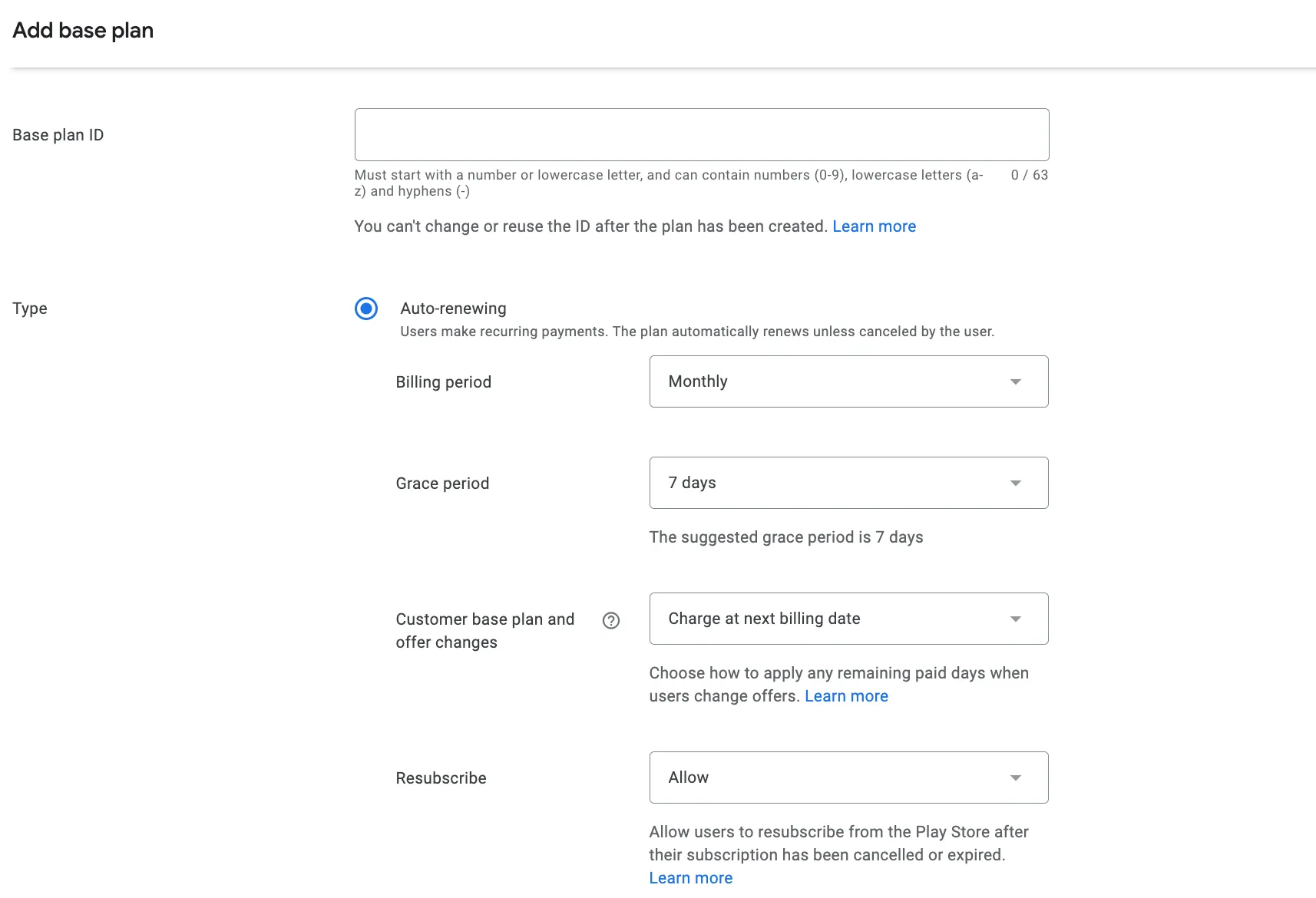
- 表示された Add base plan ウィンドウで、Plan ID フィールドにベースプランのユニークな識別子を入力し、必須項目を入力します。IDは数字または小文字で始まり、数字(0-9)、小文字(a-z)、ハイフン(-)を含めることができます。
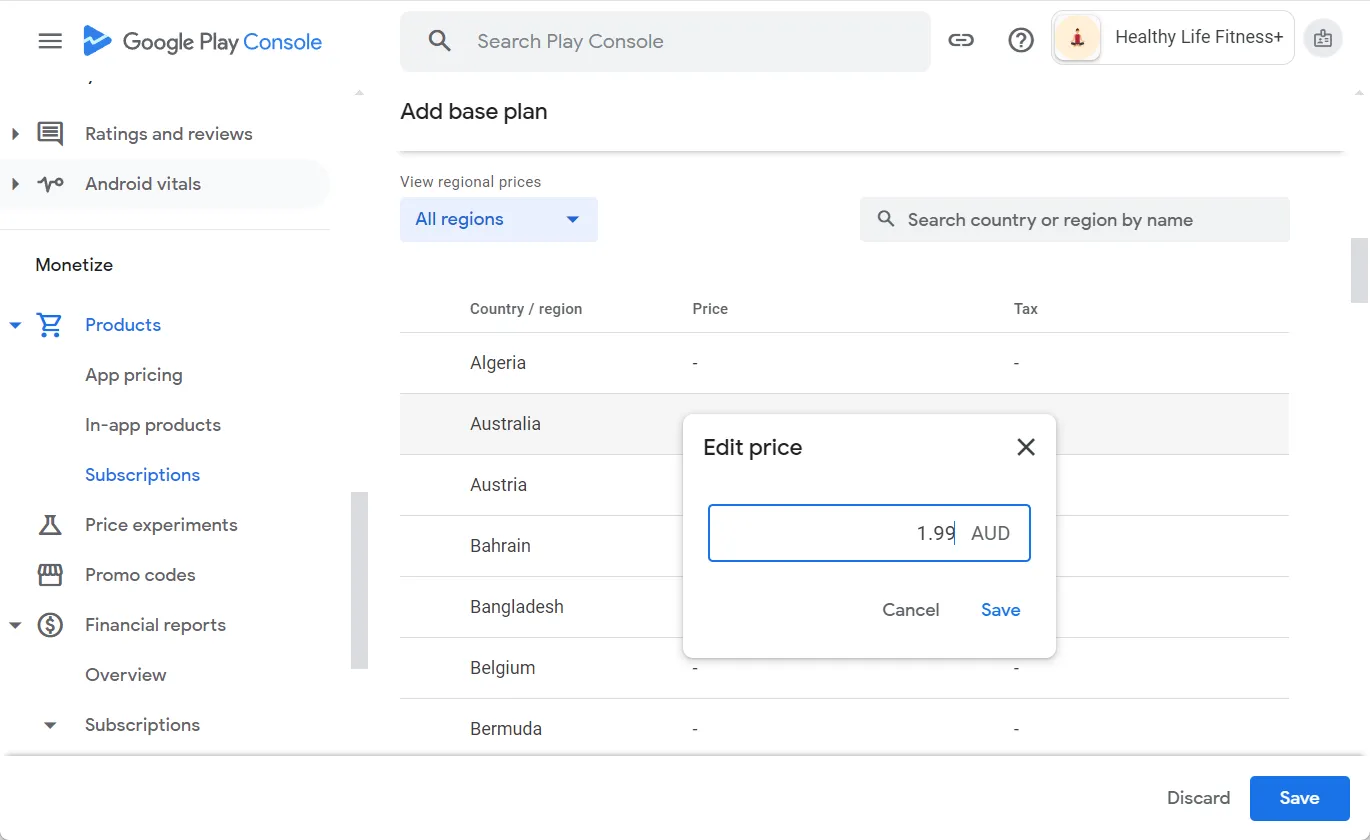
- 地域ごとの価格を設定します。
-
Save ボタンをクリックして設定を確定します。
-
Activate ボタンをクリックしてベースプランを有効化します。
Adaptyでは、サブスクリプションプロダクトには期間と更新タイプが一致する単一のベースプランのみ設定できる点にご注意ください。
フォールバックプロダクト
後方互換性のないベースプランのサポートについて
古いバージョンのAdapty SDKは、Google Billing Library v5+の機能(サブスクリプションプロダクトごとの複数ベースプランおよびオファー)をサポートしていません。これらのSDKバージョンでは、Google PlayコンソールでGame 後方互換 とマークされたベースプランのみにアクセスできます。なお、後方互換としてマークできるベースプランはサブスクリプションごとに1つだけです。
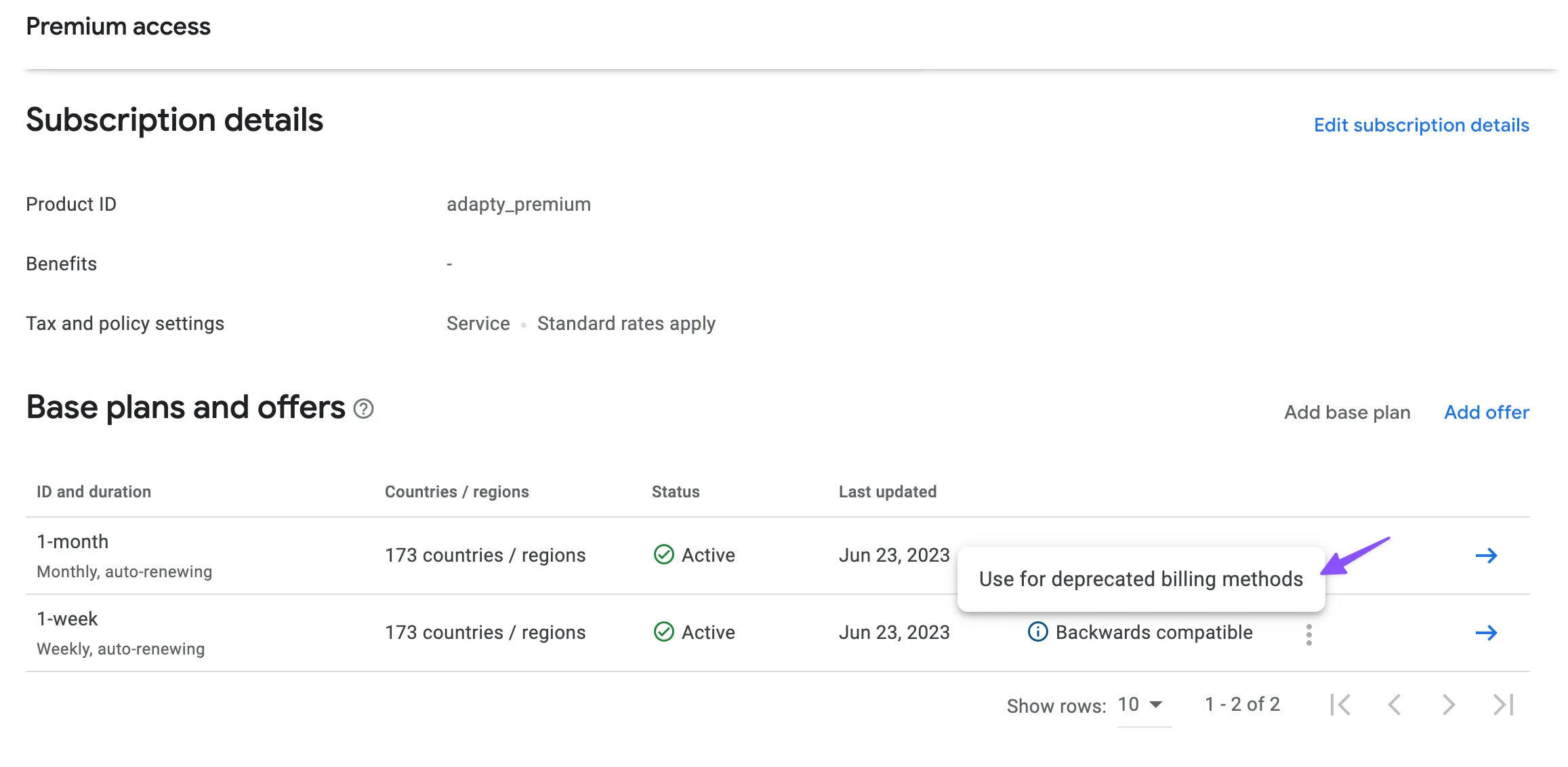
Adaptyで強化されたGoogleサブスクリプションの設定と機能を最大限に活用するために、後方互換のフォールバックプロダクトを設定する機能を提供しています。このフォールバックプロダクトは、古いバージョンのAdapty SDKを使用するアプリ専用に使用されます。Google Playプロダクトを作成する際に、そのプロダクトをPlayコンソールで後方互換としてマークするかどうかを指定できます。Adaptyはこの情報を使って、そのプロダクトが古いバージョンのSDK(バージョン2.5以下)で購入可能かどうかを判断します。
例えば、subscription.premium というサブスクリプションに「週次(後方互換)」と「月次」の2つのベースプランがあるとします。subscription.premium:weekly プロダクトをAdaptyに追加する場合、後方互換プロダクトを指定する必要はありません。しかし、subscription.premium:monthly プロダクトの場合は、後方互換プロダクトを指定する必要があります。指定しないと、Google Billing Library v4で意図せず subscription.premium:weekly プロダクトが購入されてしまう可能性があります。このシナリオに対応するために、月次でかつ後方互換としてマークされたベースプランを持つ別のプロダクトを作成する必要があります。これにより、subscription.premium:monthly を選択したユーザーが正しい頻度で請求されることが保証されます。
Adaptyにプロダクトを追加する
App Store Connectでアプリ内課金、サブスクリプション、オファーの追加が完了したら、次のステップとしてこれらのプロダクトをAdaptyに追加します。