
Play Store'da Ürün
Bu sayfa, Play Store’da ürün oluşturma konusunda rehberlik sunmaktadır. Bu bilgiler Adapty’nin işlevselliğiyle doğrudan ilgili olmayabilir; ancak Google Play Console’da ürün oluştururken sorunlarla karşılaşırsanız faydalı bir kaynak olarak hizmet eder.
Ürün, Play Store’da uygulamanız içinde sunduğunuz ve genellikle satın alınabilir olan dijital bir öğe veya hizmeti ifade eder. Bunlar; tek seferlik satın almalar, abonelikler veya kullanıcıların uygulamanızı kullanırken edinebileceği diğer dijital ürünler gibi uygulama içi ürünleri kapsayabilir.
Google’ın faturalandırma sisteminde, abonelikler birden fazla temel plan içerebilir; her temel plan çeşitli indirimler veya teklifler sunar. Bu yapı üç ana bileşenden oluşur:
- Abonelikler: Kullanıcıların belirli bir süre boyunca yararlanabileceği avantaj setlerini temsil eder (satılan ürünler). Örneğin, abonelere premium özellikler sunan bir “Gold tier.”
- Temel planlar: Belirli faturalandırma dönemi, yenileme türü ve fiyat yapılandırmalarını temsil eder (ürünlerin nasıl satıldığı). Örnekler arasında “otomatik yenileme ile yıllık” veya “ön ödemeli aylık” sayılabilir.
- Teklifler: Uygun kullanıcılara sunulan ve temel planın fiyatını değiştiren indirimlerdir. Örneğin, “yeni kullanıcılar için 14 günlük ücretsiz deneme.”
Adapty’nin Android SDK’sı Google Play Billing Library 8 üzerine kurulmuştur, ancak kütüphanenin sunduğu her özelliği kullanmaz. Yeni bir Google Play ürün modeli veya faturalama özelliği benimsemeden önce, Adapty’nin bununla çalışıp çalışmadığını doğrulamak için support@adapty.io adresine e-posta gönderin — bu değişikliklerin bir kısmı Play Console’a kaydedildikten sonra geri alınamaz.
Play Store’da ürün nasıl oluşturulur?
Ürün, uygulamanız içinde sunduğunuz ve genellikle satın alınabilir dijital bir öğe veya hizmeti ifade eder. Bunlar; tek seferlik satın almalar, abonelikler veya kullanıcıların uygulamanızı kullanırken edinebileceği diğer dijital ürünler gibi uygulama içi ürünleri kapsayabilir.
Android cihazlar için ürün ayarlamak üzere:
- Google Play Console’un sol menüsünde Monetize -> Subscriptions veya Monetize -> In-app products bölümünü açın.
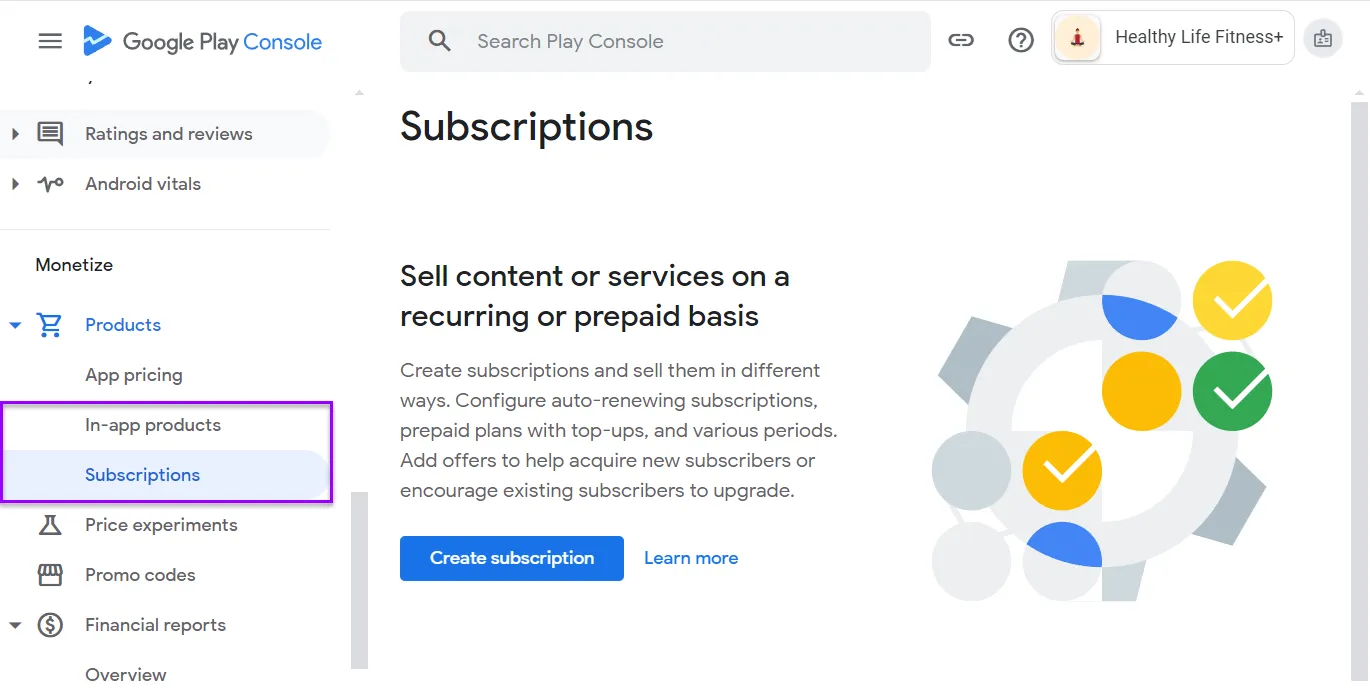
- Create subscription düğmesine tıklayın.
-
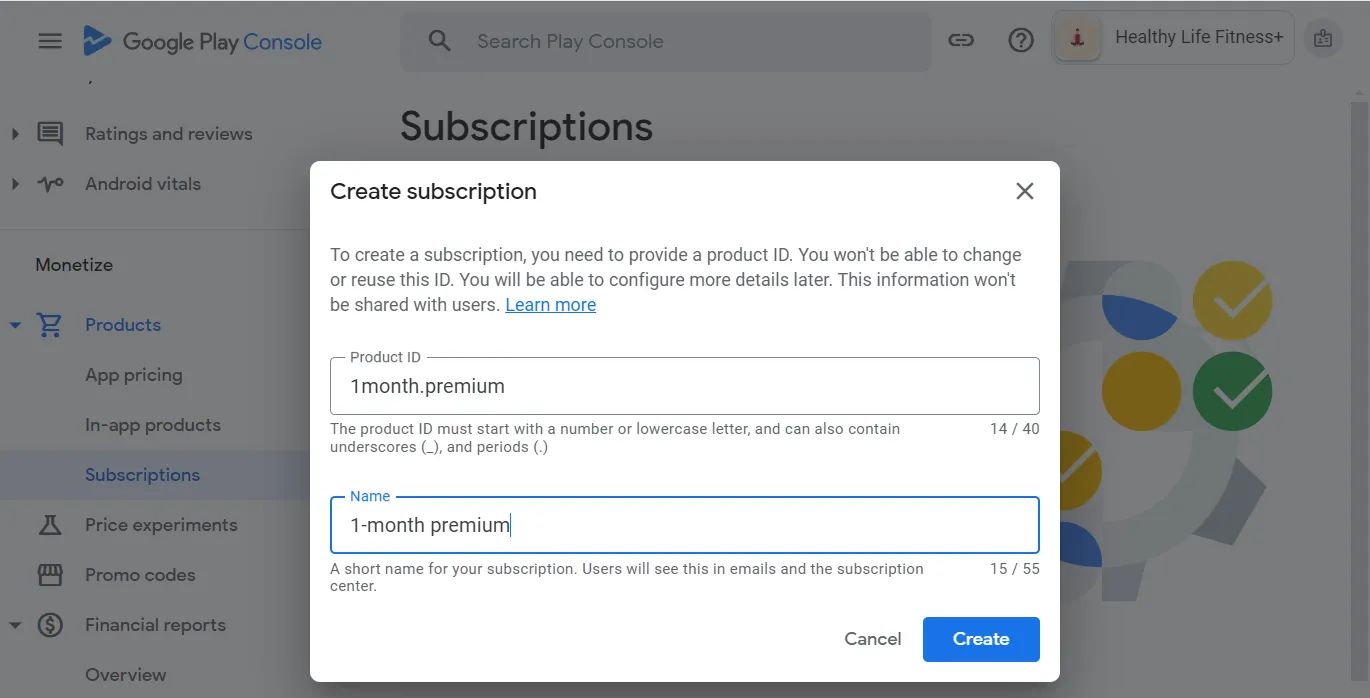
Açılan Create subscription penceresinde, Product ID alanına abonelik kimliğini ve Name alanına abonelik adını girin.
Ürün kimliği benzersiz olmalı, bir rakam veya küçük harfle başlamalı; alt çizgi (_) ve nokta (.) karakterlerini de içerebilir. Geliştirme sürecinde ürününüze erişmek ve Adapty ile senkronize etmek için kullanılır. Bir Ürün Kimliği Google Play Console’da bir ürüne atandıktan sonra, ürün silinse bile başka uygulamalar için yeniden kullanılamaz.
Ürün kimliğinizi adlandırırken standart bir format takip etmeniz önerilir. Daha kısa bir yaklaşım kullanarak ürünü
<abonelik adı>.<access level>şeklinde adlandırmanızı öneririz. Ardından süre ve faturalandırma sıklığını haftalık, aylık gibi temel planlar aracılığıyla kontrol edebilirsiniz.Ad yalnızca kendi referansınız içindir; Google Play Store listenizde görünecektir, dolayısıyla istediğiniz açıklayıcı bir adı kullanabilirsiniz. 55 karakterle sınırlıdır.
-
Abonelik oluşturma işlemini onaylamak için Create düğmesine tıklayın.
Adapty’de Google Play abonelik ürünleri
Adapty ürünleri, Google Play abonelikleri için Temel Planlarla eşleşir; çünkü bunlar müşterilerin satın alabileceği ürünlerdir. Adapty, mevcut Google Play aboneliklerini ve bunlara karşılık gelen temel planlarını herhangi bir ek işlem gerektirmeksizin sorunsuz biçimde geçirir. Ancak Adapty’ye yeni bir ürün eklediğinizde hem temel plan kimliğini hem de ürün kimliğini girmeniz gerekir.
Temel plan oluşturma
Abonelik ürünleri için temel plan eklemeniz gerekir. Temel planlar, müşterilerin aboneliğinizi satın alması için faturalandırma dönemini, fiyatı ve yenileme türünü belirler. Müşterilerin doğrudan bir abonelik ürünü satın almadığını unutmayın; her zaman bir abonelik içindeki temel planı satın alırlar.
Temel plan oluşturmak için:
-
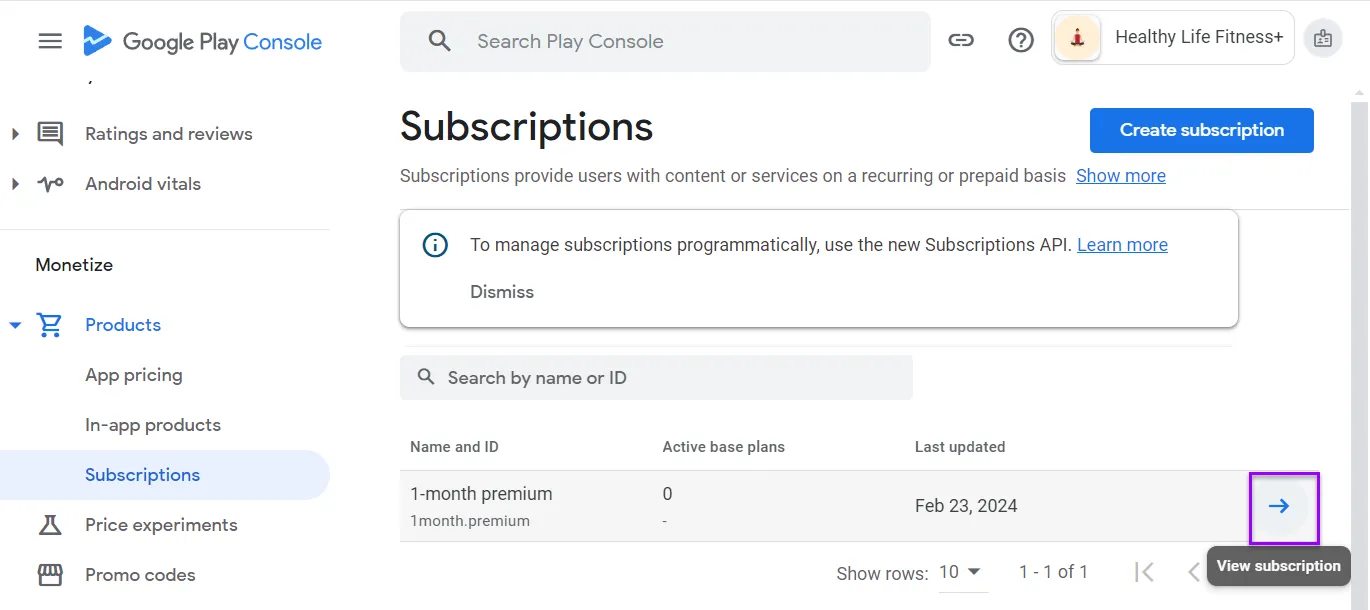
Google Play Console’un sol menüsünde Monetize -> Subscriptions bölümünü açın. Ardından temel plan eklemek istediğiniz aboneliği bulun.
-
Aboneliğin yanındaki View subscription düğmesine tıklayın.
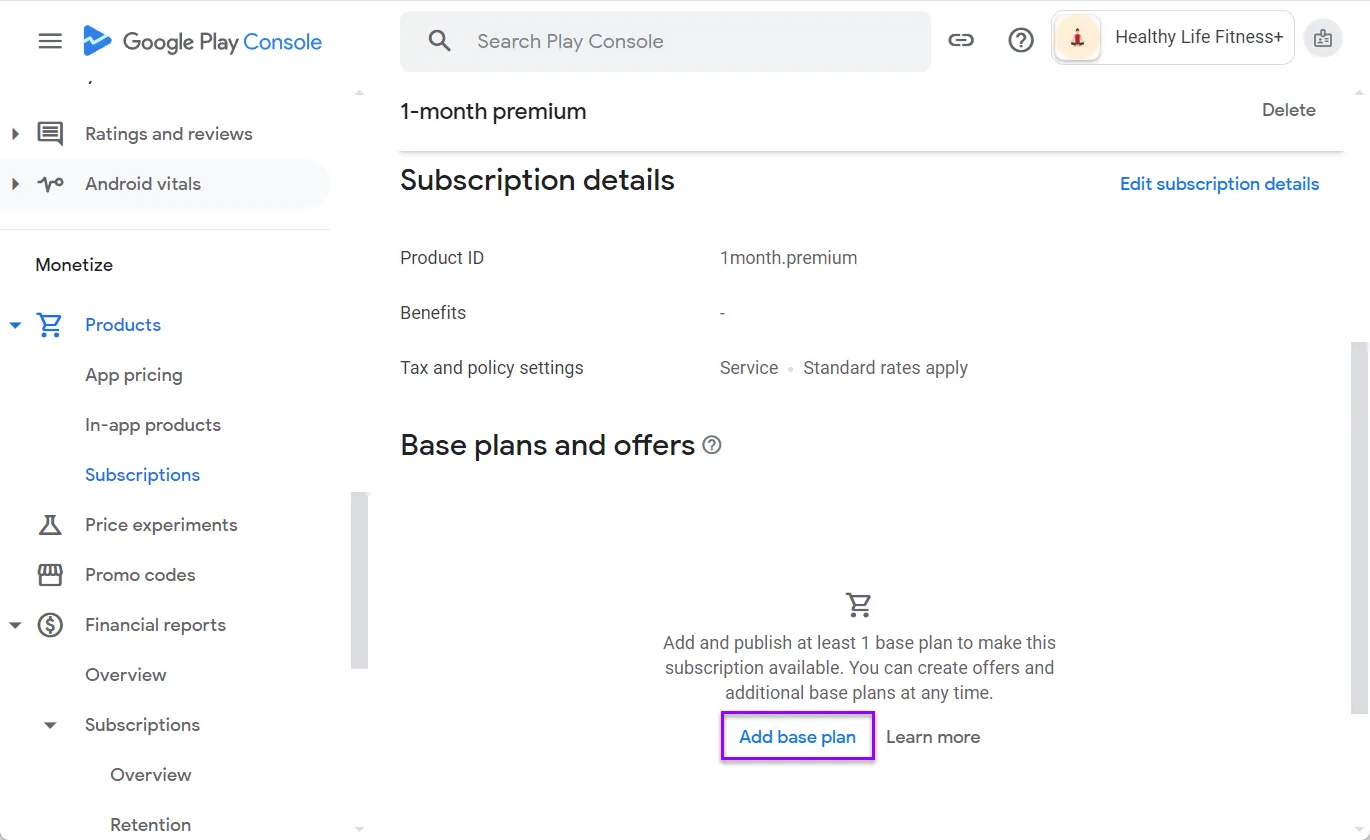
- Abonelik detayları açıldıktan sonra Base plans and offers başlığının altındaki Add base plan düğmesine tıklayın. Bulmak için aşağı kaydırmanız gerekebilir.
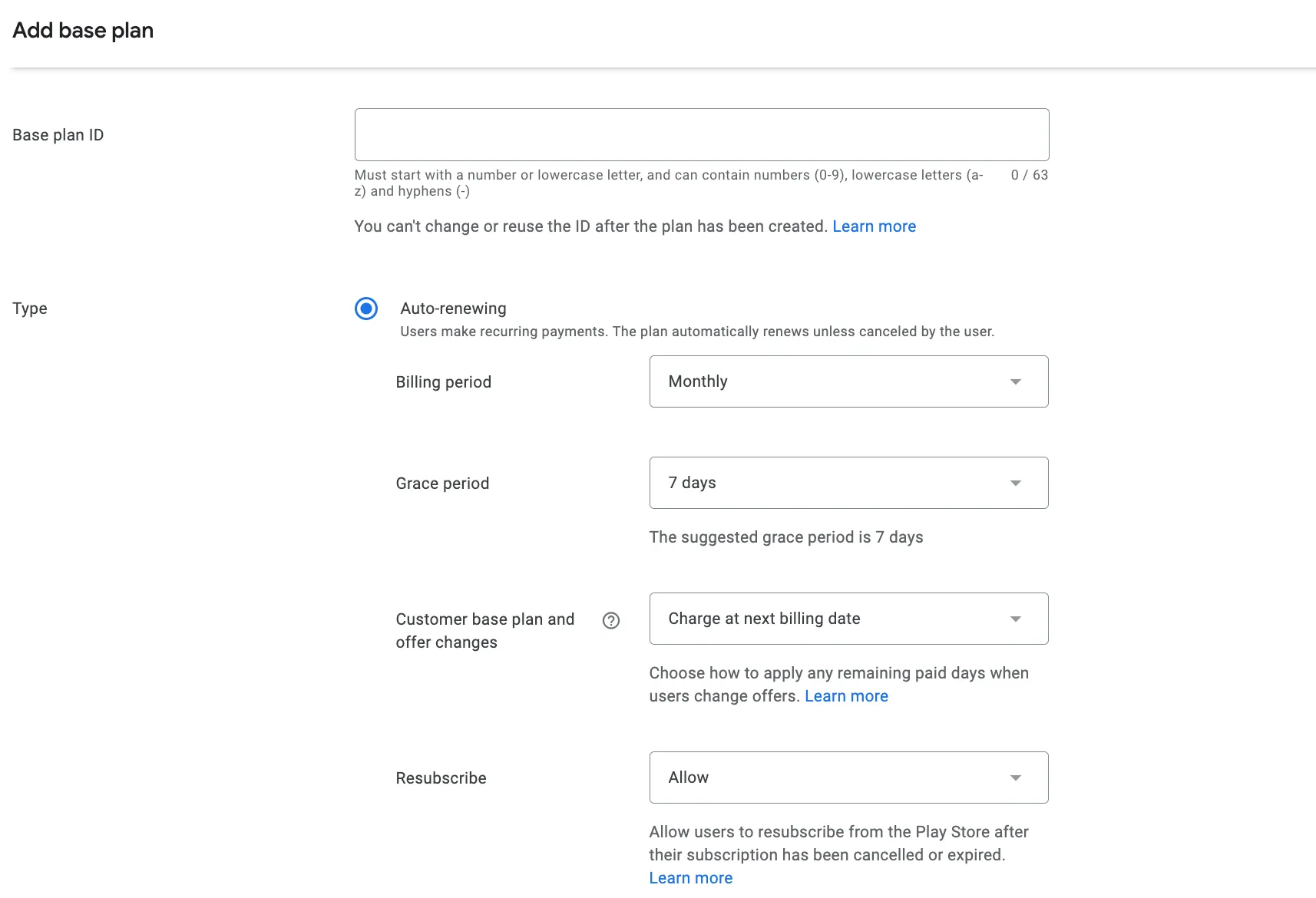
- Açılan Add base plan penceresinde, Plan ID alanına temel plan için benzersiz bir tanımlayıcı girin. Bir rakam veya küçük harfle başlamalı; rakamlar (0-9), küçük harfler (a-z) ve kısa çizgi (-) içerebilir. Gerekli alanları doldurun.
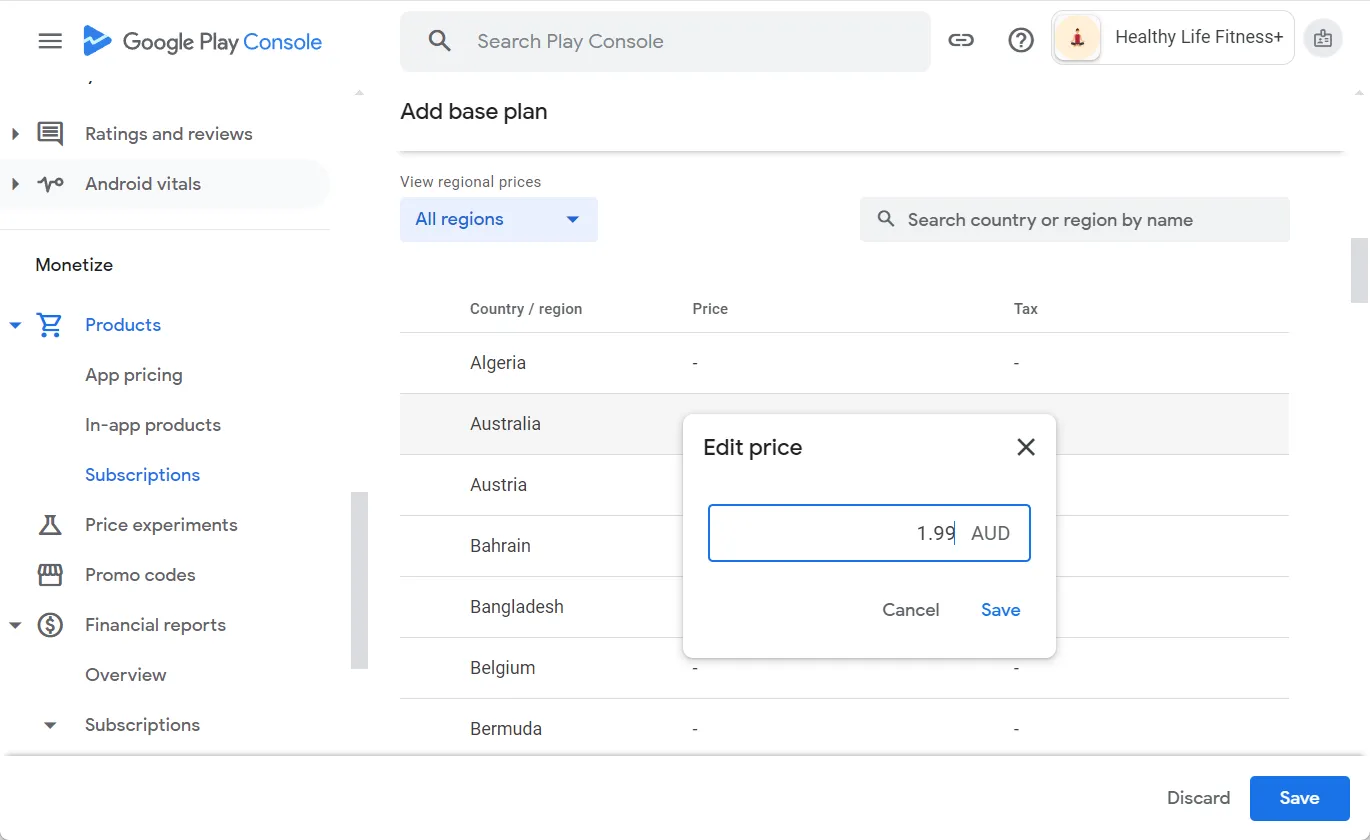
- Bölgeye göre fiyatları belirtin.
-
Kurulumu tamamlamak için Save düğmesine tıklayın.
-
Temel planı etkin hale getirmek için Activate düğmesine tıklayın.
Adapty’de abonelik ürünlerinin yalnızca tek bir temel planı olabileceğini ve bu planın tutarlı bir süre ile yenileme türüne sahip olması gerektiğini unutmayın.
Yedek ürünler
Geriye dönük uyumsuz temel planlar için destek
Adapty SDK’larının eski sürümleri, Google Billing Library v5+ özelliklerini (özellikle abonelik başına birden fazla temel plan ve teklifler) desteklemez. Google Play Console’da backwards compatible olarak işaretlenen temel planlara yalnızca bu SDK sürümleriyle erişilebilir. Abonelik başına yalnızca bir temel plan geriye dönük uyumlu olarak işaretlenebilir.
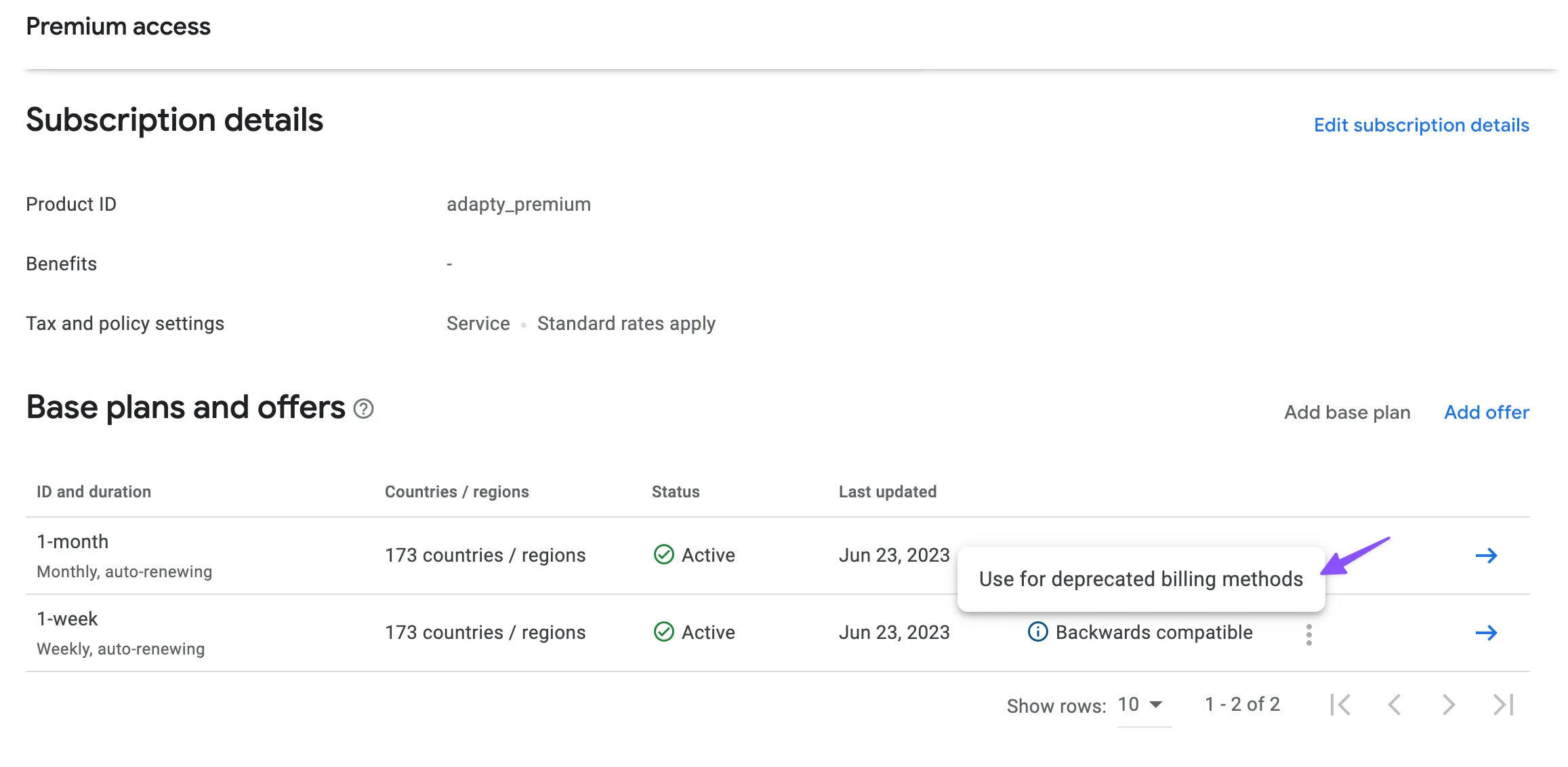
Adapty’deki gelişmiş Google abonelik yapılandırmalarından ve özelliklerinden tam olarak yararlanmak için geriye dönük uyumlu bir yedek ürün kurma imkânı sunuyoruz. Bu yedek ürün, yalnızca eski Adapty SDK sürümlerini kullanan uygulamalar için kullanılır. Google Play ürünleri oluştururken artık ürünün Play Console’da geriye dönük uyumlu olarak işaretlenip işaretlenmeyeceğini belirtme seçeneğiniz bulunmaktadır. Adapty bu bilgiyi, ürünün SDK’nın eski sürümleriyle (2.5 ve altı) satın alınıp alınamayacağını belirlemek için kullanır.
Örneğin, iki temel plan sunan subscription.premium adında bir aboneliğiniz olduğunu varsayalım: haftalık (geriye dönük uyumlu) ve aylık. Adapty’ye subscription.premium:weekly ürünü eklerseniz, geriye dönük uyumlu bir ürün belirtmeniz gerekmez. Ancak subscription.premium:monthly ürünü söz konusu olduğunda, geriye dönük uyumlu bir ürün belirtmeniz gerekir. Bunu yapmazsanız, Google 4. faturalandırma kütüphanesinde istemeden subscription.premium:weekly ürünü satın alınabilir. Bu senaryoyu çözmek için, temel planı da aylık olan ve geriye dönük uyumlu olarak işaretlenmiş ayrı bir ürün oluşturmanız gerekir. Bu sayede subscription.premium:monthly seçeneğini belirleyen kullanıcılar, doğru sıklıkta faturalandırılır.
Adapty’ye ürün ekleme
App Store Connect’te uygulama içi satın almalarınızı, aboneliklerinizi ve tekliflerinizi eklemeyi tamamladıktan sonra, bir sonraki adım bu ürünleri Adapty’ye eklemektir.