
Produit dans le Play Store
Cette page explique comment créer un produit dans le Play Store. Bien que ces informations ne concernent pas directement les fonctionnalités d’Adapty, elles constituent une ressource utile si vous rencontrez des difficultés lors de la création de produits dans la Google Play Console.
Un produit désigne un article ou service numérique que vous proposez dans votre application sur le Play Store, généralement disponible à l’achat. Il peut s’agir d’achats intégrés tels que des achats uniques, des abonnements ou d’autres biens numériques que les utilisateurs peuvent acquérir en utilisant votre application.
Dans le système de facturation de Google, les abonnements peuvent comporter plusieurs plans de base, chacun proposant différentes remises ou offres. Cette structure se compose de trois éléments principaux :
- Abonnements : Il s’agit d’ensembles d’avantages dont les utilisateurs peuvent profiter pendant une période donnée (les articles vendus). Par exemple, un « niveau Gold » offrant des fonctionnalités premium aux abonnés.
- Plans de base : Il s’agit de configurations spécifiques de périodes de facturation, de types de renouvellement et de prix (la manière dont les articles sont vendus). Par exemple, « annuel avec renouvellement automatique » ou « mensuel prépayé ».
- Offres : Il s’agit de réductions disponibles pour les utilisateurs éligibles, modifiant le prix du plan de base. Par exemple, « 14 jours d’essai gratuit pour les nouveaux utilisateurs ».
Le SDK Android d’Adapty est compilé avec Google Play Billing Library 8, mais n’utilise pas toutes les fonctionnalités que cette bibliothèque expose. Avant d’adopter un nouveau modèle de produit Google Play ou une nouvelle capacité de facturation, envoyez un e-mail à support@adapty.io pour confirmer qu’Adapty est compatible — certaines de ces modifications ne peuvent pas être annulées une fois enregistrées dans la Play Console.
Comment créer un produit dans le Play Store ?
Un produit désigne un article ou un service numérique que vous proposez dans votre application, généralement disponible à l’achat. Il peut s’agir d’achats intégrés tels que des achats uniques, des abonnements ou d’autres biens numériques que les utilisateurs peuvent acquérir dans votre application.
Pour configurer un produit pour les appareils Android :
- Ouvrez la section Monetize -> Subscriptions ou Monetize -> In-app products dans le menu de gauche de la Google Play Console.
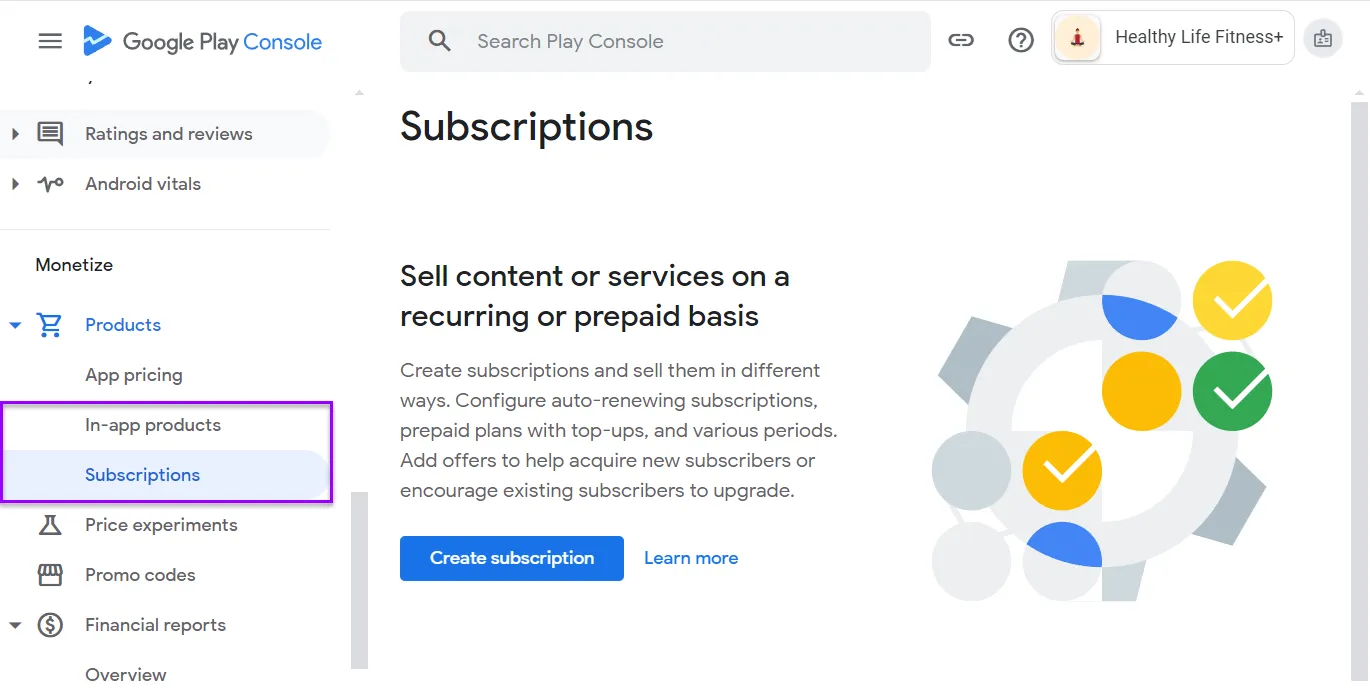
- Cliquez sur le bouton Create subscription.
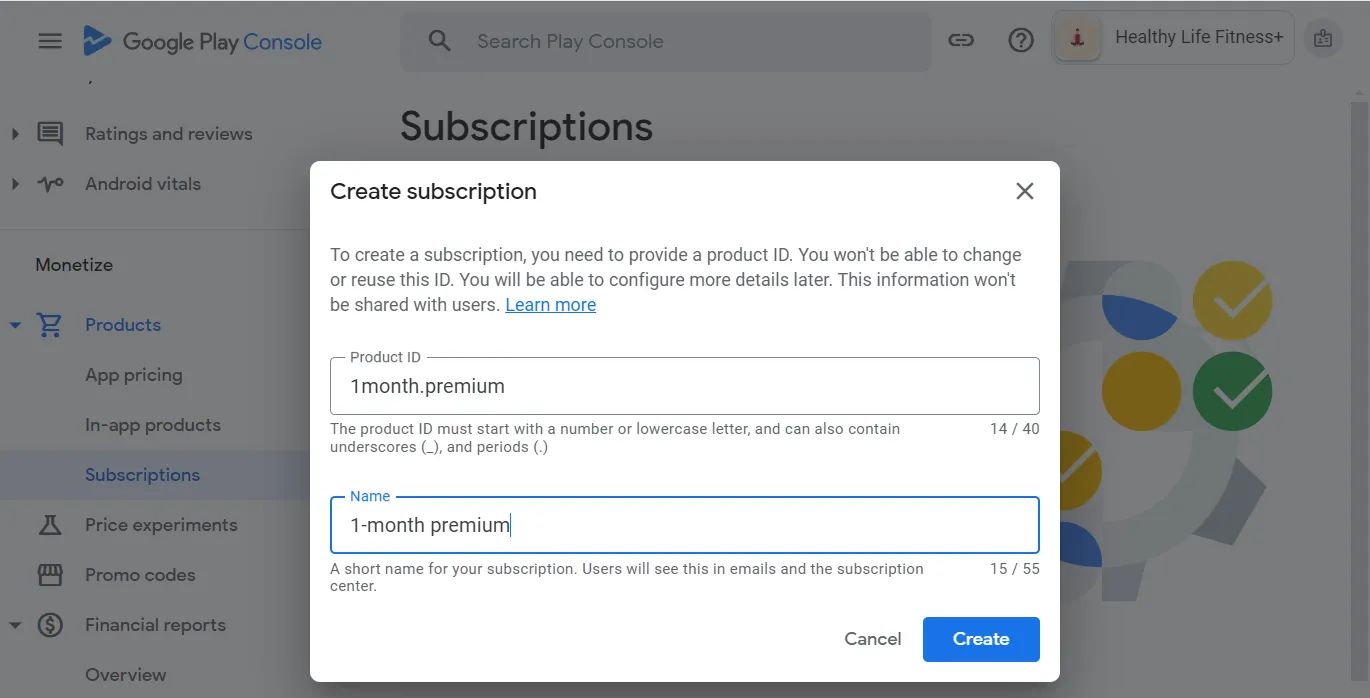
- Dans la fenêtre Create subscription qui s’ouvre, saisissez l’identifiant de l’abonnement dans le champ Product ID et le nom de l’abonnement dans le champ Name.
L’identifiant produit doit être unique, commencer par un chiffre ou une lettre minuscule, et peut également contenir des tirets bas (_) et des points (.). Il sert à accéder à votre produit pendant le développement et à le synchroniser avec Adapty. Une fois qu’un identifiant produit est attribué à un produit dans la Google Play Console, il ne peut pas être réutilisé pour d’autres applications, même si le produit est supprimé.
Lors de la création de l’identifiant de votre produit, il est conseillé de suivre un format standardisé. Nous recommandons une approche plus concise en nommant le produit <subscription name>.<access level>. Vous pourrez ensuite contrôler la durée et la fréquence de facturation via les plans de base, comme hebdomadaire, mensuel, etc.
Le nom est uniquement utilisé à titre de référence, mais il sera visible sur votre fiche Google Play Store, donc utilisez le nom descriptif de votre choix. Il est limité à 55 caractères.
- Cliquez sur le bouton Create pour confirmer la création de l’abonnement.
Les produits d’abonnement Google Play dans Adapty
Les produits Adapty correspondent aux plans de base des abonnements Google Play, car ce sont les produits que les clients peuvent acheter. Adapty gère de manière transparente la migration des abonnements Google Play existants ainsi que leurs plans de base correspondants dans les produits, sans aucune action requise de votre part. Cependant, lorsque vous ajoutez un nouveau produit dans Adapty, vous devez fournir à la fois l’ID du plan de base et l’ID du produit.
Créer un plan de base
Pour les produits d’abonnement, vous devez ajouter un plan de base. Les plans de base déterminent la période de facturation, le prix et le type de renouvellement que les clients peuvent acheter dans le cadre de votre abonnement. Notez que les clients n’achètent pas directement un produit d’abonnement. Ils achètent toujours un plan de base au sein d’un abonnement.
Pour créer un plan de base :
-
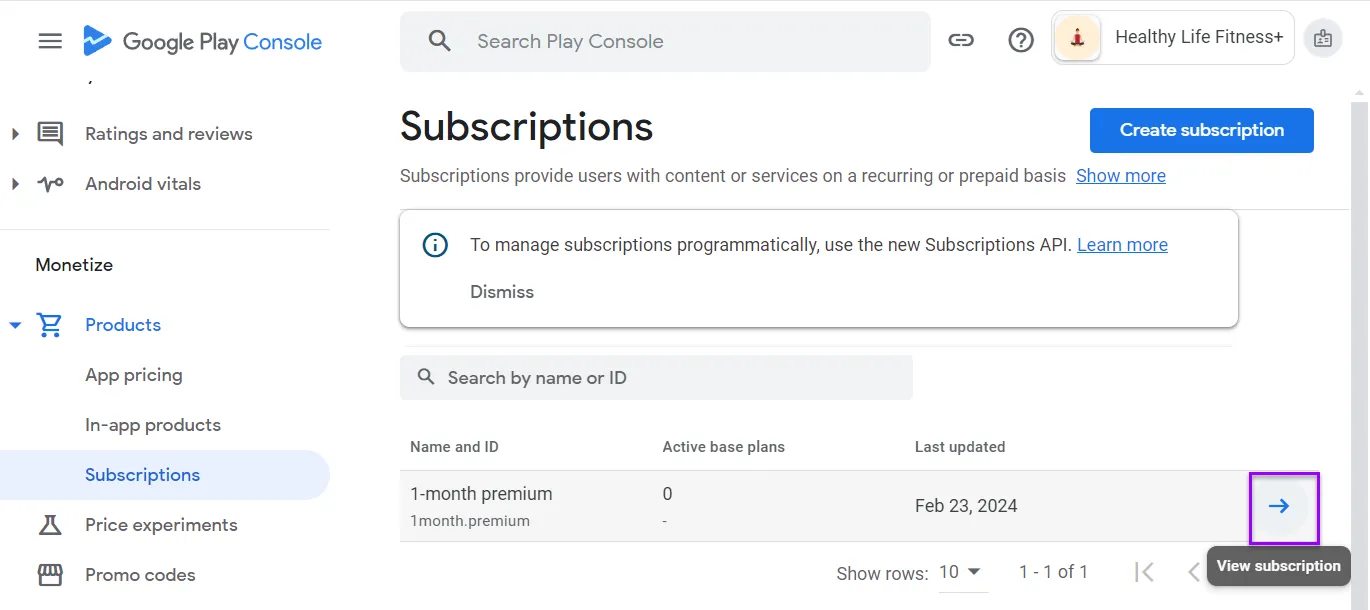
Ouvrez la section Monetize -> Subscriptions dans le menu de gauche de la Google Play Console. Une fois sur place, localisez l’abonnement auquel vous souhaitez ajouter un plan de base.
-
Cliquez sur le bouton View subscription situé à côté de l’abonnement.
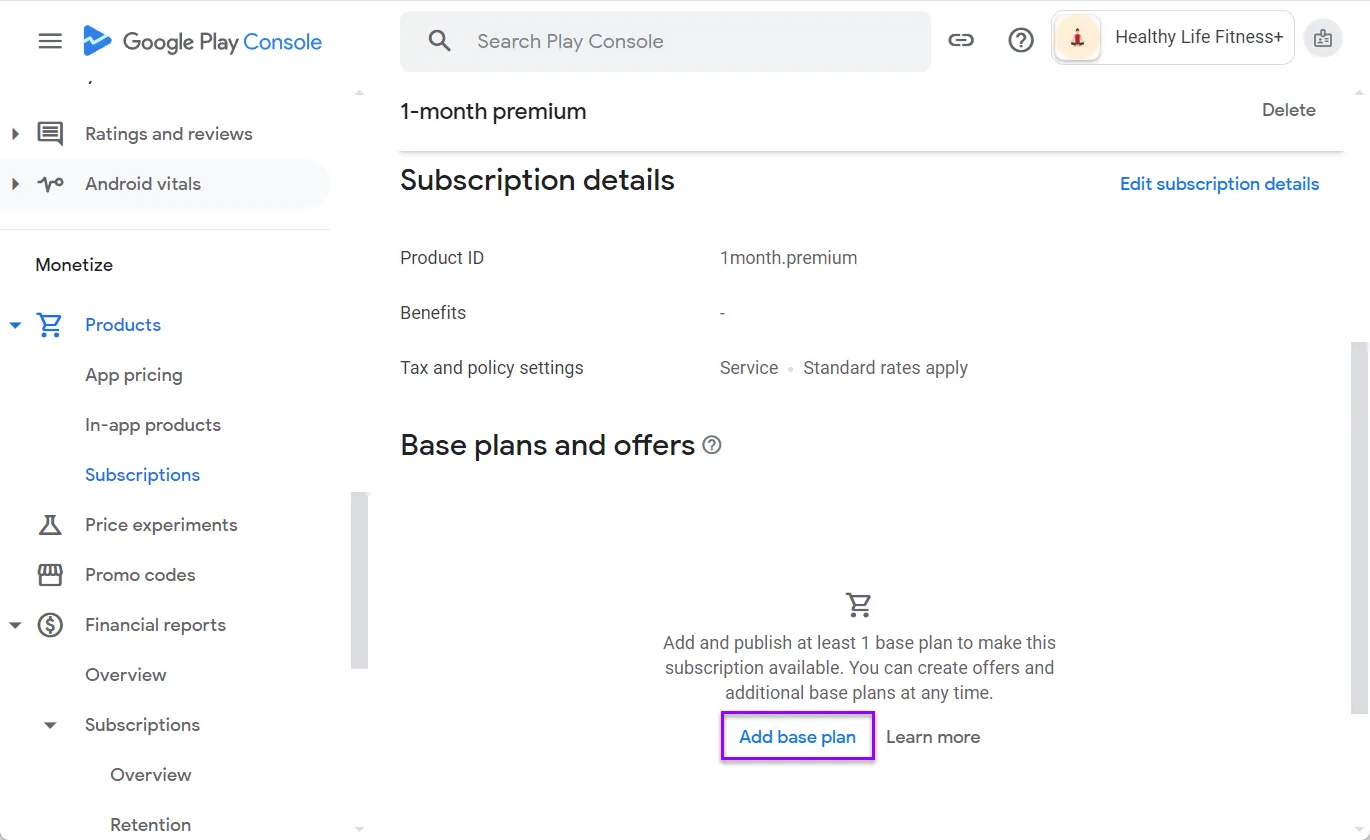
- Une fois les détails de l’abonnement affichés, cliquez sur le bouton Add base plan sous le titre Base plans and offers. Vous devrez peut-être faire défiler la page vers le bas pour le trouver.
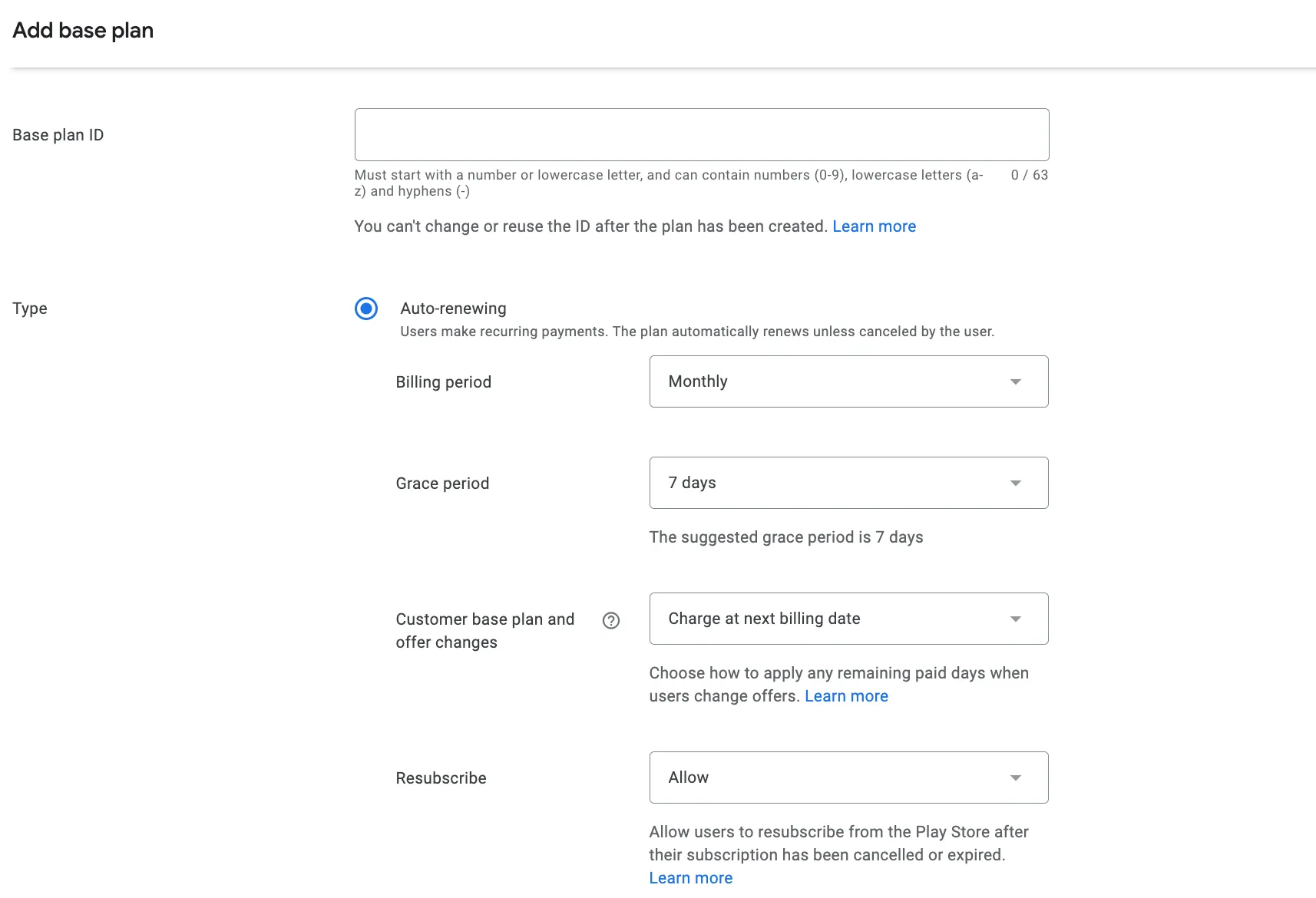
- Dans la fenêtre Add base plan qui s’ouvre, saisissez un identifiant unique pour le plan de base dans le champ Plan ID. Il doit commencer par un chiffre ou une lettre minuscule, et peut contenir des chiffres (0-9), des lettres minuscules (a-z) et des tirets (-). Renseignez ensuite les champs obligatoires.
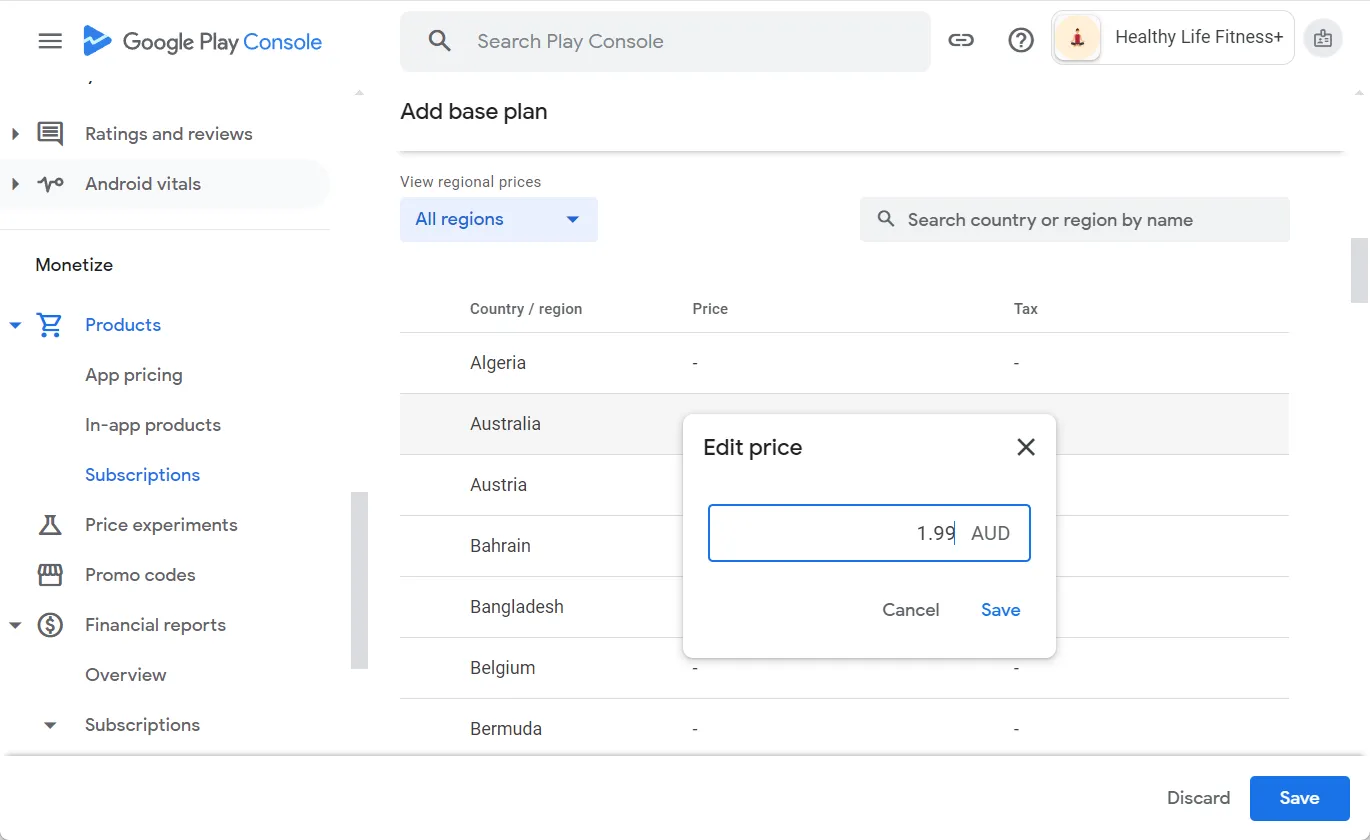
- Indiquez les prix par région.
-
Cliquez sur le bouton Save pour finaliser la configuration.
-
Cliquez sur le bouton Activate pour activer le plan de base.
Gardez à l’esprit que les produits d’abonnement ne peuvent avoir qu’un seul plan de base avec une durée et un type de renouvellement cohérents dans Adapty.
Produits de secours
Prise en charge des plans de base non rétrocompatibles
Les anciennes versions des SDK Adapty ne prennent pas en charge les fonctionnalités de Google Billing Library v5+, notamment plusieurs plans de base par produit d’abonnement et les offres. Seuls les plans de base marqués comme rétrocompatibles dans la Google Play Console sont accessibles avec ces versions du SDK. Notez qu’un seul plan de base par abonnement peut être marqué comme rétrocompatible.
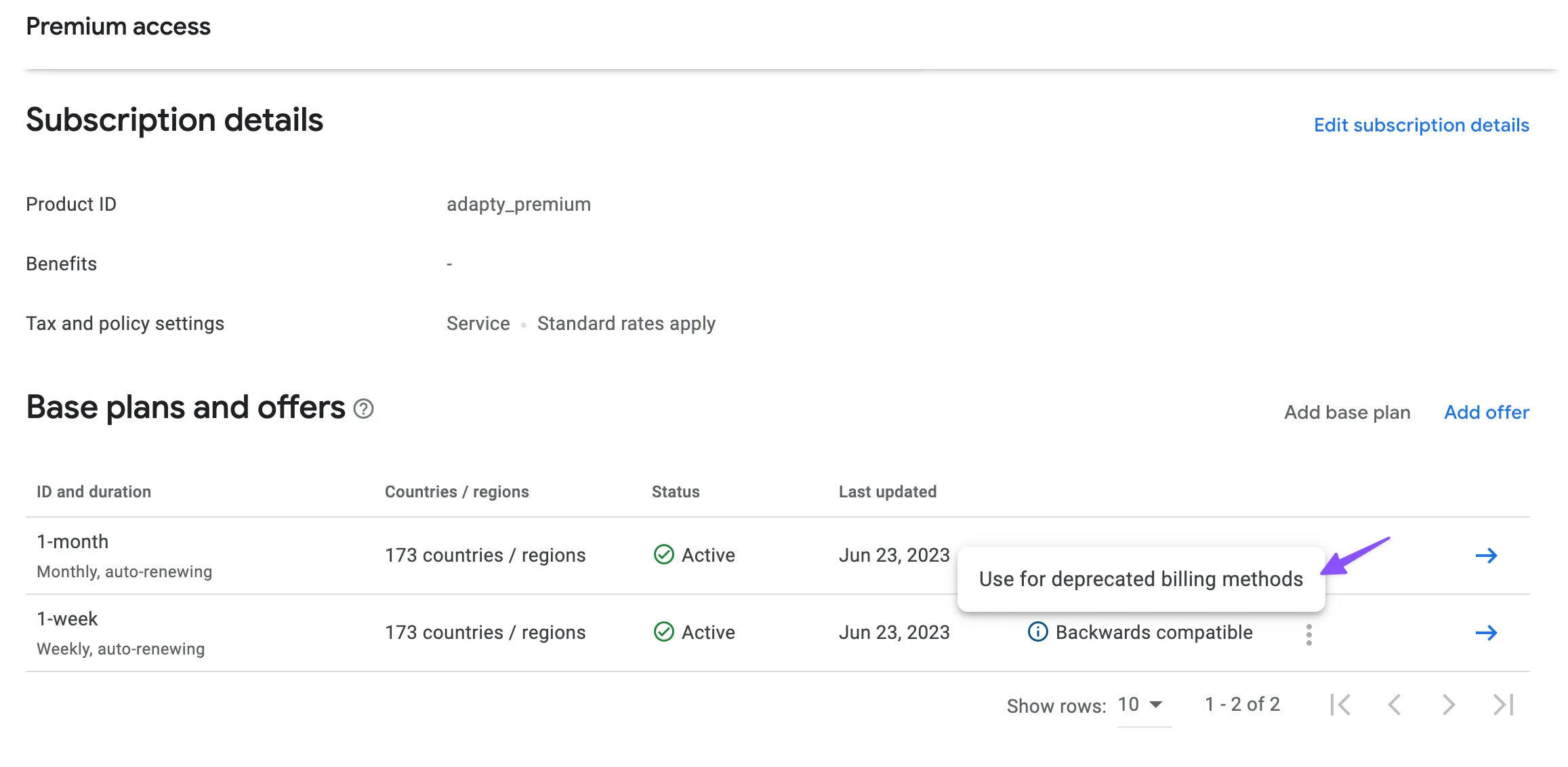
Pour tirer pleinement parti des configurations et fonctionnalités d’abonnement Google améliorées dans Adapty, nous offrons la possibilité de configurer un produit de secours rétrocompatible. Ce produit de secours est utilisé exclusivement pour les applications utilisant des versions plus anciennes du SDK. Lors de la création de produits Google Play, vous avez désormais la possibilité d’indiquer si le produit doit être marqué comme rétrocompatible dans la Play Console. Adapty utilise cette information pour déterminer si le produit peut être acheté par des versions plus anciennes du SDK (versions 2.5 et inférieures).
Supposons que vous ayez un abonnement nommé subscription.premium proposant deux plans de base : hebdomadaire (rétrocompatible) et mensuel. Si vous ajoutez le produit subscription.premium:weekly dans Adapty, vous n’avez pas besoin d’indiquer de produit rétrocompatible. En revanche, pour le produit subscription.premium:monthly, vous devrez en spécifier un. Sans cela, l’achat de subscription.premium:weekly pourrait être déclenché par inadvertance dans la 4e bibliothèque de facturation Google. Pour gérer ce cas, créez un produit distinct dont le plan de base est également mensuel et marqué comme rétrocompatible. Cela garantit que les utilisateurs qui choisissent l’option subscription.premium:monthly seront facturés à la bonne fréquence.
Ajouter des produits à Adapty
Une fois que vous avez terminé d’ajouter vos achats intégrés, abonnements et offres dans App Store Connect, l’étape suivante consiste à ajouter ces produits à Adapty.