
Retention Messaging Kurulumu
Aboneler saklama mesajlarınızı görmeden önce, Apple’ın birisi iptal ettiğinde Adapty’ye ulaşabilmesi gerekir. Bu makale, Apple’dan erişim talep etmeyi ve bu bağlantıyı kurmanın nasıl yapıldığını gösteriyor — önce sandbox modunda, ardından prodüksiyonda.
Başlamadan önce
- Adapty’ye bir App Store Connect API anahtarı ekleyin. Adapty, gerçek zamanlı URL’yi kaydetmek ve Apple ile iletişim kurmak için bunu kullanır.
- Apple’dan erişim talep edin ve Apple’ın onayını bekleyin. Onay olmadan Apple bağlantıyı reddeder.
- Mesajlarınızın kapsayacağı en az bir ürün oluşturun.
Apple’dan erişim talep etme
Apple, Retention Messaging API erişimini uygulama bazında verir ve Apple’ın isteklerine yanıt verecek endpoint URL’sini ister. Adapty bu endpoint’i sizin yerinize çalıştırır, dolayısıyla herhangi bir şey oluşturmanıza veya barındırmanıza gerek yoktur. Adapty’nin size verdiği URL’yi göndermeniz yeterlidir.
- Adapty Kontrol Paneli’nde App settings > iOS SDK sayfasına gidin. Apple Retention Messaging API bölümündeki URL’yi kopyalayın. Aynı URL hem sandbox hem de production ortamı için geçerlidir.
- Apple’ın başvuru formunu açın ve kopyaladığınız URL’yi girerek formu gönderin.
- Apple’ın kararını bekleyin. Apple inceleme sürecini yürütür; bu süreç bir aya kadar sürebilir. Uygulamanız onaylandığında Adapty sizi bilgilendirir.
Apple uygulamanızı onaylayana kadar Retention Messaging sayfasında aynı adımlar ve aynı URL görüntülenmeye devam eder.
Sandbox kurulumu
Apple, üretim ortamına mesaj göndermeden önce bağlantının güvenilirliğini doğrulayabilmeniz için önce sandbox ortamında test etmenizi zorunlu kılmaktadır.
Sandbox URL’yi Yapılandır
Kuruluma başlamak için Configure Sandbox URL düğmesine tıklayın.
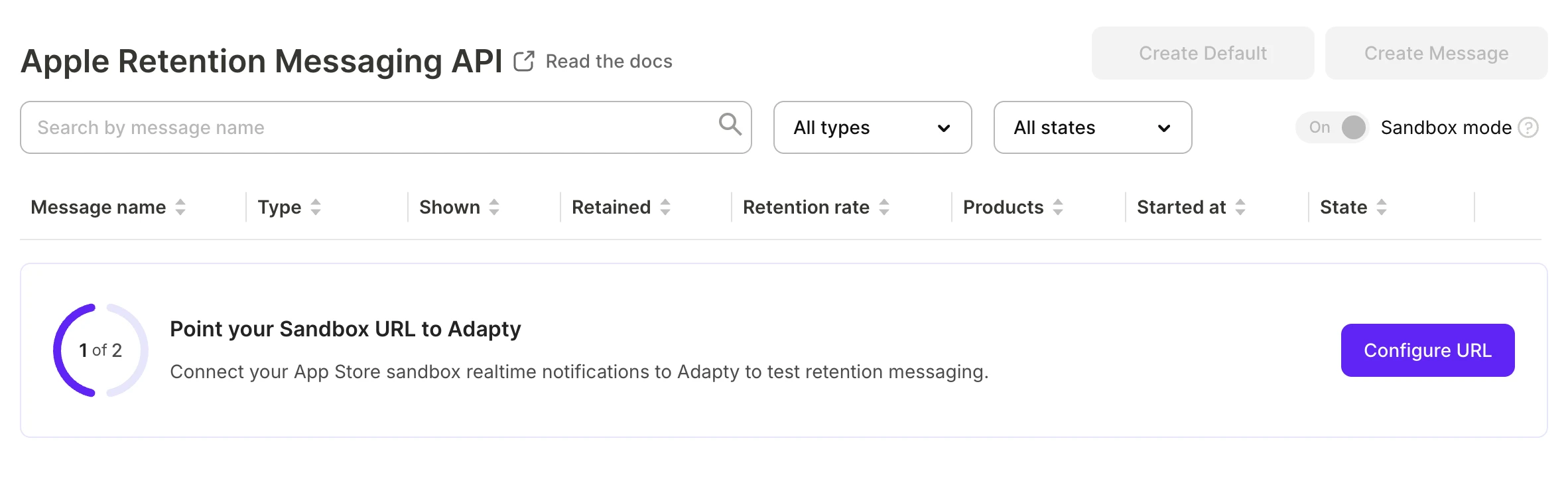
Adapty, App Store Connect hesabınızı kendi gerçek zamanlı uç noktasına bağlar. App Store Connect’te farklı bir URL zaten ayarlıysa, düğme Replace URL olarak görünür.
Bağlantı başarılı olduğunda Adapty, “Sandbox URL has been configured.” mesajıyla onay verir.
Performans testini geçin
Üretim mesajları gönderebilmek için Apple, Adapty’nin isteklere hızlı yanıt verdiğini doğrulamak amacıyla bir test gerçekleştirir. Adapty, bu testi kendinizin satın aldığı aktif bir sandbox veya TestFlight aboneliği üzerinde çalıştırır.
Sandbox abonelikleri hızlandırılmış bir takvimde yenilenir ve belirli sayıda yenilemeden sonra durur. Bu nedenle aylık bir ürün test ortasında sona erebilir ve test başarısız olabilir. Aboneliği kendiniz iptal etmeniz de aynı sonucu doğurur.
- En uzun süreli ürününüzü — varsa yıllık planı — bir sandbox hesabıyla veya TestFlight aracılığıyla satın alın. Normal App Store Connect ürününüzü kullanın: yalnızca sandbox için ayrı bir ürün oluşturmanıza gerek yok.
- Satın alma işleminin hemen ardından Start Test’e tıklayın. Test bir saate kadar sürebilir; abonelik, test tamamlanana kadar aktif kalmalıdır.
- Test başarısız olursa yeni bir satın alma yapın ve Try Again’e tıklayın. Hata devam ederse support@adapty.io adresiyle iletişime geçin.
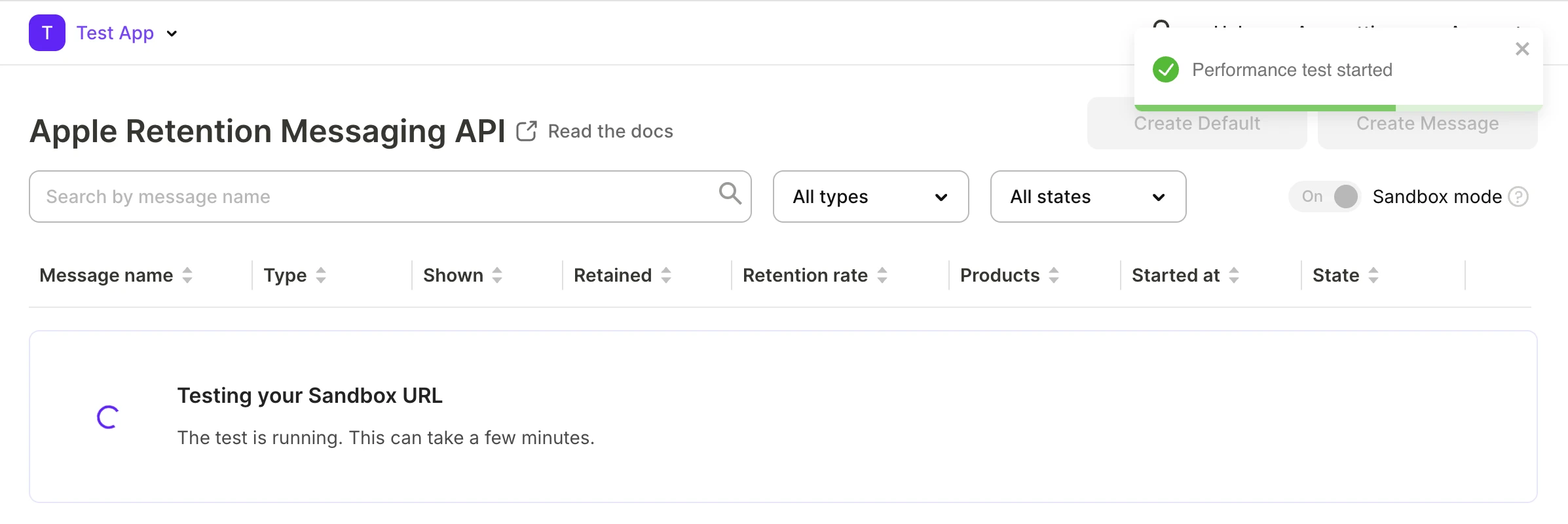
Üretime geçiş
Sandbox URL’si yapılandırıldıktan ve performans testi geçtikten sonra Adapty, Sandbox mode geçişini kapatmanıza ve üretim moduna girmenize olanak tanır.

Configure Production URL seçeneğine tıklayın. Adapty, endpoint’ini üretim için Apple’a kaydeder ve “Production URL has been configured.” mesajıyla onaylar. App Store Connect’te zaten farklı bir üretim URL’si ayarlanmışsa bunun yerine Replace URL seçeneğine tıklayın.
Sonraki adımlar
- Abonelerin iptal ettiklerinde gördüğü bir elde tutma mesajı oluşturun.