
Configurer la Messagerie de Rétention
Avant que les abonnés puissent voir vos messages de rétention, Apple doit pouvoir contacter Adapty quand quelqu’un se désabonne. Cet article explique comment demander l’accès à Apple et configurer cette connexion — d’abord en mode sandbox, puis en production.
Avant de commencer
- Ajoutez une clé API App Store Connect à Adapty. Adapty l’utilise pour enregistrer l’URL en temps réel et communiquer avec Apple.
- Demandez l’accès auprès d’Apple et attendez son approbation. Sans approbation, Apple rejette la connexion.
- Créez au moins un produit que vos messages doivent couvrir.
Demander l’accès à Apple
Apple accorde l’accès à l’API Retention Messaging application par application et demande l’URL de l’endpoint qui répond à ses requêtes. Adapty gère cet endpoint à votre place, vous n’avez donc rien à créer ni à héberger. Il vous suffit de soumettre l’URL fournie par Adapty.
- Dans l’Adapty Dashboard, rendez-vous dans App settings > iOS SDK. Copiez l’URL depuis la section Apple Retention Messaging API. La même URL est utilisée pour le sandbox et la production.
- Ouvrez le formulaire de demande d’Apple et soumettez-le avec l’URL copiée.
- Attendez la décision d’Apple. Apple effectue l’examen, qui peut prendre jusqu’à un mois. Adapty vous avertit dès que votre application est approuvée.
Tant qu’Apple n’a pas approuvé votre application, la page Retention Messaging affiche ces mêmes étapes et la même URL.
Configuration du sandbox
Apple vous demande de tester la connexion dans un environnement sandbox d’abord, afin que vous puissiez vérifier sa fiabilité avant d’envoyer des messages en production.
Configurer l’URL Sandbox
Cliquez sur Configure Sandbox URL pour démarrer la configuration.
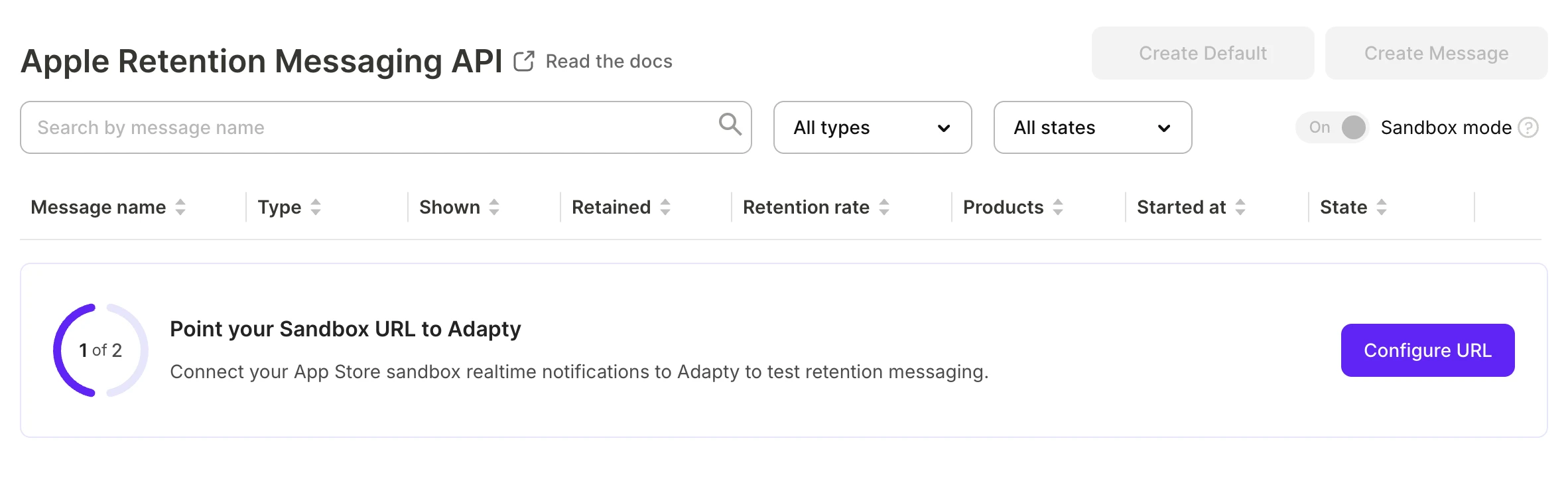
Adapty connecte votre compte App Store Connect à son propre endpoint en temps réel. Si une autre URL est déjà définie dans App Store Connect, le bouton affiche Replace URL à la place.
Une fois la connexion établie, Adapty confirme avec « Sandbox URL has been configured. »
Réussir le test de performance
Avant de pouvoir envoyer des messages en production, Apple effectue un test pour confirmer qu’Adapty répond rapidement à ses requêtes. Adapty exécute le test sur un abonnement sandbox ou TestFlight actif, que vous achetez vous-même.
Les abonnements sandbox se renouvellent selon un calendrier accéléré et s’arrêtent après un nombre défini de renouvellements. Un produit mensuel peut donc expirer en cours de test, ce qui fait échouer le test. Annuler l’abonnement vous-même produit le même effet.
- Achetez votre produit de plus longue durée — un forfait annuel, si vous en proposez un — avec un compte sandbox ou via TestFlight. Utilisez votre produit App Store Connect habituel : vous n’en créez pas un réservé au sandbox.
- Cliquez sur Start Test juste après l’achat. Le test peut prendre jusqu’à une heure, et l’abonnement doit rester actif jusqu’à la fin du test.
- Si le test échoue, effectuez un nouvel achat et cliquez sur Try Again. Si le test continue d’échouer, contactez support@adapty.io.
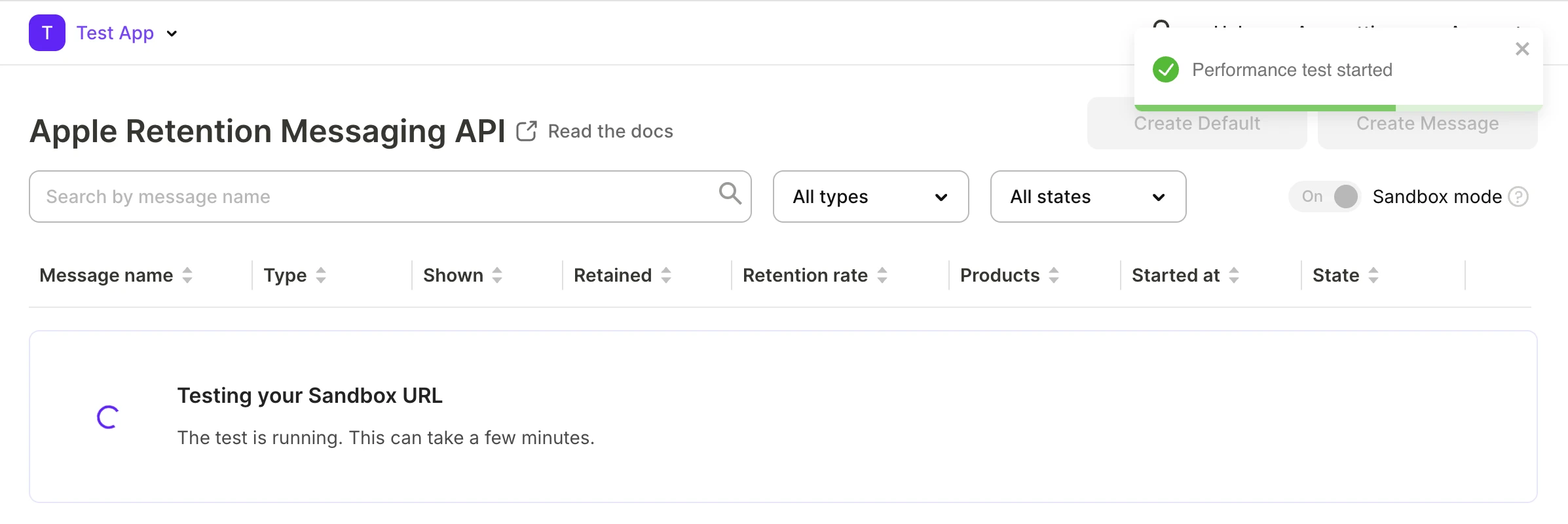
Passer en production
Une fois l’URL sandbox configurée et le test de performance réussi, Adapty vous permet de désactiver le bouton Sandbox mode et de passer en mode production.

Cliquez sur Configure Production URL. Adapty enregistre son endpoint auprès d’Apple pour la production et confirme avec « Production URL has been configured. » Si une URL de production différente est déjà définie dans App Store Connect, cliquez sur Replace URL à la place.
Étapes suivantes
- Créer un message de rétention que les abonnés voient lorsqu’ils annulent.