
リテンションメッセージングの設定
サブスクライバーがリテンションメッセージを確認できるようにする前に、誰かがキャンセルした際にAppleがAdaptyに通知できる仕組みを整える必要があります。この記事では、Appleへのアクセス申請方法と接続設定の手順を説明します — まずサンドボックスモード、次に本番環境の順に進めます。
始める前に
- AdaptyにApp Store Connect APIキーを追加してください](app-store-connection-configuration)。Adaptyはこれを使用してリアルタイムURLを登録し、Appleと通信します。
- Appleにアクセスをリクエストするを行い、Appleの承認を待ってください。承認がないと、Appleは接続を拒否します。
- メッセージ対象となるプロダクトを少なくとも1つ作成してください。
Appleにアクセスを申請する
AppleはRetention Messaging APIへのアクセスをアプリごとに許可しており、Appleのリクエストに応答するエンドポイントURLの提出を求めています。Adaptyがそのエンドポイントをホストするため、自分でビルドやホスティングをする必要はありません。AdaptyのダッシュボードからURLを取得して提出するだけです。
- Adapty ダッシュボードで App settings > iOS SDK に移動します。Apple Retention Messaging API セクションに表示されている URL をコピーします。このURLはサンドボックスと本番環境の両方で共通です。
- Apple のリクエストフォームを開き、コピーした URL を入力して申請します。
- Apple の審査結果を待ちます。審査は最大1か月かかります。アプリが承認されると、Adapty から通知が届きます。
Apple にアプリが承認されるまで、Retention Messaging ページには上記と同じ手順および URL が表示されます。
サンドボックスのセットアップ
Appleは本番環境でメッセージを送信する前に、まずサンドボックス環境で接続をテストして信頼性を確認するよう求めています。
サンドボックス URL の設定
Configure Sandbox URL をクリックして設定を開始します。
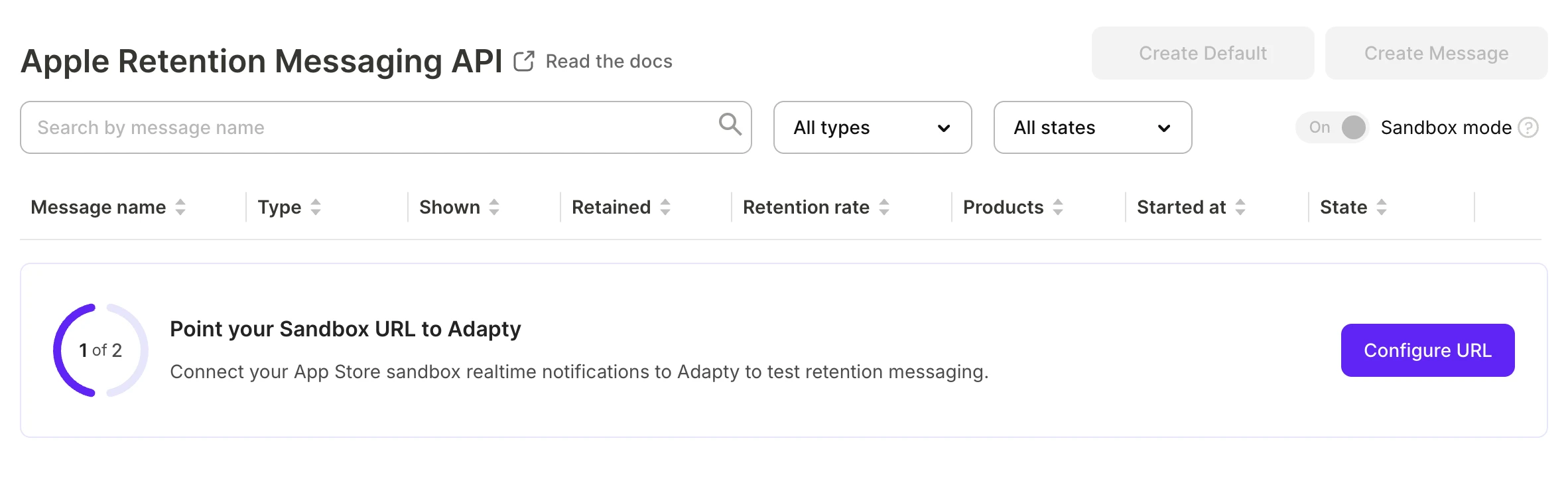
Adapty は App Store Connect アカウントを独自のリアルタイムエンドポイントに接続します。App Store Connect にすでに別の URL が設定されている場合、ボタンは Replace URL と表示されます。
接続が成功すると、Adapty は「Sandbox URL has been configured.」と表示して確認します。
パフォーマンステストに合格する
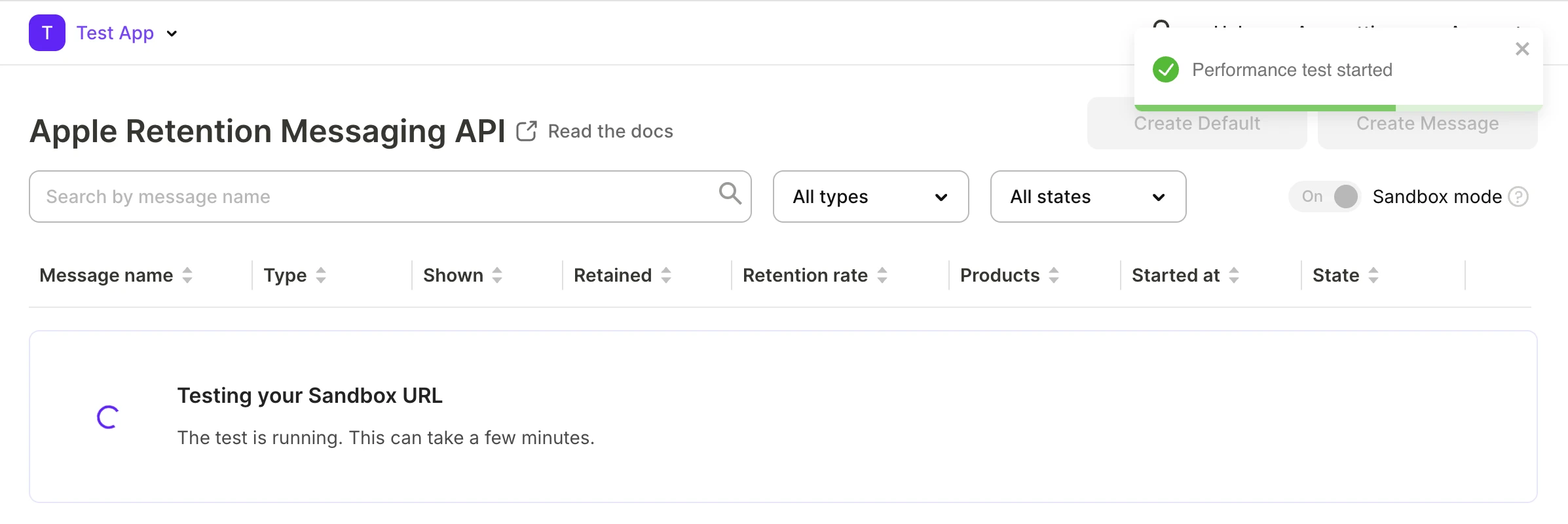
本番メッセージを送信する前に、Apple は Adapty がリクエストに迅速に応答できるかどうかを確認するテストを実施します。Adapty は、あなた自身が購入したアクティブなサンドボックスまたは TestFlight のサブスクリプションに対してテストを実行します。
サンドボックスのサブスクリプションは加速されたスケジュールで更新され、一定回数の更新後に停止します。そのため、月次プロダクトはテストの途中で失効する可能性があり、テストが失敗します。自分でサブスクリプションをキャンセルしても同じ結果になります。
- 年間プランなど、最も期間の長いプロダクトをサンドボックスアカウントまたはTestFlightで購入してください。通常のApp Store Connectプロダクトをそのまま使用します。サンドボックス専用のプロダクトを作成する必要はありません。
- 購入直後に Start Test をクリックしてください。テストには最大1時間かかる場合があり、テストが完了するまでサブスクリプションをアクティブな状態に維持する必要があります。
- テストが失敗した場合は、再度購入して Try Again をクリックしてください。テストが繰り返し失敗する場合は、support@adapty.io にお問い合わせください。
本番環境への切り替え
サンドボックスURLが設定され、パフォーマンステストに合格すると、Adaptyは Sandbox mode トグルをオフにして、本番モードに切り替えられるようになります。

Configure Production URL をクリックします。Adaptyが本番環境用のエンドポイントをAppleに登録し、「Production URL has been configured.」と確認メッセージが表示されます。App Store Connectにすでに別の本番URLが設定されている場合は、代わりに Replace URL をクリックしてください。
次のステップ
- リテンションメッセージを作成する: サブスクリプションをキャンセルした際に表示されるメッセージです。