
Configurar Retention Messaging
Antes de que los suscriptores puedan ver tus mensajes de retención, Apple necesita una forma de contactar a Adapty cuando alguien cancela. Este artículo explica cómo solicitar acceso a Apple y configurar esa conexión — primero en modo sandbox y luego en producción.
Antes de empezar
- Añade una clave de API de App Store Connect a Adapty. Adapty la usa para registrar la URL en tiempo real y comunicarse con Apple.
- Solicita acceso a Apple y espera su aprobación. Sin ella, Apple rechaza la conexión.
- Crea al menos un producto para que lo cubran tus mensajes.
Solicitar acceso a Apple
Apple concede acceso a la Retention Messaging API por aplicación y solicita la URL del endpoint que responde a sus peticiones. Adapty gestiona ese endpoint por ti, así que no tienes que construir ni alojar nada. Solo tienes que enviar la URL que Adapty te proporciona.
- En el Adapty Dashboard, ve a App settings > iOS SDK. Copia la URL de la sección Apple Retention Messaging API. La misma URL sirve tanto para sandbox como para producción.
- Abre el formulario de solicitud de Apple y envíalo con la URL copiada.
- Espera la decisión de Apple. Apple realiza la revisión, que puede tardar hasta un mes. Adapty te notificará una vez que tu app sea aprobada.
Hasta que Apple apruebe tu app, la página de Retention Messaging muestra estos mismos pasos y la misma URL.
Configuración del sandbox
Apple requiere que primero pruebes la conexión en un entorno sandbox para verificar su fiabilidad antes de enviar mensajes en producción.
Configurar la URL de Sandbox
Haz clic en Configure Sandbox URL para iniciar la configuración.
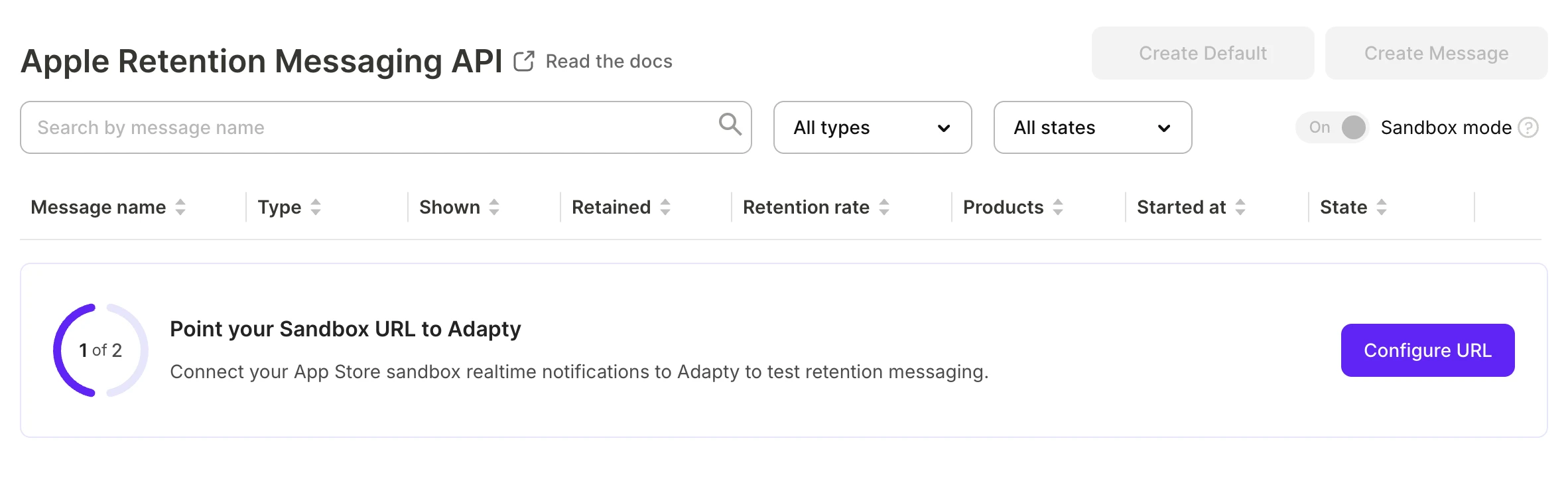
Adapty conecta tu cuenta de App Store Connect a su propio endpoint en tiempo real. Si ya hay otra URL configurada en App Store Connect, el botón mostrará Replace URL en su lugar.
Cuando la conexión se realiza correctamente, Adapty lo confirma con “Sandbox URL has been configured.”
Superar la prueba de rendimiento
Antes de que puedas enviar mensajes de producción, Apple realiza una prueba para confirmar que Adapty responde rápidamente a sus solicitudes. Adapty ejecuta la prueba con una suscripción activa de sandbox o TestFlight, que tú mismo debes adquirir.
Las suscripciones de sandbox se renuevan según un calendario acelerado y se detienen después de un número determinado de renovaciones. Por ello, un producto mensual puede caducar a mitad de la prueba y hacer que esta falle. Cancelar la suscripción manualmente tiene el mismo efecto.
- Compra tu producto de mayor duración — un plan anual, si tienes uno — con una cuenta sandbox o a través de TestFlight. Usa tu producto normal de App Store Connect: no crees uno exclusivo para sandbox.
- Haz clic en Start Test justo después de la compra. La prueba puede tardar hasta una hora, y la suscripción debe permanecer activa hasta que finalice.
- Si la prueba falla, realiza una nueva compra y haz clic en Try Again. Si sigue fallando, contacta con support@adapty.io.
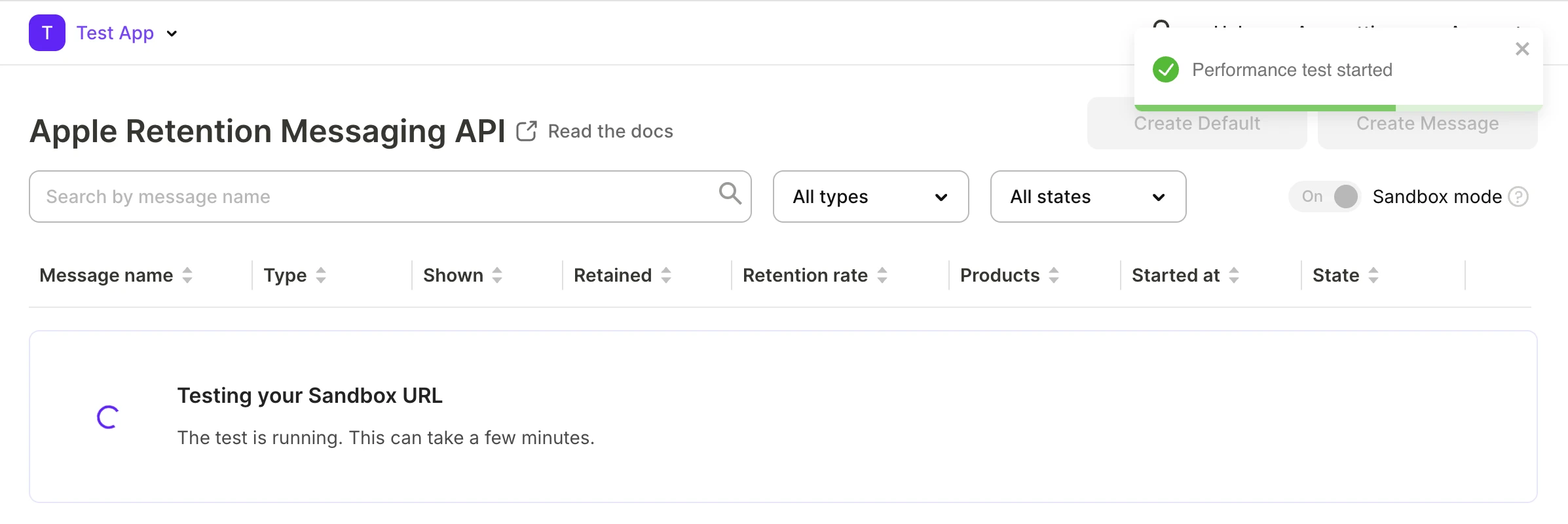
Cambiar a producción
Una vez que la URL de sandbox esté configurada y la prueba de rendimiento haya pasado, Adapty te permite desactivar el toggle Sandbox mode y entrar en modo de producción.

Haz clic en Configure Production URL. Adapty registra su endpoint con Apple para producción y confirma con “Production URL has been configured.” Si ya hay una URL de producción diferente configurada en App Store Connect, haz clic en Replace URL en su lugar.
Próximos pasos
- Crear un mensaje de retención que los suscriptores vean cuando cancelen.