
Google Play Store entegrasyonunu yapılandırın
Bu, Google Play entegrasyonunun Google konsolunda değil, Adapty’de gerçekleşen tek adımıdır. Paket adınızı ve hizmet hesabı anahtar dosyasını Adapty’ye sağlarsınız; Adapty bunları satın almaları doğrulamak ve ürünlerinizi okumak için kullanır.
Uygulamanız Adapty SDK ile yayına girdikten sonra paket adını veya anahtar dosyasını değiştirmeyin. Bu, uygulamanızı halihazırda kullanan herkesin satın alma doğrulamasını bozar. Farklı bir Cloud projesine ait anahtar, konu adını da değiştireceğinden gerçek zamanlı bildirimler durur.
Çalışmayı bırakmış bir anahtar ise tam tersi duruma yol açar. Google Cloud’da hizmet hesabı anahtarı silinir veya değiştirilirse, fark ettiğiniz anda yerine geçecek anahtarı yükleyin: yükleyene kadar ürün okumaları ve satın alma doğrulaması çalışmaz. Bkz. Güncellemeler gelmeyi durursa.
Başlamadan önce
Hizmet hesabı anahtar dosyasını oluşturun. O dosyayı buraya yükleyeceksiniz.
Uygulamayı bağlayın
-
Google Play Console’u açın, uygulamanızı seçin ve paket adını kopyalayın. Dashboard sayfasında uygulama adının altında görebilirsiniz.
-
Adapty Kontrol Paneli’nde App settings > Android SDK sayfasını açın.
-
Paket adını Package name alanına yapıştırın.
-
JSON anahtar dosyasını Service account key file alanına yükleyin.
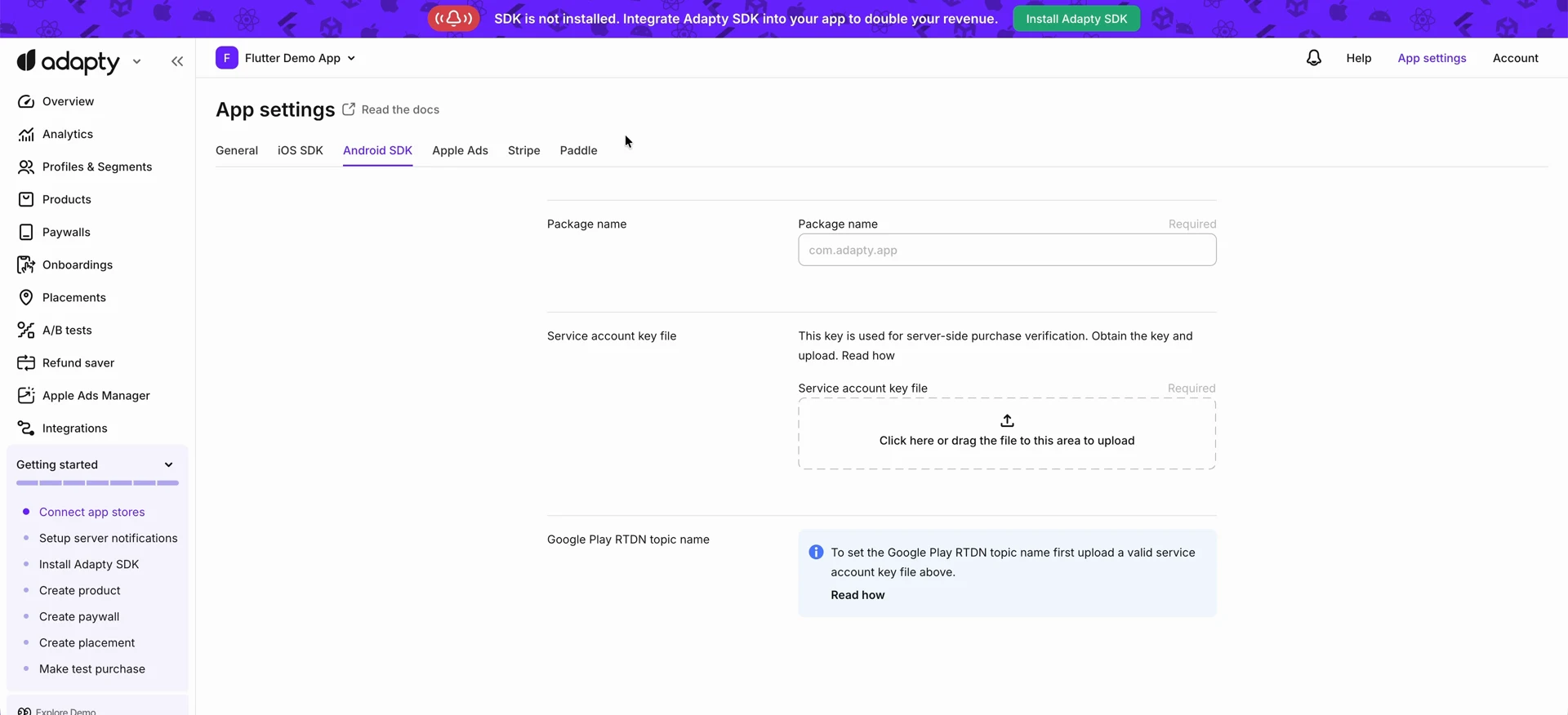
-
Save’e tıklayın.
Anahtar dosyasını kaydetmek, sonraki adım için gereken Pub/Sub konusunu Cloud projenizde de oluşturur.
Sonraki adımlar
Gerçek zamanlı geliştirici bildirimlerini (RTDN) etkinleştirin; böylece Google Play, yenilemeleri, iptalleri ve iadeleri Adapty’ye bildirir.