
Настройка интеграции с Google Play Store
Это единственный шаг интеграции с Google Play, который выполняется в Adapty, а не в консоли Google. Вы предоставляете Adapty название пакета и файл ключа сервисного аккаунта, после чего Adapty использует их для валидации покупок и чтения ваших продуктов.
Не меняйте имя пакета или файл ключа после того, как ваше приложение вышло в продакшн с Adapty SDK. Это сломает валидацию покупок для всех, кто уже использует ваше приложение. Ключ из другого Cloud-проекта также изменит имя топика, что остановит получение уведомлений в реальном времени.
Противоположный случай — ключ, который уже перестал работать. Если ключ сервисного аккаунта удалён или ротирован в Google Cloud, загрузите замену как можно скорее: чтение продуктов и валидация покупок будут нарушены до тех пор, пока вы этого не сделаете. См. Если обновления перестали поступать.
Прежде чем начать
Создайте файл ключа сервисного аккаунта. Именно его вы загрузите здесь.
Подключите приложение
-
Откройте Google Play Console, выберите приложение и скопируйте его package name. На странице Dashboard он отображается под названием приложения.
-
Откройте App settings > Android SDK в дашборде Adapty.
-
Вставьте package name в поле Package name.
-
Загрузите JSON-файл ключа в поле Service account key file.
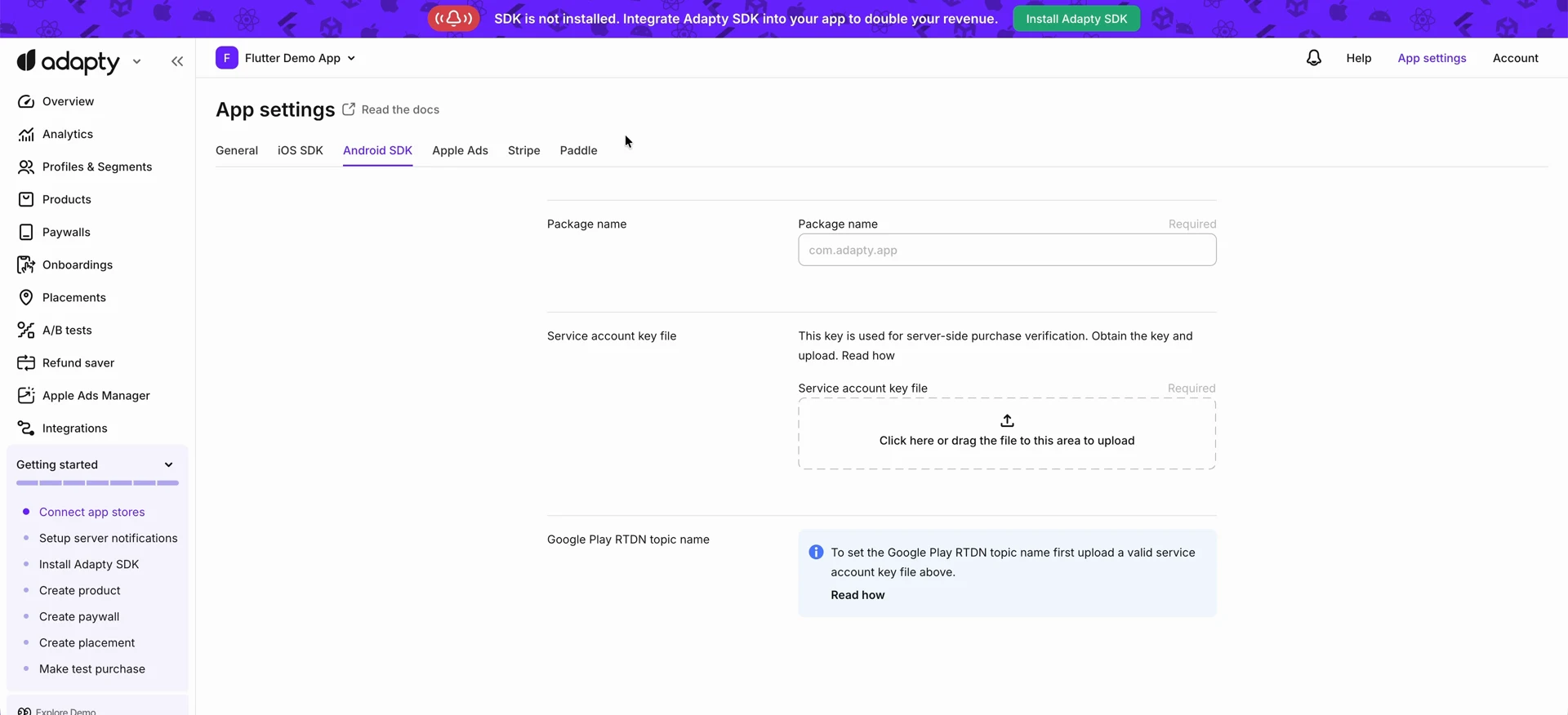
-
Нажмите Save.
Сохранение файла ключа также создаёт тему Pub/Sub в вашем Cloud-проекте — она понадобится на следующем шаге.
Следующие шаги
Включите уведомления для разработчиков в реальном времени (RTDN), чтобы Google Play сообщал Adapty о продлениях, отменах и возвратах средств.