
Configurer l'intégration Google Play Store
C’est la seule étape de l’intégration Google Play qui se fait dans Adapty plutôt que dans une console Google. Vous fournissez à Adapty votre nom de package et le fichier de clé de compte de service, et Adapty les utilise pour valider les achats et lire vos produits.
Ne modifiez pas le nom du package ni le fichier de clé une fois que votre application est en production avec le SDK Adapty. Cela cassera la validation des achats pour tous les utilisateurs qui utilisent déjà votre application. Une clé issue d’un autre projet Cloud modifie également le nom du topic, ce qui interrompt les notifications en temps réel.
Une clé qui a déjà cessé de fonctionner est le cas inverse. Si la clé du compte de service est supprimée ou renouvelée dans Google Cloud, téléchargez la clé de remplacement dès que vous le constatez : la lecture des produits et la validation des achats resteront en panne jusqu’à ce que vous le fassiez. Consultez Si les mises à jour cessent d’arriver.
Avant de commencer
Générez le fichier de clé de compte de service. Vous téléverserez ce fichier ici.
Connecter l’application
-
Ouvrez Google Play Console, sélectionnez votre application et copiez son nom de package. La page Dashboard l’affiche sous le nom de l’application.
-
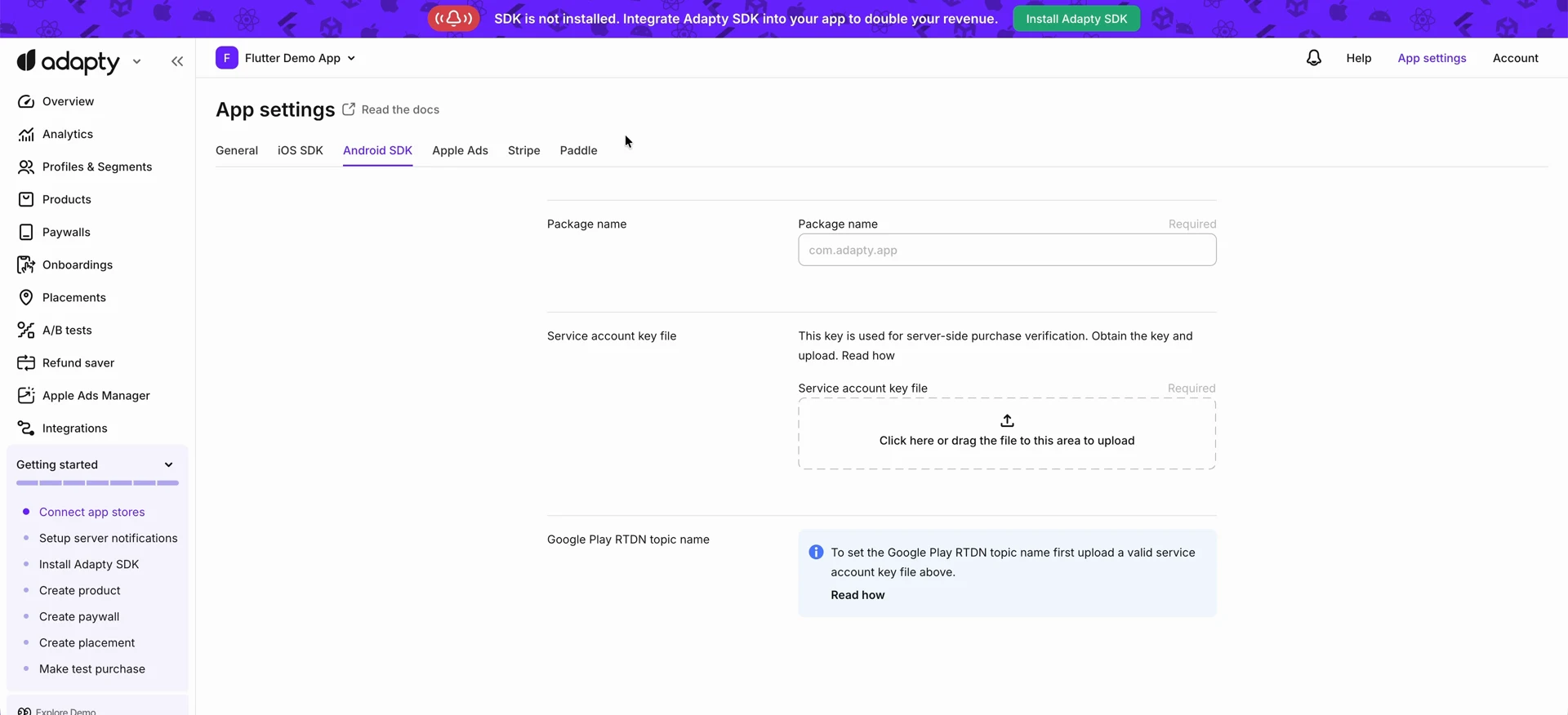
Ouvrez App settings > Android SDK dans l’Adapty Dashboard.
-
Collez le nom de package dans Package name.
-
Importez le fichier de clé JSON dans Service account key file.
-
Cliquez sur Save.
L’enregistrement du fichier de clé crée également le topic Pub/Sub dans votre projet Cloud, ce dont l’étape suivante a besoin.
Étapes suivantes
Activez les notifications développeur en temps réel (RTDN), afin que Google Play transmette à Adapty les renouvellements, annulations et remboursements.