
Google Play Storeインテグレーションの設定
これは、GoogleコンソールではなくAdaptyで行うGoogle Playインテグレーションの唯一のステップです。パッケージ名とサービスアカウントキーファイルをAdaptに渡すと、Adaptはそれらを使って購入の検証とプロダクトの読み取りを行います。
アプリが Adapty SDK とともに公開された後は、パッケージ名やキーファイルを変更しないでください。変更すると、すでにアプリを使用しているすべてのユーザーの購入検証が壊れます。別の Cloud プロジェクトのキーを使用するとトピック名も変わり、リアルタイム通知が停止します。
すでに動作が止まったキーは逆のケースです。サービスアカウントキーが Google Cloud で削除またはローテーションされた場合は、気づいた時点ですぐに新しいキーをアップロードしてください。アップロードするまで、プロダクトの読み取りと購入検証は壊れたままになります。更新が届かなくなった場合を参照してください。
始める前に
サービスアカウントキーファイルを生成してください。そのファイルをここでアップロードします。
アプリを接続する
-
Google Play Console を開き、アプリを選択して、パッケージ名をコピーします。Dashboard ページのアプリ名の下に表示されています。
-
Adapty ダッシュボードで App settings > Android SDK を開きます。
-
Package name にパッケージ名を貼り付けます。
-
Service account key file に JSON キーファイルをアップロードします。
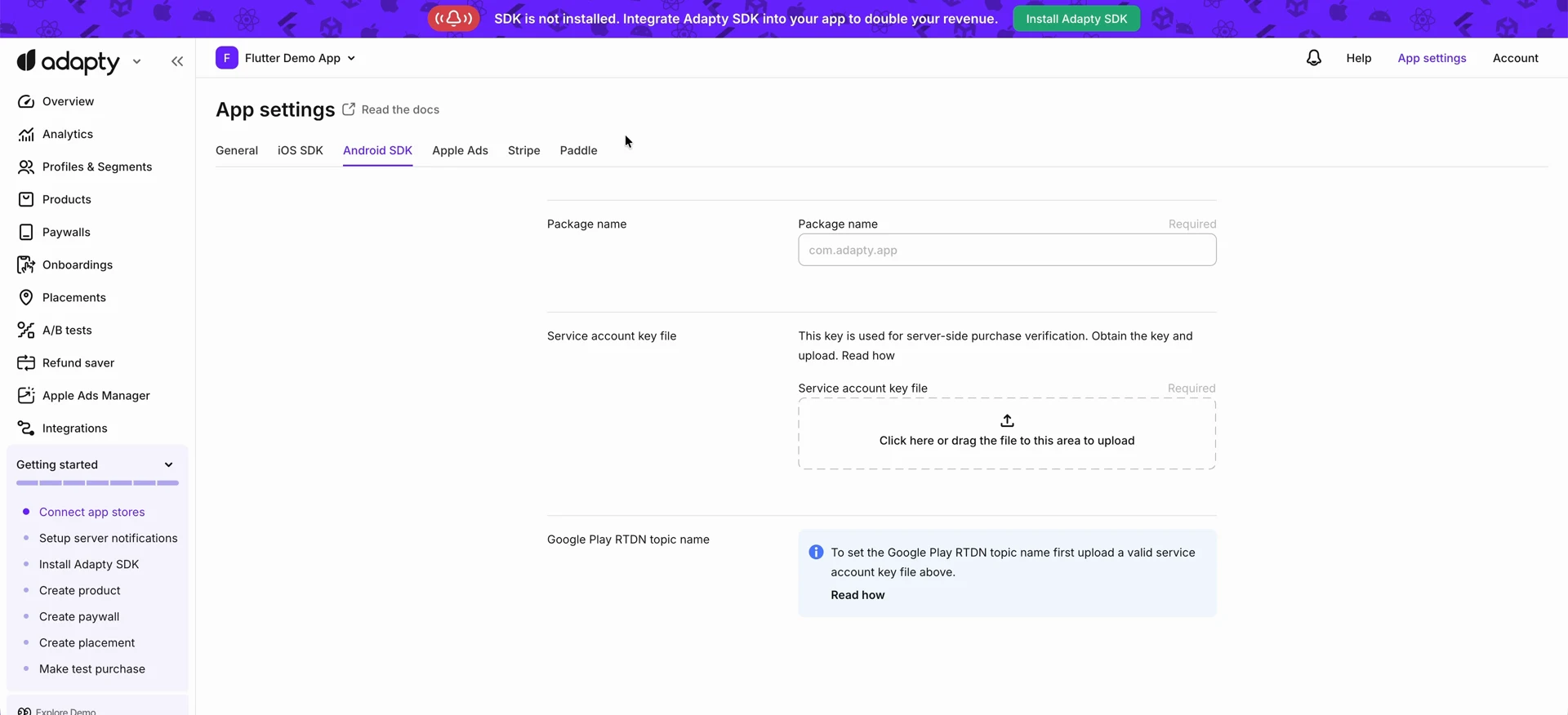
-
Save をクリックします。
キーファイルを保存すると、Cloud プロジェクトに Pub/Sub トピックも作成されます。これは次のステップで必要になります。
次のステップ
リアルタイムデベロッパー通知(RTDN)を有効化することで、Google Play がサブスクリプションの更新、キャンセル、返金を Adapty に通知するようになります。