
Uygulama ayarları
Uygulamanızın davranışını, görünümünü ve gelir paylaşımını yönetmek için App Settings sayfasının General sekmesine gidebilirsiniz. Burada uygulamanızın adını ve simgesini özelleştirebilir, Adapty SDK ve API anahtarlarınızı yönetebilir, Small Business Program durumunuzu belirleyebilir ve uygulamanızın analitik ve grafikleri için saat dilimini seçebilirsiniz.
1. Uygulama ayrıntıları
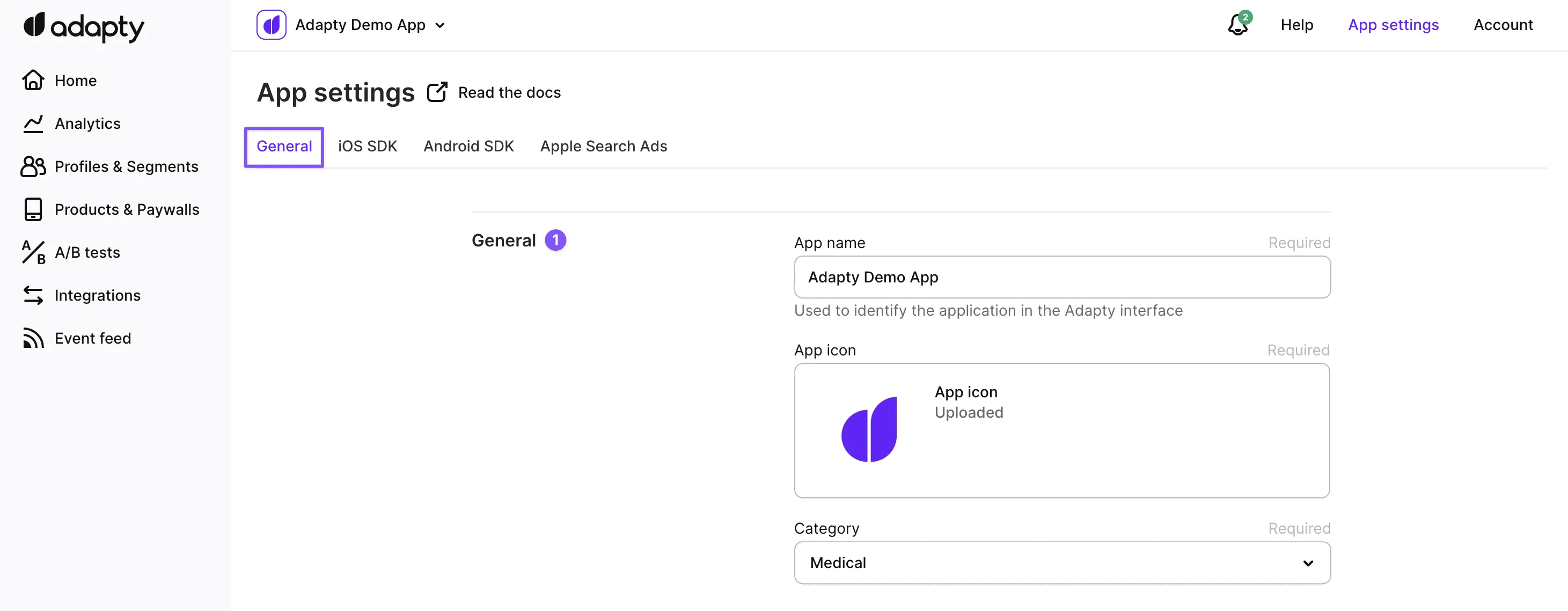
Adapty arayüzünde uygulamanızı temsil edecek benzersiz bir ad ve simge seçin. Uygulama adı ve simgesinin App Store veya Google Play’deki ad ve simgeyi etkilemeyeceğini unutmayın. Ayrıca uygulamanızın amacını ve içeriğini doğru yansıtan bir App Category seçtiğinizden emin olun. Bu, kullanıcıların uygulamanızı bulmasına ve uygun uygulama mağazası kategorilerinde görünmesine yardımcı olur.
2. Small Business Program Üyeliği ve İndirimli Hizmet Ücreti
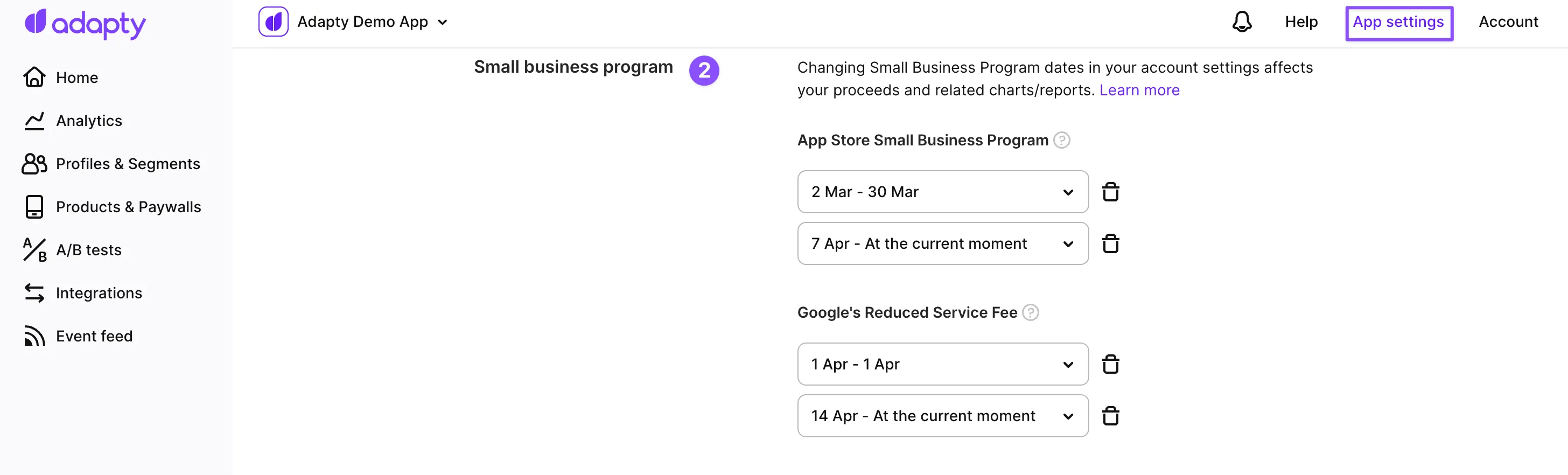
Organizasyonunuz Apple’ın Small Business Program programına veya Google’ın Reduced Service Fee programına kayıtlıysa uygulamalarınız indirimli mağaza komisyonuna tabi olur.
Uygulamanız indirimli komisyon programına kayıtlıysa bunu Adapty’e bildirin. Doğru hesaplamalar için bu programların durumunu “Reduced Store Fee” bölümünde belirtin.
İndirimli ücret ayarı yalnızca gelecekteki işlemler için geçerlidir. Yürürlüğe girmeden önce durumunuzu güncelleyin; Adapty komisyon oranını buna göre ayarlayacaktır.
- İndirimli ücret programındaki katılımınızı uzatıyorsanız ek bir uygunluk dönemi ekleyin.
- Program üyeliğinizi kaybediyorsanız mevcut uygunluk döneminin bitiş tarihini değiştirin.
Bu konuyu derinlemesine ele alan makaleler:
3. Raporlama saat dilimi
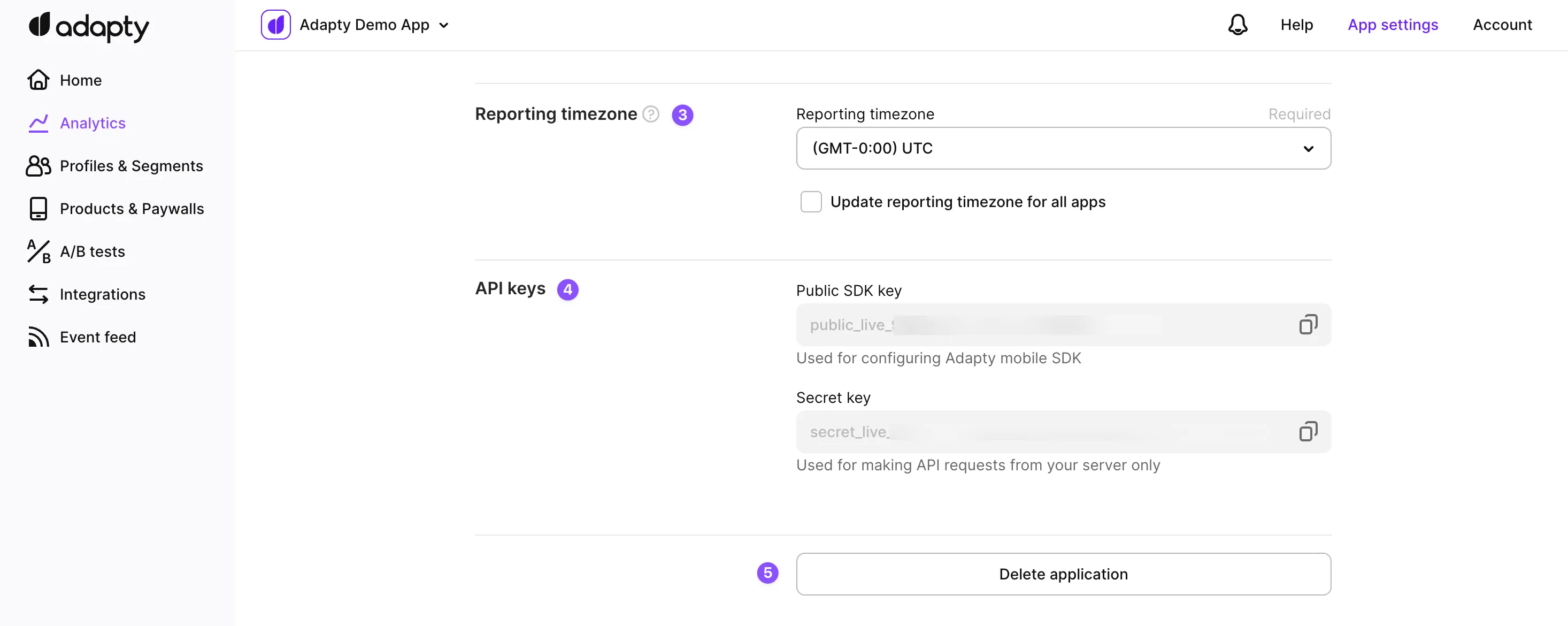
Bulunduğunuz konuma veya uygulamanızın analitik ve grafiklerinin en alakalı olduğu yere karşılık gelen saat dilimini seçin. Tutarlılık sağlamak için App Store Connect veya Google Play Console hesabınızla aynı saat dilimini kullanmanızı öneririz. Bu saat dilimi ayarının, UTC saat dilimini kullanan Adapty sistemindeki üçüncü taraf entegrasyonları etkilemediğini unutmayın.
Saat dilimi ayarlarına, App Settings sayfasının General sekmesindeki Reported timezone bölümünden ulaşabilirsiniz. İlgili kutuyu işaretleyerek Adapty hesabınızdaki tüm uygulamalar için aynı saat dilimini de ayarlayabilirsiniz.
4. Analitik için yükleme tanımı
Analitikte yeni bir yükleme olayı olarak neyin tanımlanacağını seçin:
| Temel | Açıklama |
|---|---|
| Yeni device_id’ler | (Önerilen) Uygulamanın mağazadan bir cihaza her yüklenmesi yeni bir yükleme olarak sayılır. Bu hem ilk yüklemeleri hem de yeniden yüklemeleri kapsar. Yüklemeler cihaz kimliği başına sayılır ve kullanıcı kimlik doğrulamasından etkilenmez. Profil oluşturma (SDK etkinleştirmede veya çıkış yapıldığında), oturum açma veya uygulama güncelleme ek yükleme olayı oluşturmaz. Örneğin, aynı uygulama 5 farklı cihaza yüklendiyse analitikte 5 yükleme görürsünüz. |
| Yeni customer_user_id’ler | Bu seçenek, Adapty’de identify users in Adapty iOS, Android, React Native, Flutter, Unity, Kotlin Multiplatform, Capacitor kullanıcıları tanımlayan uygulamalar içindir. Oturum açmış kullanıcılar için yalnızca bir customer user ID ile ilişkilendirilen ilk yükleme yükleme olarak sayılır. Ek cihazlardaki yüklemeler yeni yükleme olarak sayılmaz. Anonim kullanıcılar (oturum açmamış kullanıcılar) analitikte sayılmaz. Uygulamayı yeniden yüklemek veya tekrar oturum açmak ek yükleme oluşturmaz. Uygulama mağazaları ve attribution platformları (App Store Connect, Google Play Console ve AppsFlyer gibi) yüklemeleri cihaz bazlı olarak sayar. Adapty’de yüklemeleri customer user ID’ye göre sayarsanız bu harici hizmetlerden farklı sayılar elde edebilirsiniz. ⚠️ Adapty’de kullanıcıları tanımlamıyorsanız bu seçenek etkinleştirildiğinde hiçbir yükleme sayılmaz. |
| Adapty’deki yeni profiller | (Eski) Her uygulama yüklemesi, yeniden yükleme ve çıkış sırasında oluşturulan anonim profiller yeni yükleme olarak sayılır. |
Bu seçeneğin yalnızca Analytics sayfasını etkilediğini ve görünümü ayrıca yapılandırabileceğiniz Overview sayfasını etkilemediğini unutmayın.
5. App Store fiyat artışı mantığı
Adapty analizleri ile App Store Connect sonuçları arasındaki tutarsızlıkları önlemek ve doğru verileri korumak için, App Store Connect’te fiyat artışlarıyla ilgili yapılandırmaları ayarlarken uygun seçeneği belirlemek önemlidir. Adapty’de abonelik fiyat artışlarına uygulanacak mantığı şu şekilde seçebilirsiniz:
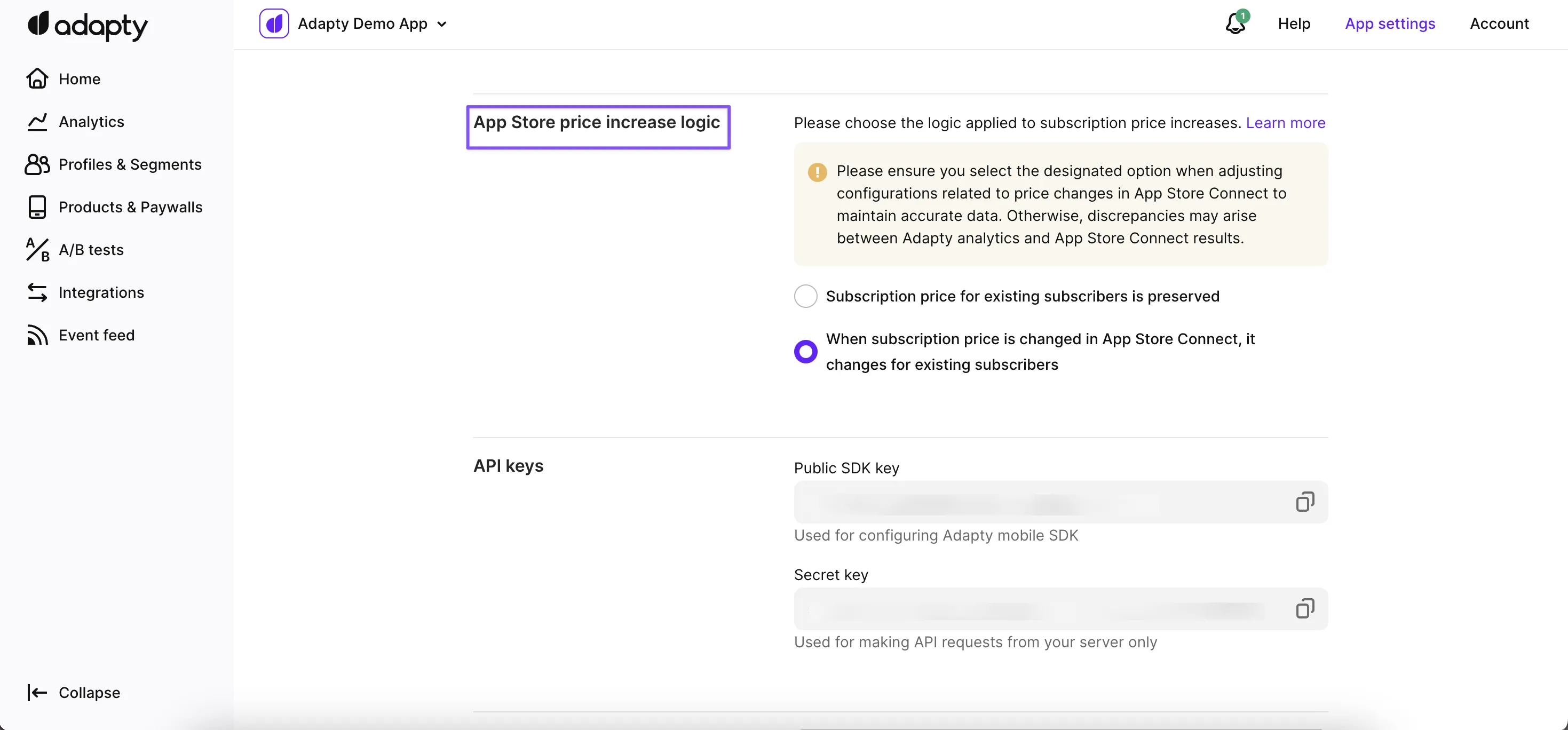
- Mevcut kullanıcılar için abonelik fiyatı korunur: Bu seçeneği işaretlediğinizde, App Store Connect’te fiyat değişikliği yapılsa bile mevcut aboneleriniz için geçerli fiyat korunur. Yani mevcut aboneler orijinal abonelik fiyatından ücretlendirilmeye devam eder.
- App Store Connect’te abonelik fiyatı değiştiğinde mevcut aboneler için de değişir: Bu seçeneği seçerseniz App Store Connect’te yapılan fiyat değişiklikleri mevcut abonelere de uygulanır. Yani mevcut aboneler, App Store Connect’teki güncellenen fiyatlandırmayı yansıtan yeni fiyattan ücretlendirilir.
Seçilen seçeneğin yalnızca Adapty’deki analitiği değil, entegrasyonları ve genel işlem yönetimi davranışını da etkilediğini göz önünde bulundurun.
Mevcut aboneler için abonelik fiyatlarını yönetme yaklaşımınızla örtüşen seçeneği belirlediğinizden emin olun. Bu, Adapty analitiği ile App Store Connect’ten elde edilen sonuçlar arasında doğru veri ve senkronizasyonun korunmasına yardımcı olur.
6. Kullanıcı hesapları arasında ücretli erişim paylaşımı
Sharing paid access between user accounts ayarı, birden fazla kullanıcı profili aynı satın almaya erişmeye çalıştığında Adapty’nin ne yapacağını belirler. Sandbox ortamı için ayrı bir erişim paylaşımı ayarı belirtebilirsiniz.
Etkin (varsayılan)
Tanımlanmış kullanıcılar (Customer User ID atanmış olanlar), cihazları aynı Apple/Google kimliğiyle oturum açmışsa Adapty tarafından sağlanan access level’ı paylaşabilir. Bu, bir kullanıcı uygulamayı yeniden yükleyip farklı bir e-posta ile giriş yaptığında önceki satın alımına erişimini kaybetmemesi için kullanışlıdır. Bu seçenekte, birden fazla tanımlanmış kullanıcı aynı access level’ı paylaşabilir.
Access level paylaşılsa da geçmiş ve gelecekteki tüm işlemler, tutarlı bir analitik yapısı ve eksiksiz bir işlem geçmişi için özgün Customer User ID’de olay olarak kaydedilir; deneme süreleri, abonelik satın alımları, yenilemeler ve daha fazlası aynı profile bağlı kalır.
Erişimi yeni kullanıcıya aktar
Tanımlanmış kullanıcılar, farklı bir Customer User ID ile giriş yapsalar ya da uygulamayı yeniden yükleseler bile cihaz aynı Apple/Google kimliğiyle oturum açık olduğu sürece Adapty tarafından sağlanan access level’a erişmeye devam edebilir.
Önceki seçenekten farklı olarak Adapty, satın alımı tanımlanmış kullanıcılar arasında aktarır. Bu sayede satın alınan içeriğe erişim sağlanır; ancak her seferinde yalnızca bir kullanıcı erişime sahip olabilir. Örneğin, UserA bir abonelik satın alırsa ve UserB aynı cihazda oturum açıp işlemleri geri yüklerse, UserB aboneliğe erişim kazanır ve UserA’nın erişimi iptal edilir.
Kullanıcılardan biri (yeni veya eski) tanımlanmamışsa access level, bu profiller arasında Adapty’de yine de paylaşılmaya devam eder.
Access level aktarılsa da geçmiş ve gelecekteki tüm işlemler, tutarlı bir analitik yapısı ve eksiksiz bir işlem geçmişi için özgün Customer User ID’de olay olarak kaydedilir; deneme süreleri, abonelik satın alımları, yenilemeler ve daha fazlası aynı profile bağlı kalır.
Erişimi yeni kullanıcıya aktar seçeneğine geçtikten sonra access level’lar profiller arasında hemen aktarılmaz. Her bir access level için aktarım işlemi yalnızca Adapty, mağazadan abonelik yenileme, geri yükleme veya işlem doğrulama gibi bir olay aldığında tetiklenir.
Devre Dışı
Bir access level’a ilk kavuşan tanımlanmış kullanıcı profili, bu erişimi kalıcı olarak elinde tutar. İş mantığınız satın alımların tek bir Customer User ID’ye bağlı kalmasını gerektiriyorsa en uygun seçenek budur.
Anonim kullanıcılar arasında access level paylaşımının yine de geçerli olduğunu unutmayın.
Sahibin kullanıcı profilini silerek bir satın alımın “bağını koparabilirsiniz”. Silme işleminin ardından access level, ister anonim ister tanımlanmış olsun, ilk talep eden kullanıcı profiline açık hale gelir.
Paylaşımı devre dışı bırakmak yalnızca yeni kullanıcıları etkiler. Kullanıcılar arasında zaten paylaşılmış olan abonelikler, bu seçenek devre dışı bırakıldıktan sonra da paylaşılmaya devam eder.
Apple ve Google, uygulama içi satın alımların kullanıcılar arasında paylaşılmasını veya aktarılmasını zorunlu kılar; çünkü satın alımı Apple/Google kimliğiyle ilişkilendirirler. Paylaşım olmadan, sonraki yeniden yüklemelerde satın alımları geri yüklemek çalışmayabilir.
Paylaşımı devre dışı bırakmak, kullanıcıların oturum açtıktan sonra erişimlerini yeniden kazanmalarını engelleyebilir.
Paylaşımı yalnızca kullanıcılarınızın satın alma yapmadan önce oturum açmaları zorunluysa devre dışı bırakmanızı öneririz. Aksi takdirde, tanımlanmış bir kullanıcı abonelik satın alıp başka bir hesaba giriş yaparak erişimini kalıcı olarak kaybedebilir.
Hangi ayarı seçmeliyim?
| Uygulamam… | Seçilecek seçenek |
|---|---|
| Giriş sistemi yok ve yalnızca Adapty’nin anonim profil kimliklerini kullanıyor. | Access level’lar her üç seçenekte de anonim profil kimlikleri arasında her zaman paylaşıldığından varsayılan seçeneği kullanın. |
| İsteğe bağlı bir giriş sistemine sahip ve müşterilerin hesap oluşturmadan önce satın alma yapmasına izin veriyor. | Hesap oluşturmadan satın alan müşterilerin işlemlerini daha sonra geri yükleyebilmesini sağlamak için Erişimi yeni kullanıcıya aktar’ı seçin. |
| Satın almadan önce hesap oluşturmayı zorunlu kılıyor ancak satın alımların birden fazla Customer User ID’ye bağlanmasına izin veriyor. | Yalnızca tek bir Customer User ID’nin erişime sahip olmasını sağlarken kullanıcıların ücretli erişimlerini kaybetmeden farklı bir Customer User ID ile giriş yapabilmesine olanak tanımak için Erişimi yeni kullanıcıya aktar’ı seçin. |
| Satın almadan önce hesap oluşturmayı zorunlu kılıyor ve satın alımların tek bir Customer User ID’ye bağlı kalmasını katı kurallarla şart koşuyor. | İşlemlerin hesaplar arasında hiçbir zaman aktarılmamasını sağlamak için Devre Dışı’nı seçin. |
7. SDK ve API anahtarları
Adapty SDK’larını uygulamanıza entegre etmek için Public SDK anahtarını, Adapty’nin Server API’sine erişmek için ise Secret Key’i kullanın. Gerektiğinde yeni anahtarlar oluşturabilir veya mevcut olanları iptal edebilirsiniz. Developer CLI için token oluşturmak üzere Settings → Developer API bölümüne gidin. Bkz. Authentication.
8. Test cihazları
Test için kullanılacak cihazları belirterek paywall veya placement değişikliklerinde önbellek gecikmelerini atlayıp anında güncellemeler almalarını sağlayın. Daha fazla bilgi için bkz. Testing devices.
9. Placement’lar arası varyant sürekliliği
Bir test tamamlandıktan sonra kullanıcının testteki varyantlarla ne kadar süre daha sunulmaya devam edeceğini tanımlayın. Bu, analitik doğruluğunu ve kullanıcı deneyimini etkiler; zira kullanıcıya daha önce gördüğünden farklı bir teklif sunmak satın alma kararını etkileyebilir.
Maksimum ve varsayılan süreklililik süresi 90 gündür.
Şunları göz önünde bulundurun:
- Bu ayarı değiştirmek, daha önce bir varyasyon almış tüm kullanıcıları etkiler. Bu kullanıcılar bir placement gördüklerinde anında yeni bir paywalle uygun hale gelir; bu da çalışan A/B testlerinizin sonuçlarını bozabilir.
- Bir kullanıcı için süreklililik süresi dolduysa, o kullanıcıya yeni bir paywall veya A/B testi sunulabilir. Ancak bu durumda bile söz konusu kullanıcı bir daha hiçbir placement’lar arası testin parçası olamaz.
10. Uygulamayı Sil
Artık ihtiyacınız kalmayan bir uygulamayı Adapty’den silebilirsiniz.
Bu işlemin geri alınamaz olduğunu ve uygulamayı ya da verilerini geri yükleyemeyeceğinizi lütfen unutmayın.