
Настройки приложения
Перейдите на вкладку General страницы App Settings, чтобы управлять поведением, внешним видом приложения и распределением дохода. Здесь можно изменить название и иконку приложения, управлять ключами Adapty SDK и API, настроить статус Small Business Program, а также выбрать часовой пояс для аналитики и графиков приложения.
1. Детали приложения
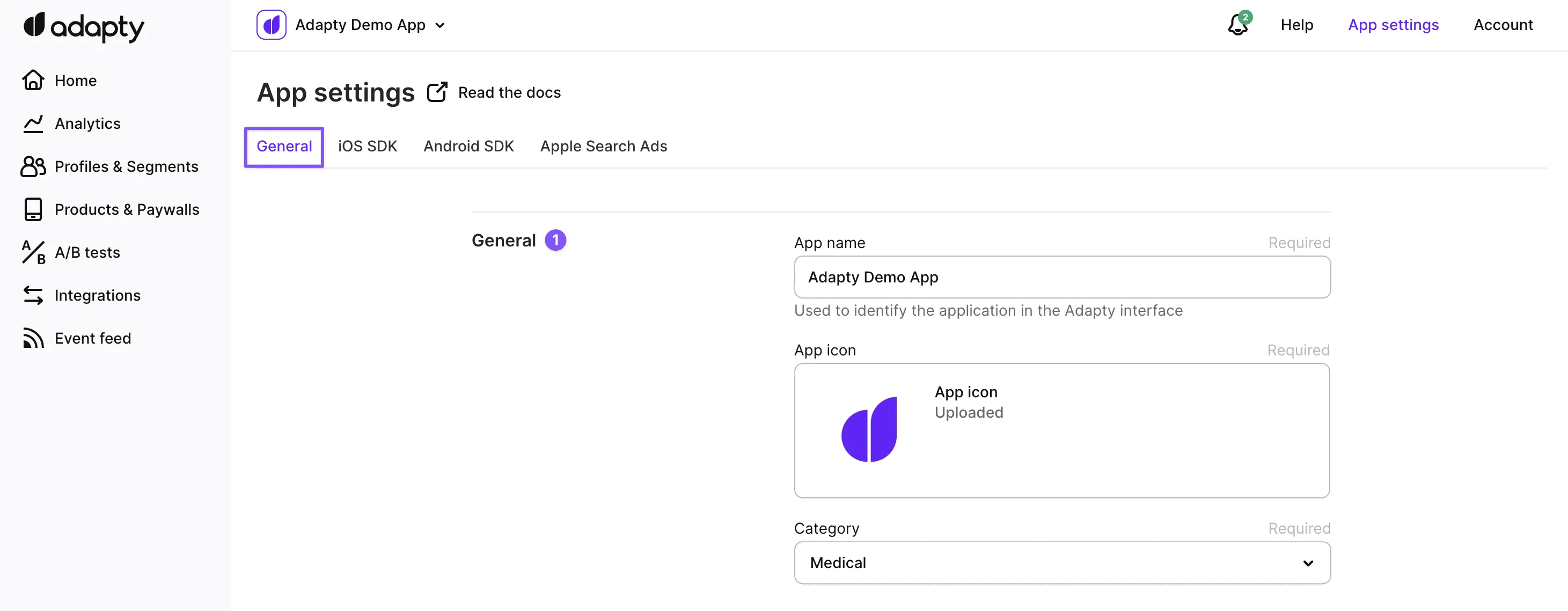
Выберите уникальное имя и иконку, которые будут представлять ваше приложение в интерфейсе Adapty. Обратите внимание, что имя и иконка приложения не влияют на его название и иконку в App Store или Google Play. Также выберите подходящую категорию приложения, которая точно отражает его назначение и содержание. Это поможет пользователям найти ваше приложение и обеспечит его отображение в соответствующих категориях стора.
2. Участие в программе Small Business Program и сниженный сбор
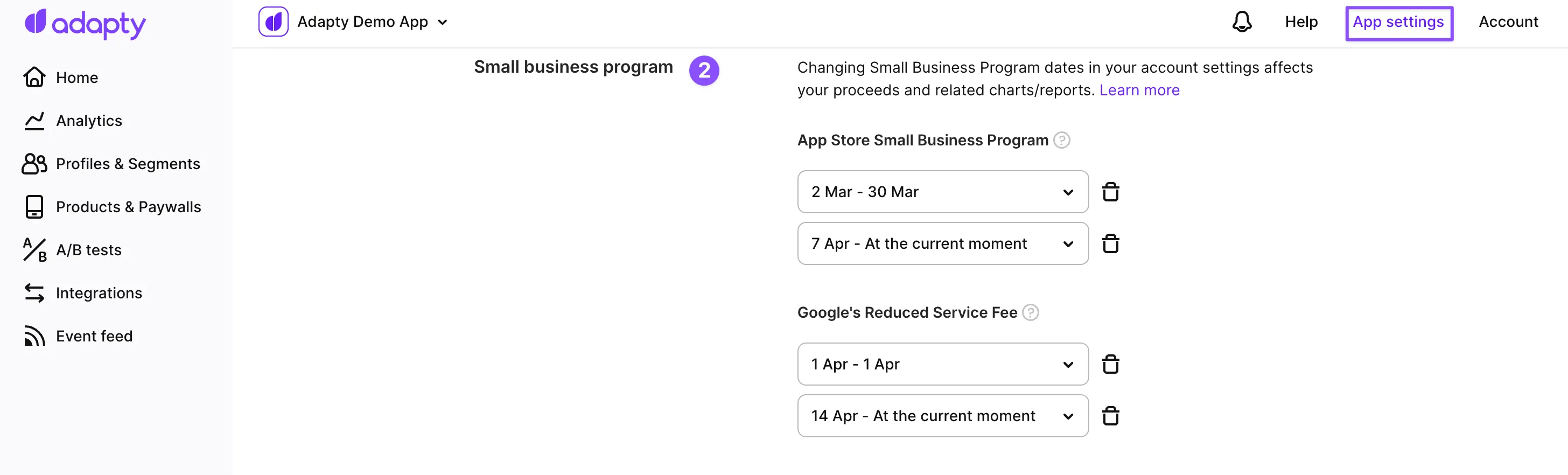
Если ваша организация участвует в программе Apple Small Business Program или в программе Google Reduced Service Fee, на ваши приложения распространяется сниженный комиссионный сбор стора. Сообщите Adapty, если ваше приложение участвует в программе сниженной комиссии. Чтобы расчёты были корректными, укажите статус участия в разделе Reduced Store Fee.
Настройка сниженной комиссии применяется только к будущим транзакциям. Измените статус до вступления изменений в силу — Adapty скорректирует ставку комиссии.
- Если вы продлеваете участие в программе сниженной комиссии, добавьте новый период действия.
- Если вы теряете членство в программе, измените дату окончания текущего периода действия.
Следующие статьи подробно рассматривают эту тему:
3. Часовой пояс для отчётов
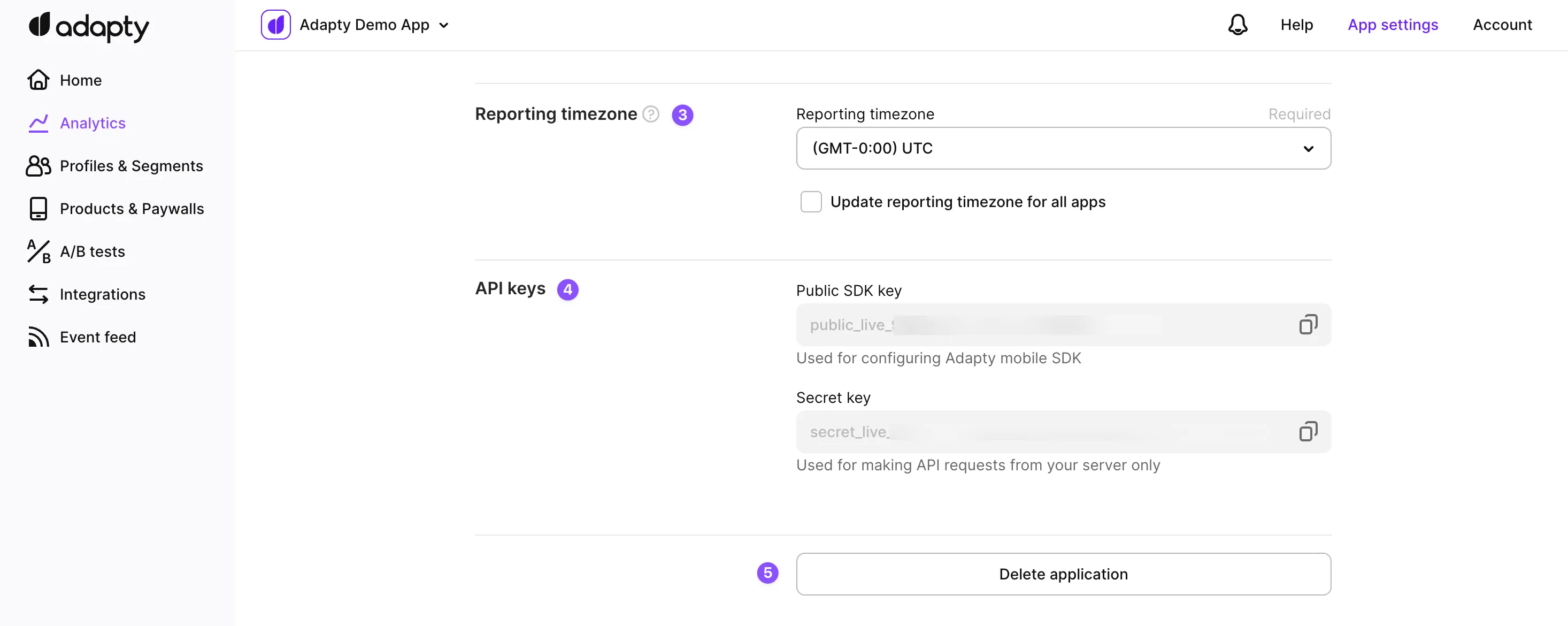
Выберите часовой пояс, соответствующий вашему местоположению или региону, где аналитика и графики приложения наиболее актуальны. Рекомендуем использовать тот же часовой пояс, что и в вашем аккаунте App Store Connect или Google Play Console, — это обеспечит согласованность данных. Обратите внимание, что данная настройка часового пояса не влияет на сторонние интеграции в системе Adapty — они используют часовой пояс UTC. Настройки часового пояса находятся в разделе Reported timezone на вкладке General Tab страницы App Settings. Вы также можете установить единый часовой пояс для всех приложений в своём аккаунте Adapty, поставив галочку в соответствующем поле.
4. Определение установок для аналитики
Выберите, что считается новым событием установки в аналитике:
| База | Описание |
|---|---|
| New device_ids | (Рекомендуется) Каждая установка приложения из стора на устройство считается новой установкой. Это включает как первичные установки, так и переустановки. Установки считаются по идентификатору устройства и не зависят от аутентификации пользователя. Создание профиля (при активации SDK или выходе из аккаунта), вход в систему или обновление приложения не генерируют дополнительных событий установки. Например, если одно и то же приложение установлено на 5 разных устройствах, в аналитике будет показано 5 установок. |
| New customer_user_ids | Этот вариант предназначен для приложений, которые идентифицируют пользователей в Adapty iOS, Android, React Native, Flutter, Unity, Kotlin Multiplatform, Capacitor . Для авторизованных пользователей только первая установка, связанная с идентификатором пользователя (customer user ID), считается установкой. Установки на дополнительных устройствах новыми установками не считаются. Анонимные пользователи (не вошедшие в систему) в аналитике не учитываются. Переустановка приложения или повторный вход в аккаунт не создают дополнительных установок. Сторы и платформы атрибуции (такие как App Store Connect, Google Play Console и AppsFlyer) используют подход на основе устройств для подсчёта установок. Если вы считаете установки по customer user ID в Adapty, цифры могут отличаться от данных этих внешних сервисов. ⚠️ Если вы не идентифицируете пользователей в Adapty, при включении этого варианта установки учитываться не будут. |
| New profiles in Adapty | (Устаревший) Каждая установка приложения, переустановка и анонимные профили, созданные при выходе из аккаунта, считаются новыми установками. |
| Помните, что этот параметр влияет только на страницу Analytics и не затрагивает страницу Overview, где настройки отображения задаются отдельно. |
5. Логика повышения цен в App Store
Чтобы данные оставались точными и не расходились между аналитикой Adapty и App Store Connect, важно выбрать правильный вариант при настройке повышения цен в App Store Connect. Итак, вы можете выбрать логику, которая будет применяться к повышению цен на подписки в Adapty:
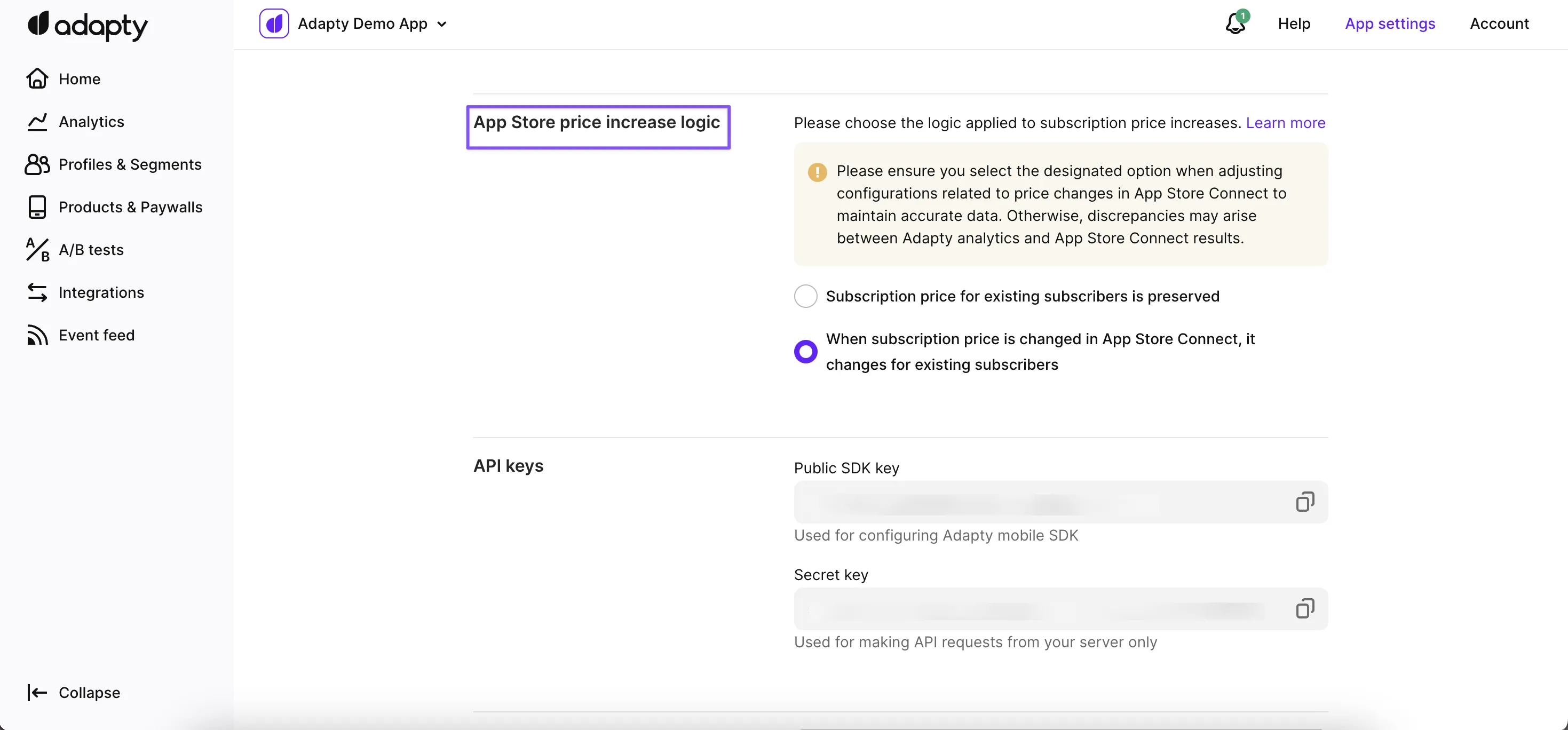
- Цена подписки для существующих пользователей сохраняется: При выборе этого варианта текущая цена сохраняется для существующих подписчиков, даже если вы измените её в App Store Connect. Это значит, что существующие подписчики будут по-прежнему оплачивать подписку по первоначальной цене.
- При изменении цены подписки в App Store Connect она меняется и для существующих подписчиков: При выборе этого варианта любые изменения цены в App Store Connect будут применяться и к существующим подписчикам. Это значит, что с существующих подписчиков будет списываться новая цена в соответствии с обновлёнными настройками в App Store Connect.
Важно учитывать, что выбранный параметр влияет не только на аналитику в Adapty, но и на интеграции, а также на общую логику обработки транзакций.
Убедитесь, что вы выбрали нужный параметр, соответствующий вашему подходу к обработке цен подписки для существующих подписчиков. Это поможет сохранить точность данных и синхронизацию между аналитикой Adapty и данными из App Store Connect.
6. Совместный доступ к платным функциям между аккаунтами пользователей
Основная статья: Совместный доступ к платным функциям между аккаунтами пользователей
Настройка Sharing paid access between user accounts определяет поведение Adapty, когда более одного профиля пользователя пытается получить доступ к одной и той же покупке. Вы можете указать отдельную настройку совместного доступа для среды песочницы.
Enabled (default)
Идентифицированные пользователи (те, у кого есть Customer User ID) могут иметь общий уровень доступа от Adapty, если их устройство привязано к одному и тому же Apple/Google ID. Это удобно, когда пользователь переустанавливает приложение и входит с другим email — он по-прежнему сохранит доступ к своей предыдущей покупке. При этой опции несколько идентифицированных пользователей могут иметь общий уровень доступа.
Даже если уровень доступа является общим, все прошлые и будущие транзакции фиксируются как события в исходном Customer User ID — для корректной аналитики и сохранения полной истории транзакций: пробных периодов, покупок подписок, продлений и прочего, привязанных к одному профилю.
Transfer access to new user
Идентифицированные пользователи могут сохранять доступ к уровню доступа от Adapty даже при входе с другим Customer User ID или переустановке приложения — при условии, что устройство привязано к одному и тому же Apple/Google ID.
В отличие от предыдущей опции, Adapty переносит покупку между идентифицированными пользователями. Это гарантирует доступность купленного контента, но одновременно им может пользоваться только один пользователь. Например, если UserA купил подписку, а UserB вошёл с того же устройства и восстановил транзакции, UserB получит доступ к подписке, а у UserA он будет отозван.
Если один из пользователей (новый или прежний) не идентифицирован, уровень доступа по-прежнему будет общим для этих профилей в Adapty.
Несмотря на то что уровень доступа переносится, все прошлые и будущие транзакции фиксируются как события в исходном Customer User ID — для корректной аналитики и сохранения полной истории транзакций: пробных периодов, покупок подписок, продлений и прочего, привязанных к одному профилю.
После переключения на Transfer access to new user уровни доступа не переносятся между профилями немедленно. Перенос для каждого конкретного уровня доступа происходит только при получении Adapty события от стора — например, продления подписки, восстановления или при валидации транзакции.
Disabled
Первый идентифицированный профиль пользователя, получивший уровень доступа, сохранит его навсегда. Это лучший вариант, если ваша бизнес-логика предполагает привязку покупок к единственному Customer User ID.
Обратите внимание, что уровни доступа по-прежнему являются общими для анонимных пользователей.
Вы можете «отвязать» покупку, удалив профиль владельца. После удаления уровень доступа становится доступен первому профилю, который его запросит, — анонимному или идентифицированному.
Отключение общего доступа влияет только на новых пользователей. Подписки, уже ставшие общими, продолжат оставаться таковыми даже после отключения этой опции.
Apple и Google требуют, чтобы встроенные покупки были общими или переносились между пользователями, поскольку они привязывают покупку к Apple/Google ID. Без общего доступа восстановление покупок может не работать при последующих переустановках.
Отключение общего доступа может помешать пользователям восстановить доступ после входа в систему.
Рекомендуем отключать общий доступ только в том случае, если пользователи обязаны войти перед совершением покупки. В противном случае идентифицированный пользователь может купить подписку, войти в другой аккаунт и навсегда потерять доступ.
Какую настройку выбрать?
| Моё приложение… | Какую опцию выбрать |
|---|---|
| Не имеет системы входа и использует только анонимные идентификаторы профилей Adapty. | Используйте опцию по умолчанию: уровни доступа всегда являются общими для анонимных идентификаторов профилей при всех трёх вариантах. |
| Имеет необязательную систему входа и позволяет совершать покупки до создания аккаунта. | Выберите Transfer access to new user, чтобы пользователи, купившие без аккаунта, могли восстановить транзакции позднее. |
| Требует создания аккаунта перед покупкой, но разрешает привязывать покупки к нескольким Customer User ID. | Выберите Transfer access to new user: в любой момент доступ будет только у одного Customer User ID, при этом пользователи смогут входить с другим Customer User ID, не теряя оплаченный доступ. |
| Требует создания аккаунта перед покупкой и жёстко привязывает покупки к единственному Customer User ID. | Выберите Disabled, чтобы транзакции никогда не переносились между аккаунтами. |
7. Ключи SDK и API
Используйте публичный ключ SDK для интеграции SDK Adapty в ваше приложение, а секретный ключ — для доступа к Server API Adapty. При необходимости можно создавать новые ключи или отзывать существующие. Для создания токенов для Developer CLI перейдите в Settings → Developer API. См. Аутентификация.
8. Тестовые устройства
Укажите устройства для тестирования, чтобы они получали мгновенные обновления при изменении пейвола или плейсмента, минуя задержки кэширования. Подробнее см. Тестовые устройства.
9. Постоянство вариантов между плейсментами
Укажите, как долго после завершения теста пользователь продолжает видеть варианты из этого теста. Это влияет на точность аналитики и пользовательский опыт — если показать пользователю другое предложение вместо того, которое он уже видел, это может повлиять на его решение о покупке.
Максимальный и дефолтный период постоянства составляет 90 дней.
Обратите внимание:
- Изменение этой настройки затронет всех пользователей, которые ранее получили вариант. Они сразу же получат новый пейвол при следующем показе плейсмента, что может испортить результаты ваших текущих A/B-тестов.
- Если период закрепления для пользователя истёк, ему может быть показан новый пейвол или A/B-тест. Однако даже в этом случае такой пользователь не сможет участвовать ни в каком другом кросс-плейсментном тесте.
10. Удаление приложения
Если приложение вам больше не нужно, его можно удалить из Adapty.
Обратите внимание, что это действие необратимо — восстановить приложение или его данные будет невозможно.