
Paramètres de l'application
Vous pouvez accéder à l’onglet General de la page App Settings pour gérer le comportement, l’apparence et le partage des revenus de votre application. Vous pouvez y personnaliser le nom et l’icône de votre application, gérer vos clés SDK et API Adapty, définir votre statut dans le Small Business Program, et choisir le fuseau horaire pour les analyses et les graphiques de votre application.
1. Détails de l’application
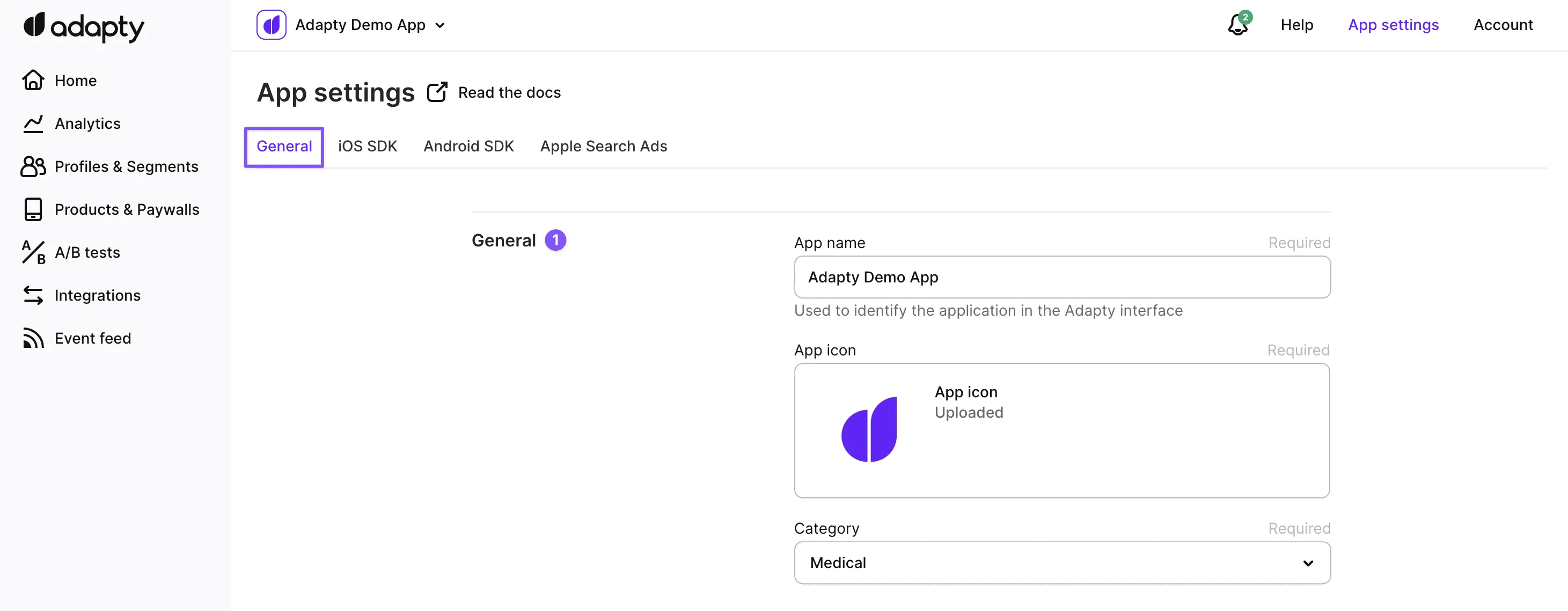
Choisissez un nom et une icône uniques pour représenter votre application dans l’interface Adapty. Notez que le nom et l’icône de l’application n’affecteront pas son nom et son icône dans l’App Store ou Google Play. Veillez également à sélectionner une catégorie d’application appropriée qui reflète fidèlement l’objectif et le contenu de votre application. Cela aidera les utilisateurs à la découvrir et garantira qu’elle apparaît dans les bonnes catégories de store.
2. Membre du programme Small Business et frais de service réduits
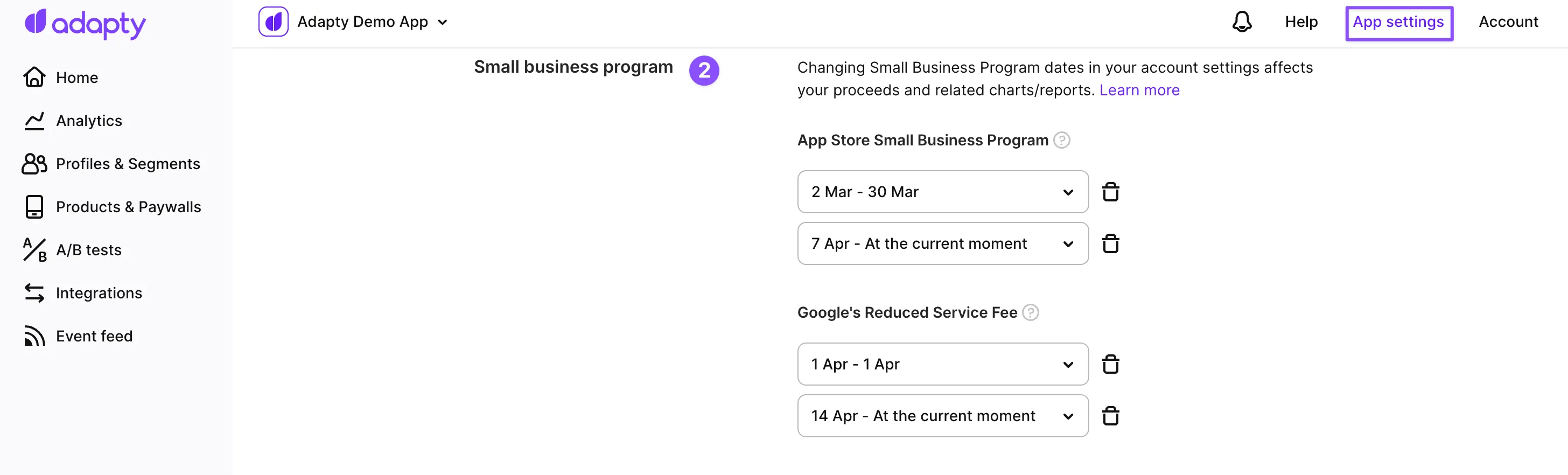
Si votre organisation est inscrite au programme Small Business d’Apple ou au programme de frais de service réduits de Google, vos applications bénéficient d’une commission réduite sur le store.
Informez Adapty si votre application est inscrite à un programme de commission réduite. Pour garantir des calculs corrects, indiquez le statut de ces programmes dans la section « Reduced Store Fee ».
Le paramètre de commission réduite s’applique uniquement aux transactions futures. Modifiez votre statut avant son entrée en vigueur, et Adapty ajustera le taux de commission en conséquence.
- Si vous prolongez votre participation à un programme de commission réduite, ajoutez une période d’éligibilité supplémentaire.
- Si vous perdez votre adhésion au programme, modifiez la date d’expiration de votre période d’éligibilité actuelle.
Les articles suivants explorent ce sujet en profondeur :
3. Fuseau horaire des rapports
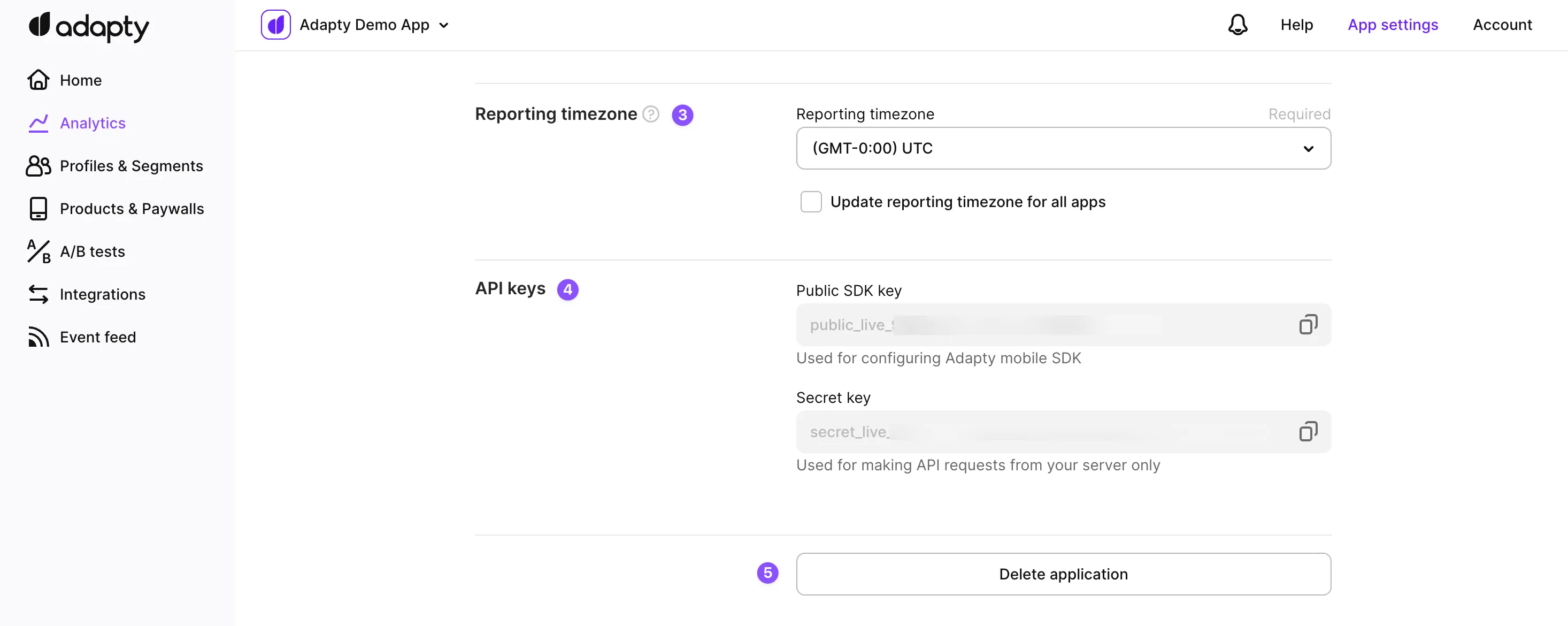
Choisissez le fuseau horaire correspondant à votre localisation, ou à celle qui est la plus pertinente pour les analyses et graphiques de votre application. Nous recommandons d’utiliser le même fuseau horaire que votre compte App Store Connect ou Google Play Console pour garantir la cohérence. Veuillez noter que ce paramètre de fuseau horaire n’affecte pas les intégrations tierces dans le système Adapty, qui utilisent le fuseau horaire UTC.
Vous pouvez accéder aux paramètres de fuseau horaire dans la section Reported timezone de l’onglet General sur la page App Settings. Vous pouvez également choisir d’appliquer le même fuseau horaire à toutes les applications de votre compte Adapty en cochant la case correspondante.
4. Définition des installations pour l’analyse
Choisissez ce qui est défini comme un nouvel événement d’installation dans l’analyse :
| Base | Description |
|---|---|
| New device_ids | (Recommandé) Chaque installation de l’application depuis le store sur un appareil est comptée comme une nouvelle installation. Cela inclut les premières installations et les réinstallations. Les installations sont comptées par identifiant d’appareil et ne sont pas affectées par l’authentification de l’utilisateur. La création d’un profil (lors de l’activation du SDK ou d’une déconnexion), la connexion ou la mise à jour de l’application ne génère pas d’événements d’installation supplémentaires. Par exemple, si la même application est installée sur 5 appareils différents, vous verrez 5 installations dans les analyses. |
| New customer_user_ids | Cette option est destinée aux applications qui identifient les utilisateurs dans Adapty iOS, Android, React Native, Flutter, Unity, Kotlin Multiplatform, Capacitor . Pour les utilisateurs connectés, seule la première installation associée à un identifiant utilisateur client est comptée comme une installation. Les installations sur des appareils supplémentaires ne sont pas comptées comme de nouvelles installations. Les utilisateurs anonymes (utilisateurs qui ne se sont pas connectés) ne sont pas comptabilisés dans les analyses. La réinstallation de l’application ou une nouvelle connexion ne crée pas d’installations supplémentaires. Les stores d’applications et les plateformes d’attribution (comme App Store Connect, Google Play Console et AppsFlyer) utilisent une approche basée sur les appareils pour comptabiliser les installations. Si vous comptez les installations par identifiants utilisateur client dans Adapty, les chiffres peuvent différer de ceux de ces services externes. ⚠️ Si vous n’identifiez pas les utilisateurs dans Adapty, aucune installation ne sera comptabilisée avec cette option activée. |
| New profiles in Adapty | (Hérité) Chaque installation, réinstallation et profil anonyme créé lors des déconnexions sont comptés comme de nouvelles installations. |
Gardez à l’esprit que cette option n’affecte que la page Analytics et n’a aucun impact sur la page Overview, où vous pouvez configurer la vue séparément.
5. Logique de hausse de prix sur l’App Store
Pour maintenir des données précises et éviter les écarts entre les analyses Adapty et les résultats dans App Store Connect, il est important de sélectionner l’option appropriée lors de l’ajustement des configurations liées aux hausses de prix dans App Store Connect. Vous pouvez ainsi choisir la logique appliquée aux hausses de prix des abonnements dans Adapty :
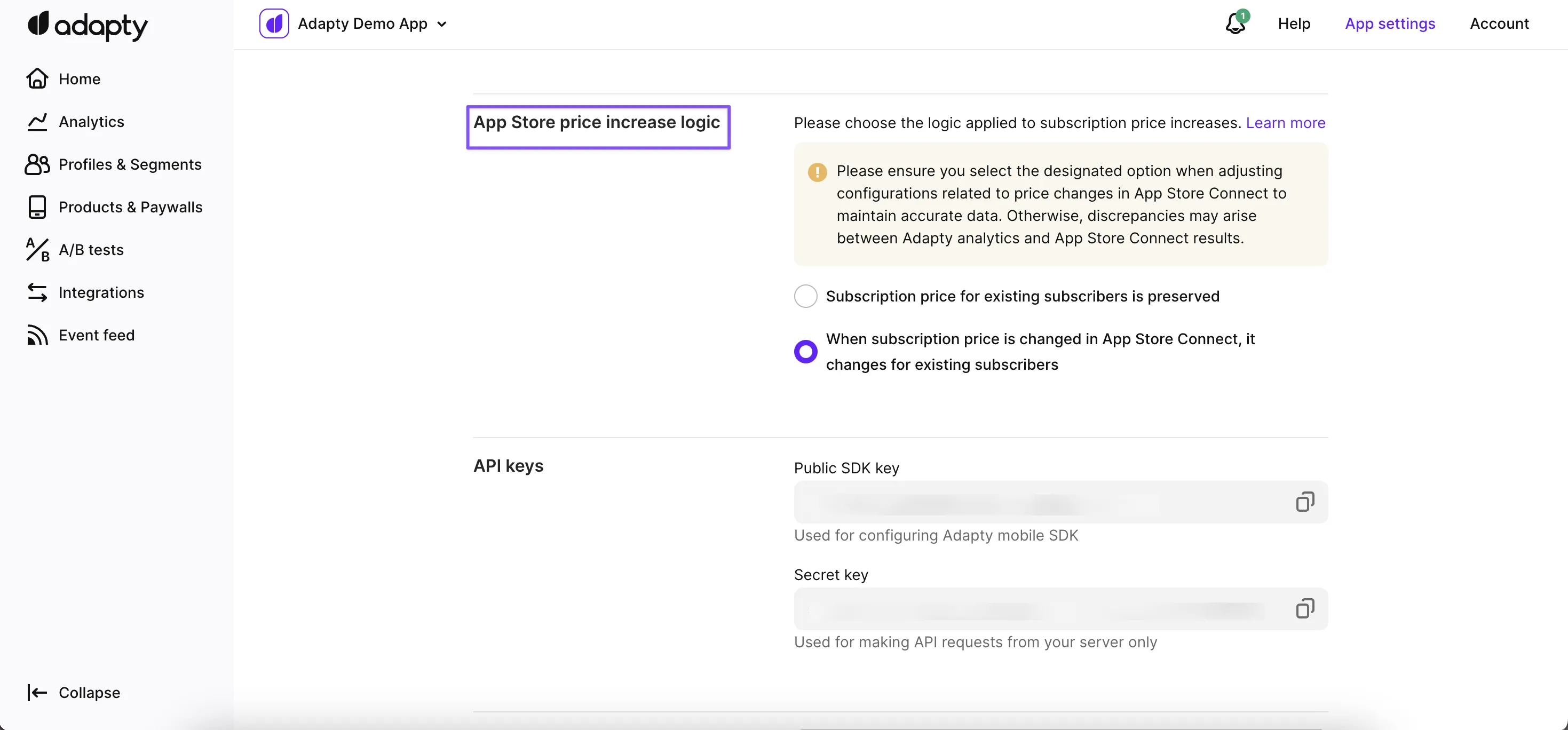
- Le prix de l’abonnement pour les abonnés existants est conservé : En sélectionnant cette option, le prix actuel sera maintenu pour vos abonnés existants, même si vous modifiez le prix dans App Store Connect. Cela signifie que les abonnés existants continueront à être facturés au prix d’abonnement d’origine.
- Lorsque le prix de l’abonnement est modifié dans App Store Connect, il change également pour les abonnés existants : Si vous choisissez cette option, toute modification de prix effectuée dans App Store Connect s’appliquera également à vos abonnés existants. Cela signifie que les abonnés existants seront facturés au nouveau prix reflétant la tarification mise à jour dans App Store Connect.
Il est important de noter que l’option sélectionnée n’affecte pas seulement les analyses dans Adapty, mais a également un impact sur les intégrations et le comportement global de traitement des transactions.
Veuillez vous assurer de sélectionner l’option appropriée qui correspond à votre approche souhaitée pour la gestion des prix d’abonnement des abonnés existants. Cela permettra de maintenir des données précises et une synchronisation entre les analyses Adapty et les résultats obtenus depuis App Store Connect.
6. Partage de l’accès payant entre comptes utilisateurs
Article principal : Partage de l’accès payant entre comptes utilisateurs
Le paramètre Sharing paid access between user accounts détermine ce qu’Adapty fait lorsque plusieurs profils utilisateurs tentent d’accéder au même achat. Vous pouvez définir un paramètre de partage d’accès distinct pour l’environnement sandbox.
Activé (par défaut)
Les utilisateurs identifiés (ceux avec un Customer User ID) peuvent partager le même niveau d’accès fourni par Adapty si leur appareil est connecté au même identifiant Apple/Google. C’est utile lorsqu’un utilisateur réinstalle l’application et se connecte avec un autre e-mail — il conserve quand même l’accès à son achat précédent. Avec cette option, plusieurs utilisateurs identifiés peuvent partager le même niveau d’accès.
Même si le niveau d’accès est partagé, toutes les transactions passées et futures sont enregistrées comme événements dans le Customer User ID d’origine pour maintenir des analyses cohérentes et conserver un historique complet des transactions — incluant les périodes d’essai, les achats d’abonnements, les renouvellements et plus encore, liés au même profil.
Transférer l’accès au nouvel utilisateur
Les utilisateurs identifiés peuvent continuer à accéder au niveau d’accès fourni par Adapty, même s’ils se connectent avec un Customer User ID différent ou réinstallent l’application, tant que l’appareil est connecté au même identifiant Apple/Google.
Contrairement à l’option précédente, Adapty transfère l’achat entre les utilisateurs identifiés. Cela garantit que le contenu acheté est disponible, mais un seul utilisateur peut y avoir accès à la fois. Par exemple, si UserA achète un abonnement et que UserB se connecte sur le même appareil et restaure ses transactions, UserB obtient l’accès à l’abonnement, et celui-ci est révoqué pour UserA.
Si l’un des utilisateurs (nouveau ou ancien) n’est pas identifié, le niveau d’accès sera quand même partagé entre ces profils dans Adapty.
Bien que le niveau d’accès soit transféré, toutes les transactions passées et futures sont enregistrées comme événements dans le Customer User ID d’origine pour maintenir des analyses cohérentes et conserver un historique complet des transactions — incluant les périodes d’essai, les achats d’abonnements, les renouvellements et plus encore, liés au même profil.
Après être passé à Transférer l’accès au nouvel utilisateur, les niveaux d’accès ne seront pas transférés entre les profils immédiatement. Le processus de transfert pour chaque niveau d’accès spécifique est déclenché uniquement lorsqu’Adapty reçoit un événement du store, comme le renouvellement d’un abonnement, une restauration, ou lors de la validation d’une transaction.
Désactivé
Le premier profil d’utilisateur identifié à obtenir un niveau d’accès le conservera indéfiniment. C’est la meilleure option si votre logique métier exige que les achats soient liés à un seul Customer User ID.
Notez que les niveaux d’accès sont toujours partagés entre les utilisateurs anonymes.
Vous pouvez « dissocier » un achat en supprimant le profil de l’utilisateur propriétaire. Après la suppression, le niveau d’accès devient disponible pour le premier profil utilisateur qui le réclame, qu’il soit anonyme ou identifié.
La désactivation du partage n’affecte que les nouveaux utilisateurs. Les abonnements déjà partagés entre utilisateurs continueront d’être partagés même après la désactivation de cette option.
Apple et Google exigent que les achats intégrés soient partagés ou transférés entre utilisateurs, car ils s’appuient sur l’identifiant Apple/Google pour associer l’achat. Sans partage, la restauration des achats risque de ne pas fonctionner lors de réinstallations ultérieures.
La désactivation du partage peut empêcher les utilisateurs de récupérer leur accès après s’être connectés.
Nous recommandons de désactiver le partage uniquement si vos utilisateurs sont tenus de se connecter avant d’effectuer un achat. Sinon, un utilisateur identifié pourrait acheter un abonnement, se connecter à un autre compte et perdre définitivement son accès.
Quel paramètre choisir ?
| Mon application… | Option à choisir |
|---|---|
| N’a pas de système de connexion et utilise uniquement les identifiants de profil anonymes d’Adapty. | Utilisez l’option par défaut, car les niveaux d’accès sont toujours partagés entre les identifiants de profil anonymes pour les trois options. |
| Dispose d’un système de connexion optionnel et permet aux clients d’effectuer des achats avant de créer un compte. | Choisissez Transférer l’accès au nouvel utilisateur pour garantir que les clients qui achètent sans compte peuvent quand même restaurer leurs transactions ultérieurement. |
| Exige que les clients créent un compte avant d’acheter, mais permet que les achats soient liés à plusieurs Customer User IDs. | Choisissez Transférer l’accès au nouvel utilisateur pour garantir qu’un seul Customer User ID a accès à la fois, tout en permettant aux utilisateurs de se connecter avec un Customer User ID différent sans perdre leur accès payant. |
| Exige que les clients créent un compte avant d’acheter, avec des règles strictes liant les achats à un seul Customer User ID. | Choisissez Désactivé pour garantir que les transactions ne sont jamais transférées entre comptes. |
7. Clés SDK et API
Utilisez une clé SDK publique pour intégrer les SDK Adapty dans votre application, et une clé secrète pour accéder à l’API serveur d’Adapty. Vous pouvez générer de nouvelles clés ou révoquer les clés existantes selon vos besoins. Pour créer des tokens pour le CLI développeur, rendez-vous dans Settings → Developer API. Voir Authentification.
8. Appareils de test
Indiquez les appareils à utiliser pour les tests afin qu’ils reçoivent instantanément les mises à jour des paywalls ou des placements, sans délai de mise en cache. Pour en savoir plus, consultez Appareils de test.
9. Persistance des variantes entre les placements
Définissez la durée pendant laquelle un utilisateur continue à voir les variantes d’un test après sa fin. Cela influe sur la précision des analytics et l’expérience utilisateur — car proposer à un utilisateur une offre différente de celle qu’il a déjà vue peut influencer sa décision d’achat.
La période de persistance maximale et par défaut est de 90 jours.
Tenez compte des points suivants :
- La modification de ce paramètre affectera tous les utilisateurs qui ont précédemment reçu une variante. Ils seront immédiatement éligibles à un nouveau paywall lorsqu’ils verront un placement, ce qui peut fausser les résultats de vos tests A/B en cours.
- Si la période de fidélisation est terminée pour un utilisateur, il peut se voir proposer un nouveau paywall ou un nouveau test A/B. Cependant, même dans ce cas, il ne pourra jamais faire partie d’un autre test cross-placement.
10. Supprimer l’application
Si vous n’avez plus besoin d’une application, vous pouvez la supprimer d’Adapty.
Cette action est irréversible : il vous sera impossible de restaurer l’application ou ses données.