
フローファネル
フローの Funnel タブは、ユーザーが各画面をどのように移動し、どの画面で離脱するかを表示します。フロー指標では、フローを開始したユーザー数、完了したユーザー数、売上を確認できます。ファネルはその間のパスを画面ごとに表示します。ユーザーが離脱している画面を特定し、フロー全体ではなくその画面を改善するために活用してください。Analytics ページのFunnel analysisチャートは別のファネルで、アプリ全体のインストール数、ペイウォール表示数、トライアル数、支払い数を対象としています。
ファネルは、公開済みのフローバージョンのスクリーンビューから構築されます。Adapty SDK はフロースクリーンをレンダリングするたびにスクリーンビューをレポートするため、コードは不要です。プレースメントから表示されたフローのみがカウントされます。
ファネルを開くには、Flows ページでフローをクリックし、そのページで Funnel タブを選択します。
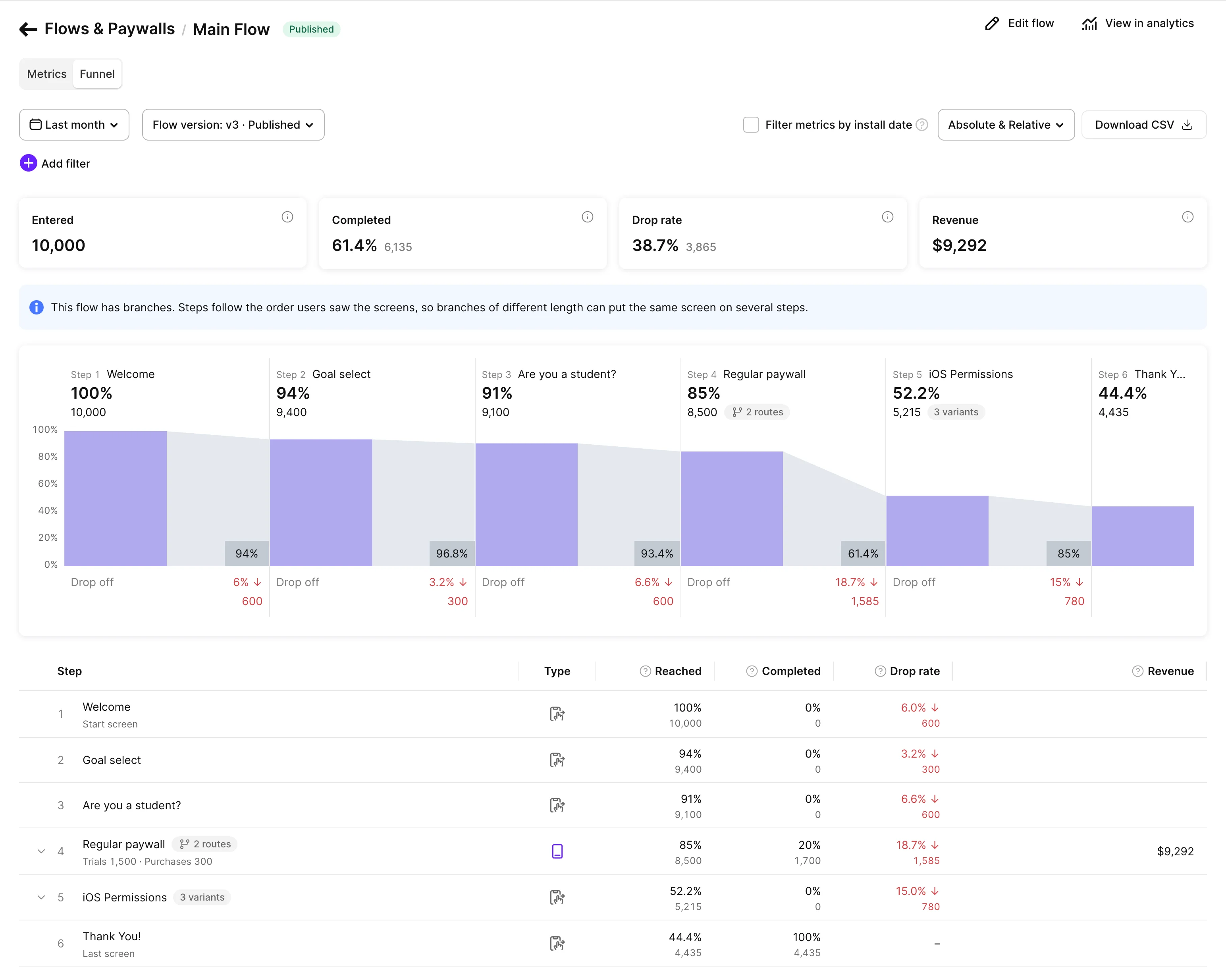
このページは3つのパートで構成されています:
- サマリーカード: フロー全体の Entered、Completed、Drop rate、Revenue。
- チャート: ステップごとに1本のバーを表示し、そのステップに到達したユーザーの割合、次のステップへのコンバージョン率、離脱率を確認できます。
- テーブル: ステップごとに1行表示。ステップのタイプ、到達ユーザー数、フローを完了または離脱したユーザー数、そのペイウォール画面の収益が確認できます。
ファネルのステップ
ステップとは、フロー内でユーザーが辿るパスの位置のことであり、フロービルダー上の位置ではありません。最初のステップはユーザーが最初に見た画面、2番目のステップはその次に見た画面、というように続きます。最初のステップは Start screen と表示されます。
Adapty はユーザーごとに1つのパスを構築します:
- フローを開くたびに、画面は最初に表示されたときに1回だけカウントされます。ユーザーが画面に戻っても、ステップは追加されません。
- ユーザーがフローを複数回開いた場合、Adapty は1つの実行を保持します。ユーザーがフローを完了した実行があればその実行を、なければ最も多くの画面を表示した実行を保持します。
- 各ユーザーは1つのパスを持つため、ファネル内のすべてのカウントはユニークユーザーのカウントです。
バージョンにデータがない間は、テーブルにはビルダーの順序でゼロ値のスクリーンが一覧表示されます。
ブランチ
異なるブランチの同じ位置にあるスクリーンは、1つのステップを共有します。ステップの名前は、最も多くのユーザーが見たスクリーンの名前になります。バッジには、そのステップを共有するスクリーンの数が表示されます。ステップにペイウォールスクリーンが含まれる場合は N routes、含まれない場合は N variants と表示されます。ステップの行を展開すると、各スクリーンとそのステップのユーザー数・完了数・離脱数に対する割合を確認できます。ステップ内のペイウォールスクリーンは Paywall path と表示され、複数ある場合は番号が付きます。
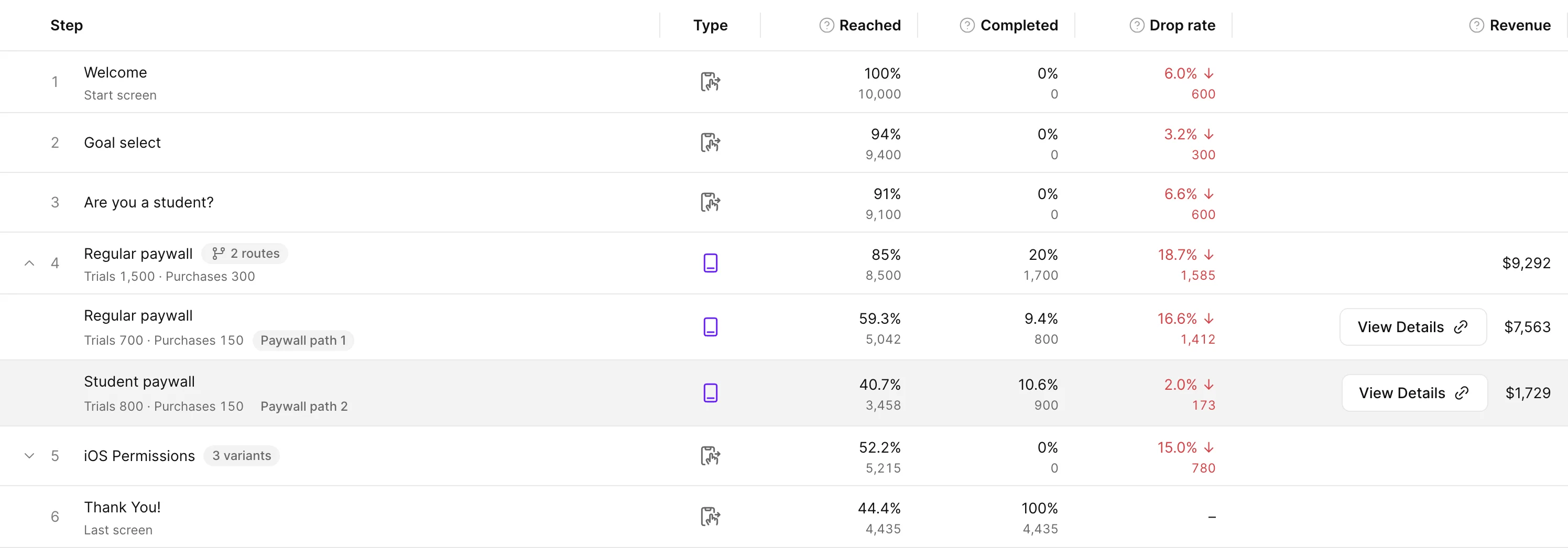
フローに分岐がある場合、ファネルの上部にその旨が表示されます。
完了と離脱
ユーザーがフローを完了する方法は2つあります:
- ユーザーがペイウォール画面でトライアルを開始するか、購入を行います。購入によってフローが閉じられるため、ユーザーはそのペイウォールステップでフローを完了します(フロー内のどの位置にそのステップがあっても同様です)。その後に払い戻しが行われると、そのステップの Purchases と Revenue から購入が削除されますが、ユーザーは引き続き完了済みとしてカウントされます。
- パスが最終画面で終了します。最終画面とは、別の画面へのナビゲーションがない画面のことです。フローには複数の最終画面を設定できます(例: 成功画面とキャンセル画面)。それぞれの最終画面には Last screen というラベルが付きます。最終画面がペイウォールの場合、その画面で購入したユーザーのみがフローを完了したとみなされます。
ペイウォールを購入せずに閉じたユーザー(キャンセルや決済失敗後を含む)は、そのペイウォールのステップでドロップオフとしてカウントされます。ただし、その後ラストスクリーンに続く場合を除きます。ドロップオフが1件以上ある場合は赤で表示されます。
ファネルコントロール
- Period(期間): 日付範囲です。ファネルには、その期間内に開始したフローの実行がすべて含まれます。実行が期間終了後まで続いた場合も同様です。
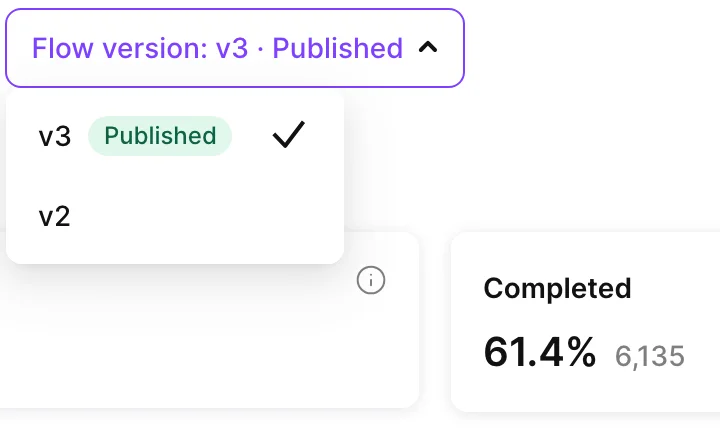
- Flow version(フローバージョン): ファネルの計算対象となるバージョンです。ファネルは公開済みバージョンで開きます。一覧には過去に公開されたすべてのバージョンが表示され、現在公開中のものには Published のタグが付きます。バージョンごとにスクリーンと指標が異なり、各バージョンのデータはそのバージョンが公開された日から蓄積されます。スクリーンを変更してフローを公開すると、新バージョンのファネルがその日から始まります。変更が効果的だったかを確認するには、以前のバージョンを選択してステップを比較してください。
- Filter metrics by install date(インストール日で指標をフィルタリング): 期間内に開始した実行数ではなく、期間内にアプリをインストールしたユーザー数をカウントします。詳細はFilter metrics by install dateを参照してください。
- Filters(フィルター): 国、ストア、アトリビューションはフローの指標と同じです。ファネル固有のフィルターも2つあります:
- Platform(プラットフォーム): 該当プラットフォームでフローを表示したユーザーに絞り込みます。
- Subscription state(サブスクリプション状態): 現在のサブスクリプション状態が条件に一致するユーザーに絞り込みます(例:Never subscribed、Active trial)。状態は約1時間ごとに更新されます。
- Absolute / Relative(絶対値 / 相対値): テーブルに件数、割合、またはその両方を表示するかを選択します。チャートは常に両方を表示します。
- Download CSV(CSVダウンロード): サマリーカードの値を含む合計行をエクスポートし、続いてステップごとに1行、ステップ内のスクリーンごとに1行が出力されます。
ペイウォールのステップには View Details ボタンがあり、クリックするとそのペイウォールの指標ページが開き、コンバージョン率やリニューアル数を確認できます。複数のペイウォール画面が同じステップを共有している場合は、各画面の行にそれぞれボタンが表示されます。
インストール日で指標をフィルタリングする
ペイウォール、トライアル、購入に関する指標は、2種類の日付でグループ化できます:
- イベント日 — ペイウォールが表示された日、トライアルが開始された日、または購入が行われた日。
- インストール日 — ユーザーが初めてアプリを開いた日。
同じ期間を見ても、2つのビューでは大きく異なる数値が表示されることがあります。Filter metrics by install date チェックボックスで、ダッシュボードがどちらを使用するかを切り替えられます:
- チェックなし(デフォルト):指標はイベント日でグループ化されます。
- チェックあり:指標はインストール日でグループ化されます。
例: 日付範囲を4月1日〜30日に設定し、トライアルを確認します。
- チェックなし:そのユーザーがいつインストールしたかに関わらず、4月中に 開始された トライアルを表示します。
- チェックあり:トライアルがいつ開始されたかに関わらず、4月中に インストールした ユーザーのトライアルを表示します。
インストール日ビューは、対象期間が終わった後も数値が増え続けます。4月にインストールして7月にトライアルを開始したユーザーは、その時点で4月のデータに追加されるため、開くたびに4月の指標が増加します。イベント日ビューはそのような変化はなく、各イベントは発生した日にカウントされます。
特定のコホートのユーザー獲得パフォーマンスを測定する場合はインストール日ビューを使用し、特定の期間のペイウォールやオンボーディングのアクティビティを測定する場合はイベント日ビューを使用してください。
指標の定義
適用されない値はダッシュで表示されます。たとえば、オンボーディング画面の収益や、ペイウォールではない最後の画面のドロップ率などが該当します。
開始済み
フローを開始したユニークユーザー数、つまり最初の画面に到達したユーザーの数です。
完了
フローを完了したユニークユーザー数:ペイウォール画面でトライアルを開始または購入を行ったか、最後の画面に到達したユーザーです。カードには、入力ユーザーに対する割合と人数が表示されます。テーブルでは、各ステップの Completed は、そのステップでフローを完了したユーザー数を示します。ステップ内の画面行では、画面の完了数はそのステップのユーザー数に対する割合で表示されます。
これはフローの指標におけるCompletionsとは異なります。フローの指標では最後のスクリーンに到達したユーザーのみがカウントされます。途中にペイウォールがあるフローの場合、ファネルの方がより多くのコンプリーション数を示します。
ドロップ率
フローに入ったが完了しなかったユーザーの割合。
到達率
ステップに到達したユニークユーザーの数を、フローに入ったユーザーに対する割合で表します。ステップ内のスクリーン行では、そのステップのユーザーのうち該当スクリーンを閲覧したユーザーの割合を示します。
チャートには次のステップへのコンバージョンも表示されます。これは、前のステップの到達ユーザーに対する現在のステップの到達ユーザーの割合です。次のステップに到達しなかったユーザーは、フローを完了したか、このステップで離脱したことになります。
ステップごとのドロップ率
フローを完了せずにそのステップで離脱したユーザーの割合(そのステップに到達したユーザーに占める割合)。ステップ内の画面行では、ステップの離脱数に占める各画面の割合が表示されます。値にホバーすると、その画面自体の離脱率を確認できます。
収益
フローのペイウォール画面での初回購入による USD 建ての総収益から、それらの購入の返金を差し引いた金額です。フロー指標の Revenue が、フロー表示後のすべてのトランザクションをカウントするのとは異なり、更新(リニューアル)は含まれません。
購入はその支払い日にカウントされます。各ペイウォールのステップおよび画面でも、Trials(そのステップで開始されたトライアル)と Purchases(そのステップで行われた初回購入からの返金を差し引いた数)が表示されます。トライアルと購入はペイウォール指標と同じ方法でカウントされます。同じ期間内にトライアルを開始してコンバージョンしたユーザーは、Trials と Purchases の両方にカウントされ、Completed には1回だけカウントされます。
Revenue カードの値は、テーブルの合計より高くなる場合があります。このカードには、ユーザーのパスとして記録されたラン以外のランでフローのペイウォール画面にて行われた購入も集計されますが、テーブルにはそのパス上の購入のみが表示されます。
Adaptyは、currencylayer.comの為替レート(8時間ごとに更新)を使用して他の通貨をUSDに換算します。レートは取引時点で固定されるため、その後の変動は換算結果に影響しません。
制限事項
- ブランチの長さが異なるとステップがずれる: ステップとはパス上の位置を指します。あるブランチが別のブランチより長い場合や、画面がスキップされた場合、同じ画面が異なるユーザーにとって異なるステップに配置されます。ファネルはその画面を複数のステップで表示し、その行は他のステップ番号とともに Also on steps とラベル付けされます。
- 遅延コンバージョンはカウントされない: 期間終了後にコンバージョンした試用は、その期間の Purchases や Revenue に含まれません。そのため、期間の最終日付近は後から見ると値が低く表示されます。
- データはバージョンごと: ファネルは一度に1つのフローバージョンのみを対象とし、そのバージョンが公開された日付から表示されます。以前の期間を確認するには、その時点で公開されていたバージョンを選択してください。