
Segmentos en Adapty Mail
Un segmento es una audiencia reutilizable. Lo defines una vez —en Segments— y lo referencias desde flows y pruebas A/B. Los segmentos son definiciones de filtros, no instantáneas: se evalúan en el momento en que se dispara un trigger de flow, por lo que la pertenencia siempre refleja los datos más recientes del perfil.
Crear un segmento
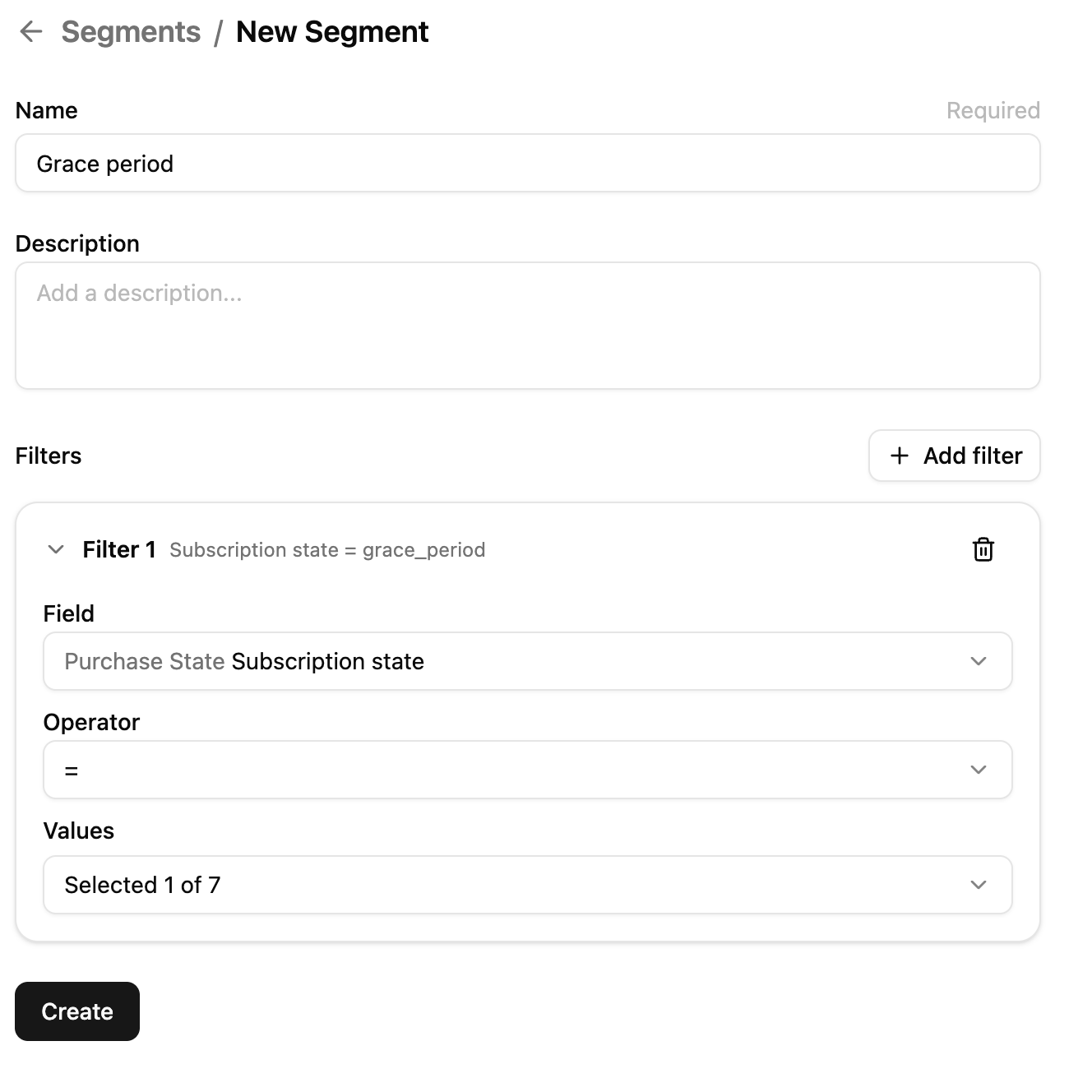
- En Adapty Mail, ve a Segments y haz clic en + Create. Se abre la página de creación con el título New Segment.
- Dale un Name al segmento (obligatorio) y una Description opcional.
- En Filters, haz clic en Add filter para cada regla que quieras añadir. Cada filtro se convierte en una tarjeta contraíble con el nombre Filter 1, Filter 2, etc.
- Para cada filtro, elige un campo, un operador y el valor de comparación.
- Guarda el segmento.
Los filtros se combinan con AND: el usuario debe cumplir todos los filtros para pertenecer al segmento. La lógica OR y los grupos anidados no están disponibles. Cada campo puede aparecer solo una vez por segmento; si necesitas comparar el mismo campo con varios valores, divide la lógica en segmentos separados.
Importar un segmento desde Adapty
En lugar de crear un segmento desde filtros, puedes importar un segmento de audiencia existente desde el Adapty Dashboard principal.
- En la página Segments, haz clic en Import.
- Revisa la lista. Los Importable segments muestran una casilla de verificación y sus condiciones de filtro. Los segmentos que can’t be imported aparecen en gris con el motivo concreto, como un campo no compatible (por ejemplo, datos de atribución de Apple Ads), un operador no compatible o un estado de suscripción sin equivalente en Adapty Mail.
- Marca los segmentos que desees y haz clic en Import.
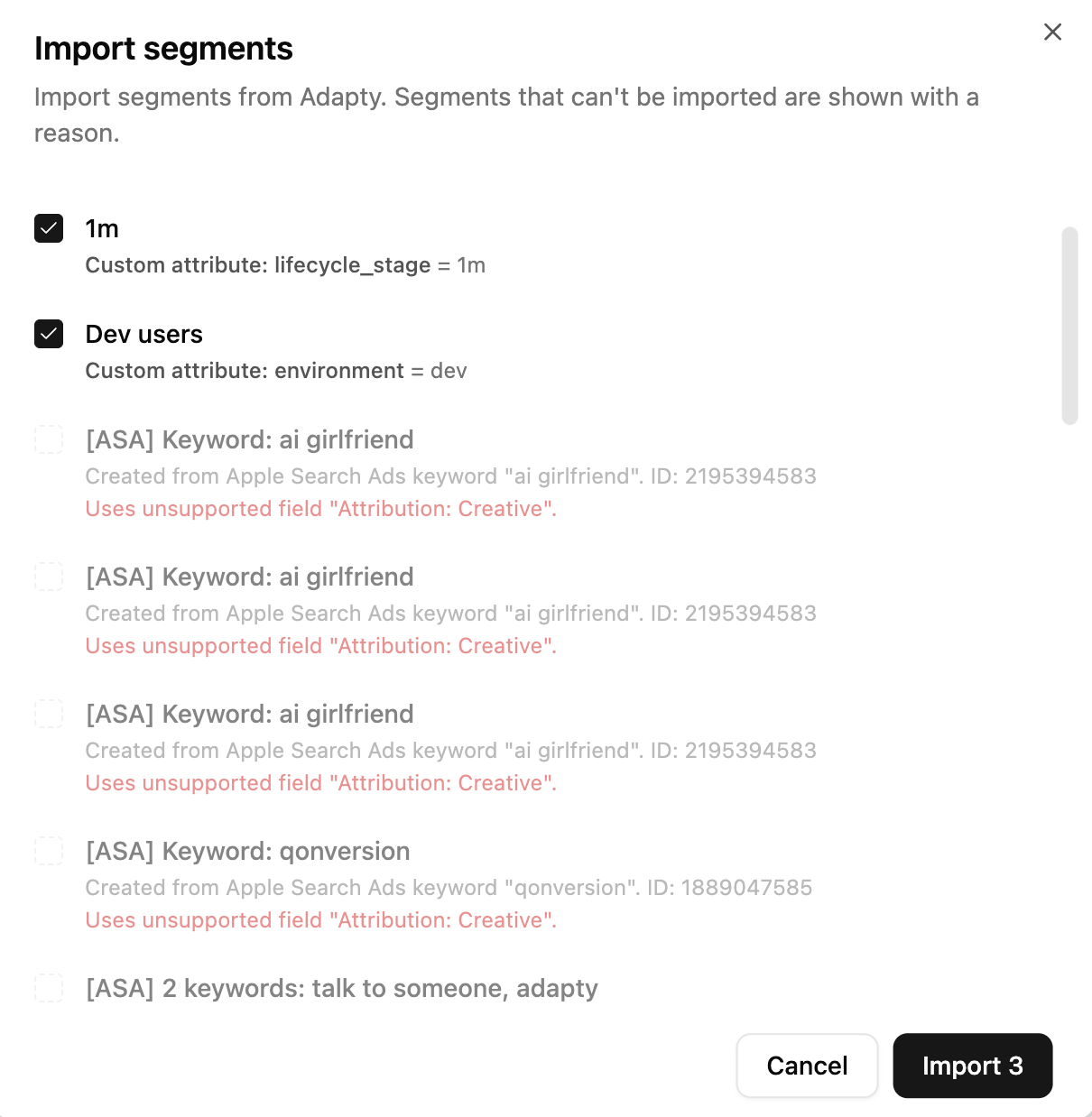
La importación crea una copia independiente de los filtros del segmento en el momento de la importación — no se sincroniza con el segmento original de Adapty, y volver a importar el mismo segmento crea una copia separada cada vez, ya que Adapty Mail no detecta duplicados.
Los segmentos importados comienzan en estado Draft, igual que los segmentos que creas manualmente, por lo que puedes editar sus filtros de inmediato.
Campos de filtro disponibles
| Grupo | Campo | Tipo |
|---|---|---|
| Perfil | String | |
| Perfil | Gender | String |
| Perfil | Age | Number |
| Perfil | Country | String |
| Perfil | Store country | String |
| Perfil | Created at | Date |
| Información del dispositivo | Device | String |
| Información del dispositivo | Locale | String |
| Información del dispositivo | OS | String |
| Información del dispositivo | Platform | String |
| Información del dispositivo | App version | Version |
| Estado de compra | Total revenue (USD) | Number |
| Estado de compra | Subscription state | String |
| Estado de compra | Subscription purchased at | Date |
| Estado de compra | Subscription expires at | Date |
| Estado de compra | One-time purchase state | String |
| Estado de compra | One-time purchased at | Date |
Los campos de información del dispositivo solo se rellenan cuando tu punto de entrada los envía. Enviar datos a través de la API explica qué contiene ese payload.
Valores del estado de suscripción: Never purchased, Subscribed, Auto-renew off, Billing issue, Grace period, Expired, Refunded.
Valores del estado de compra única: Never purchased, Purchased, Refunded.
Operadores disponibles por tipo de campo:
- String: equals, not equals, is set, is not set.
- Number: equals, not equals, less than, greater than, less than or equal, greater than or equal, between, is set, is not set.
- Date: equals, not equals, before, after, on or before, on or after, between, is set, is not set.
- Version: las mismas comparaciones que Number, aplicadas en orden de versión —
1.10.0tiene mayor rango que1.9.0.
El segmento de sistema Todos los usuarios
Adapty Mail incluye un segmento integrado llamado All Users que no tiene filtros: todos los usuarios del proyecto cumplen los requisitos. No se puede editar ni eliminar. Cuando se usa en un flow, actúa como la fila de captura al final (consulta Flows para conocer la regla de prioridad).
Ciclo de vida
El estado de un segmento se calcula según cómo se está usando:
- Draft: Creado, sin estar vinculado a ningún flow ni prueba A/B.
- Live: Vinculado a un flow activo o una prueba A/B.
- Inactive: Estuvo vinculado, pero la prueba A/B finalizó o eliminaste el segmento del flow.
- Archived: Eliminado de forma lógica y oculto de la lista principal.
La página de segmentos tiene un filtro de estado en la barra de herramientas para que puedas acotar la lista a cualquiera de estos estados.
Editar y eliminar un segmento
- Nombre y descripción: Siempre editables.
- Filtros: Solo editables mientras el segmento está en estado Draft. Una vez que un flow o una prueba A/B lo ha utilizado, los filtros quedan bloqueados de forma permanente — Live, Inactive y Archived los bloquean todos. El nombre y la descripción siguen siendo editables. Para cambiar el targeting, crea un nuevo segmento y sustitúyelo en el flow.
- Eliminar: Realiza una eliminación lógica del segmento. Los segmentos en estado Live no se pueden eliminar — primero retíralos del flow (o finaliza la prueba A/B).
Limitaciones
- Sin lógica OR ni anidamiento: Los filtros se combinan solo con AND.
- Un campo por segmento: Un segmento no puede tener dos filtros sobre el mismo campo (por ejemplo, dos comprobaciones de país).
- Sin vista previa del tamaño: El editor no muestra cuántos usuarios coinciden actualmente con los filtros.
- Filtros bloqueados tras el primer uso: Solo se pueden modificar los filtros de un segmento en estado Draft. Cualquier segmento que ya se haya utilizado es de solo lectura, excepto su nombre y descripción.