
Adapty Mail のセグメント
セグメントは再利用可能なオーディエンスのスライスです。Segments で一度定義すれば、フローや A/B テストから参照できます。セグメントはスナップショットではなくフィルター定義です。フロートリガーが発火したタイミングで都度評価されるため、メンバーシップは常に最新のプロファイルデータを反映します。
セグメントを作成する
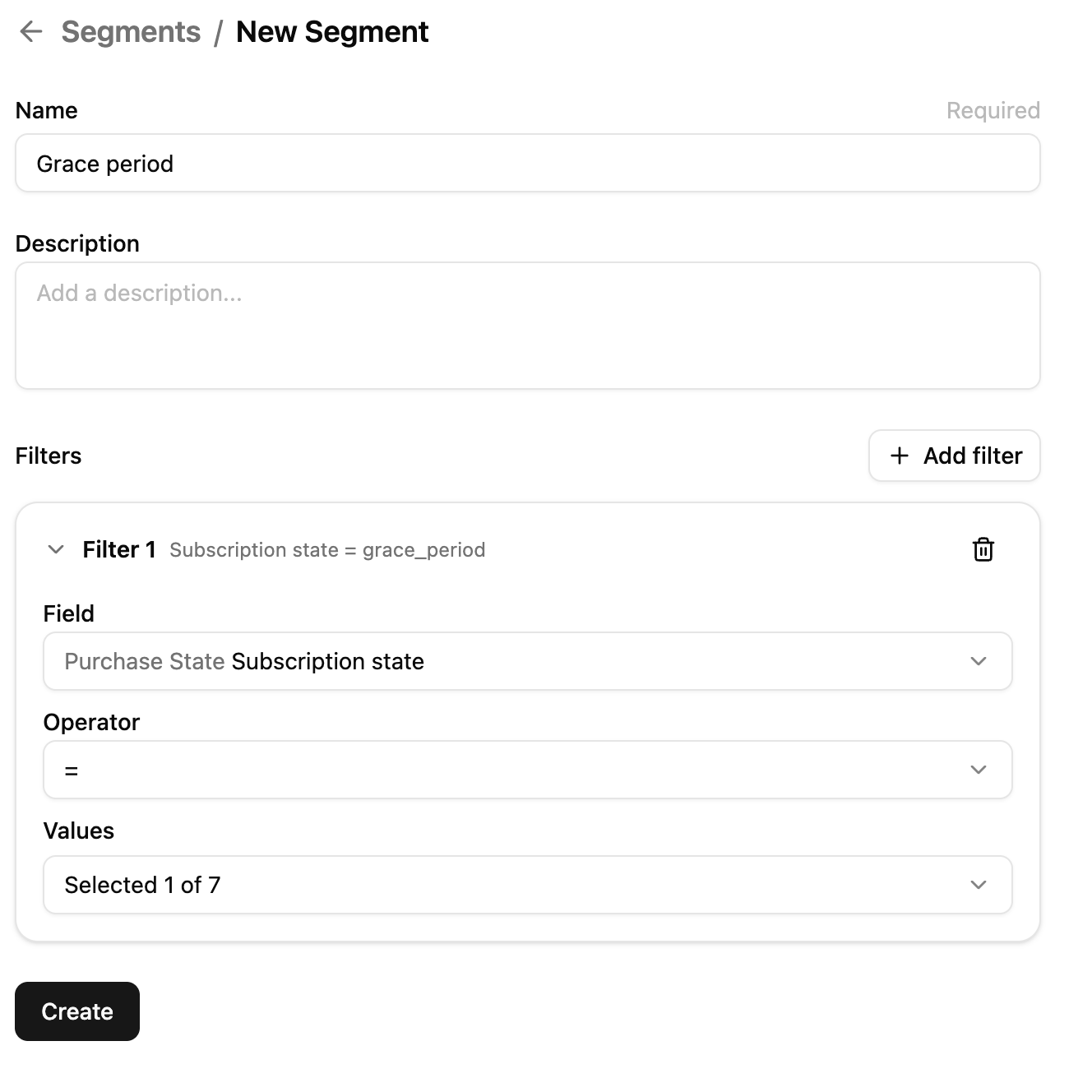
- Adapty Mail で Segments に移動し、+ Create をクリックします。作成ページが開き、タイトルに New Segment と表示されます。
- セグメントの Name(必須)と任意の Description を入力します。
- Filters の下にある Add filter をクリックして、追加したいルールをそれぞれ設定します。各フィルターは Filter 1、Filter 2 のように折りたたみ可能なカードとして表示されます。
- 各フィルターにフィールド、演算子、比較値を設定します。
- セグメントを保存します。
フィルターは AND で組み合わされます。ユーザーがセグメントに含まれるには、すべてのフィルター条件を満たす必要があります。OR ロジックやネストされたグループはサポートされていません。各フィールドはセグメントごとに1回のみ使用できます。同じフィールドを複数の値で比較したい場合は、ロジックを別々のセグメントに分けてください。
Adapty からセグメントをインポートする
フィルターを使ってセグメントを作成する代わりに、Adapty ダッシュボードから既存のオーディエンスセグメントをインポートすることもできます。
- Segments ページで Import をクリックします。
- 一覧を確認します。インポート可能なセグメントはチェックボックスとフィルター条件が表示されます。インポートできないセグメントは、サポートされていないフィールド(例:Apple Ads のアトリビューションデータ)、サポートされていない演算子、Adapty Mail に対応する設定がないサブスクリプション状態といった具体的な理由とともにグレーアウト表示されます。
- インポートしたいセグメントにチェックを入れ、Import をクリックします。
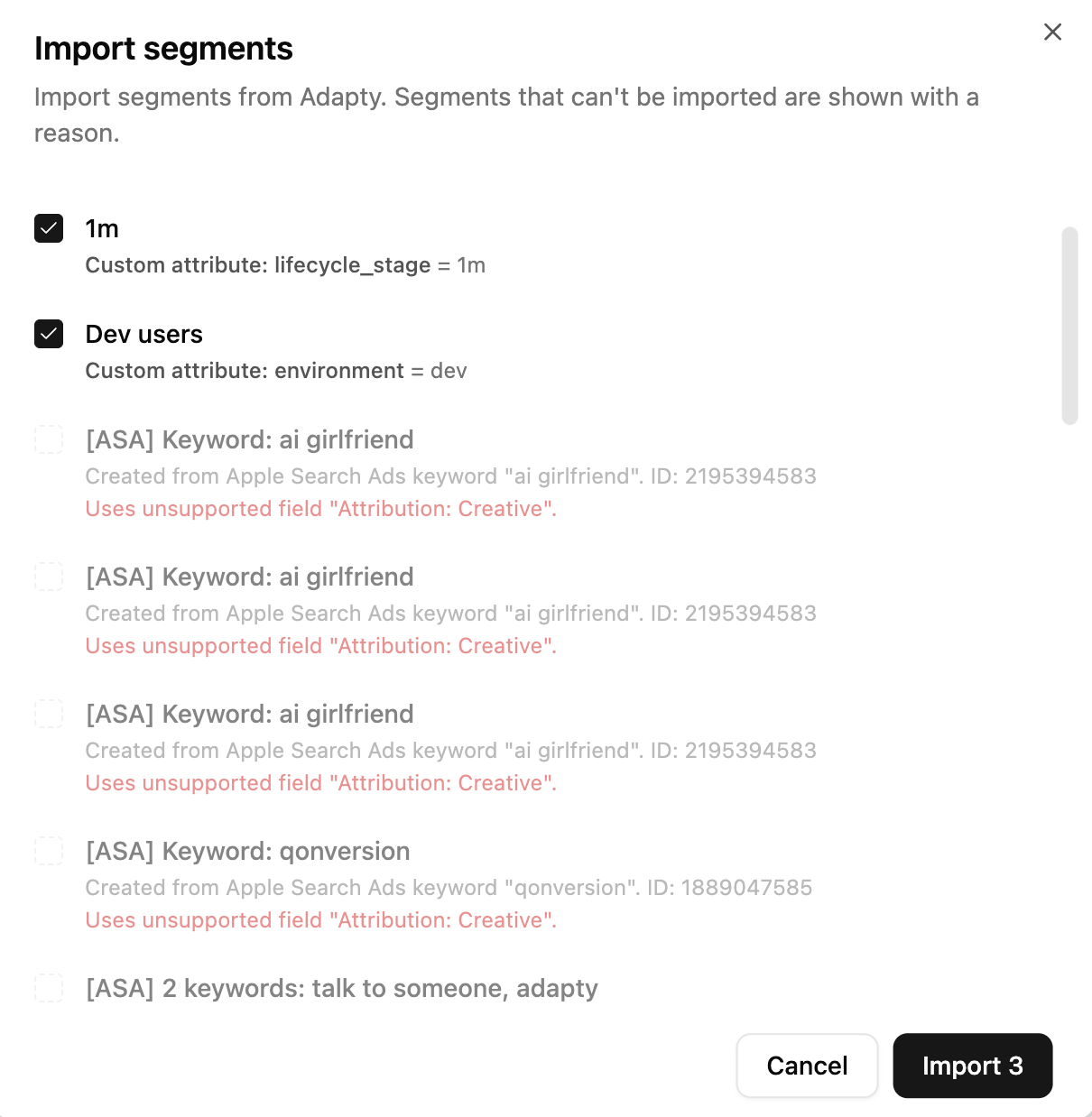
インポートは、インポート時点でのセグメントのフィルター条件の独立したコピーを作成します。元の Adapty セグメントとは同期されず、Adapty Mail は重複を検出しないため、同じセグメントを再度インポートすると別のコピーが作成されます。
インポートされたセグメントは、手動で作成したセグメントと同様に Draft 状態で開始されるため、すぐにフィルターを編集できます。
利用可能なフィルターフィールド
| グループ | フィールド | タイプ |
|---|---|---|
| プロファイル | String | |
| プロファイル | Gender | String |
| プロファイル | Age | Number |
| プロファイル | Country | String |
| プロファイル | Store country | String |
| プロファイル | Created at | Date |
| デバイス情報 | Device | String |
| デバイス情報 | Locale | String |
| デバイス情報 | OS | String |
| デバイス情報 | Platform | String |
| デバイス情報 | App version | Version |
| 購入状態 | Total revenue (USD) | Number |
| 購入状態 | Subscription state | String |
| 購入状態 | Subscription purchased at | Date |
| 購入状態 | Subscription expires at | Date |
| 購入状態 | One-time purchase state | String |
| 購入状態 | One-time purchased at | Date |
デバイス情報フィールドは、エントリーポイントからデータが送信された場合にのみ入力されます。送信されるペイロードの内容については、APIを使用したデータ送信をご覧ください。
サブスクリプション状態の値: Never purchased、Subscribed、Auto-renew off、Billing issue、Grace period、Expired、Refunded。
買い切り購入の状態の値: Never purchased、Purchased、Refunded。
フィールドタイプごとに使用できる演算子:
- String: equals, not equals, is set, is not set。
- Number: equals, not equals, less than, greater than, less than or equal, greater than or equal, between, is set, is not set。
- Date: equals, not equals, before, after, on or before, on or after, between, is set, is not set。
- Version: Number と同じ比較演算子を使用しますが、バージョン順(例:
1.10.0は1.9.0より上位)で評価されます。
All Usersシステムセグメント
Adapty Mailには、フィルターのないビルトインのAll Usersセグメントが用意されています。プロジェクト内のすべてのユーザーが対象となります。このセグメントは編集・削除できません。フローで使用する場合は、最下位の受け皿として機能します(優先順位のルールについてはフローを参照してください)。
ライフサイクル
セグメントの状態は、その使われ方によって決まります。
- Draft:作成済みだが、どのフローやA/Bテストにも紐付けられていない状態。
- Live:アクティブなフローまたはA/Bテストに紐付けられている状態。
- Inactive:以前は紐付けられていたが、A/Bテストが終了したか、フローからセグメントを削除した状態。
- Archived:ソフト削除されてメインリストから非表示になった状態。
セグメントページのツールバーには状態フィルターがあり、いずれかの状態でリストを絞り込めます。
セグメントを編集・削除する
- 名前と説明: 常に編集可能です。
- フィルター: セグメントが Draft の状態のときのみ編集できます。フローまたは A/B テストで使用された後は、フィルターは永続的に読み取り専用になります — Live、Inactive、Archived のいずれの状態でもロックされます。名前の変更と説明は引き続き編集できます。ターゲティングを変更するには、新しいセグメントを作成してフローに適用してください。
- 削除: セグメントをソフトデリートします。Live 状態のセグメントは削除できません — 先にフローから削除するか、A/B テストを終了してください。
制限事項
- OR 論理・ネストなし: フィルターは AND のみで結合されます。
- セグメントごとに 1 フィールド: 同じフィールドに対して 2 つのフィルターを設定することはできません(例:国チェックを 2 つ設定するなど)。
- サイズプレビューなし: 現在フィルターに一致するユーザー数はエディターに表示されません。
- 初回使用後はフィルターがロック: フィルターを変更できるのは Draft 状態のセグメントのみです。一度でも使用されたセグメントは、名前と説明以外は読み取り専用になります。