
Segments dans Adapty Mail
Un segment est une tranche d’audience réutilisable. Vous le définissez une fois — dans Segments — et vous y faites référence depuis les flows et les tests A/B. Les segments sont des définitions de filtres, pas des instantanés : ils sont évalués à la demande lorsqu’un déclencheur de flow se déclenche, de sorte que l’appartenance reflète toujours les dernières données de profil.
Créer un segment
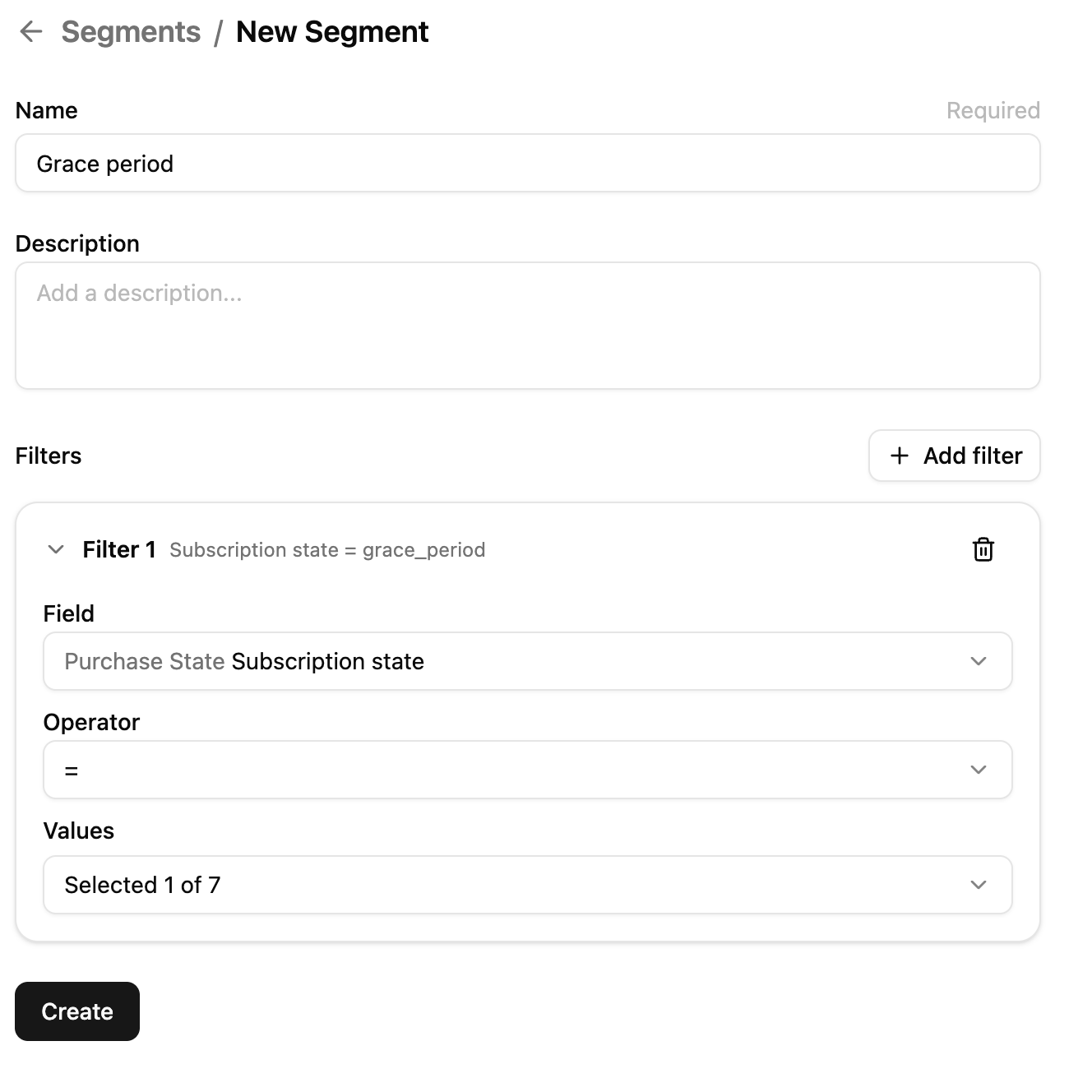
- Dans Adapty Mail, accédez à Segments et cliquez sur + Create. La page de création s’ouvre avec le titre New Segment.
- Donnez un Name (obligatoire) au segment et, si vous le souhaitez, une Description.
- Dans Filters, cliquez sur Add filter pour chaque règle souhaitée. Chaque filtre devient une carte réductible intitulée Filter 1, Filter 2, etc.
- Pour chaque filtre, choisissez un champ, un opérateur et saisissez la valeur de comparaison.
- Enregistrez le segment.
Les filtres sont combinés avec AND — un utilisateur doit correspondre à chaque filtre pour appartenir au segment. La logique OR et les groupes imbriqués ne sont pas pris en charge. Chaque champ ne peut apparaître qu’une seule fois par segment ; pour comparer le même champ avec plusieurs valeurs, divisez la logique en segments séparés.
Importer un segment depuis Adapty
Au lieu de créer un segment à partir de filtres, vous pouvez importer un segment d’audience existant depuis le tableau de bord Adapty principal.
- Sur la page Segments, cliquez sur Import.
- Parcourez la liste. Les segments importables affichent une case à cocher et leurs conditions de filtrage. Les segments qui ne peuvent pas être importés apparaissent en grisé avec la raison précise, par exemple un champ non pris en charge (comme les données d’attribution Apple Ads), un opérateur non pris en charge, ou un état d’abonnement sans équivalent dans Adapty Mail.
- Cochez les segments souhaités et cliquez sur Import.
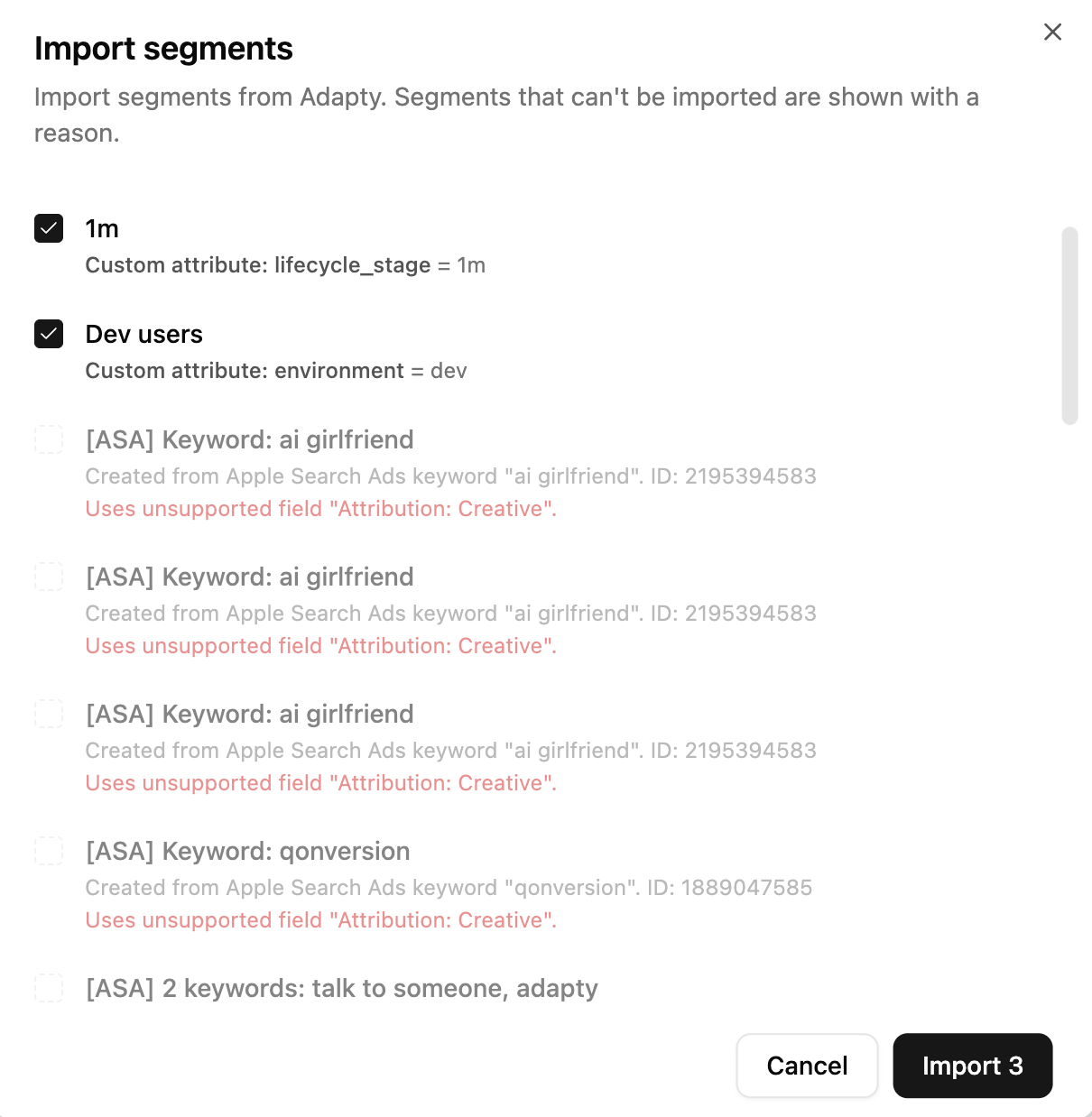
L’import crée une copie indépendante des filtres du segment au moment de l’import — elle n’est pas synchronisée avec le segment Adapty d’origine, et importer le même segment à nouveau crée une copie distincte à chaque fois, car Adapty Mail ne détecte pas les doublons.
Les segments importés démarrent en état Draft, comme les segments créés manuellement, vous pouvez donc modifier leurs filtres immédiatement.
Champs de filtre disponibles
| Groupe | Champ | Type |
|---|---|---|
| Profil | String | |
| Profil | Genre | String |
| Profil | Âge | Number |
| Profil | Pays | String |
| Profil | Pays du store | String |
| Profil | Créé le | Date |
| Infos appareil | Appareil | String |
| Infos appareil | Locale | String |
| Infos appareil | OS | String |
| Infos appareil | Plateforme | String |
| Infos appareil | Version de l’application | Version |
| État des achats | Revenu total (USD) | Number |
| État des achats | État de l’abonnement | String |
| État des achats | Abonnement acheté le | Date |
| État des achats | Abonnement expire le | Date |
| État des achats | État de l’achat unique | String |
| État des achats | Achat unique effectué le | Date |
Les champs d’informations sur l’appareil ne sont renseignés que lorsque votre point d’entrée les envoie. Envoyer des données via l’API couvre le contenu de ce payload.
Valeurs d’état d’abonnement : Never purchased, Subscribed, Auto-renew off, Billing issue, Grace period, Expired, Refunded.
Valeurs d’état d’achat unique : Never purchased, Purchased, Refunded.
Opérateurs disponibles par type de champ :
- String : equals, not equals, is set, is not set.
- Number : equals, not equals, less than, greater than, less than or equal, greater than or equal, between, is set, is not set.
- Date : equals, not equals, before, after, on or before, on or after, between, is set, is not set.
- Version : les mêmes comparaisons que Number, appliquées dans l’ordre des versions —
1.10.0est supérieur à1.9.0.
Le segment système « All Users »
Adapty Mail est livré avec un segment intégré All Users sans aucun filtre — tous les utilisateurs du projet y sont éligibles. Vous ne pouvez ni le modifier ni le supprimer. Lorsqu’il est utilisé dans un flow, il joue le rôle de ligne de bas de tableau (voir Flows pour la règle de priorité).
Cycle de vie
L’état d’un segment est calculé en fonction de son utilisation :
- Draft : Créé, non associé à un flow ou à un test A/B.
- Live : Associé à un flow ou à un test A/B actif.
- Inactive : Était associé, mais le test A/B est terminé ou vous avez retiré le segment du flow.
- Archived : Supprimé de façon réversible et masqué de la liste principale.
La page Segments dispose d’un filtre d’état dans la barre d’outils pour afficher uniquement les segments correspondant à l’un de ces états.
Modifier et supprimer un segment
- Nom et description : Toujours modifiables.
- Filtres : Modifiables uniquement lorsque le segment est en statut Draft. Une fois qu’un flow ou un test A/B l’a utilisé, les filtres deviennent définitivement en lecture seule — les statuts Live, Inactive et Archived les verrouillent tous. Le nom et la description restent modifiables. Pour changer le ciblage, créez un nouveau segment et substituez-le dans le flow.
- Supprimer : Supprime le segment de façon réversible. Les segments actifs ne peuvent pas être supprimés — retirez-les du flow (ou terminez le test A/B) au préalable.
Limitations
- Pas de logique OU, pas d’imbrication : Les filtres se combinent uniquement avec ET.
- Un seul champ par segment : Un segment ne peut pas avoir deux filtres sur le même champ (par exemple, deux vérifications de pays).
- Pas d’aperçu de la taille : L’éditeur n’affiche pas combien d’utilisateurs correspondent actuellement aux filtres.
- Filtres verrouillés après la première utilisation : Seuls les filtres d’un segment en état Draft peuvent être modifiés. Tout segment ayant déjà été utilisé est en lecture seule, à l’exception de son nom et de sa description.