
Configurar el checkout para Adapty Mail
Cada email enlaza a una página de checkout en el navegador, donde se realiza la compra. Para crear una, en Adapty Mail ve a Email Destinations, selecciona Web Paywall y haz clic en Create. Hay dos opciones:
| Generar con IA | Alojar por tu cuenta | |
|---|---|---|
| Quién construye la página | Adapty Mail, con el constructor de paywalls web integrado | Tú |
| Proveedor de pago | Solo Stripe | Cualquiera |
| Proyecto | Debe estar vinculado a una app de Adapty | Cualquiera |
| Tu trabajo | Elegir planes, revisar y publicar | Construir la página, leer el destinatario desde la URL e informar las compras |
El producto principal de Adapty tiene sus propios paywalls web. Son una funcionalidad distinta: nada de lo que aquí se explica aplica a ellos.
Generar con IA
La generación con IA necesita un proyecto vinculado a una app de Adapty — uno que Adapty creó automáticamente la primera vez que abriste Mail desde el Adapty Dashboard. Si creaste el proyecto tú mismo en Adapty Mail, en una cuenta independiente o en tu cuenta de Adapty, aloja tu propio paywall.
Bajo el campo URL, encuentra el enlace generate one with AI. Haz clic en él.
Despliega el panel Generation setup y completa sus seis pasos en orden. Cada botón abre la página donde ocurre ese paso, así que haz clic en Refresh cuando vuelvas.
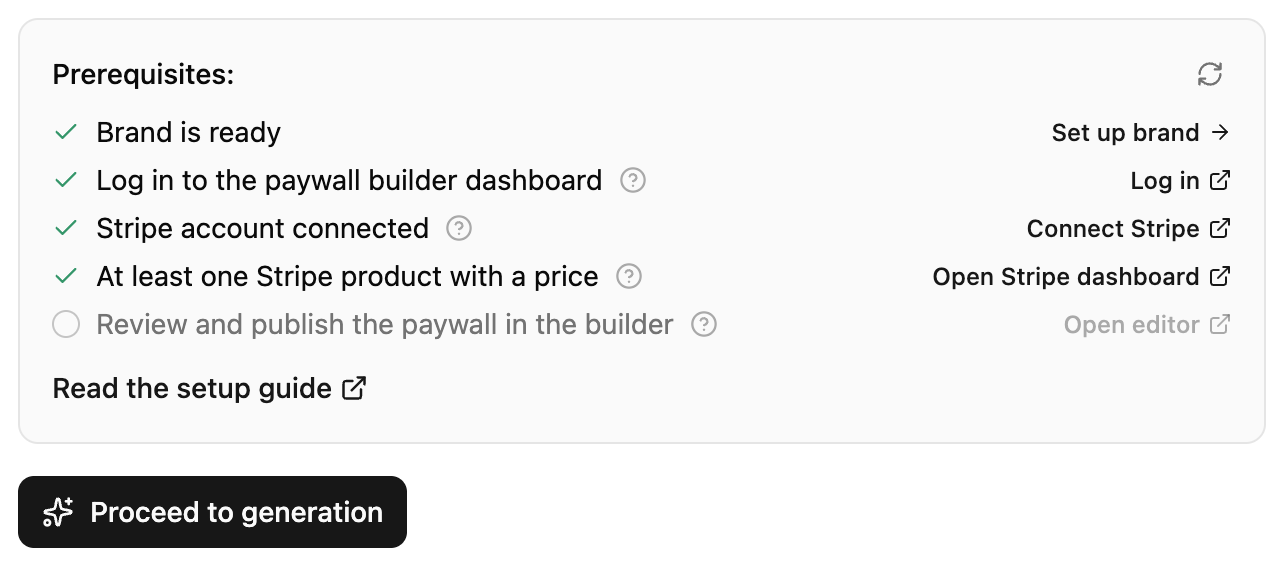
| Elemento de la lista | Qué hacer |
|---|---|
| 1. Brand is ready | Ya marcado si configuraste tu marca. Si no, haz clic en Set up brand. |
| 2. Log in to the paywall builder dashboard | Haz clic en Log in para autenticarte en el builder. |
| 3. Stripe account connected | Haz clic en Connect Stripe y conecta tu cuenta. |
| 4. At least one Stripe product with a price | Haz clic en Open Stripe dashboard y añade un producto con precio. |
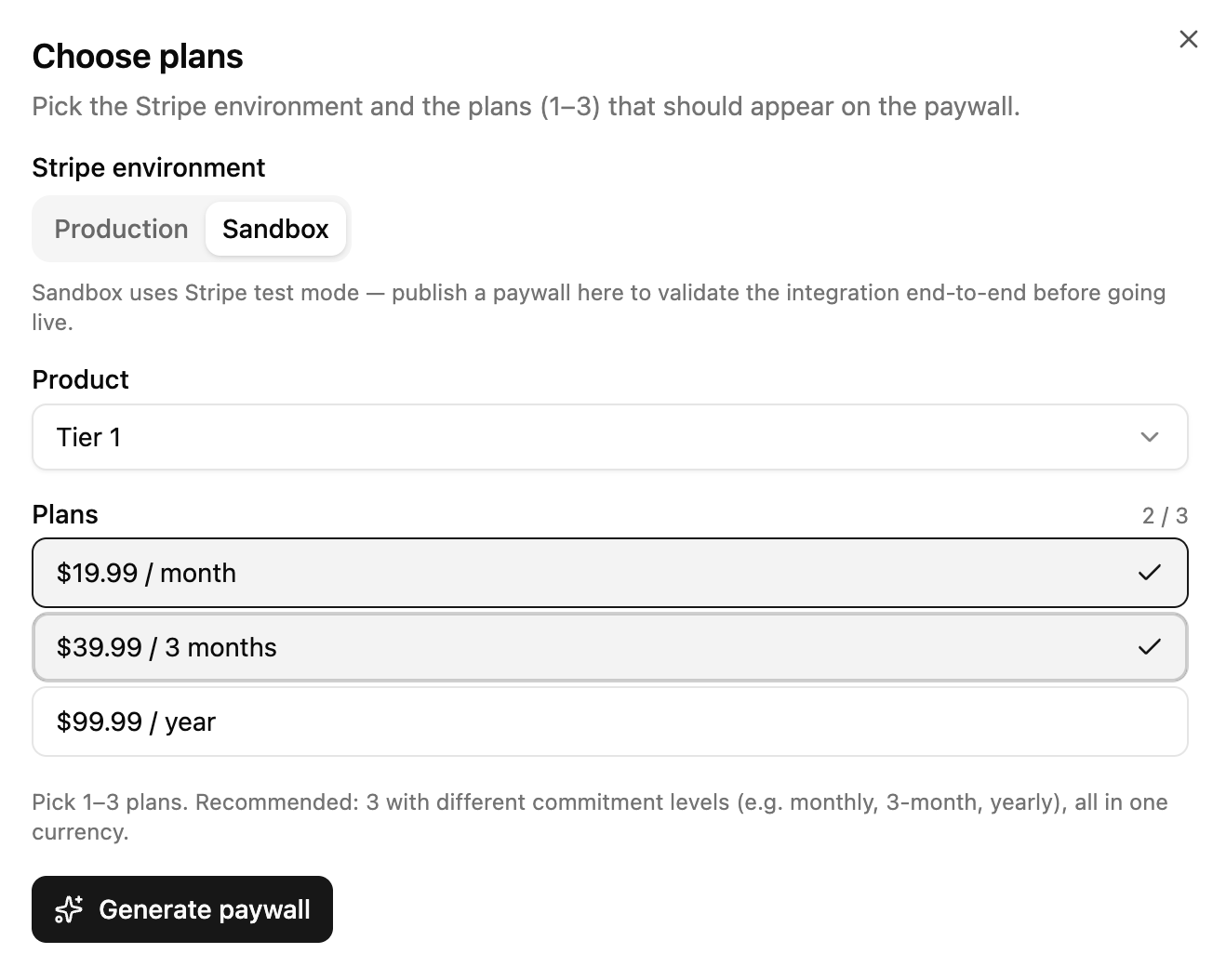
| 5. Generate the paywall | 5.1. Haz clic en Generate. 5.2. Elige hasta tres planes. Haz clic en Add plan para cada uno después del primero. 5.3. Asigna a cada plan un precio de producción, un precio de sandbox, o ambos, todos en la misma moneda. Rellena la misma columna para todos los planes: una columna parcialmente rellenada bloquea la generación. Sin precios de sandbox, los emails de prueba llevan al paywall de producción, donde las compras de prueba no funcionan. 5.4. Haz clic en Generate paywall. Tarda unos minutos, y el campo URL se rellena solo cuando termina. |
| 6. Review and publish the paywall in the builder | Haz clic en Open editor, luego revisa y publica. Desactivado hasta que hayas generado el paywall. |
El paywall debe estar publicado antes de que pueda gestionar el tráfico de checkout. Los paywalls sin publicar devuelven un error cuando los usuarios hacen clic en los enlaces de checkout del email.
Una vez publicado el paywall, haz clic en Save.
Para más detalles sobre el proveedor de pagos dentro del builder (cuentas de Stripe, modo de prueba o producción, configuración de productos), consulta Configuración de web paywall.
Cómo es un paywall generado
La generación construye cuatro pantallas, y quien hace clic desde un correo electrónico las ve en orden:
- Email — un encabezado, un subencabezado y un campo de correo electrónico. Adapty Mail lo rellena previamente desde el enlace, así que el tráfico de campañas puede pasar directamente; quien llegue por otro medio lo escribe.
- Paywall — la página de ventas, a continuación.
- Pago correcto o Pago fallido — una u otra, nunca las dos.
La IA escribe cada parte de la pantalla del paywall a partir de tu marca:
| Sección | Qué contiene |
|---|---|
| Titular y subtitular | El argumento de apertura |
| Insignia de oferta | Texto de urgencia, sin precios inventados |
| Imagen hero | Generada a partir de tu marca |
| Planes | Un título, un temporizador de oferta y los planes que elegiste |
| Beneficios | 3–6 tarjetas |
| Características | 3–8, cada una con un título y subtítulo |
| Prueba social | Una línea de texto de respaldo y 3–5 reseñas |
| FAQ | 3–6 preguntas y respuestas |
| Garantía | Una línea de devolución de dinero o satisfacción |
Un CTA y una cuenta atrás permanecen fijados en la parte superior en todo momento. Payment success muestra una imagen generada y los siguientes pasos; Payment failed invita a intentarlo de nuevo y mantiene el estado del proceso de pago.
Usa tu propio paywall alojado
Con este enfoque, Adapty Mail redirige a los destinatarios a una página que tú mismo alojas. La URL incluye marcadores de posición que transmiten la información del usuario. Todo lo que ocurre después del clic —la oferta, el pago, la personalización— corre de tu cuenta, con cualquier proveedor de pagos.
- Dale al destino un Name — lo elegirás por ese nombre al adjuntarlo a una campaña.
- Pega la URL de tu paywall alojado en URL. Debe usar HTTPS y puede incluir marcadores de posición para los valores que varían según el destinatario.
- Haz clic en Save. El destino estará disponible para las campañas.
Personaliza tu URL con placeholders y hooks
Usa placeholders y hooks para personalizar la URL de tu paywall con valores únicos para cada destinatario. Placeholders recoge el conjunto completo y las reglas.
Lo que tu página debe hacer
Adapty Mail no realiza ninguna acción después de la redirección. Las siguientes acciones son tu responsabilidad:
- Identifica al visitante antes de que empiece el pago: Lee el ID de perfil o el email de la cadena de consulta y adjúntalo a la compra, para que el pago quede asociado al cliente al que se le envió el email.
- Notifica la compra: Adapty Mail nunca ve un pago realizado en tu propio proveedor, y una compra que no conoce no cuenta ni como conversión ni como ingresos atribuidos en Analytics — peor aún, el resto de la secuencia sigue enviándose a alguien que ya ha comprado. Envíala por el camino que ya lleva tus datos: la integración con Adapty, o un evento de transacción en la API de Adapty Mail.
Prueba el paywall antes de lanzarlo
Send test email comprueba que el correo se renderiza correctamente y que tu página acepta pagos, pero Sandbox no está disponible para un paywall añadido por URL — el modal indica “This paywall has no sandbox products, so only production is available.” Así que el test va a tu página real con productos reales: usa una tarjeta real y luego haz un reembolso, o apunta la URL a tu propio entorno de pruebas mientras verificas la integración. Consulta Prueba tu configuración.
Solución de problemas
| Problema | Solución |
|---|---|
| El enlace de pago no abre | Verifica que el paywall esté publicado en el web paywall builder |
| El usuario no está identificado en el pago | Comprueba que la URL incluya un marcador de posición para la fuente de la que proceden los datos. Un marcador de posición para una fuente incorrecta se resuelve como cadena vacía, por lo que el parámetro llega en blanco |
| La compra no se atribuye al correo electrónico | La atribución sigue el clic en el CTA del correo, así que el destinatario debe llegar al pago a través de ese enlace y la compra debe alcanzar Adapty Mail en el mismo perfil. Una compra ya atribuida a un correo anterior conserva esa atribución |