
Thiết lập checkout cho Adapty Mail
Mỗi email liên kết đến một trang checkout trên trình duyệt, nơi diễn ra quá trình mua hàng. Để tạo một trang, trong Adapty Mail hãy vào Email Destinations, chọn Web Paywall, rồi nhấn Create. Có hai tùy chọn:
| Tạo bằng AI | Tự host | |
|---|---|---|
| Ai xây dựng trang | Adapty Mail, trong trình tạo web paywall tích hợp sẵn | Bạn |
| Nhà cung cấp thanh toán | Chỉ Stripe | Bất kỳ |
| Dự án | Phải được liên kết với một ứng dụng Adapty | Bất kỳ |
| Công việc của bạn | Chọn các gói, sau đó xem lại và xuất bản | Xây dựng trang, đọc thông tin người nhận từ URL, báo cáo lại các giao dịch mua |
Sản phẩm cốt lõi của Adapty có web paywall riêng. Đó là một tính năng khác — không có gì ở đây áp dụng cho chúng.
Tạo bằng AI
Tính năng tạo bằng AI yêu cầu dự án phải được liên kết với một ứng dụng Adapty — ứng dụng mà Adapty đã tạo cho bạn lần đầu tiên bạn mở Mail từ Adapty Dashboard. Nếu bạn tự tạo dự án trong Adapty Mail, trên tài khoản độc lập hoặc tài khoản Adapty của bạn, hãy tự host paywall của mình.
Trong trường URL, tìm liên kết generate one with AI. Nhấp vào đó.
Mở rộng bảng Generation setup và hoàn thành sáu bước theo thứ tự. Mỗi nút sẽ mở trang thực hiện bước đó, vì vậy hãy nhấp Refresh khi bạn quay lại.
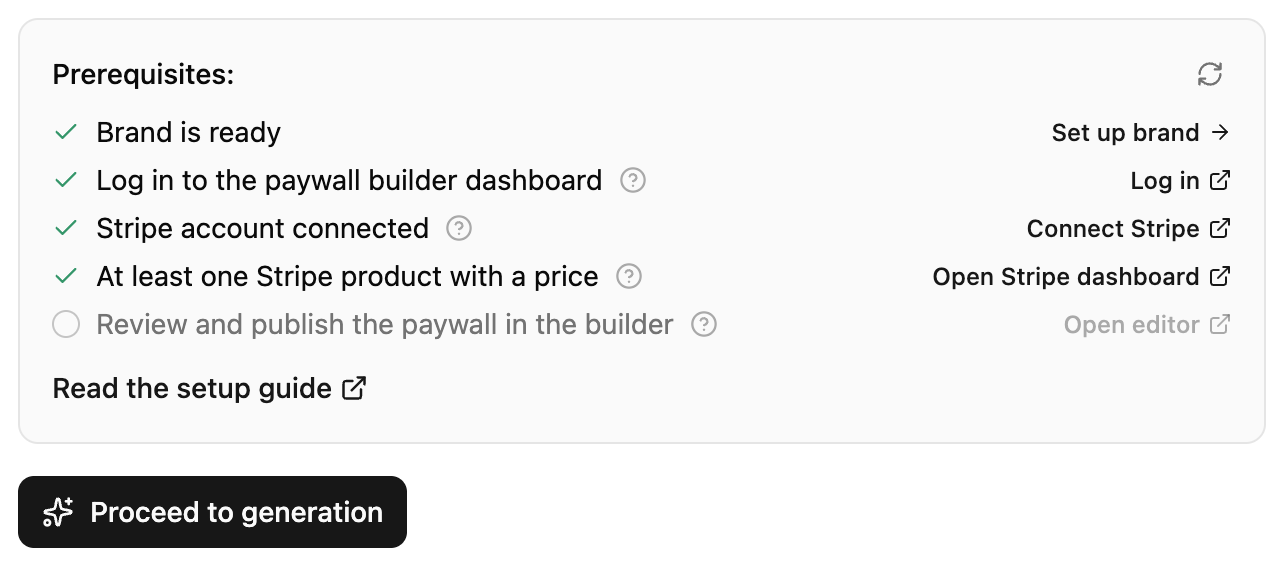
| Mục trong danh sách | Cần làm gì |
|---|---|
| 1. Brand is ready | Đã được đánh dấu nếu bạn đã thiết lập brand. Nếu chưa, nhấp Set up brand. |
| 2. Log in to the paywall builder dashboard | Nhấp Log in để xác thực builder. |
| 3. Stripe account connected | Nhấp Connect Stripe và kết nối tài khoản của bạn. |
| 4. At least one Stripe product with a price | Nhấp Open Stripe dashboard và thêm một sản phẩm có giá. |
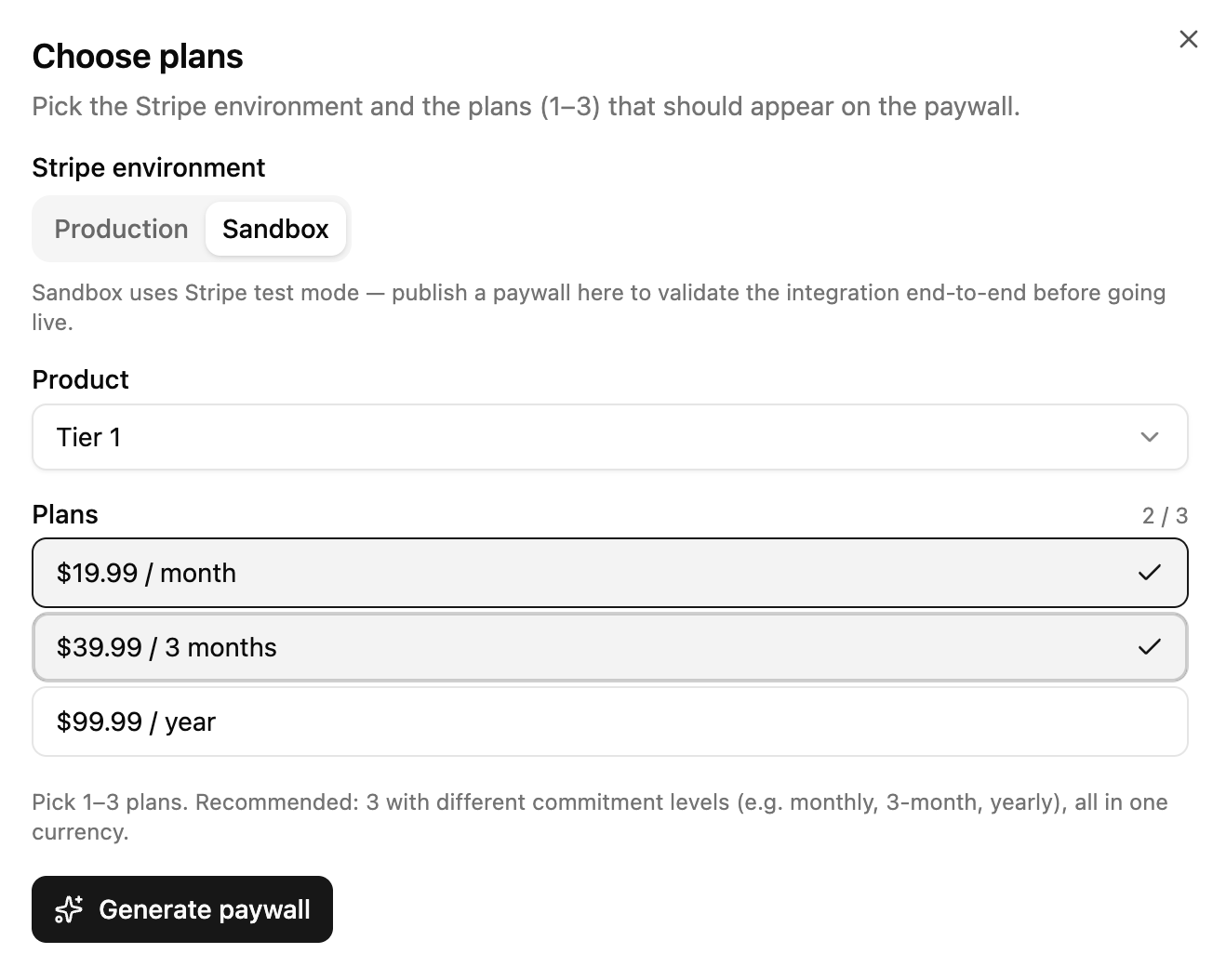
| 5. Generate the paywall | 5.1. Nhấp Generate. 5.2. Chọn tối đa ba gói. Nhấp Add plan cho từng gói sau gói đầu tiên. 5.3. Đặt giá production, giá sandbox, hoặc cả hai cho mỗi gói, tất cả trong cùng một loại tiền tệ. Điền vào cùng một cột cho mọi gói — cột điền không đầy đủ sẽ chặn quá trình tạo. Nếu không có giá sandbox, email thử nghiệm sẽ dẫn đến paywall production, nơi các giao dịch mua thử nghiệm không hoạt động. 5.4. Nhấp Generate paywall. Quá trình này mất vài phút, và trường URL sẽ tự động điền khi hoàn tất. |
| 6. Review and publish the paywall in the builder | Nhấp Open editor, sau đó xem xét và xuất bản. Bị vô hiệu hóa cho đến khi bạn đã tạo paywall. |
Paywall phải được xuất bản trước khi có thể phục vụ lưu lượng truy cập checkout. Các paywall chưa xuất bản sẽ trả về lỗi khi người dùng nhấp vào liên kết checkout trong email.
Sau khi paywall được xuất bản, nhấp Save.
Để biết thông tin chi tiết về nhà cung cấp thanh toán trong builder (tài khoản Stripe, chế độ test so với live, thiết lập sản phẩm), xem Cấu hình web paywall.
Màn hình paywall được tạo ra trông như thế nào
Generation tạo bốn màn hình, và người nhận nhấp vào từ email sẽ gặp chúng theo thứ tự:
- Email — một tiêu đề, một tiêu đề phụ, và một trường email. Adapty Mail điền sẵn từ link, vì vậy traffic từ chiến dịch có thể đi thẳng vào; ai đến theo cách khác thì tự nhập.
- Paywall — trang bán hàng, bên dưới.
- Thanh toán thành công hoặc Thanh toán thất bại — một trong hai, không bao giờ cả hai.
AI viết mọi phần của màn hình paywall từ thương hiệu của bạn:
| Mục | Nội dung |
|---|---|
| Tiêu đề và tiêu đề phụ | Phần mở đầu giới thiệu |
| Nhãn ưu đãi | Văn bản tạo cảm giác cấp bách, không có giá tự đặt |
| Ảnh hero | Được tạo từ thương hiệu của bạn |
| Các gói | Tiêu đề, bộ đếm thời gian ưu đãi và các gói bạn đã chọn |
| Lợi ích | 3–6 thẻ |
| Tính năng | 3–8, mỗi tính năng gồm tiêu đề và tiêu đề phụ |
| Bằng chứng xã hội | Một dòng chứng minh và 3–5 đánh giá |
| FAQ | 3–6 câu hỏi và câu trả lời |
| Cam kết | Dòng hoàn tiền hoặc đảm bảo sự hài lòng |
CTA và đồng hồ đếm ngược được ghim cố định ở trên cùng xuyên suốt. Payment success hiển thị ảnh được tạo và các bước tiếp theo; Payment failed mời thử lại và giữ nguyên trạng thái thanh toán.
Sử dụng paywall do bạn tự host
Với cách tiếp cận này, Adapty Mail sẽ điều hướng người nhận đến một trang do bạn tự host. URL bao gồm các placeholder để chuyển tiếp thông tin người dùng. Mọi thứ sau khi nhấp vào — ưu đãi, thanh toán, cá nhân hóa — đều xảy ra ở phía bạn, với bất kỳ nhà cung cấp thanh toán nào.
- Đặt Name cho destination — bạn sẽ chọn nó theo tên này khi gắn vào campaign.
- Dán URL paywall đã host vào URL. URL phải dùng HTTPS và có thể chứa placeholder cho các giá trị khác nhau theo từng người nhận.
- Nhấp Save. Destination sau đó sẽ khả dụng cho các campaign.
Cá nhân hóa URL với placeholder và hook
Dùng placeholder và hook để cá nhân hóa URL paywall với các giá trị riêng cho từng người nhận. Placeholder liệt kê đầy đủ danh sách và các quy tắc.
Những gì trang của bạn cần làm
Adapty Mail không thực hiện bất kỳ hành động nào sau khi redirect. Các bước tiếp theo là trách nhiệm của bạn:
- Xác định người dùng trước khi thanh toán bắt đầu: Đọc profile ID hoặc email từ query string và gắn vào giao dịch mua, để thanh toán được ghi đúng vào tài khoản của khách hàng mà email đã được gửi đến.
- Báo cáo lại giao dịch mua: Adapty Mail không bao giờ nhận biết được khoản thanh toán thực hiện qua nhà cung cấp của bạn, và một giao dịch mua mà nó không biết đến sẽ không được tính là chuyển đổi hay doanh thu được attribution trong Analytics — tệ hơn nữa, phần còn lại của chuỗi email vẫn tiếp tục được gửi đến người đã mua rồi. Hãy gửi thông tin qua bất kỳ đường dẫn nào đang xử lý dữ liệu của bạn: tích hợp Adapty, hoặc transaction event trên Adapty Mail API.
Kiểm tra paywall trước khi ra mắt
Send test email giúp xác nhận rằng email hiển thị đúng và trang của bạn nhận thanh toán thành công, nhưng Sandbox không thể chọn được cho paywall được thêm bằng URL — modal sẽ thông báo “This paywall has no sandbox products, so only production is available.” Vì vậy, lần test sẽ trỏ đến trang thực với sản phẩm thực: hãy dùng thẻ thật rồi hoàn tiền, hoặc trỏ URL đến môi trường test của riêng bạn trong khi kiểm tra kết nối. Xem Kiểm tra thiết lập của bạn.
Khắc phục sự cố
| Vấn đề | Giải pháp |
|---|---|
| Liên kết thanh toán không mở được | Xác minh paywall đã được xuất bản trong trình tạo paywall web |
| Người dùng không được xác định tại trang thanh toán | Kiểm tra URL có chứa placeholder cho nguồn dữ liệu của bạn. Placeholder sai nguồn sẽ trả về chuỗi rỗng, khiến tham số đến nơi trống |
| Giao dịch mua không được gán cho email | Attribution theo dõi lượt nhấp vào CTA của email, vì vậy người nhận phải đến trang thanh toán qua liên kết đó, và giao dịch mua phải đến Adapty Mail trên cùng hồ sơ người dùng. Giao dịch mua đã được gán cho email trước đó sẽ giữ nguyên attribution đó |