
Adapty Mailのチェックアウト設定
各メールはブラウザ上のチェックアウトページにリンクしており、そこで購入が行われます。作成するには、Adapty Mailで Email Destinations に移動し、Web Paywall を選択して Create をクリックします。2つのオプションがあります。
| AIで生成 | 自前でホスティング | |
|---|---|---|
| ページの作成者 | Adapty Mail(バンドルされたウェブペイウォールビルダー) | あなた |
| 決済プロバイダー | Stripeのみ | 任意 |
| プロジェクト | Adaptyアプリへの紐付けが必要 | 任意 |
| あなたの作業 | プランを選択し、確認後に公開 | ページを構築し、URLから受信者を読み取り、購入を報告 |
Adaptyのコアプロダクトには独自のウェブペイウォールがあります。それは別の機能であり、ここで説明する内容は適用されません。
AIで生成する
AI生成を使用するには、プロジェクトがAdaptyアプリにリンクされている必要があります。これは、Adapty ダッシュボードからMailを初めて開いたときにAdaptyが作成したものです。Adapty Mailでプロジェクトをご自身で作成した場合(スタンドアロンアカウントまたはAdaptyアカウントで)、独自のペイウォールをホストしてください。
URL フィールドの下にある generate one with AI リンクを見つけてクリックします。
Generation setup パネルを展開し、6つのステップを順番に完了します。各ボタンをクリックすると該当ページが開くので、戻ってきたら Refresh をクリックしてください。
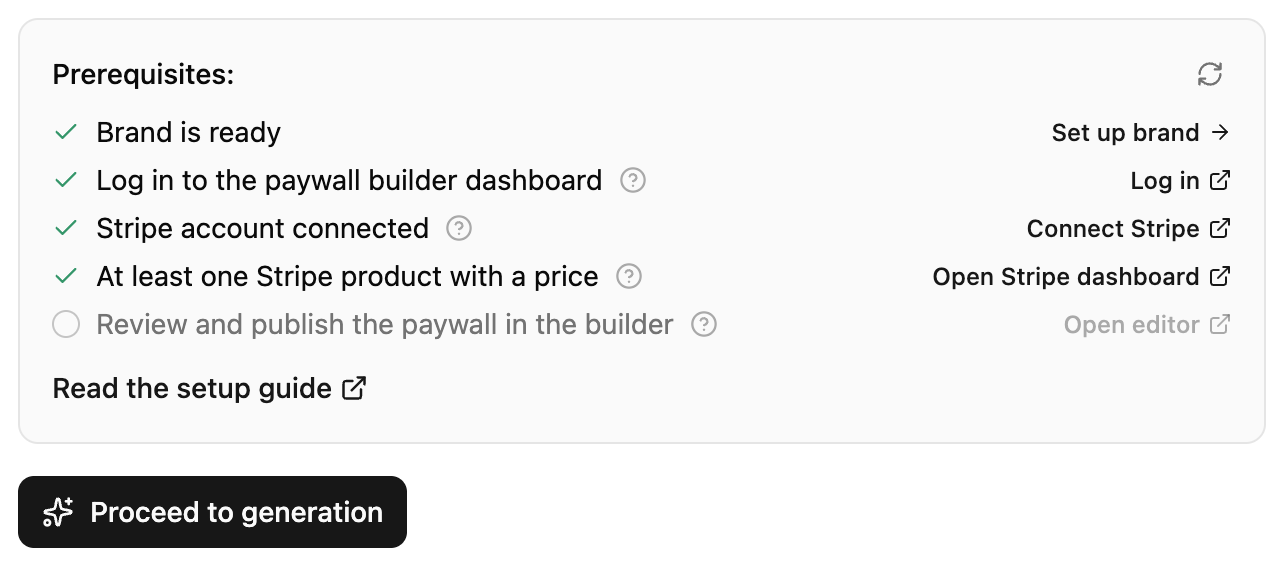
| チェックリスト項目 | 操作内容 |
|---|---|
| 1. Brand is ready | ブランドを設定済みであれば、すでにチェックが入っています。設定していない場合は Set up brand をクリックします。 |
| 2. Log in to the paywall builder dashboard | Log in をクリックしてビルダーを認証します。 |
| 3. Stripe account connected | Connect Stripe をクリックしてアカウントを接続します。 |
| 4. At least one Stripe product with a price | Open Stripe dashboard をクリックして、価格付きのプロダクトを追加します。 |
| 5. Generate the paywall | 5.1. Generate をクリックします。 5.2. 最大3つのプランを選択します。2つ目以降は Add plan をクリックします。 5.3. 各プランに本番価格、サンドボックス価格、またはその両方を同一通貨で設定します。すべてのプランで同じ列を埋めてください。列が一部しか埋まっていないと生成がブロックされます。サンドボックス価格がない場合、テストメールは本番ペイウォールを使用するため、テスト購入が機能しません。 5.4. Generate paywall をクリックします。数分かかりますが、完了すると URL フィールドに自動入力されます。 |
| 6. Review and publish the paywall in the builder | Open editor をクリックして内容を確認し、公開します。ペイウォールを生成するまで無効です。 |
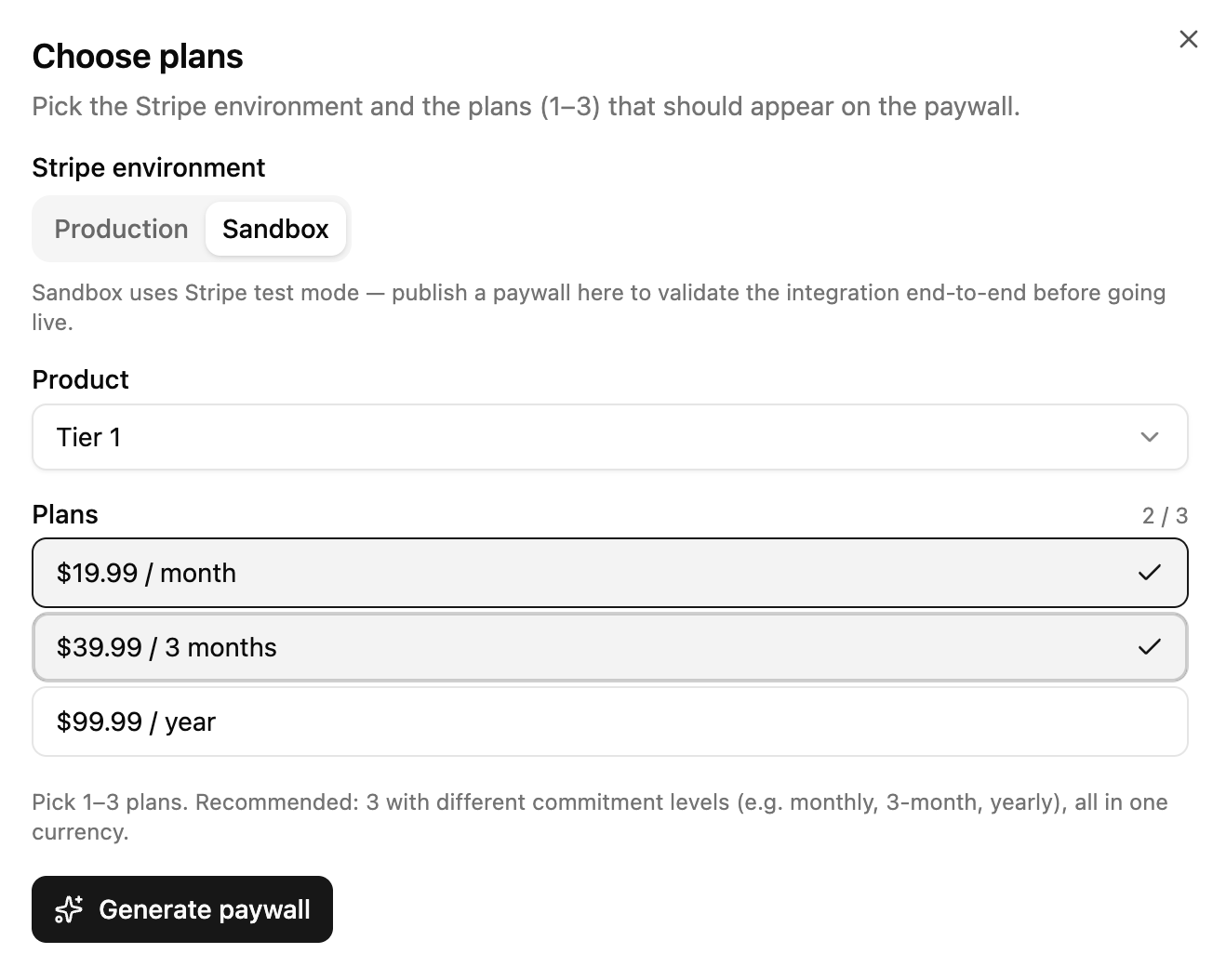
ペイウォールはチェックアウトトラフィックを処理する前に公開されている必要があります。未公開のペイウォールは、ユーザーがメールのチェックアウトリンクをクリックするとエラーを返します。
ペイウォールを公開したら、Save をクリックします。
ビルダー内の決済プロバイダーの詳細(Stripeアカウント、テストモードと本番モード、プロダクトの設定など)については、Webペイウォールの設定を参照してください。
生成されたペイウォールの構成
生成によって4つのスクリーンが作成され、メールからアクセスしたユーザーは順番にそれぞれのスクリーンを目にします:
- Email — 見出し、サブ見出し、メールフィールド。Adapty Mail はリンクからメールアドレスを自動入力するため、キャンペーン経由のトラフィックはそのまま進めます。別の方法でアクセスしたユーザーは手入力します。
- Paywall — 販売ページ(以下参照)。
- Payment success または Payment failed — どちらか一方が表示され、両方同時に表示されることはありません。
AIはブランド情報をもとに、ペイウォールスクリーンのすべての要素を生成します:
| セクション | 内容 |
|---|---|
| ヘッドラインとサブヘッドライン | 冒頭のキャッチコピー |
| オファーバッジ | 緊急性を示すテキスト(価格は自動生成されません) |
| ヒーロー画像 | ブランドから生成される画像 |
| プラン | タイトル、オファータイマー、選択したプラン |
| ベネフィット | 3〜6枚のカード |
| 機能 | 3〜8項目(各項目にタイトルとサブタイトル付き) |
| ソーシャルプルーフ | 証拠テキスト1行と3〜5件のレビュー |
| FAQ | 3〜6問の質問と回答 |
| 保証 | 返金保証または満足保証の一文 |
CTAとカウントダウンは常にトップに固定表示されます。Payment successでは生成された画像と次のステップが表示され、Payment failedでは再試行を促しながらチェックアウトの状態が維持されます。
独自にホストするペイウォールを使用する
このアプローチでは、Adapty Mail が受信者をあなたがホストするページに誘導します。URLには、ユーザー情報を転送するプレースホルダーが含まれます。クリック後のオファー・決済・パーソナライズはすべてあなた側で行われ、任意の決済プロバイダーを使用できます。
- Name(名前)を入力します — キャンペーンに紐付ける際にこの名前で識別します。
- ホスティング済みのペイウォールURLをURLに貼り付けます。HTTPSを使用する必要があり、受信者ごとに異なる値にはプレースホルダーを使用できます。
- Saveをクリックします。これでデスティネーションがキャンペーンで使用できるようになります。
プレースホルダーとフックでURLをパーソナライズする
プレースホルダーとフックを使うと、ペイウォールのURLを受信者ごとに固有の値でパーソナライズできます。利用可能な一覧とルールについては、プレースホルダーをご覧ください。
あなたのページがすべきこと
リダイレクト後、Adapty Mail は何も行いません。以下の処理はすべてあなたの責任です:
- チェックアウト開始前に訪問者を特定する: クエリ文字列からプロファイルIDまたはメールアドレスを読み取り、購入に紐付ける。これにより、メールの送信先である顧客に決済が正しく関連付けられる。
- 購入を報告する: Adapty Mailは自社プロバイダーで処理された支払いを把握できない。Adapty Mailが知らない購入は、Analyticsでコンバージョンにも属性付き収益にもカウントされない。さらに悪いことに、すでに購入済みのユーザーに対してシーケンスの残りのメールが送り続けられる。既存のデータ送信経路を使って報告すること: Adapty連携、またはAdapty Mail APIのトランザクションイベント。
ローンチ前にペイウォールをテストする
Send test email を使えばメールのレンダリングと決済ページの動作を確認できますが、URL で追加されたペイウォールでは Sandbox を選択できません — モーダルには 「This paywall has no sandbox products, so only production is available.」 と表示されます。そのため、テストは本番ページおよび本番プロダクトに対して行われることになります。実際のカードを使って後で返金するか、配線を確認する間は URL を自分のテスト環境に向けるようにしてください。詳細は設定のテストを参照してください。
トラブルシューティング
| 問題 | 解決策 |
|---|---|
| チェックアウトリンクが開かない | ペイウォールがウェブペイウォールビルダーで公開されていることを確認してください |
| チェックアウト時にユーザーが識別されない | URLにデータのソースに対応するプレースホルダーが含まれているか確認してください。誤ったソースのプレースホルダーは空文字列に解決されるため、パラメーターが空白で届きます |
| 購入がメールに紐付けられない | アトリビューションはメールのCTAクリックに基づくため、受信者はそのリンクからチェックアウトに到達し、購入が同じプロファイルでAdapty Mailに届く必要があります。既に以前のメールにアトリビュートされた購入はそのアトリビューションが維持されます |