
Configurer le paiement pour Adapty Mail
Chaque e-mail renvoie vers une page de paiement dans le navigateur, où l’achat s’effectue. Pour en créer une, dans Adapty Mail, accédez à Email Destinations, sélectionnez Web Paywall, puis cliquez sur Create. Deux options s’offrent à vous :
| Générer avec l’IA | Héberger soi-même | |
|---|---|---|
| Qui crée la page | Adapty Mail, dans le constructeur de paywall web intégré | Vous |
| Fournisseur de paiement | Stripe uniquement | N’importe lequel |
| Projet | Doit être lié à une application Adapty | N’importe lequel |
| Votre travail | Choisir les offres, puis réviser et publier | Créer la page, lire le destinataire depuis l’URL, signaler les achats |
Le produit principal d’Adapty dispose de ses propres paywalls web. Il s’agit d’une fonctionnalité distincte — rien de ce qui est présenté ici ne s’y applique.
Générer avec l’IA
La génération par IA nécessite un projet lié à une application Adapty — une application qu’Adapty a créée pour vous lors de la première ouverture de Mail depuis l’Adapty Dashboard. Si vous avez créé le projet vous-même dans Adapty Mail, sur un compte autonome ou votre compte Adapty, hébergez votre propre paywall.
Sous le champ URL, trouvez le lien generate one with AI. Cliquez dessus.
Développez le panneau Generation setup et complétez ses six étapes dans l’ordre. Chaque bouton ouvre la page correspondante, cliquez donc sur Refresh quand vous revenez.
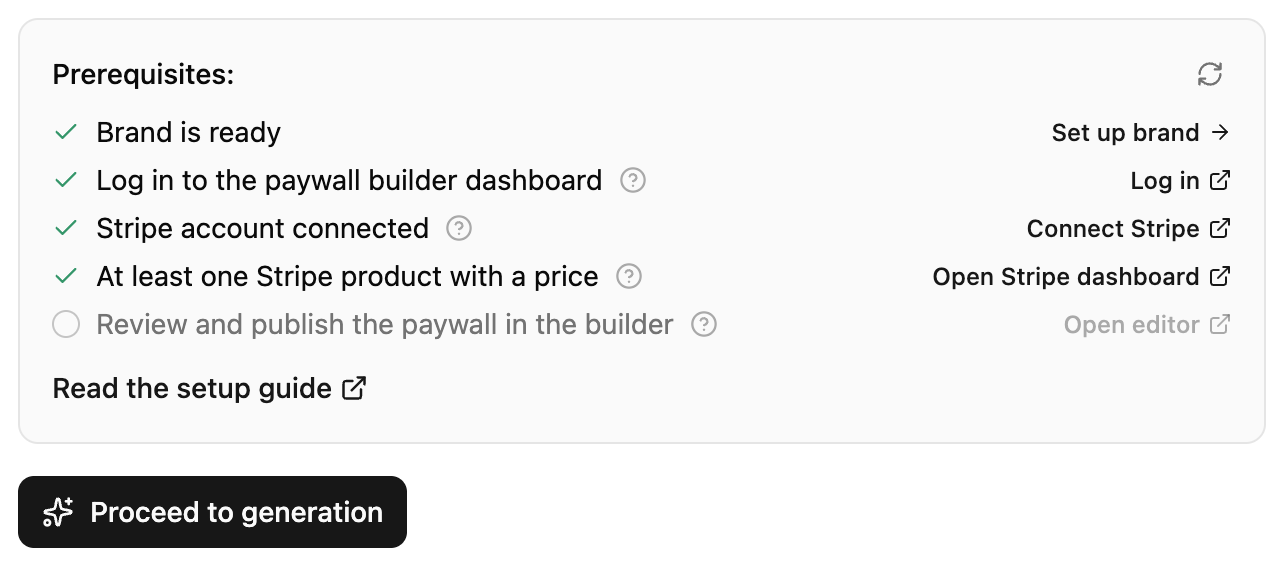
| Élément de la liste | Quoi faire |
|---|---|
| 1. Brand is ready | Déjà coché si vous avez configuré votre marque. Sinon, cliquez sur Set up brand. |
| 2. Log in to the paywall builder dashboard | Cliquez sur Log in pour vous authentifier dans le builder. |
| 3. Stripe account connected | Cliquez sur Connect Stripe et connectez votre compte. |
| 4. At least one Stripe product with a price | Cliquez sur Open Stripe dashboard et ajoutez un produit avec un prix. |
| 5. Generate the paywall | 5.1. Cliquez sur Generate. 5.2. Choisissez jusqu’à trois plans. Cliquez sur Add plan pour chacun d’eux après le premier. 5.3. Donnez à chaque plan un prix de production, un prix sandbox, ou les deux, dans une même devise. Remplissez la même colonne pour chaque plan — une colonne partiellement remplie bloque la génération. Sans prix sandbox, les e-mails de test renvoient vers le paywall de production, où les achats de test ne fonctionnent pas. 5.4. Cliquez sur Generate paywall. L’opération prend quelques minutes, et le champ URL se remplit automatiquement une fois terminé. |
| 6. Review and publish the paywall in the builder | Cliquez sur Open editor, puis vérifiez et publiez. Désactivé tant que le paywall n’a pas été généré. |
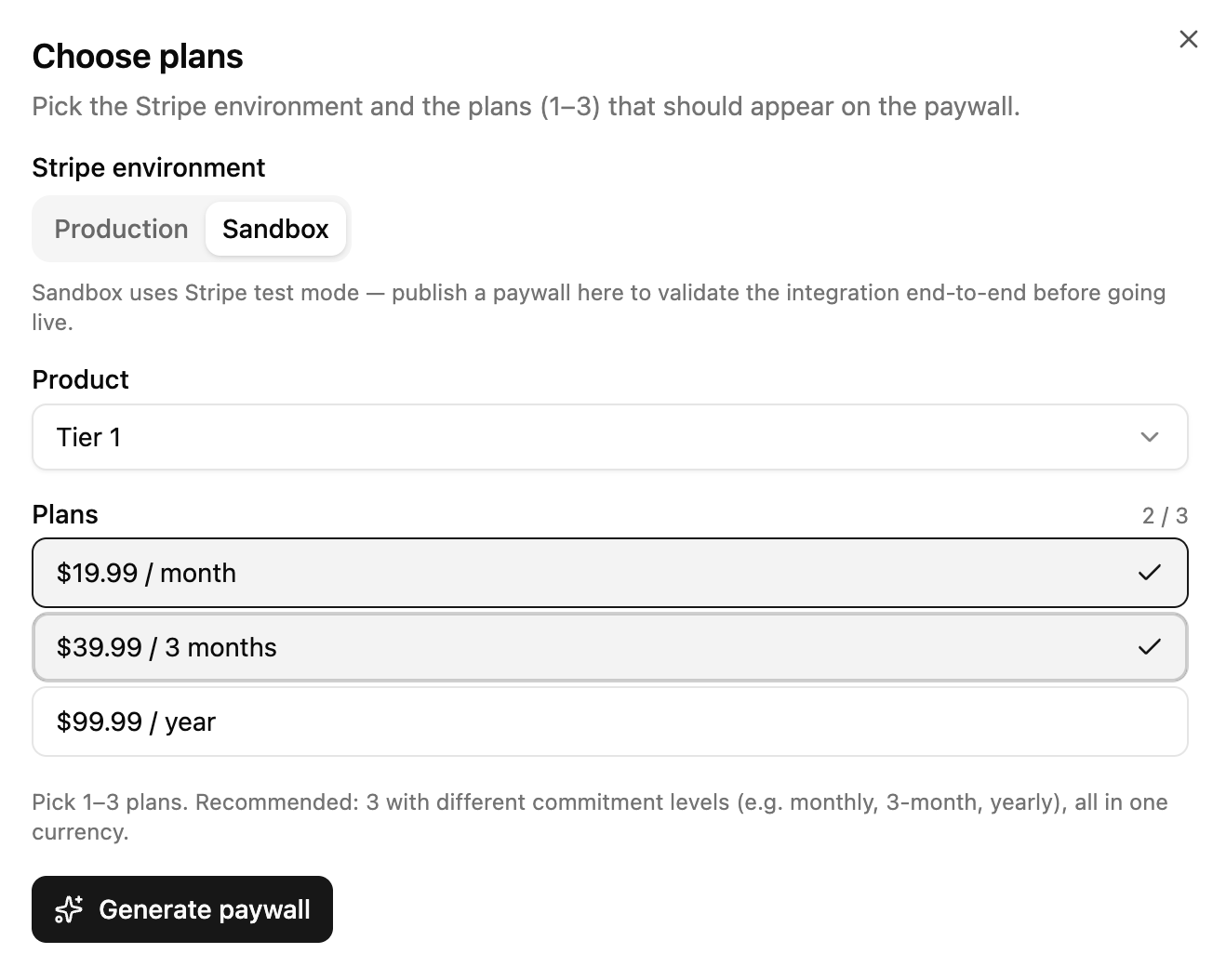
Le paywall doit être publié avant de pouvoir traiter le trafic de checkout. Les paywalls non publiés renvoient une erreur quand les utilisateurs cliquent sur les liens de checkout dans les e-mails.
Une fois le paywall publié, cliquez sur Save.
Pour les détails sur le fournisseur de paiement dans le builder (comptes Stripe, mode test ou live, configuration des produits), consultez Configuration du paywall web.
À quoi ressemble un paywall généré
La génération crée quatre écrans, et un destinataire qui clique depuis un e-mail les voit dans l’ordre :
- E-mail — un titre, un sous-titre et un champ e-mail. Adapty Mail le préremplie depuis le lien, ce qui permet au trafic de campagne de passer directement ; les personnes qui arrivent autrement le saisissent manuellement.
- Paywall — la page de vente, ci-dessous.
- Paiement réussi ou Paiement échoué — l’un ou l’autre, jamais les deux.
L’IA rédige chaque élément de l’écran du paywall à partir de votre identité de marque :
| Section | Contenu |
|---|---|
| Titre et sous-titre | L’accroche d’ouverture |
| Badge d’offre | Texte d’urgence, sans prix inventés |
| Image principale | Générée à partir de votre marque |
| Plans | Un titre, un compteur d’offre et les plans sélectionnés |
| Avantages | 3 à 6 cartes |
| Fonctionnalités | 3 à 8, chacune avec un titre et un sous-titre |
| Preuve sociale | Une ligne de preuve et 3 à 5 avis |
| FAQ | 3 à 6 questions-réponses |
| Garantie | Une ligne satisfait ou remboursé |
Un bouton d’action et un compte à rebours restent épinglés en haut en permanence. Payment success affiche une image générée et les prochaines étapes ; Payment failed invite à une nouvelle tentative et conserve l’état du paiement.
Utiliser votre propre paywall hébergé
Avec cette approche, Adapty Mail redirige les destinataires vers une page que vous hébergez. L’URL contient des espaces réservés qui transmettent les informations de l’utilisateur. Tout ce qui se passe après le clic — l’offre, le paiement, la personnalisation — est géré de votre côté, avec n’importe quel prestataire de paiement.
- Donnez un Name à la destination — c’est ce nom que vous choisirez pour l’associer à une campagne.
- Collez l’URL de votre paywall hébergé dans URL. Elle doit utiliser HTTPS et peut contenir des espaces réservés pour les valeurs qui diffèrent selon le destinataire.
- Cliquez sur Save. La destination est alors disponible pour les campagnes.
Personnalisez votre URL avec des espaces réservés et des hooks
Utilisez des espaces réservés et des hooks pour personnaliser l’URL de votre paywall avec des valeurs propres à chaque destinataire. Espaces réservés liste l’ensemble complet et les règles.
Ce que votre page doit faire
Adapty Mail ne fait rien après la redirection. Les actions suivantes sont de votre responsabilité :
- Identifiez le visiteur avant le paiement : lisez l’ID de profil ou l’e-mail depuis la chaîne de requête et associez-les à l’achat, afin que le paiement soit bien attribué au client à qui l’e-mail a été envoyé.
- Signalez l’achat : Adapty Mail ne voit jamais un paiement effectué via votre propre fournisseur, et un achat qu’il ne connaît pas n’est comptabilisé ni comme une conversion ni comme un revenu attribué dans Analytics — pire encore, le reste de la séquence continue d’être envoyé à quelqu’un qui a déjà acheté. Transmettez-le via le canal qui achemine déjà vos données : l’intégration Adapty ou un événement de transaction sur l’API Adapty Mail.
Tester le paywall avant le lancement
Send test email permet de vérifier que l’e-mail s’affiche correctement et que votre page accepte les paiements, mais Sandbox n’est pas disponible pour un paywall ajouté par URL — la modale indique “This paywall has no sandbox products, so only production is available.” Un test est donc envoyé vers votre page de production avec de vrais produits : utilisez une vraie carte et procédez à un remboursement, ou faites pointer l’URL vers votre propre environnement de test le temps de vérifier la configuration. Consultez Tester votre configuration.
Dépannage
| Problème | Solution |
|---|---|
| Le lien de paiement ne s’ouvre pas | Vérifiez que le paywall est publié dans le constructeur de paywall web |
| L’utilisateur n’est pas identifié à la caisse | Vérifiez que l’URL contient un placeholder pour la source dont proviennent vos données. Un placeholder pour la mauvaise source renvoie une chaîne vide, et le paramètre arrive donc vide |
| L’achat n’est pas attribué à l’e-mail | L’attribution suit le clic sur le CTA de l’e-mail : le destinataire doit accéder au paiement via ce lien, et l’achat doit parvenir à Adapty Mail sur le même profil. Un achat déjà attribué à un e-mail antérieur conserve cette attribution |