
Настройка чекаута для Adapty Mail
Каждое письмо содержит ссылку на страницу чекаута в браузере, где и происходит покупка. Чтобы создать её, в Adapty Mail перейдите в Email Destinations, выберите Web Paywall и нажмите Create. Доступны два варианта:
| Генерация с помощью ИИ | Размещение на своей стороне | |
|---|---|---|
| Кто создаёт страницу | Adapty Mail, во встроенном конструкторе веб-пейволов | Вы |
| Платёжный провайдер | Только Stripe | Любой |
| Проект | Должен быть привязан к приложению Adapty | Любой |
| Ваша работа | Выбрать тарифы, затем проверить и опубликовать | Создать страницу, считать получателя из URL, передать информацию о покупках |
В основном продукте Adapty есть собственные веб-пейволы. Это отдельная функция — всё описанное здесь к ней не относится.
Генерация с помощью ИИ
Для генерации с помощью ИИ необходим проект, привязанный к приложению Adapty — тому, которое Adapty создал для вас при первом открытии Mail из дашборда Adapty. Если вы создали проект самостоятельно в Adapty Mail, на отдельном аккаунте или вашем аккаунте Adapty, разместите собственный пейвол.
В поле URL найдите ссылку generate one with AI и нажмите на неё.
Разверните панель Generation setup и выполните шесть шагов по порядку. Каждая кнопка открывает страницу, где выполняется этот шаг, — после возврата нажмите Refresh.
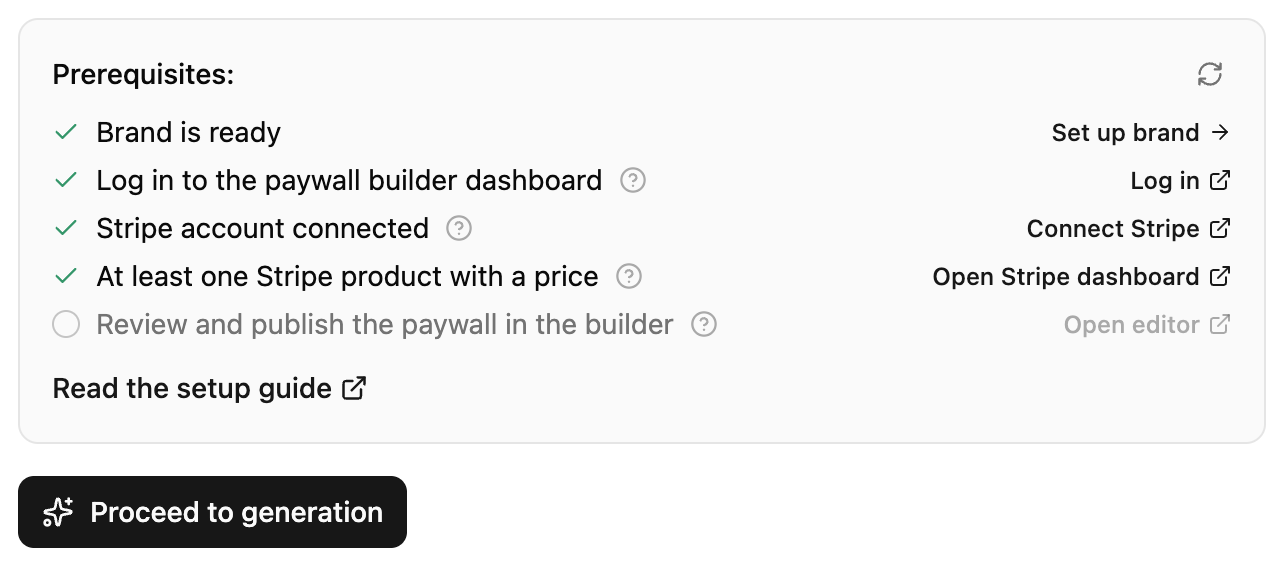
| Пункт чеклиста | Что нужно сделать |
|---|---|
| 1. Brand is ready | Уже отмечен, если вы настроили бренд. Если нет — нажмите Set up brand. |
| 2. Log in to the paywall builder dashboard | Нажмите Log in, чтобы авторизоваться в билдере. |
| 3. Stripe account connected | Нажмите Connect Stripe и подключите аккаунт. |
| 4. At least one Stripe product with a price | Нажмите Open Stripe dashboard и добавьте продукт с ценой. |
| 5. Generate the paywall | 5.1. Нажмите Generate. 5.2. Выберите до трёх планов. Для каждого последующего нажмите Add plan. 5.3. Укажите для каждого плана производственную цену, цену для песочницы или обе — в одной валюте. Заполняйте один и тот же столбец для всех планов: незаполненный столбец заблокирует генерацию. Без цен для песочницы тестовые письма будут вести на производственный пейвол, где тестовые покупки не работают. 5.4. Нажмите Generate paywall. Это займёт несколько минут; поле URL заполнится автоматически по завершении. |
| 6. Review and publish the paywall in the builder | Нажмите Open editor, проверьте и опубликуйте пейвол. Кнопка недоступна до тех пор, пока пейвол не сгенерирован. |
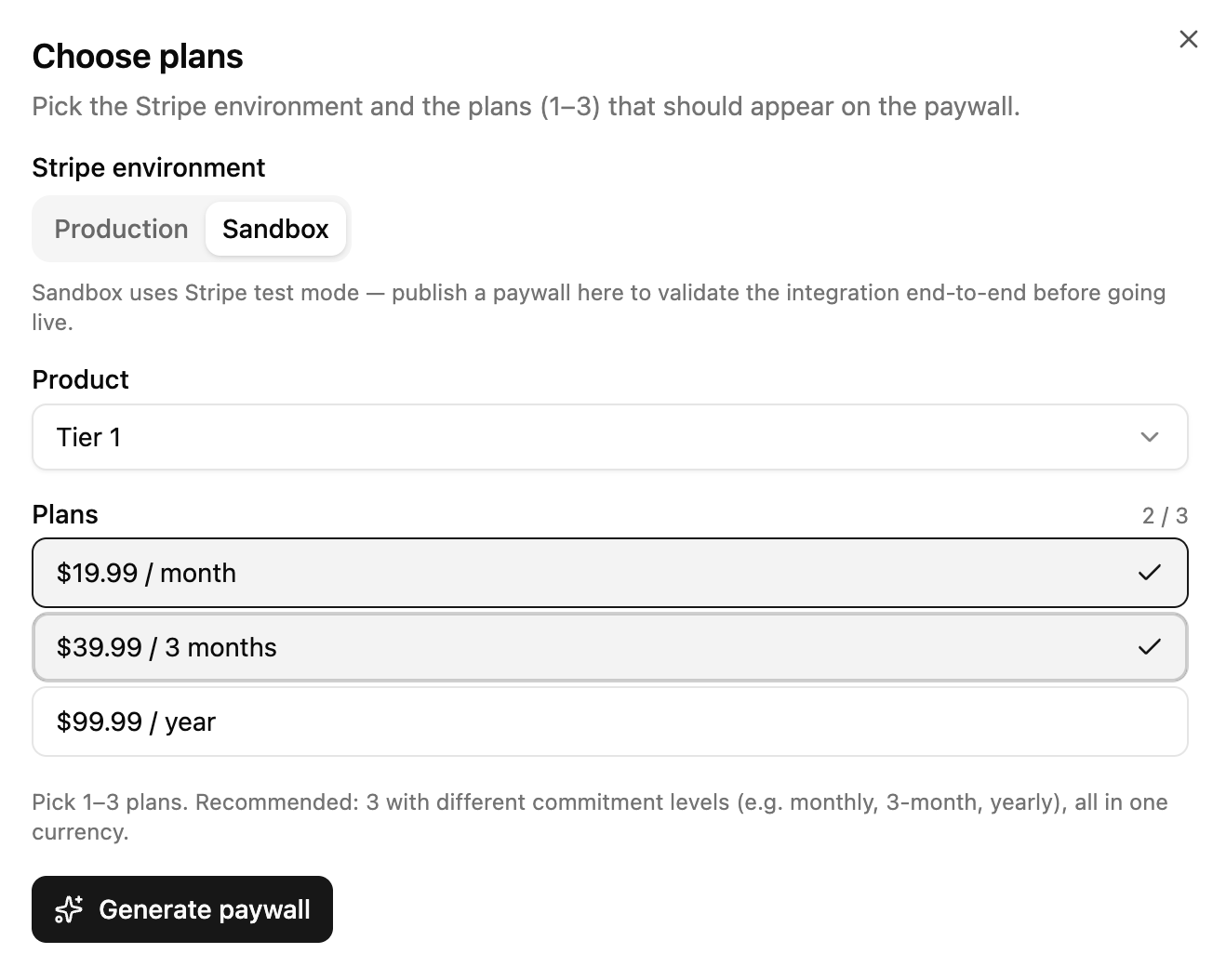
Пейвол должен быть опубликован, прежде чем он сможет обрабатывать трафик оформления заказов. Неопубликованные пейволы возвращают ошибку, когда пользователи переходят по ссылкам оформления заказа из писем.
После публикации пейвола нажмите Save.
Подробнее о настройках платёжного провайдера в билдере (аккаунты Stripe, тестовый и продакшн режимы, настройка продуктов) см. в Конфигурация веб-пейвола.
Как выглядит сгенерированный пейвол
Генерация создаёт четыре экрана, и получатель, переходящий по ссылке из письма, видит их по порядку:
- Email — заголовок, подзаголовок и поле для email. Adapty Mail подставляет адрес из ссылки автоматически, так что трафик из кампаний проходит без задержек; те, кто попал на страницу иначе, вводят адрес вручную.
- Paywall — страница продаж, описана ниже.
- Payment success или Payment failed — один из двух экранов, никогда оба сразу.
ИИ создаёт каждый элемент экрана пейвола на основе вашего бренда:
| Раздел | Что содержит |
|---|---|
| Заголовок и подзаголовок | Открывающий питч |
| Бейдж офера | Текст срочности без выдуманных цен |
| Главное изображение | Генерируется из вашего бренда |
| Планы | Название, таймер офера и выбранные вами планы |
| Преимущества | 3–6 карточек |
| Функции | 3–8, каждая с заголовком и подзаголовком |
| Социальное доказательство | Строка с доказательством и 3–5 отзывов |
| FAQ | 3–6 вопросов и ответов |
| Гарантия | Строка о возврате денег или удовлетворённости |
CTA и обратный отсчёт закреплены вверху и остаются видны на протяжении всего флоу. Успешная оплата показывает сгенерированное изображение и дальнейшие шаги; Неудачная оплата предлагает повторить попытку и сохраняет состояние чекаута.
Используйте собственный хостинг для пейвола
При таком подходе Adapty Mail перенаправляет получателей на страницу, которую вы размещаете сами. URL содержит плейсхолдеры, передающие информацию о пользователе. Всё, что происходит после клика — оффер, оплата, персонализация — остаётся на вашей стороне и работает с любым платёжным провайдером.
- Укажите Name для назначения — по этому имени вы будете выбирать его при подключении к кампании.
- Вставьте URL вашего размещённого пейвола в поле URL. Он должен использовать HTTPS и может содержать плейсхолдеры для значений, которые отличаются для каждого получателя.
- Нажмите Save. После этого назначение станет доступно для кампаний.
Персонализируйте URL с помощью плейсхолдеров и хуков
Используйте плейсхолдеры и хуки, чтобы персонализировать URL пейвола с уникальными значениями для каждого получателя. В разделе Плейсхолдеры приведён полный список и правила их использования.
Что должна делать ваша страница
После редиректа Adapty Mail ничего не делает. Следующие действия — ваша ответственность:
- Идентифицируйте посетителя до начала оформления заказа: считайте ID профиля или email из строки запроса и привяжите их к покупке, чтобы платёж был привязан к тому клиенту, которому было отправлено письмо.
- Сообщите о покупке обратно: Adapty Mail никогда не видит платежи, совершённые через ваш собственный провайдер, а покупка, о которой она не знает, не засчитывается ни как конверсия, ни как атрибутированная выручка в Analytics — что ещё хуже, остальная часть цепочки продолжает отправляться тому, кто уже купил. Отправьте данные через тот путь, который уже передаёт ваши данные: интеграцию с Adapty или событие транзакции в API Adapty Mail.
Протестируйте пейвол перед запуском
Send test email проверяет, что письмо отображается корректно и страница принимает оплату, однако Sandbox недоступен для пейвола, добавленного по URL — модальное окно сообщает: «This paywall has no sandbox products, so only production is available.» Таким образом, тест выполняется на вашей живой странице с реальными продуктами: используйте настоящую карту и затем оформите возврат, либо укажите в URL адрес своей тестовой среды на время проверки. Подробнее см. в разделе Проверьте настройку.
Устранение неполадок
| Проблема | Решение |
|---|---|
| Ссылка на оформление заказа не открывается | Убедитесь, что пейвол опубликован в веб-конструкторе пейволов |
| Пользователь не идентифицирован при оформлении заказа | Проверьте, что URL содержит плейсхолдер для источника, из которого берутся данные. Плейсхолдер для неверного источника возвращает пустую строку, и параметр приходит пустым |
| Покупка не атрибутирована к email | Атрибуция привязана к клику по CTA в письме: получатель должен перейти к оформлению заказа именно по этой ссылке, а покупка должна попасть в Adapty Mail на том же профиле. Покупка, уже атрибутированная к более раннему письму, сохраняет эту атрибуцию |