
Métricas de flow
Adapty recopila una serie de métricas para ayudarte a medir el rendimiento de tus flows. A diferencia de las métricas de paywall, las métricas de flow incluyen el seguimiento de finalización, para que puedas ver cuántos de los usuarios que inician un flow llegan al final. Todas las métricas se actualizan en tiempo real, excepto las vistas, que se actualizan cada varios minutos. Este documento describe las métricas disponibles, sus definiciones y cómo se calculan.
Los ingresos del flow se calculan a partir de todas las transacciones que ocurrieron después de que el flow fue mostrado.
Las métricas de los flows están disponibles en la lista de flows, donde puedes ver el rendimiento de todos tus flows de un vistazo. Esta vista consolidada presenta métricas agregadas por cada flow, lo que te permite comparar su efectividad e identificar áreas de mejora.
Para un análisis más detallado de cada flow, accede a las métricas de detalle del flow. Allí encontrarás métricas completas específicas del flow seleccionado, con una visión más profunda de su rendimiento.
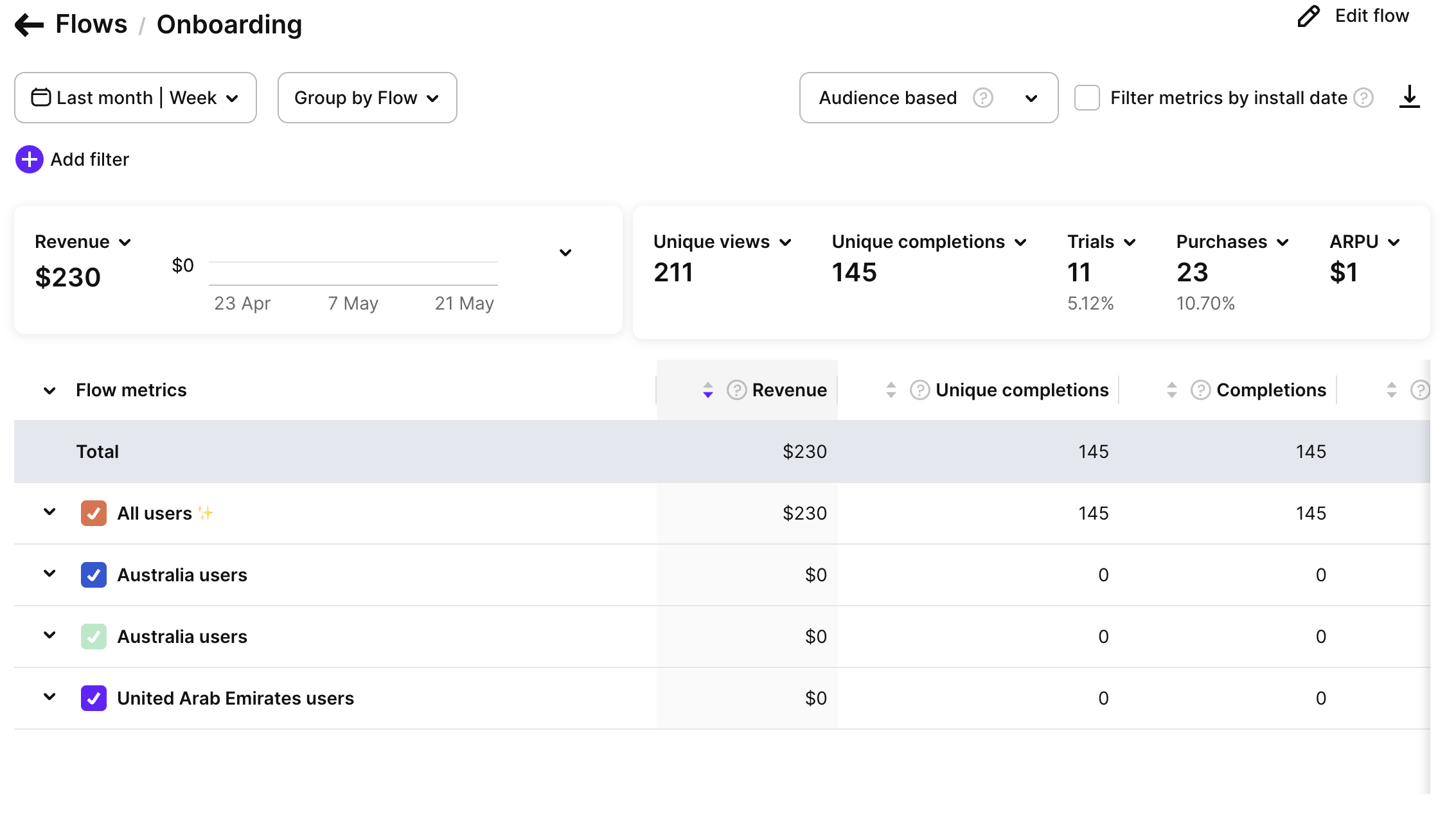
Para las métricas que esta página no calcula, como MRR o suscripciones activas, filtra la página de gráficos por flow.
Controles de métricas
El sistema muestra las métricas según el período de tiempo seleccionado y las organiza como un árbol expandible en la columna izquierda. En la vista basada en placement, los niveles son placement, audiencia, prueba A/B, variación de flow, pantalla y producto. La vista basada en audiencia elimina el nivel de placement.
Una fila de pantalla muestra los ingresos, compras y trials atribuidos a esa pantalla. Sus Views y Completions no forman un embudo por pantalla: Views cuenta únicamente a los usuarios que iniciaron el flow en esa pantalla, y Completions solo a quienes lo terminaron ahí. Todas las pantallas intermedias muestran cero en ambos valores.
En los flows publicados, las métricas cubren el período desde la fecha de publicación del flow hasta la fecha actual. Los flows en borrador y archivados se incluyen en la tabla de métricas, pero si no hay datos disponibles, aparecen sin métricas.
Opciones de vista para los datos de métricas
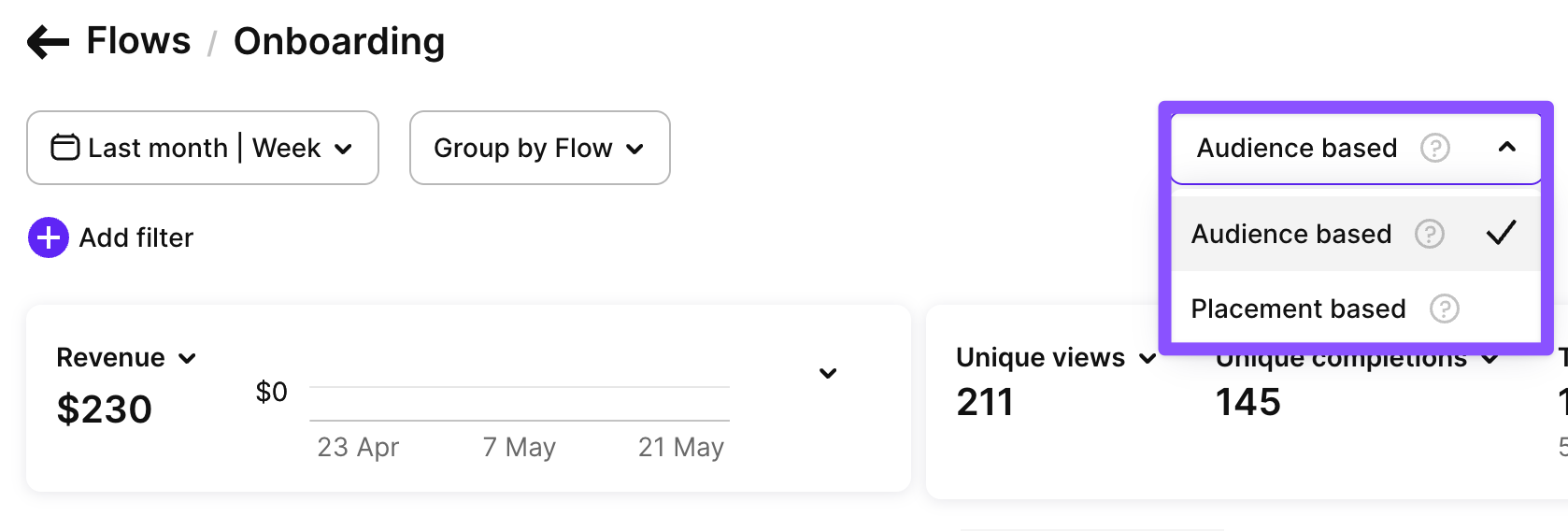
La página del flow ofrece dos opciones de vista para los datos de métricas:
- Vista por placement: Las métricas se agrupan según los placements asociados al flow. Usa esta vista para comparar el rendimiento de un mismo flow en distintos placements.
- Vista por audiencia: Las métricas se agrupan según la audiencia objetivo del flow. Usa esta vista para evaluar las métricas específicas de distintos segmentos de audiencia.
El menú desplegable en la parte superior de la página del flow te permite seleccionar la vista que prefieras.
Filtrar métricas por fecha de instalación
La casilla Filter metrics by install date te permite analizar datos según cuándo los usuarios instalaron tu app, en lugar de cuándo ocurrieron las transacciones o las visualizaciones. Es útil para medir el rendimiento de la adquisición de usuarios en una cohorte específica.

Rangos de tiempo
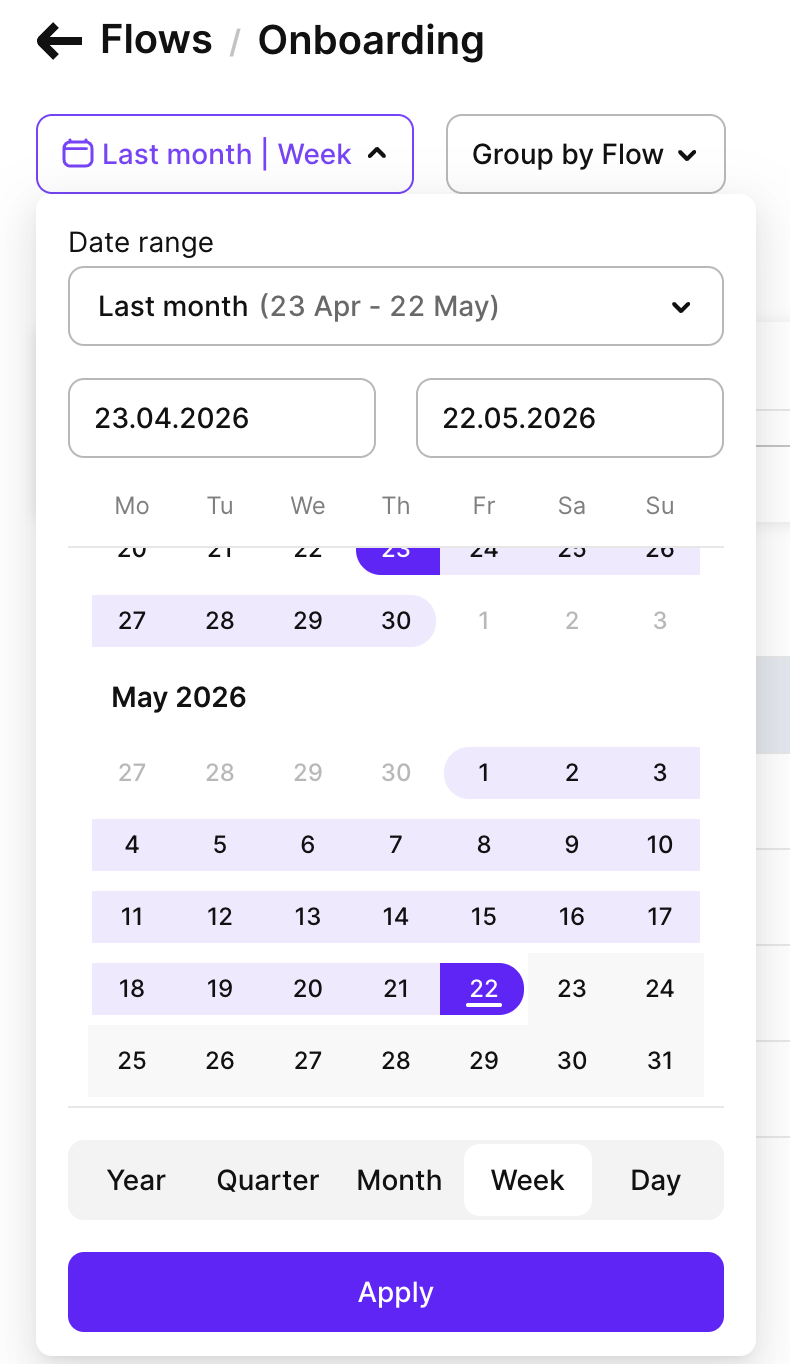
Puedes analizar los datos de métricas usando un rango de tiempo, lo que te permite centrarte en duraciones específicas como días, semanas, meses o rangos de fechas personalizados.
Filtros y grupos
Adapty ofrece herramientas para filtrar y personalizar el análisis de métricas según tus necesidades. La página de métricas te da acceso a varios rangos de tiempo, opciones de agrupación y posibilidades de filtrado.
- Filtrar por: Atribución (reportado por, estado, canal, campaña, grupo de anuncios, conjunto de anuncios, creativo), País, Store.
- Agrupar por: Flow (predeterminado), País o Store. Las opciones de agrupación aparecen en el desplegable solo cuando hay datos para esa dimensión; por ejemplo, si todas las visualizaciones de flow provienen de un único país, País no estará disponible.
Puedes encontrar más información sobre los controles, filtros, opciones de agrupación y cómo usarlos en esta documentación.
Gráfico de métrica única
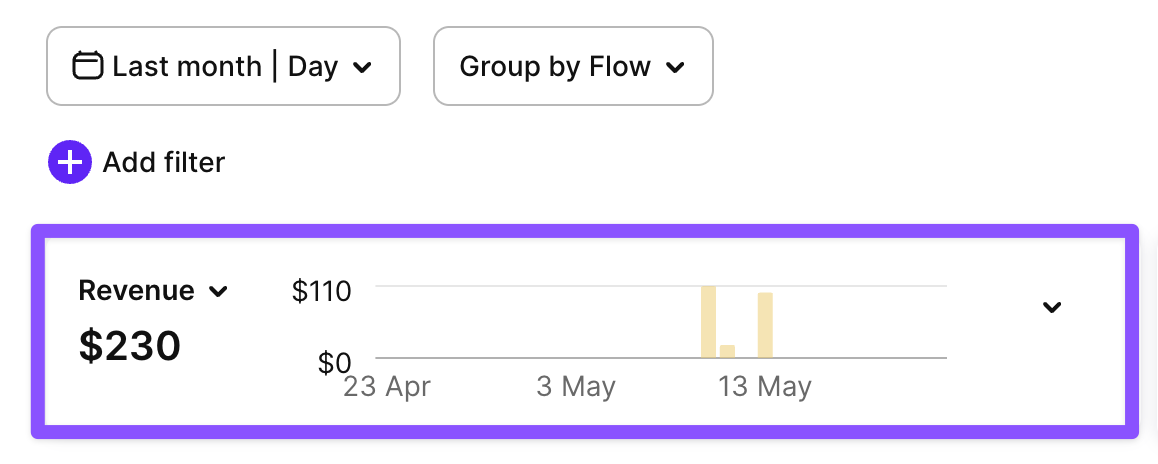
La sección del gráfico muestra tus datos en un gráfico de barras sencillo. El gráfico te ayuda a ver de un vistazo:
- Los valores exactos de cada métrica.
- Los datos por período.
Junto al gráfico aparece la suma total, para que tengas el panorama completo de un vistazo.
Haz clic en el icono de flecha para expandir el gráfico.
Resumen de métricas totales
Junto al gráfico de métrica individual, hay una sección de resumen de métricas totales. Esta sección muestra los valores acumulados de las métricas seleccionadas en un momento específico. Puedes cambiar la métrica que se muestra usando el menú desplegable.

Definiciones de métricas
Vistas y vistas únicas
Views cuenta las veces que los usuarios inician tu flow (llegan a la primera pantalla). Si alguien lo inicia dos veces, se cuentan como dos vistas pero una sola vista única. Esta métrica te ayuda a entender con qué frecuencia se ha mostrado tu flow.
Completions y completions únicos
Completions cuenta las veces que los usuarios llegan a la última pantalla de tu flow. Si alguien lo completa dos veces, se cuentan dos completions pero un único completion.
Tasa de completados únicos
El número de completados únicos dividido entre el número de vistas únicas. Usa esta métrica para comparar cuántos usuarios terminan un flow frente a otro, o una variante frente a otra.
Adapty convierte otras divisas a USD utilizando el tipo de cambio de currencylayer.com (actualizado cada 8 horas). El tipo se fija en el momento de la transacción — los cambios futuros no afectan al resultado de la conversión.
Ingresos
Revenue muestra el total de ganancias en USD procedentes de compras y renovaciones atribuidas al flow. Es el importe antes de cualquier deducción, incluida la comisión del App Store / Play Store.
Ingresos netos
Los Ingresos netos muestran lo que recibes después de que App Store / Play Store cobra su comisión, pero antes de impuestos.
Notifica a Adapty si tu app está inscrita en un programa de comisión reducida. Para garantizar cálculos correctos, especifica el estado de tu Small Business Program y Reduced Service Fee program en los ajustes de tu app.
Ingresos netos
Tus ganancias finales una vez descontadas tanto las comisiones de la store como los impuestos.
ARPPU
ARPPU es el ingreso promedio por usuario de pago. Se calcula dividiendo los ingresos totales entre el número de usuarios de pago únicos. $15.000 de ingresos / 1.000 usuarios de pago = $15 de ARPPU.
ARPU
ARPU es el ingreso medio por usuario que ha visto el flow. Se calcula dividiendo el ingreso total entre el número de visitantes únicos.
ARPAS
ARPAS es el ingreso promedio por suscriptor activo. Se calcula dividiendo los ingresos totales entre el número de suscriptores que han activado una prueba o suscripción. Por ejemplo: $5.000 de ingresos / 1.000 suscriptores = $5 de ARPAS.
Compras CR y compras CR únicas
Tasa de conversión a compras muestra qué porcentaje de las visualizaciones del flow resultan en compras. Por ejemplo, 10 compras de 100 visualizaciones equivalen a una tasa de conversión del 10%. CR único de compras mide qué porcentaje de los usuarios únicos que ven tu flow acaban realizando una compra, contando a cada usuario solo una vez independientemente de cuántas veces lo vean.
CR de trials y CR único de trials
La tasa de conversión a trials muestra qué porcentaje de las visualizaciones del flow resultan en el inicio de un trial. Por ejemplo, 10 trials de 100 visualizaciones equivalen a una tasa de conversión del 10%. El CR único de trials mide qué porcentaje de los usuarios únicos que visualizan tu flow inician un trial, contando a cada usuario una sola vez independientemente de cuántas veces lo hayan visto.
Compras
Purchases contabiliza todas las transacciones de tu flow, excepto las renovaciones. Esto incluye:
- Compras directas nuevas.
- Conversiones de pruebas activadas en el flow.
- Cambios de plan (mejoras, rebajas, cambios entre planes).
- Restauraciones de suscripciones en el flow, como cuando se reactiva una suscripción tras su vencimiento sin renovación automática.
Esta métrica te da una imagen completa de la actividad de nuevas transacciones generada por tu flow.
Pruebas gratuitas
Trials cuenta el número de usuarios que iniciaron períodos de prueba gratuita a través de tu flow. Usa esta métrica para saber con qué eficacia tu oferta de prueba atrae a los usuarios antes de que decidan pagar.
Pruebas canceladas
Trials cancelled muestra cuántos usuarios desactivaron la renovación automática durante su período de prueba. Esto te indica cuántas personas decidieron no continuar con una suscripción de pago después de probar tu servicio.
Reembolsos
Reembolsos contabiliza cuántas compras y suscripciones fueron devueltas para su reembolso, independientemente del motivo.
Tasa de reembolso
La tasa de reembolso muestra el porcentaje de primeras compras que fueron reembolsadas. Ejemplo: 5 reembolsos de 1.000 primeras compras = 0,5% de tasa de reembolso. Las renovaciones no se tienen en cuenta en este cálculo.
Filtrar análisis por flow
Artículo principal: Controles de análisis
La página de métricas de flow cubre vistas, finalizaciones, conversión e ingresos. Métricas como MRR, suscripciones activas, churn, período de gracia y problemas de facturación solo están disponibles en la página Charts. Para verlas para un flow concreto, filtra estas métricas por Flow o Flow screen:
- Flow: Un flow completo, con todas sus pantallas contadas en conjunto.
- Flow screen: Una pantalla de un flow. Las pantallas aparecen anidadas bajo su flow y usan la siguiente convención de nombres:
<position>. <screen name>, por ejemplo9. Paywall A.
Para comparar flows o pantallas en paralelo en un mismo gráfico, agrúpalos por los mismos atributos en lugar de filtrarlos.
La lista de filtros solo muestra flows y pantallas con al menos una transacción.