
Métriques des flows
Adapty collecte une série de métriques pour vous aider à mesurer les performances de vos flows. Contrairement aux métriques de paywall, les métriques de flow incluent le suivi de complétion, ce qui vous permet de voir combien d’utilisateurs ayant démarré un flow en atteignent la fin. Pour savoir à quel écran les autres quittent, ouvrez le funnel de flow. Toutes les métriques sont mises à jour en temps réel, sauf les vues, qui sont mises à jour toutes les quelques minutes. Ce document décrit les métriques disponibles, leurs définitions et leur mode de calcul.
Les revenus d’un flow sont calculés à partir de toutes les transactions survenues après l’affichage du flow.
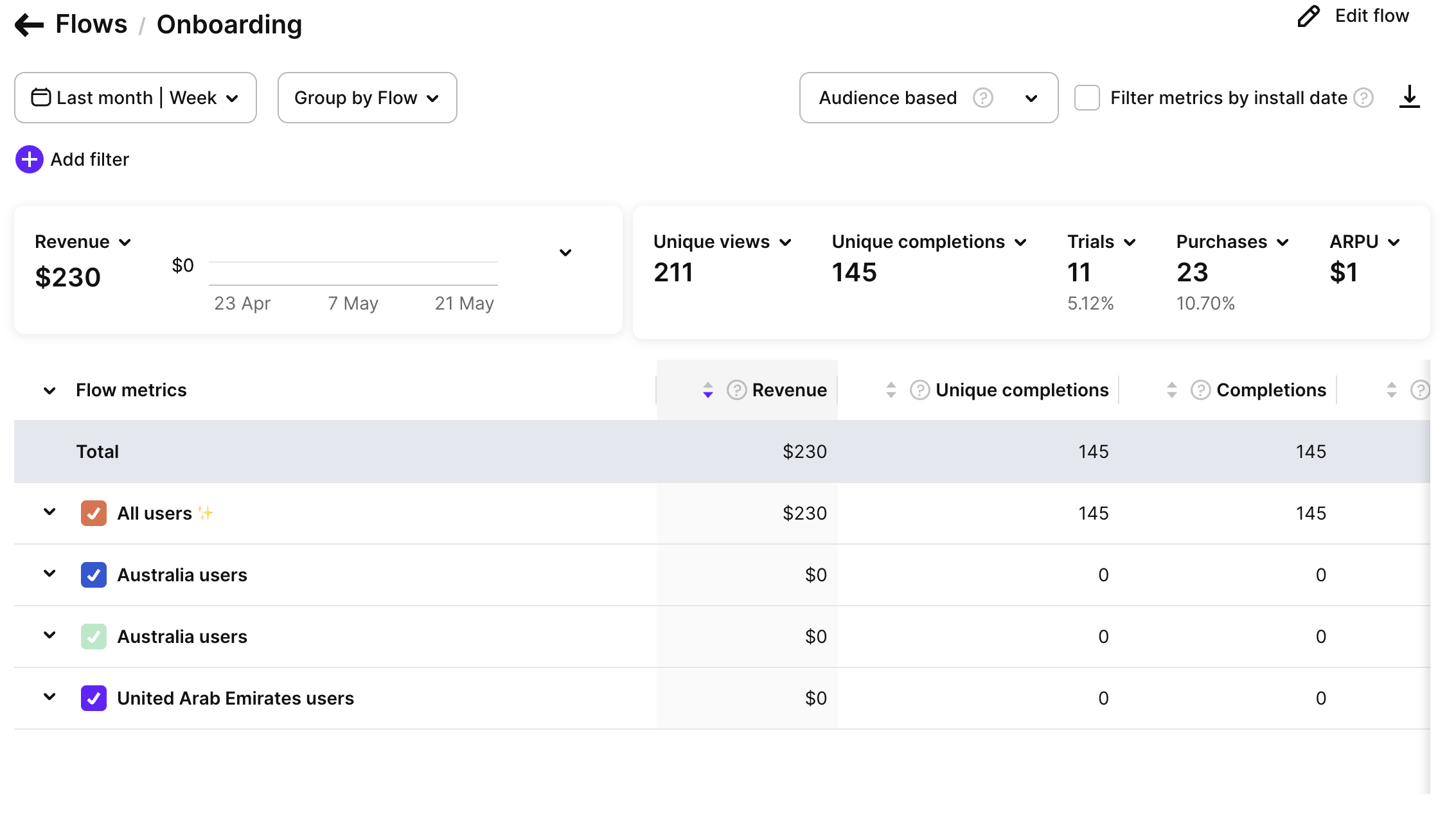
Les métriques des flows sont disponibles dans la liste des flows, qui vous donne une vue d’ensemble des performances de tous vos flows. Cette vue consolidée présente des métriques agrégées pour chaque flow, vous permettant de comparer leur efficacité et d’identifier les axes d’amélioration.
Pour une analyse plus granulaire de chaque flow, accédez aux métriques détaillées du flow. Vous y trouverez des métriques complètes propres au flow sélectionné, offrant une vision plus approfondie de ses performances.
Pour les métriques que cette page ne calcule pas, comme le MRR ou les abonnements actifs, filtrez la page Graphiques par flow.
Contrôles des métriques
Le système affiche les métriques selon la période sélectionnée et les organise sous forme d’arborescence dépliable dans la colonne de gauche. Dans la vue par placement, les niveaux sont : placement, audience, test A/B, variante de flow, écran et produit. La vue par audience supprime le niveau placement.
Une ligne d’écran affiche les revenus, achats et essais attribués à cet écran. Ses Views et Completions ne correspondent pas à un entonnoir par écran : Views comptabilise uniquement les utilisateurs qui ont démarré le flow sur cet écran, et Completions uniquement ceux qui l’ont terminé à cet endroit. Tous les écrans intermédiaires affichent zéro pour ces deux valeurs. Pour un entonnoir par écran, ouvrez l’onglet Funnel du flow.
Pour les flows publiés, les métriques couvrent la période allant de la date de publication du flow jusqu’à la date actuelle. Les flows en brouillon et archivés sont inclus dans le tableau des métriques, mais s’il n’y a pas de données disponibles, ils apparaissent sans métriques affichées.
Options d’affichage des données de métriques
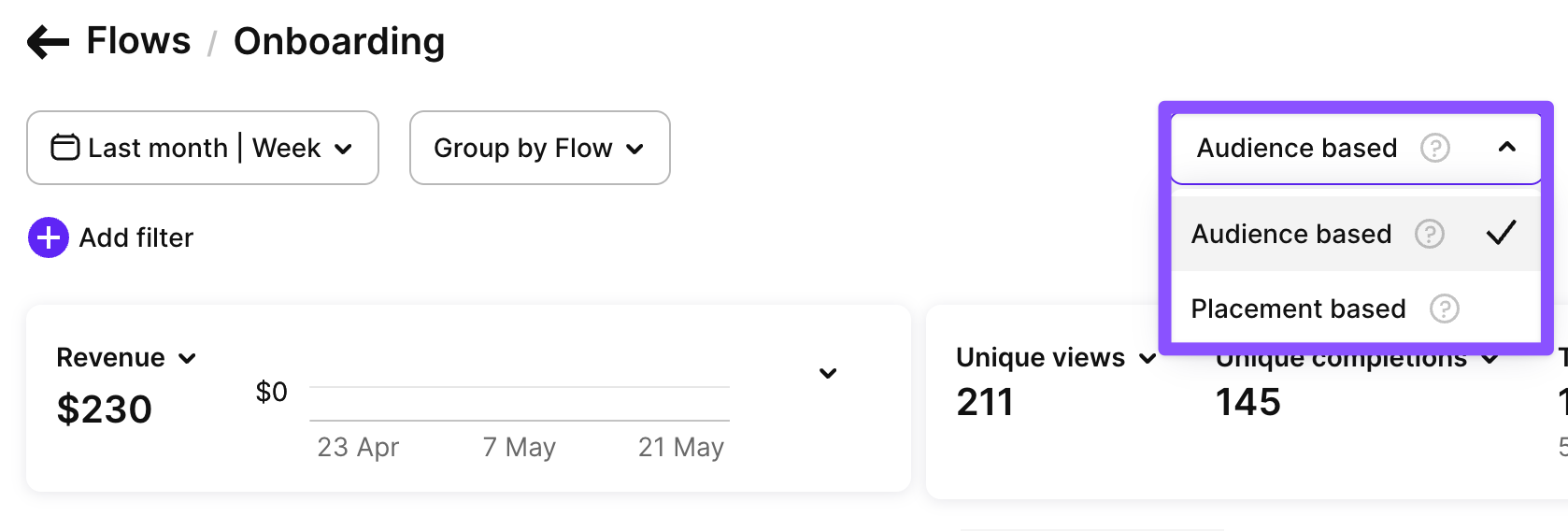
La page du flow propose deux options d’affichage pour les données de métriques :
- Vue par placement : les métriques sont regroupées par placements associés au flow. Utilisez cette vue pour comparer les performances d’un même flow sur différents placements.
- Vue par audience : les métriques sont regroupées par audience cible du flow. Utilisez cette vue pour analyser les métriques propres à différents segments d’audience.
Le menu déroulant en haut de la page du flow vous permet de sélectionner la vue souhaitée.
Filtrer les métriques par date d’installation
La case Filter metrics by install date vous permet d’analyser les données en fonction de la date d’installation de votre application par les utilisateurs, plutôt qu’en fonction de la date des transactions ou des vues. C’est utile pour mesurer les performances d’acquisition d’utilisateurs pour une cohorte spécifique.

Plages de temps
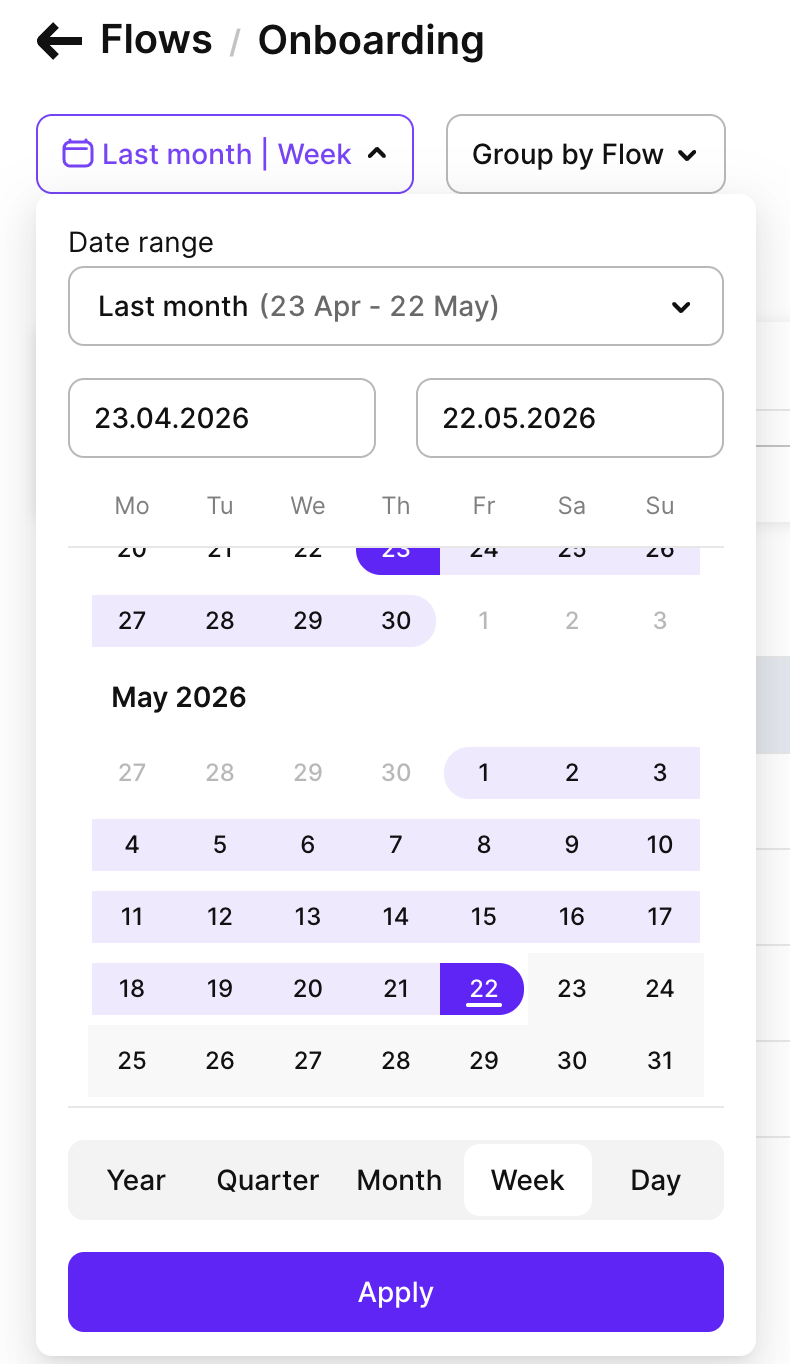
Vous pouvez analyser les données de métriques sur une plage de temps définie, ce qui vous permet de vous concentrer sur des périodes spécifiques : jours, semaines, mois ou plages de dates personnalisées.
Filtres et groupes
Adapty propose des outils pour filtrer et personnaliser l’analyse des métriques selon vos besoins. La page des métriques vous donne accès à différentes plages temporelles, options de regroupement et possibilités de filtrage.
- Filtrer par : Attribution (source, statut, canal, campagne, groupe d’annonces, ensemble d’annonces, contenu), Pays, Store.
- Regrouper par : Flow (par défaut), Pays ou Store. Les options de regroupement n’apparaissent dans la liste déroulante que lorsqu’il existe des données pour cette dimension — par exemple, si toutes les vues de flow proviennent d’un seul pays, l’option Pays ne sera pas proposée.
Vous trouverez plus d’informations sur les contrôles disponibles, les filtres, les options de regroupement et leur utilisation dans cette documentation.
Graphique d’une seule métrique
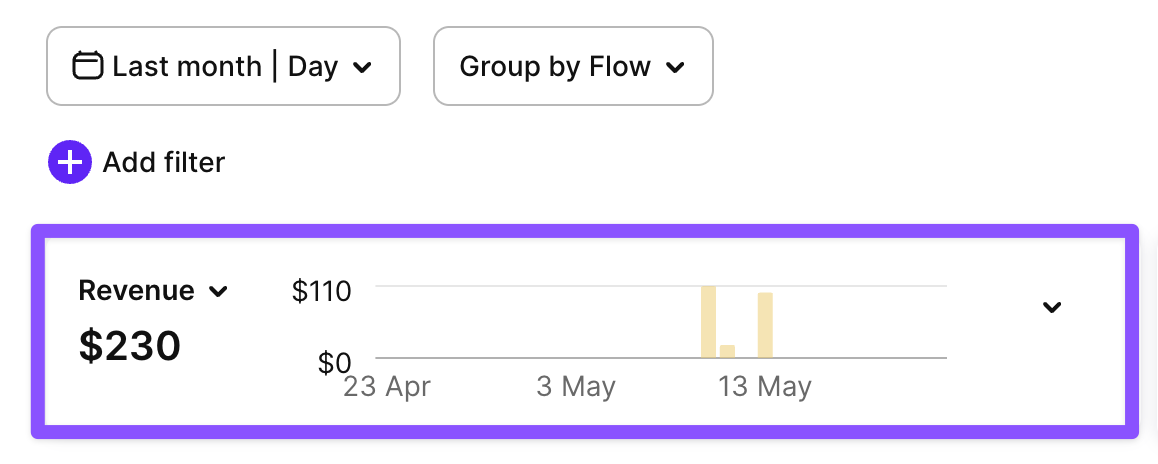
La section graphique affiche vos données sous forme d’histogramme simple. Le graphique vous permet de voir rapidement :
- Les chiffres exacts pour chaque métrique.
- Les données par période.
Un total s’affiche à côté du graphique pour avoir une vue d’ensemble en un coup d’œil.
Cliquez sur l’icône en forme de flèche pour développer le graphique.
Résumé total des métriques
À côté du graphique à métrique unique, une section de résumé total des métriques est affichée. Cette section présente les valeurs cumulées des métriques sélectionnées à un instant précis. Vous pouvez changer la métrique affichée à l’aide d’un menu déroulant.

Définitions des métriques
Vues et vues uniques
Les vues comptabilisent le nombre de fois où des utilisateurs démarrent votre flow (atteignent le premier écran). Si quelqu’un le démarre deux fois, cela compte pour deux vues mais une seule vue unique. Cette métrique vous aide à comprendre à quelle fréquence votre flow a été affiché.
Complétions & complétions uniques
Completions comptabilise le nombre de fois où des utilisateurs atteignent le dernier écran de votre flow. Si quelqu’un le complète deux fois, cela compte comme deux complétions, mais une seule complétion unique.
Taux de complétions uniques
Le nombre de complétions uniques divisé par le nombre de vues uniques. Utilisez cette métrique pour comparer combien d’utilisateurs terminent un flow par rapport à un autre, ou une variante par rapport à une autre.
Adapty convertit les autres devises en USD au taux de change de currencylayer.com (actualisé toutes les 8 heures). Le taux est fixé au moment de la transaction — les variations ultérieures n’affectent pas le résultat de la conversion.
Revenus
Revenue affiche vos gains totaux en USD provenant des achats et renouvellements attribués au flow. Il s’agit du montant avant toute déduction, y compris la commission de l’App Store / Play Store.
Recettes
Proceeds (recettes) indiquent ce que vous percevez après déduction des commissions de l’App Store / Play Store, mais avant impôts.
Informez Adapty si votre application bénéficie d’un programme de commission réduite. Pour garantir des calculs corrects, indiquez votre statut dans le Small Business Program et le Reduced Service Fee program dans les paramètres de votre application.
Revenus nets
Vos gains finaux après déduction des commissions du store et des taxes.
ARPPU
L’ARPPU est le revenu moyen par utilisateur payant. Il est calculé en divisant le revenu total par le nombre d’utilisateurs payants uniques. 15 000 $ de revenu / 1 000 utilisateurs payants = 15 $ d’ARPPU.
ARPU
L’ARPU est le revenu moyen par utilisateur ayant consulté le flow. Il est calculé en divisant le revenu total par le nombre de spectateurs uniques.
ARPAS
L’ARPAS est le revenu moyen par abonné actif. Il se calcule en divisant le revenu total par le nombre d’abonnés ayant activé un essai ou un abonnement. Par exemple : 5 000 $ de revenus / 1 000 abonnés = 5 $ d’ARPAS.
CR achats & CR achats uniques
Le taux de conversion vers les achats indique quel pourcentage des vues d’un flow aboutissent à un achat. Par exemple, 10 achats sur 100 vues correspond à un taux de conversion de 10 %. Le CR achats uniques mesure quel pourcentage des utilisateurs uniques qui voient votre flow finissent par effectuer un achat, en ne comptant chaque utilisateur qu’une seule fois, quel que soit le nombre de fois où il le voit.
CR essais & CR essais uniques
Conversion rate to trials indique quel pourcentage des vues du flow se traduit par le démarrage d’un essai. Par exemple, 10 essais pour 100 vues correspond à un taux de conversion de 10 %. Unique CR trials mesure quel pourcentage d’utilisateurs uniques ayant vu votre flow démarrent un essai, en comptant chaque utilisateur une seule fois, quel que soit le nombre de fois où il l’a vu.
Achats
Purchases comptabilise toutes les transactions de votre flow, à l’exception des renouvellements. Cela inclut :
- Les nouveaux achats directs.
- Les conversions d’essais activés sur le flow.
- Les changements de formule (montées en gamme, déclassements, changements de niveau équivalent).
- Les restaurations d’abonnement sur le flow, par exemple lorsqu’un abonnement est réactivé après expiration sans renouvellement automatique.
Cette métrique vous donne une vue complète de l’activité transactionnelle nouvelle générée par votre flow.
Essais
Trials comptabilise le nombre d’utilisateurs ayant commencé une période d’essai gratuite via votre flow. Utilisez cette métrique pour mesurer l’efficacité de votre offre d’essai auprès des utilisateurs avant qu’ils décident de payer.
Essais annulés
Trials cancelled indique combien d’utilisateurs ont désactivé le renouvellement automatique pendant leur période d’essai. Cela vous montre combien de personnes ont décidé de ne pas poursuivre avec un abonnement payant après avoir essayé votre service.
Remboursements
Les remboursements comptabilisent le nombre d’achats et d’abonnements remboursés, quelle qu’en soit la raison.
Taux de remboursement
Le taux de remboursement indique le pourcentage de premiers achats remboursés. Exemple : 5 remboursements sur 1 000 premiers achats = 0,5 % de taux de remboursement. Les renouvellements ne sont pas pris en compte dans ce calcul.
Filtrer les analyses par flow
Article principal : Contrôles analytiques
La page de métriques des flows couvre les vues, les complétions, la conversion et les revenus. Les métriques telles que MRR, abonnements actifs, churn, délai de grâce et problèmes de facturation existent uniquement sur la page Graphiques. Pour les voir pour un flow particulier, filtrez ces métriques par Flow ou Flow screen :
- Flow : Un flow, avec tous ses écrans comptés ensemble.
- Flow screen : Un écran d’un flow. Les écrans sont imbriqués sous leur flow et utilisent la convention de nommage suivante :
<position>. <screen name>, par exemple9. Paywall A.
Pour comparer des flows ou des écrans côte à côte sur un même graphique, groupez par les mêmes attributs au lieu de filtrer.
La liste de filtres n’affiche que les flows et les écrans ayant au moins une transaction.