
设置购买
您的流程可以展示可用产品并触发应用内购买:
- 将应用商店产品添加到 Adapty 看板。关联已有的商店产品,或在 Adapty 中创建新产品并推送到商店。
- 从看板中选择产品,并将其添加到流程页面。该页面上的卡片、变量和操作均可使用这些产品。
- (可选)设置一组产品卡片,以展示多个购买选项。
- 为按钮添加 Purchase 操作并进行配置。操作目标可以是指定产品,也可以是用户自行选择的产品。
- 之后,使用 Products 面板在流程中添加、替换或移除产品。发布流程后,用户无需更新应用即可看到更改。
让 AI 编辑器将年度计划拆分为每日费用、划掉旧价格,或标注最超值的选项。它只会调整当前屏幕上的产品卡片样式,不会影响你的产品目录或价格。
向界面添加产品
每个界面都有各自的产品列表。卡片、变量或操作只能使用该列表中的产品。Products 面板显示流程中每个界面的产品列表。
你可以在 Products 面板中添加产品,也可以在配置元素时选择产品。两种方式都会将产品添加到该界面的列表中。
在”产品”面板中添加产品
该面板用于向页面的产品列表中添加产品。页面上的任意元素都可以使用它:产品卡片、文本变量或操作。例如,文本变量可以显示没有卡片的产品的价格。
要向页面添加产品:
- 在左侧边栏中,打开 Products 面板并点击 +。
- Screen 显示当前屏幕。如需将产品添加到其他屏幕,请在此处选择目标屏幕。
- 在 Product 下,从看板中选择一个产品。
- (可选)在 Offer 下,选择要与该产品一起销售的优惠活动。请参阅为流程添加优惠活动。
- 点击 Add product。
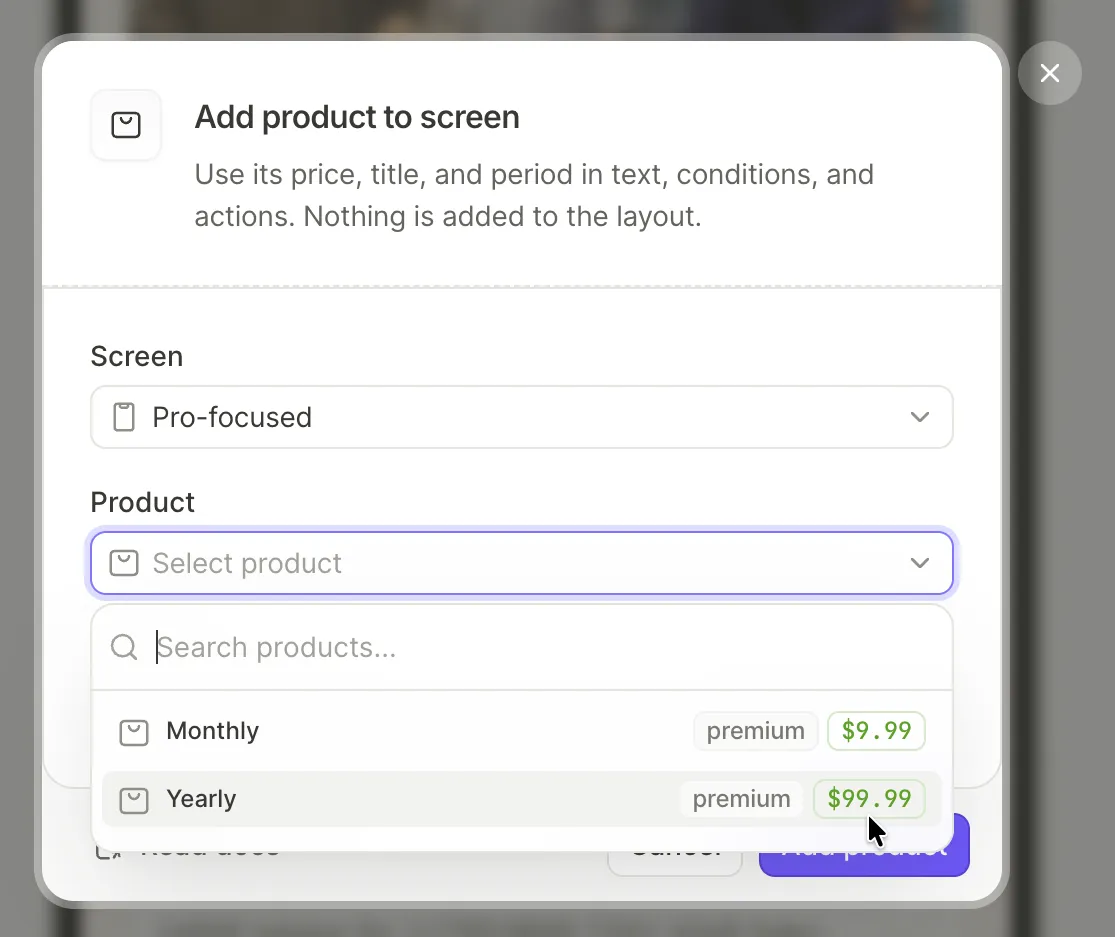
产品面板列出了您添加的产品,按屏幕分组。您在此处选择的优惠会在所有后续使用该产品的卡片上预先选中。在您将产品分配给某个元素或在操作中使用它之前,流程中的任何内容都不会发生变化。
配置元素时添加产品
在元素中选择产品时,编辑工具会将其自动添加到页面的产品列表中。以下操作均会触发此行为:
- 为产品卡片分配产品。
- 在文本元素中插入产品变量。
- 为 Purchase 动作设置 Product。
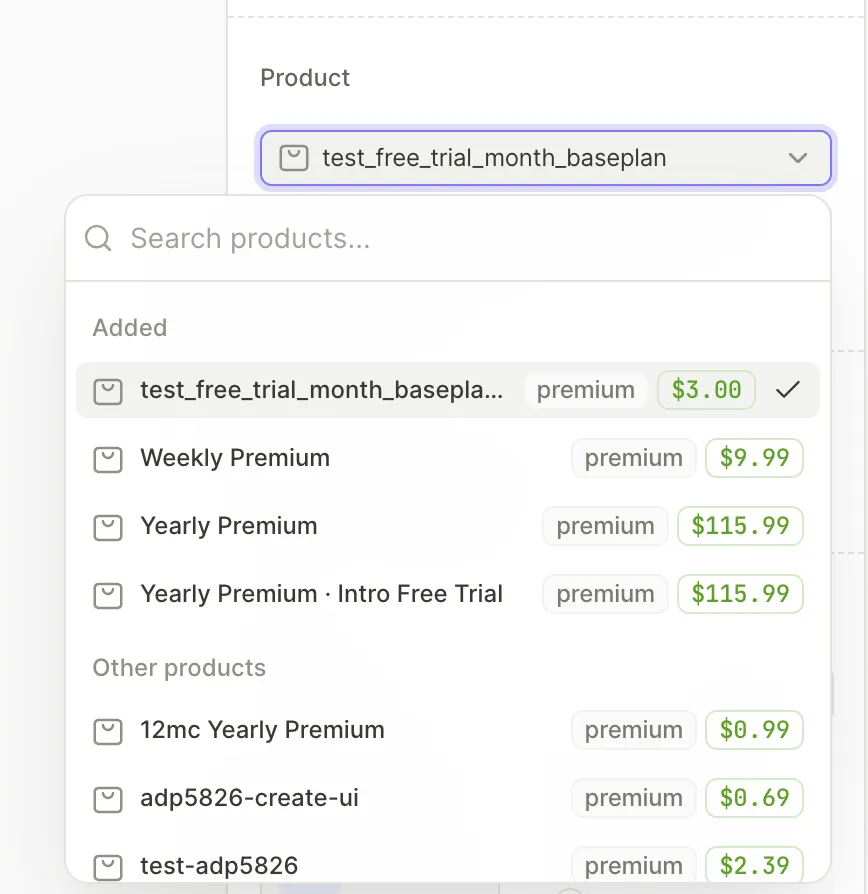
每个下拉菜单会先列出已添加到当前页面的产品,其后再显示目录中的其余产品。若同一产品选用了不同的优惠,则会生成独立条目:面板和下拉菜单中,每个产品/优惠组合均显示为一条独立记录。
添加产品卡片
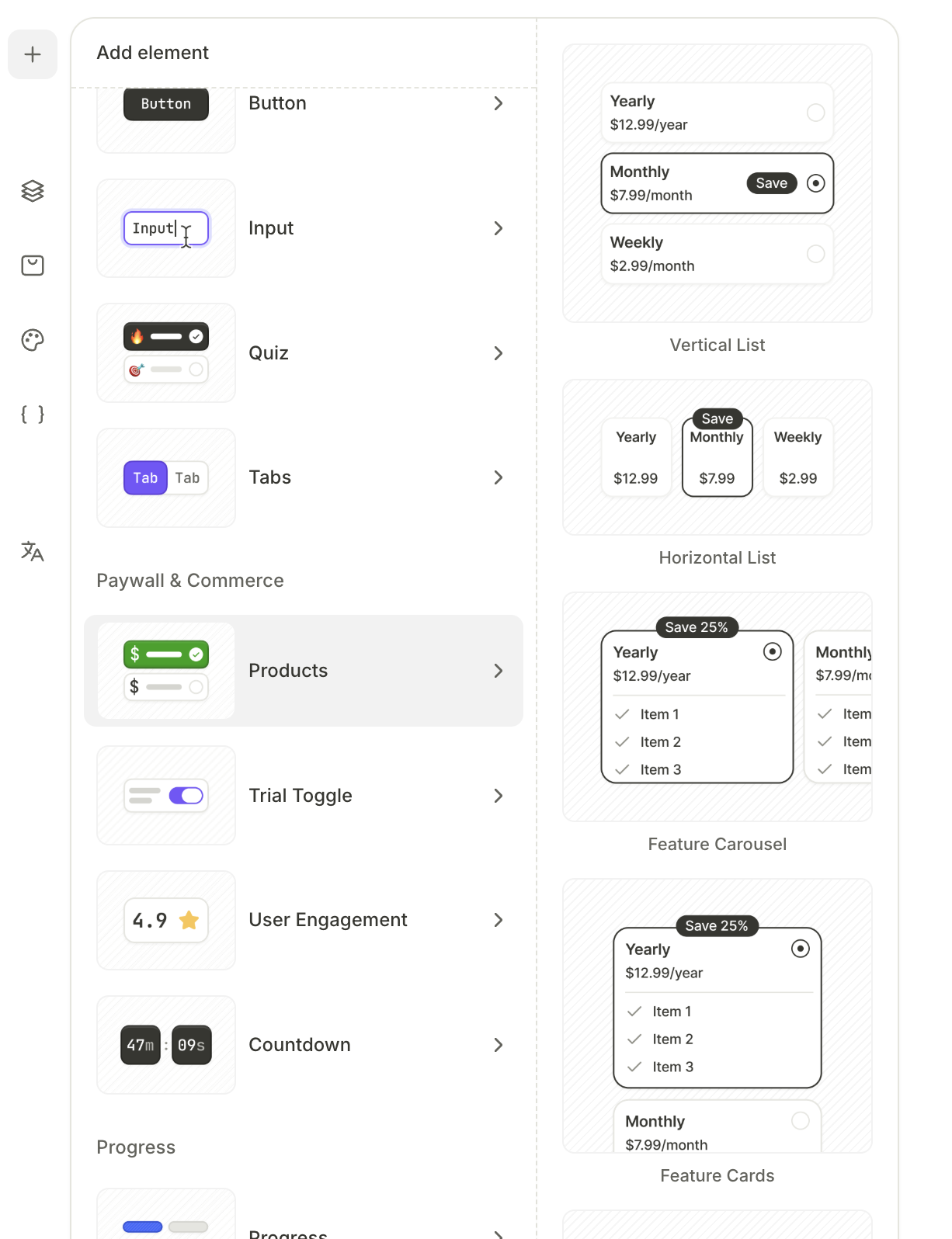
要向用户展示多个产品供其选择,请添加 Products 元素。它以三张产品卡片的预设布局形式呈现,这些卡片构成一个产品组:用户选择其中一张后,Purchase 动作即可购买所选产品。
该组合是获取产品卡片或产品组的唯一方式。如需更多或更少的卡片,在添加该组合后复制或删除相应卡片即可。
添加产品组
-
打开 Add element 面板。
-
选择 Products 分类。
-
选择一种布局预设:Vertical List、Horizontal List、Feature Carousel、Feature Cards 或 Banner List。
配置产品卡片
对于组内的每张卡片:
-
选中该卡片。在 Design 标签页的 Product 区域下,为其分配一个产品。已添加到此页面的产品显示在 Added 部分,其余产品来自您的产品目录。
-
确认当前优惠。如果您之前已将产品与某个优惠关联,该优惠会自动显示。您也可以手动选择其他优惠,但这会导致该产品的副本出现在 Products 面板中。
-
如需在页面打开时预先选中此卡片,请选择 Set as default。
-
(可选)若要向用户显示当前选中的方案,请为卡片的 Selected 状态设置样式。
没有关联产品的卡片会阻止发布。指向已删除产品组的动作或变量同样会导致此问题:替换产品组后,请将所有动作和变量都指向新的产品组。
完成卡片设置,还有四个可选功能:
- 动态价格:将占位符价格替换为产品的价格变量。卡片会以用户所在地区的货币显示商店价格。
- 优惠条款:如需说明优惠详情,可在卡片文本中使用优惠变量:
offer_price、offer_billing_period和offer_full_duration。 - 徽章:放置一个徽章来突出显示特定方案。
- 锚定价格:卡片内的旧价格元素会将实际价格乘以您设定的系数后划线显示,从而让实际价格看起来像折扣价。货币和格式始终与实际价格保持一致,数值也会随价格变化自动更新。
触发购买
Purchase 操作会发起产品的商店购买流程。你可以将其绑定到流程中的任意元素,但最常见的选择是按钮和产品卡片。
添加购买按钮
添加购买按钮的步骤如下:
- 打开 Add element 面板。
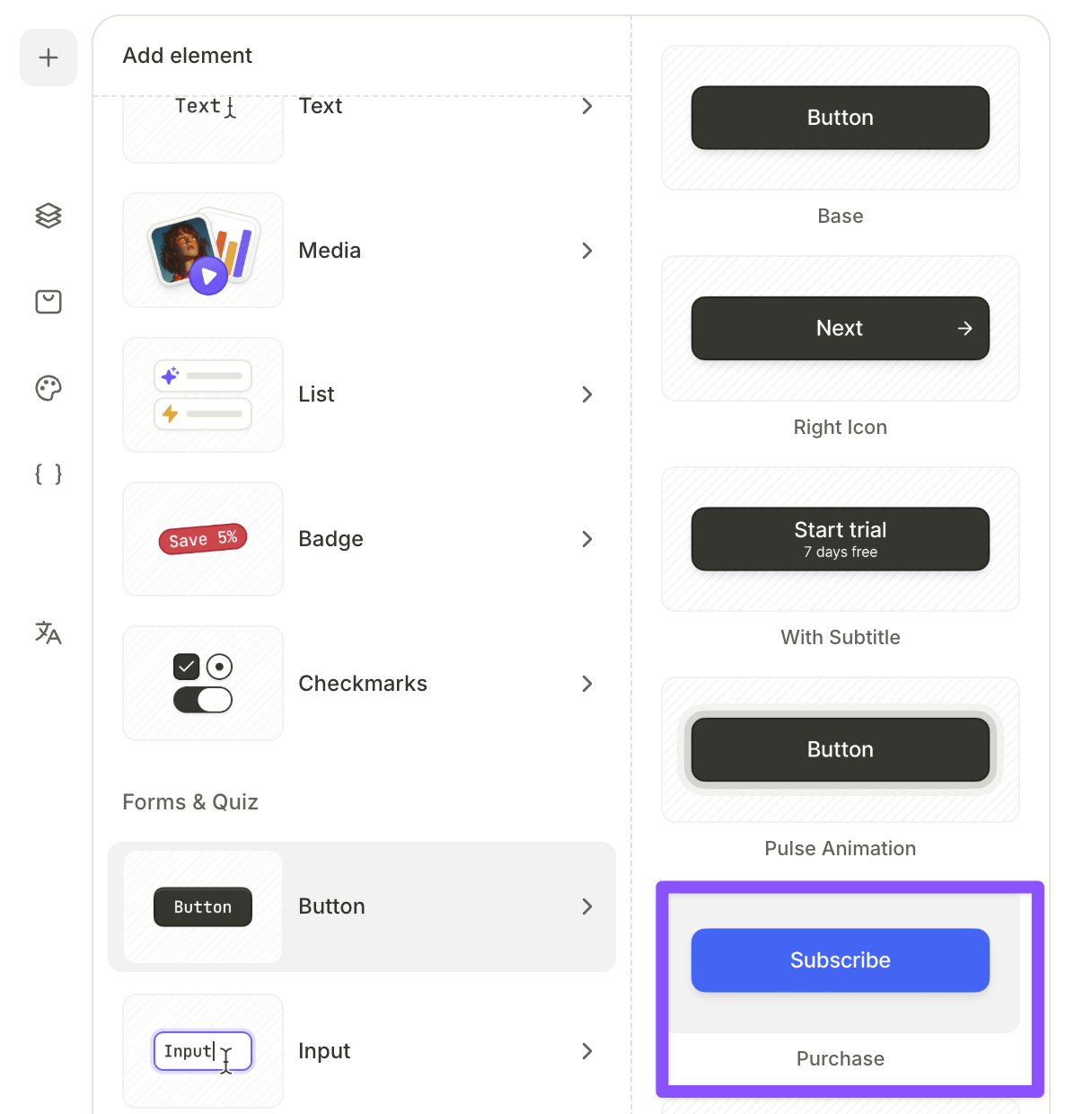
- 在 Button 分类中选择一个预设样式。
- 选中按钮后,在右侧面板中打开 Interactions 标签页。
- 点击 Add trigger > On tap,然后点击 Add action。
- 将 Action 设置为 Purchase,再将 Product 设置为以下选项之一:
products.selectedProduct:购买用户在屏幕上的产品列表中所选中的产品。- 指定产品:无论用户在屏幕上选择了什么,始终购买该特定产品。
从产品卡片触发购买
产品卡片可以直接发起购买,无需单独的按钮。只需将 Purchase 操作添加到每张卡片上即可。
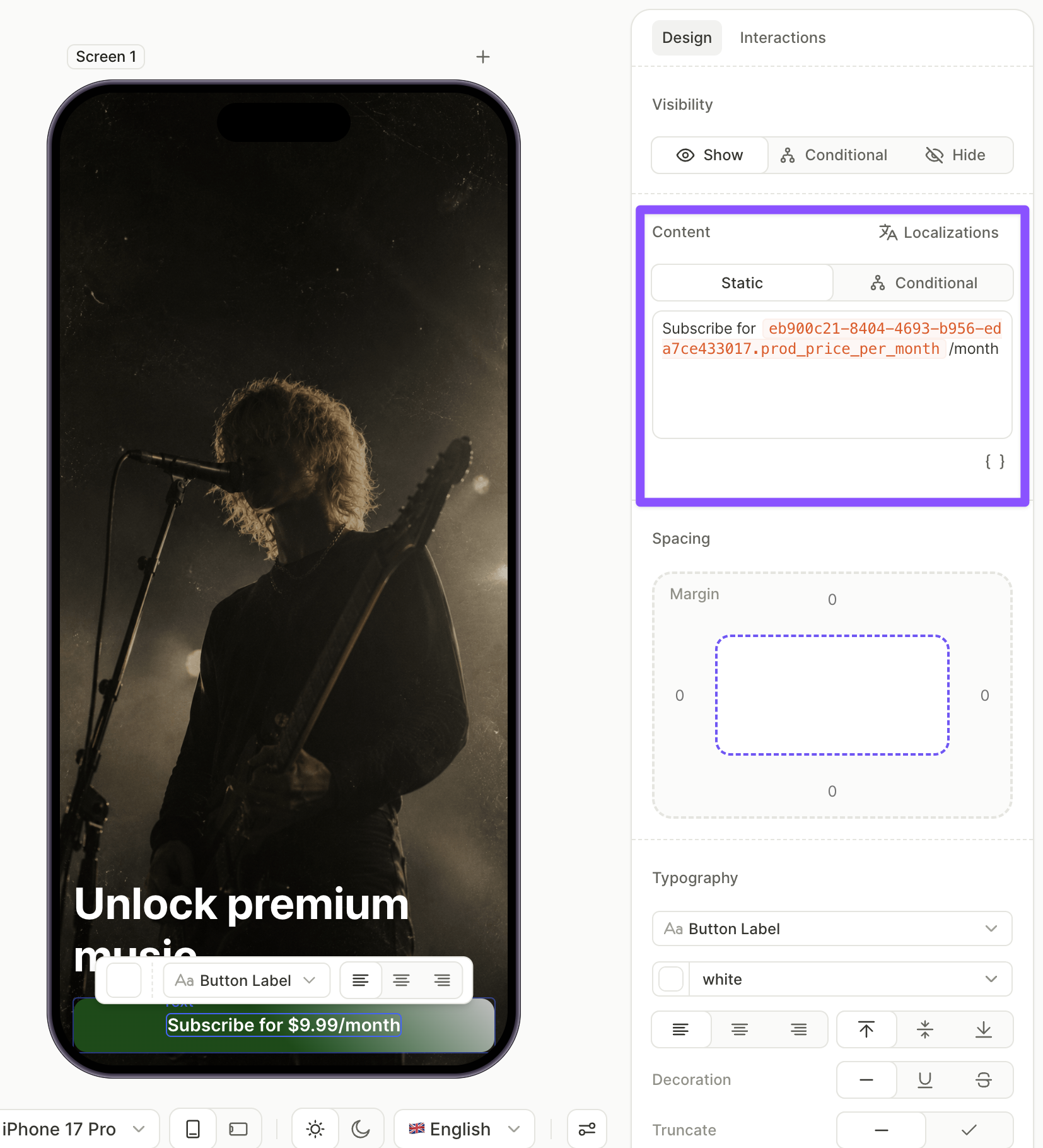
在按钮上显示价格
要将所选产品的价格插入按钮标签,请使用变量:
- 选中按钮后,在右侧面板中打开 Design 标签页。
- 在 Content 字段中,将光标放置在价格应显示的位置。
- 点击变量图标,选择
products.selectedProduct,然后选择prod_price属性。完整变量解析为products.selectedProduct.prod_price。 - 在变量周围添加静态文本,例如
Subscribe for {prod_price}。
当用户选择不同产品时,标签会自动更新。
恢复购买
现有订阅者需要一种方式来恢复之前的购买记录。请添加一个带有 Restore purchases 操作的按钮:
-
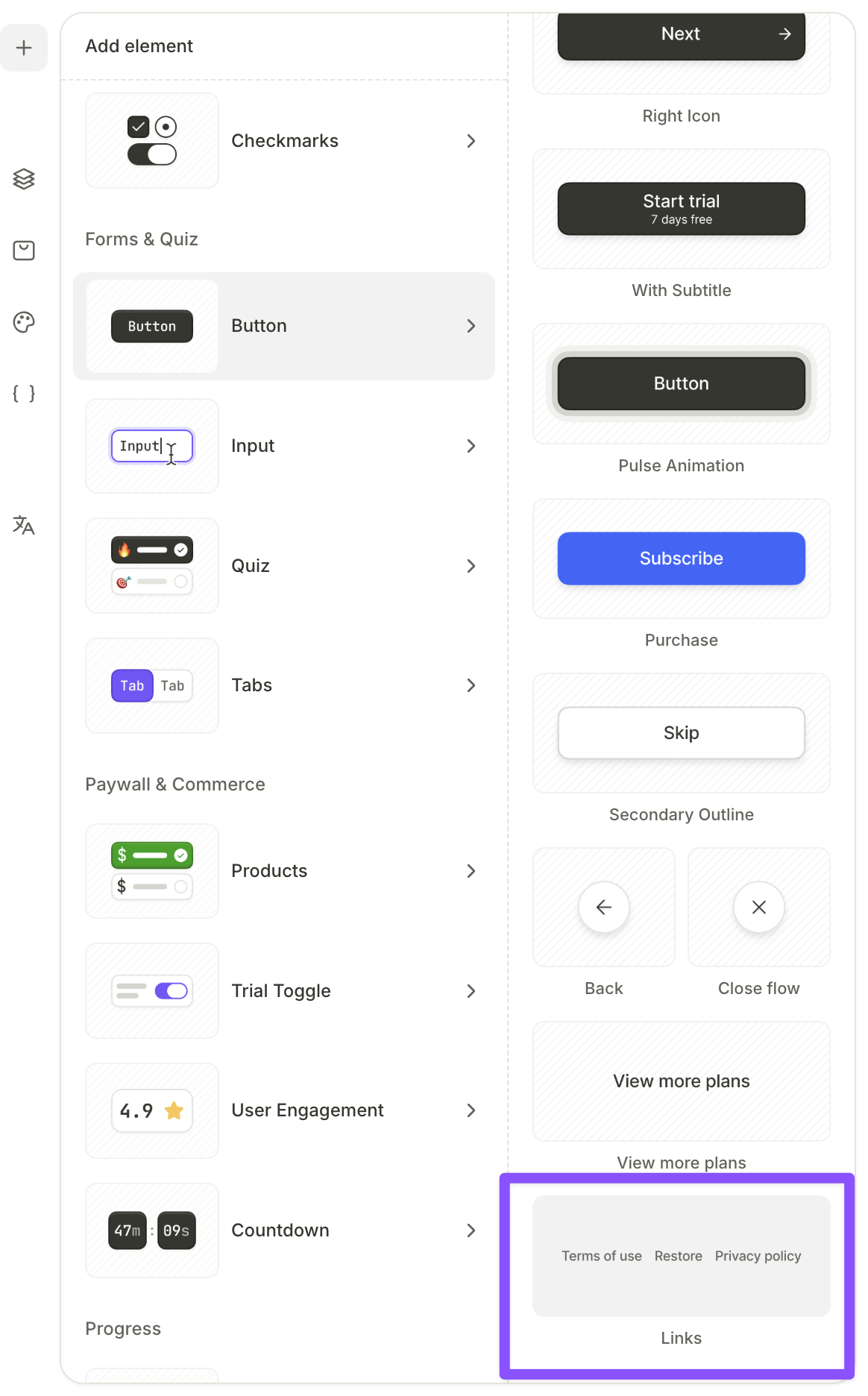
在 Button 分类中使用 Links 预设。该预设包含一行三个文字按钮——Restore(已预配置)、Terms of use 和 Privacy policy。
-
为其他按钮添加 Restore purchases 操作。
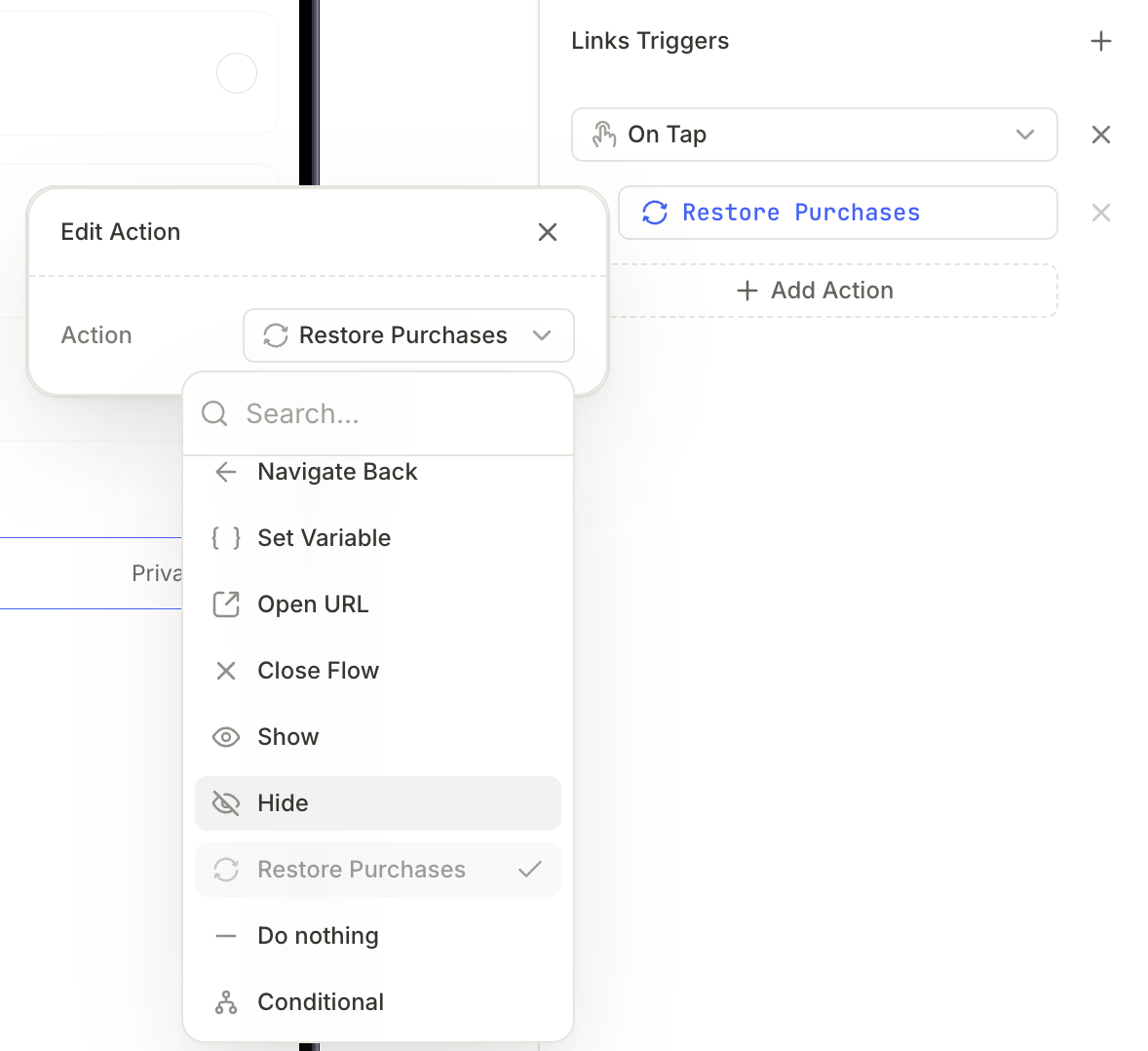
- 选中该按钮,打开 Interactions 标签页。
- 点击 Add trigger > On tap,然后点击 Add action。
- 在 Action 下拉菜单中选择 Restore purchases。
没有恢复按钮不会阻止发布,但可能导致应用被应用商店拒绝。使用 flow-audit skill 可以识别缺少恢复功能的付费墙。
根据所选产品更改屏幕内容
主要文章:条件可见性
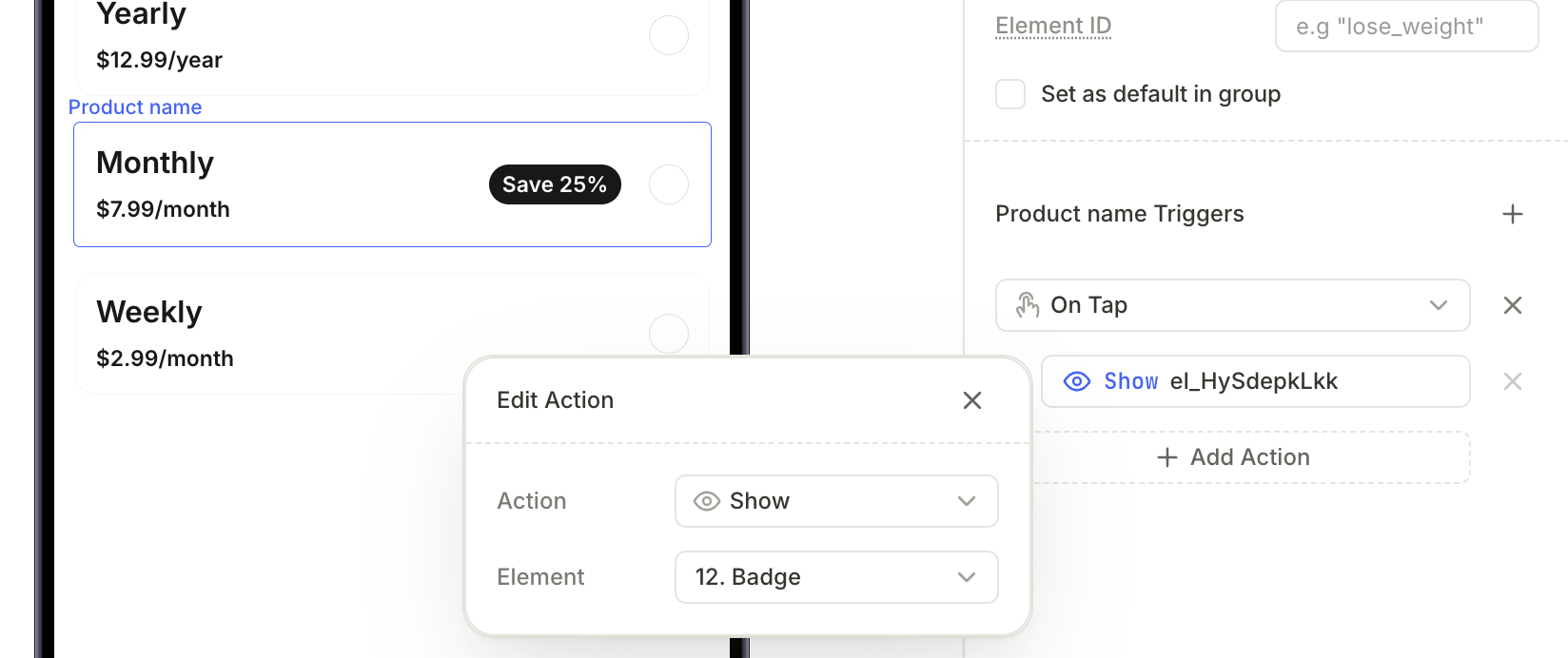
如果屏幕上有产品卡片,你可以根据用户选择的卡片来显示或隐藏其他元素。
设置条件可见性的步骤:
-
在 Products 元素中,选择一个产品卡片。
-
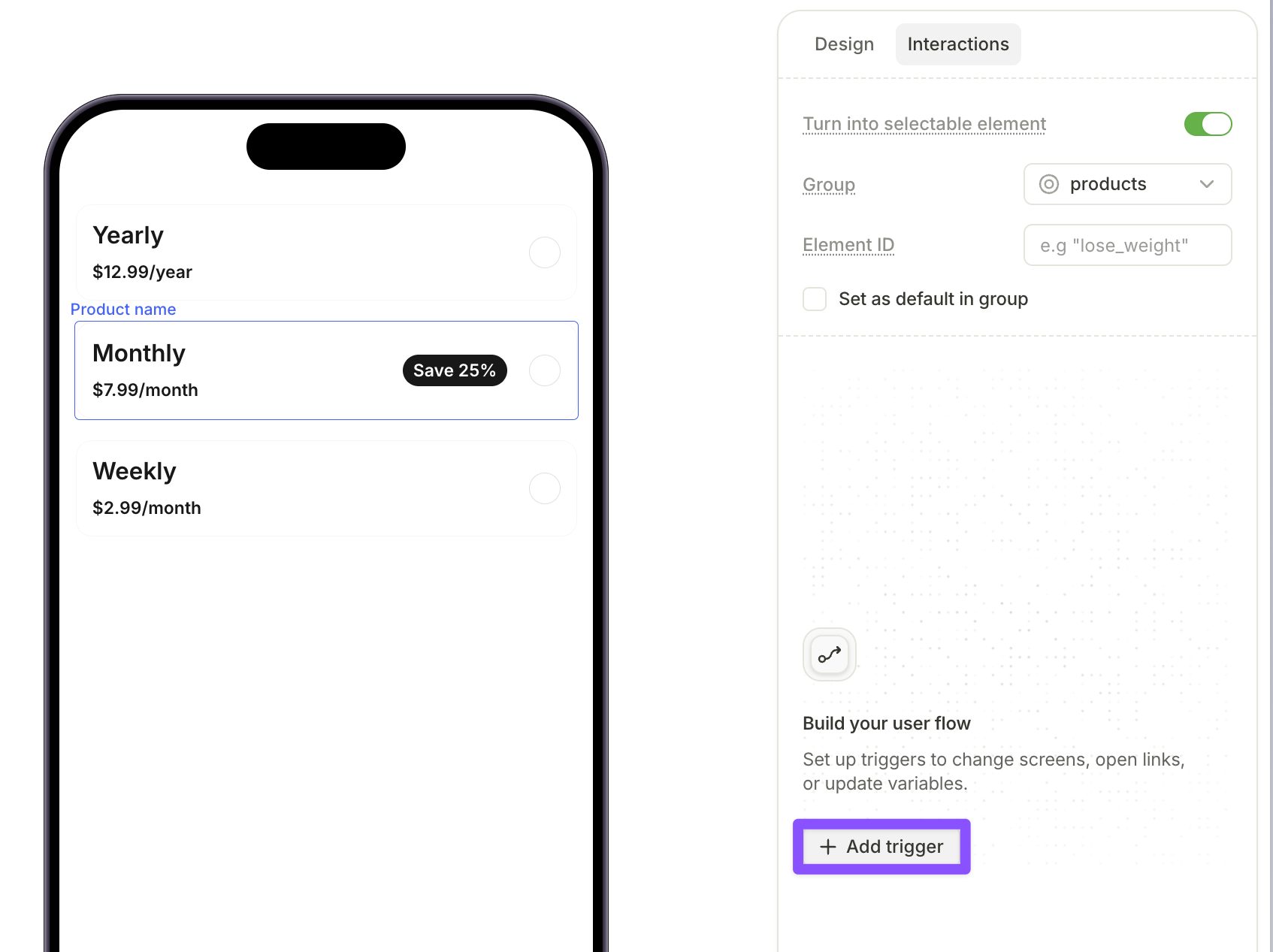
在右侧面板中打开 Interactions 选项卡,然后点击 Add trigger。
-
选择 On tap,然后点击 Add action。
-
在 Action 下拉菜单中,选择 Show 或 Hide。
-
选择当该产品被选中时需要显示或隐藏的元素。
从其他元素更改已选产品
主要文章:选择产品
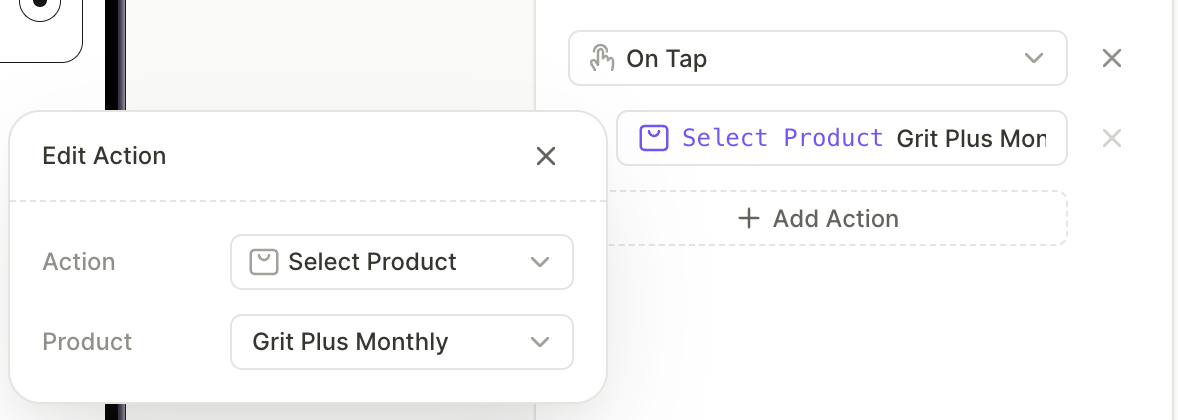
用户通常通过点击卡片来更改已选产品。但其他元素(例如试用开关)也可以使用 Select product 操作来更改选中项。
要设置该操作:
- 选择用于切换选中状态的元素——按钮、开关或其他任何元素。目标卡片必须与该元素位于同一屏幕。
- 在右侧面板中打开 Interactions 选项卡,然后点击 Add trigger。
- 选择触发条件,然后点击 Add action。
- 在 Action 下拉菜单中,选择 Select product。
- 将 Product 设置为该操作应选中的产品卡片。
管理流程产品
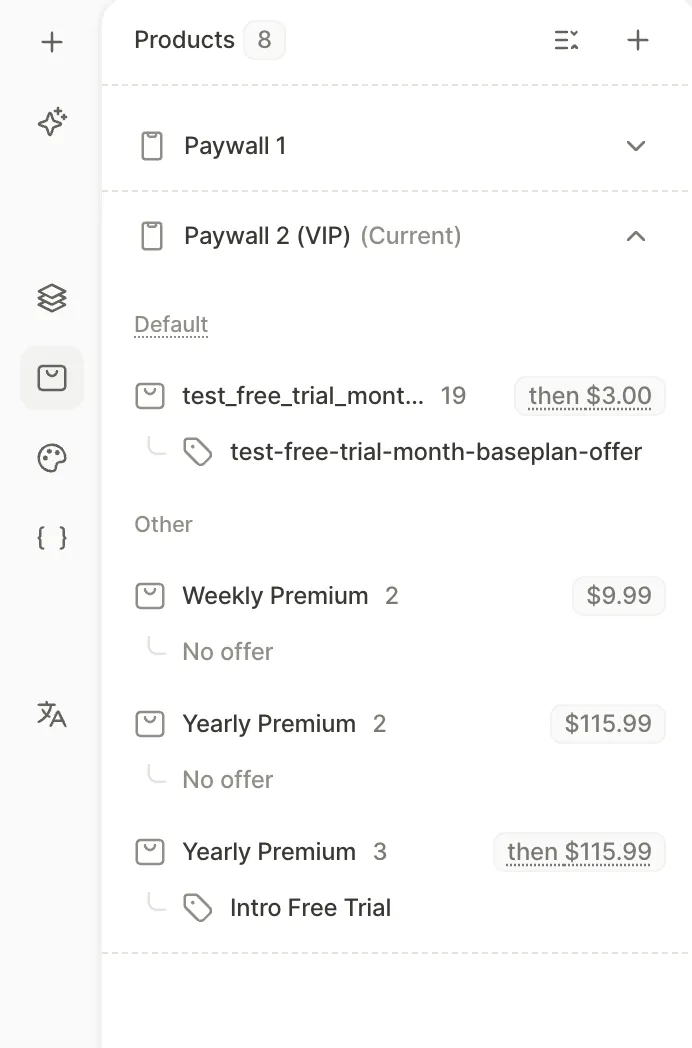
Products 面板展示了流程中的所有产品,并按屏幕分组显示。
- 产品名称旁边的数字表示该产品在此屏幕上的引用次数:包括每张卡片、文本元素中的每个产品变量以及每个动作。
- 右侧显示的价格是产品的基础价格。如果附加了优惠,则会同时显示折扣前后的价格。
- 默认产品单独列在一个区域中。
要添加条目,请点击 + 并按照在产品面板中添加产品中的说明操作。
产品操作
打开产品条目的上下文菜单来管理它:
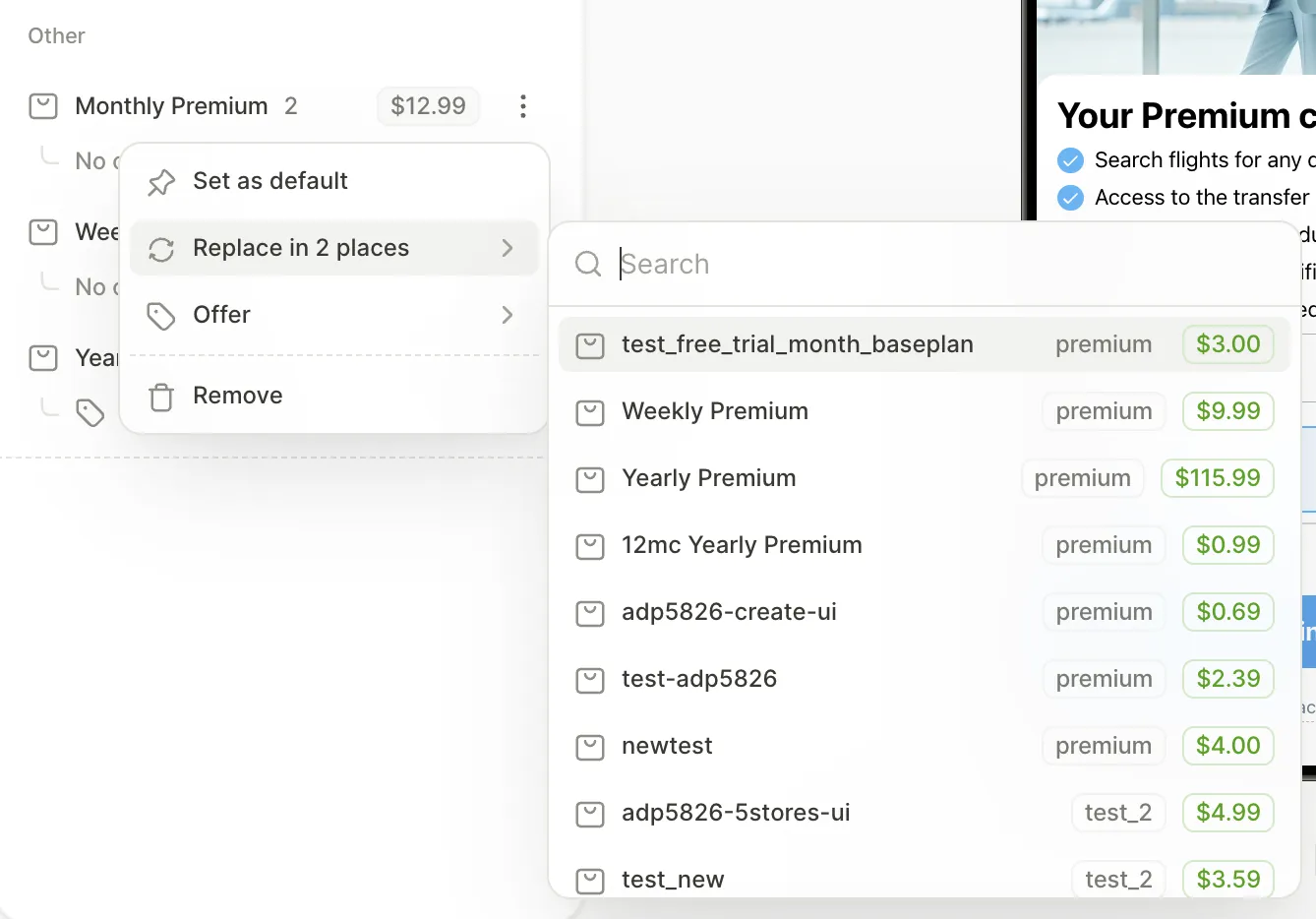
- Set as default:当屏幕打开时,预先选中该产品的卡片,与卡片上的 Set as default 复选框效果相同。仅适用于屏幕上恰好有一张产品卡片的产品。
- Replace in N places:将此屏幕上所有用到该产品的卡片、文本元素和操作中的产品一并替换。Offer 字段会重置。如果其他屏幕也使用了相同的产品和优惠,确认提示框会询问是否同步修改。
- Offer:更改此屏幕上该产品所有使用处的优惠。如果该产品也出现在其他屏幕上,你可以选择同步应用更改。若要预览不同优惠类型下屏幕的显示效果,请在同一子菜单中选择 Preview as。
- Remove:将该产品从屏幕的列表中移除。所有使用该产品的卡片和 Purchase 操作会立即失去产品设置——请在发布前重新指定产品。文本变量和条件会保留对该产品的引用,并显示警告图标。在你重新添加该产品、替换引用或删除相关文本之前,鼠标悬停提示会显示 This product is off this screen。
- Missing:在看板中已删除的产品或优惠会保留其条目,标记为 Missing,并显示使用次数。此时只有 Replace in N places 和 Remove 可用,且所有仍在使用该产品的位置都会阻止发布。
产品故障排查
以下与产品和优惠相关的问题会阻止付费墙发布:
- 产品卡片或购买操作未关联产品。请关联一个产品,或删除该卡片/操作。
- 产品或优惠在您的看板中缺失。当您将产品添加到流程后又从 Adapty 账户中删除时会出现此情况。请在产品面板中找到缺失的产品条目,并替换所有出现位置为现有产品。
- 某个优惠变量关联的产品没有设置优惠。请在产品面板中为该产品设置优惠,或删除该变量。
- 文本变量或条件仍在引用您已在产品面板中删除的产品。请通过 + 重新添加该产品,或修改引用。
您仍然可以在存在问题的情况下保存流程:反复调整,直到发布成功为止。