
Satın almaları ayarlama
Flow’unuz mevcut ürünlerinizi görüntüleyebilir ve uygulama içi satın almaları tetikleyebilir:
- Mağaza ürünlerini Adapty Kontrol Paneli’ne ekleyin. Mevcut mağaza ürünlerini bağlayın veya Adapty’de yeni ürünler oluşturup mağazalara gönderin.
- Kontrol Paneli’nden ürünleri seçin ve bir flow ekranına ekleyin. O ekrandaki kartlar, değişkenler ve eylemler bu ürünleri kullanabilir.
- (İsteğe bağlı) Birden fazla satın alma seçeneği sunmak için ürün kartlarından oluşan bir grup oluşturun.
- Bir düğmeye Purchase eylemi ekleyin ve yapılandırın. Eylemin hedefi belirli bir ürün veya kullanıcının seçtiği ürün olabilir.
- Daha sonra Products panelini kullanarak flow genelinde ürün ekleyin, değiştirin veya kaldırın. Kullanıcılar, uygulama güncellemesi gerektirmeden flow’u yayımladığınızda değişikliği görür.
Yıllık planı günlük maliyete bölmesini, eski fiyatı üzerini çizmesini veya en iyi değeri işaretlemesini AI Editor’dan isteyin. Yalnızca bu ekrandaki ürün kartlarını yeniden düzenler; kataloğunuzu veya fiyatlarınızı hiçbir zaman değiştirmez.
Bir ekrana ürün ekleme
Her ekranın kendi ürün listesi vardır. Bir kart, değişken veya eylem yalnızca o listedeki bir ürünü kullanabilir. Products paneli, flow’daki her ekranın listesini gösterir.
Ürünleri Products panelinden ekleyebilir ya da bir öğeyi yapılandırırken seçebilirsiniz. Her iki yol da ürünü ekranın listesine ekler.
Ürünleri Ürünler panelinde ekleyin
Panel, ekranın listesine bir ürün ekler. Ekrandaki herhangi bir öğe bunu kullanabilir: bir ürün kartı, metin değişkeni veya eylem. Örneğin, bir metin değişkeni kartı olmayan bir ürünün fiyatını gösterebilir.
Ekrana ürün eklemek için:
- Sol kenar çubuğunda Products panelini açın ve + simgesine tıklayın.
- Screen, mevcut ekranı gösterir. Ürünü farklı bir ekrana eklemek istiyorsanız hedef ekranı buradan seçin.
- Product altında, Kontrol Paneli’nden bir ürün seçin.
- (İsteğe bağlı) Offer altında, ürünü satmak istediğiniz teklifi seçin. Bkz. Flow’a teklif ekleme.
- Add product düğmesine tıklayın.
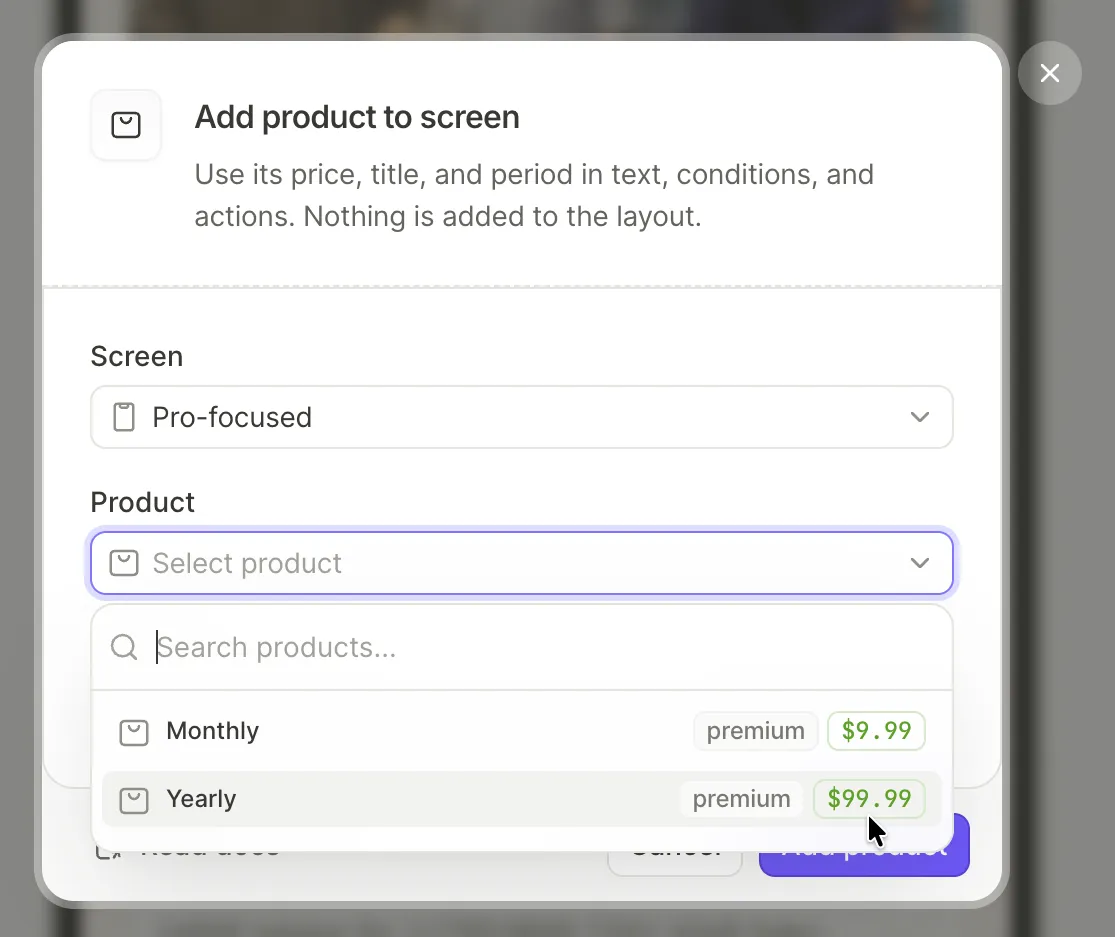
Products paneli, eklediğiniz ürünleri ekrana göre gruplandırarak listeler. Burada seçtiğiniz bir teklif, daha sonra bu ürünü kullanan her kartta önceden seçili gelir. Flow’da hiçbir şey değişmez; ta ki ürünü bir öğeye atayana ya da bir eylemde kullanana kadar.
Bir öğeyi yapılandırırken ürün ekleme
Bir öğede ürün seçtiğinizde, builder o ürünü ekranın listesine ekler. Bu şu durumlarda gerçekleşir:
- Bir ürün kartına ürün atadığınızda.
- Bir metin öğesine ürün değişkeni eklediğinizde.
- Bir Purchase eyleminin Product değerini ayarladığınızda.
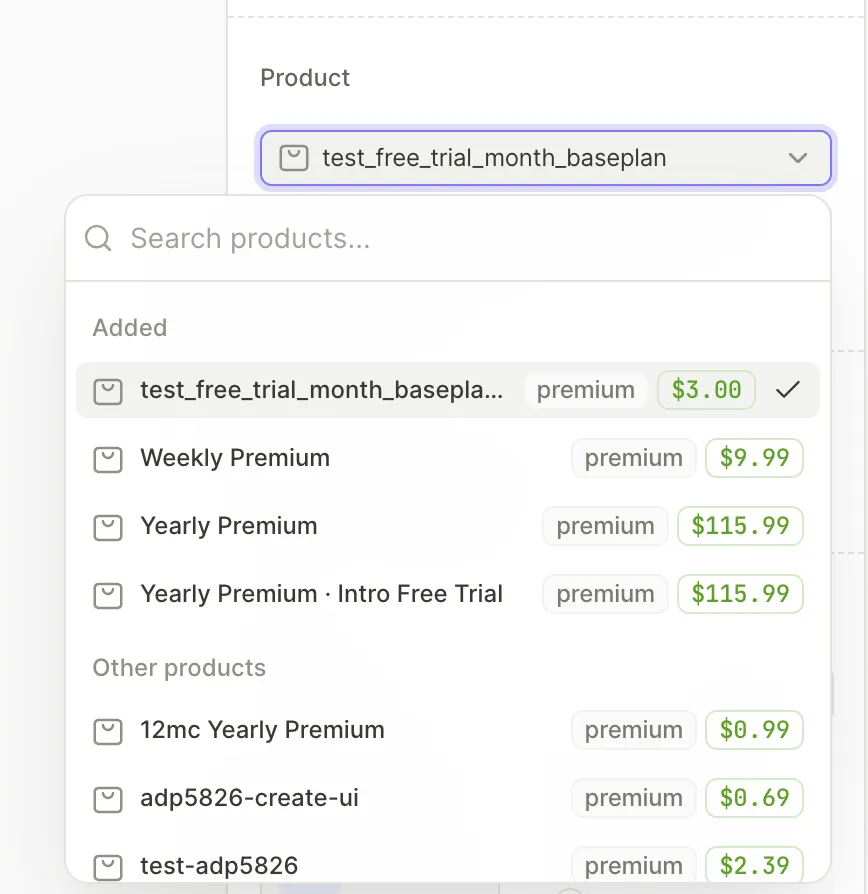
Her açılır liste, önce bu ekrana zaten eklenmiş ürünleri, ardından kataloğunuzun geri kalanını gösterir. Farklı bir teklifle seçilen bir ürün kendi kaydını alır: panel ve açılır listeler, her ürün/teklif çifti için ayrı bir kayıt gösterir.
Elementlerin kendisini ayarlamak için Ürün kartları ekle ve Satın alma işlemini tetikle bölümlerine geçin.
Ürün kartları ekleyin
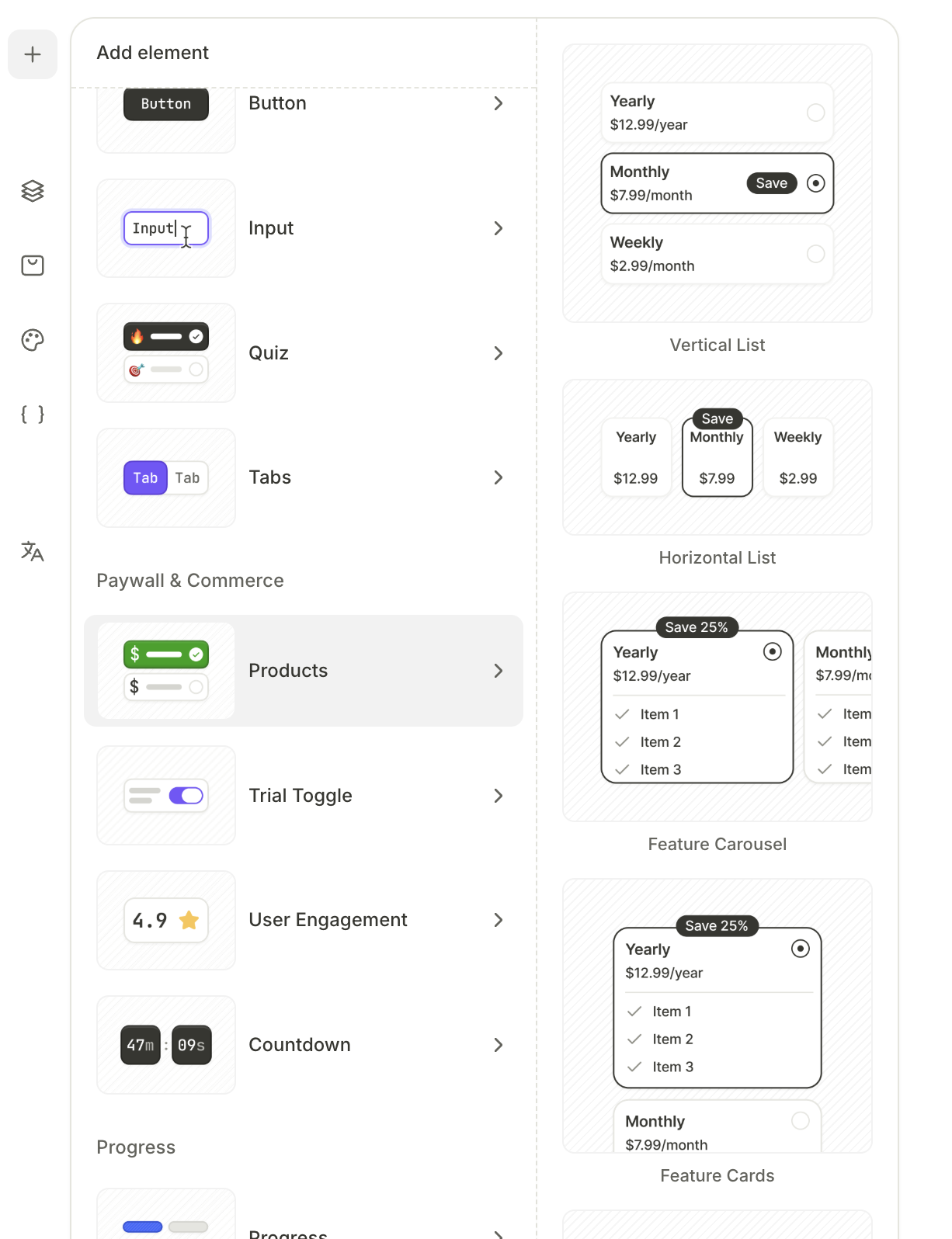
Kullanıcılara ürün seçeneği sunmak için Products öğesini ekleyin. Bu öğe, önceden belirlenmiş bir düzende üç ürün kartından oluşan bir set olarak gelir. Kartlar bir ürün grubu oluşturur: kullanıcı birini seçer ve ardından bir Purchase eylemi seçilen ürünü satın alabilir.
Bu set, ürün kartları veya ürün grubu elde etmenin tek yoludur. Daha fazla veya daha az kart için seti ekledikten sonra bazı kartları kopyalayın ya da silin.
Ürün grubu ekle
-
Add element panelini açın.
-
Products kategorisini seçin.
-
Bir düzen şablonu seçin: Vertical List, Horizontal List, Feature Carousel, Feature Cards veya Banner List.
Ürün kartını yapılandırma
Gruptaki her kart için:
- Kartı seçin. Design sekmesinde, Product bölümünden bir ürün atayın. Bu ekrana daha önce eklenmiş ürünler Added bölümünde, geri kalanı ise kataloğunuzun devamında listelenir.
- Aktif teklifi onaylayın. Ürünü daha önce bir teklifle eşleştirdiyseniz, bu teklif otomatik olarak görünür. Farklı bir teklif manuel olarak seçebilirsiniz; ancak bu durumda Products panelinde ürünün bir kopyası oluşur.
- Ekran açıldığında bu kartın önceden seçili gelmesini istiyorsanız Set as default seçeneğini işaretleyin.
- (İsteğe bağlı) Kullanıcılara hangi planın seçildiğini göstermek için kartların Selected state’lerini özelleştirin.
Ürün içermeyen bir kart yayımlamayı engeller. Sildiğiniz bir ürün grubuna hâlâ bağlı olan action veya variable da aynı şekilde engeller: bir grubu değiştirdikten sonra tüm action ve variable’ları yeni gruba yönlendirin.
Kartı dört isteğe bağlı özellikle ayarlamayı tamamlayın:
- Dinamik fiyat: Yer tutucu fiyatı, ürünün fiyat değişkeniyle değiştirin. Kart, kullanıcının para biriminde mağaza fiyatını gösterir.
- Teklif koşulları: Teklif ayrıntılarını belirtmek için kartın metninde teklif değişkenlerini kullanın:
offer_price,offer_billing_periodveoffer_full_duration. - Rozet: Belirli bir planı öne çıkarmak için rozet ekleyin.
- Çıpa fiyatı: Kartın içindeki Eski Fiyat öğesi, gerçek fiyatı belirlediğiniz bir katsayıyla çarparak üzeri çizili biçimde gösterir; böylece gerçek fiyat indirimli görünür. Para birimi ve format her zaman gerçek fiyatla eşleşir, rakam ise fiyat değişikliklerini otomatik olarak yansıtır.
Satın alma işlemi başlatma
Purchase eylemi, bir ürünün mağaza üzerinden satın alınmasını başlatır. Bu eylemi flow içindeki herhangi bir elemana bağlayabilirsiniz, ancak en yaygın kullanım butonlar ve ürün kartlarıdır.
Satın alma düğmesi ekleme
Satın alma düğmesi eklemek için:
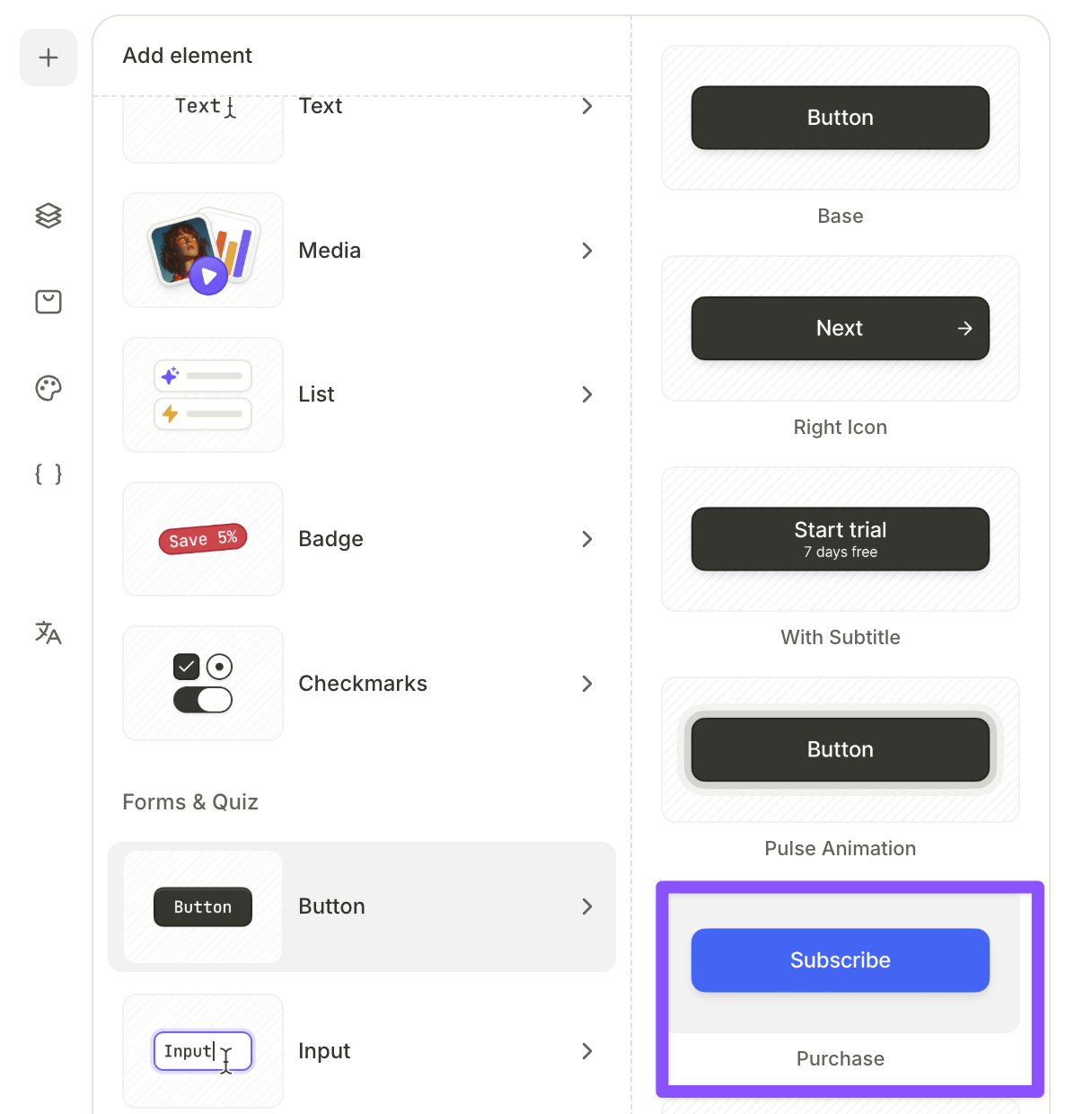
- Add element panelini açın.
- Button kategorisinden bir ön ayar seçin.
- Düğme seçiliyken sağ paneldeki Interactions sekmesini açın.
- Add trigger > On tap seçeneğine tıklayın, ardından Add action seçeneğine tıklayın.
- Action alanını Purchase olarak ayarlayın, ardından Product alanını aşağıdakilerden biri olarak ayarlayın:
products.selectedProduct: Kullanıcının ekrandaki Products öğesinden seçtiği ürünü satın alır.- Belirli bir ürün: Ekranda yapılan herhangi bir seçimden bağımsız olarak her zaman o ürünü satın alır.
Ürün kartından satın alma başlatma
Bir ürün kartı, ayrı bir butona gerek kalmadan doğrudan satın alma işlemini başlatabilir. Bunun için Purchase eylemini ayrı bir butona değil, her bir karta ayrı ayrı ekleyin.
Düğmede fiyatı gösterme
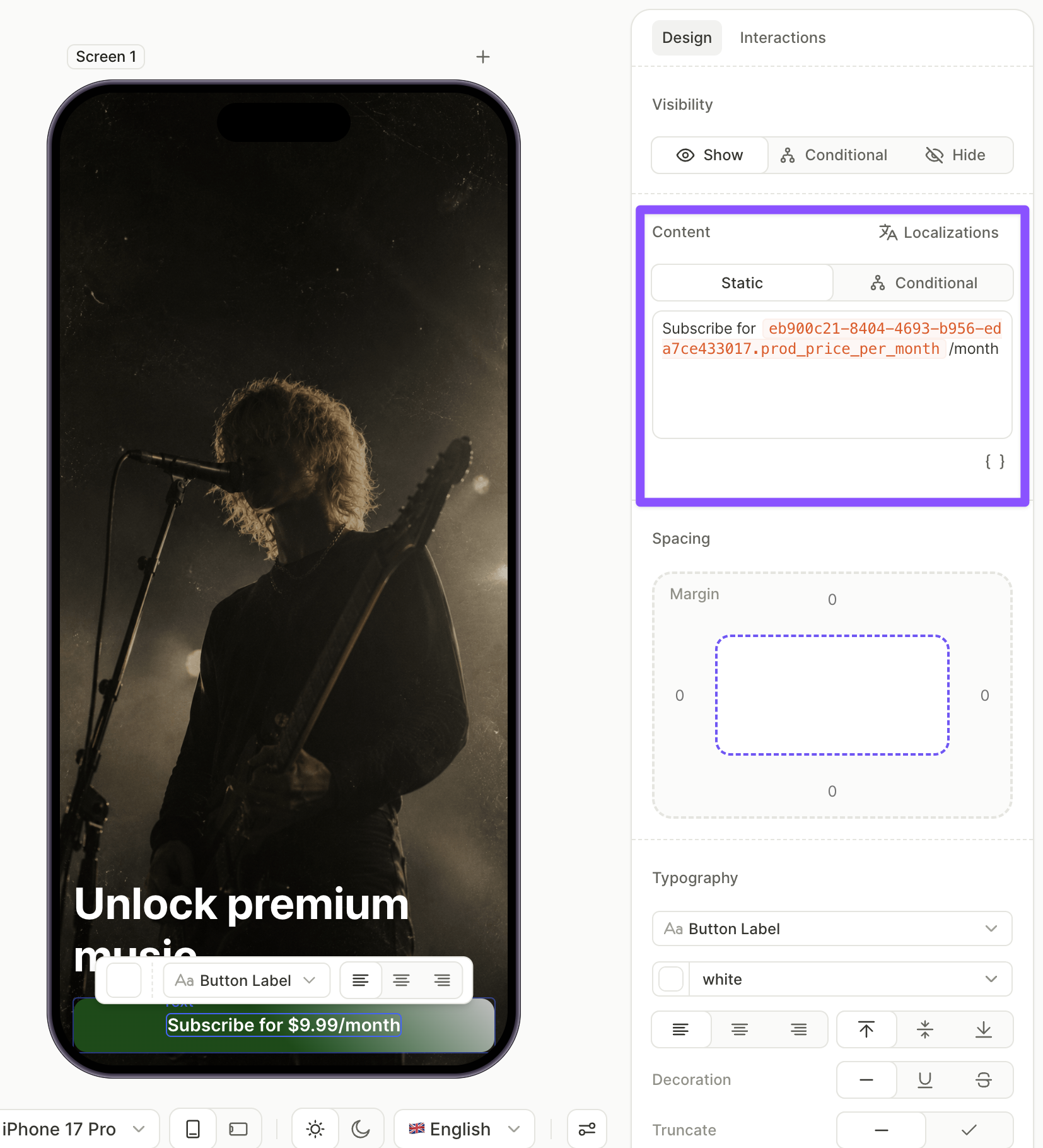
Seçili ürünün fiyatını düğme etiketine eklemek için bir değişken kullanın:
- Düğme seçiliyken sağ panelde Design sekmesini açın.
- Content alanında imleci fiyatın görünmesini istediğiniz yere getirin.
- Değişken simgesine tıklayın,
products.selectedProductseçeneğini, ardındanprod_priceözniteliğini seçin. Tam değişkenproducts.selectedProduct.prod_priceolarak çözümlenir. - Değişkenin etrafına sabit metin ekleyin — örneğin
Subscribe for {prod_price}.
Kullanıcı farklı ürünler seçtikçe etiket güncellenir.
Satın alımları geri yükle
Mevcut abonelerin önceki satın alımlarını geri yükleyebilmeleri için bir yol sunmanız gerekir. Restore purchases eylemiyle bir düğme ekleyin:
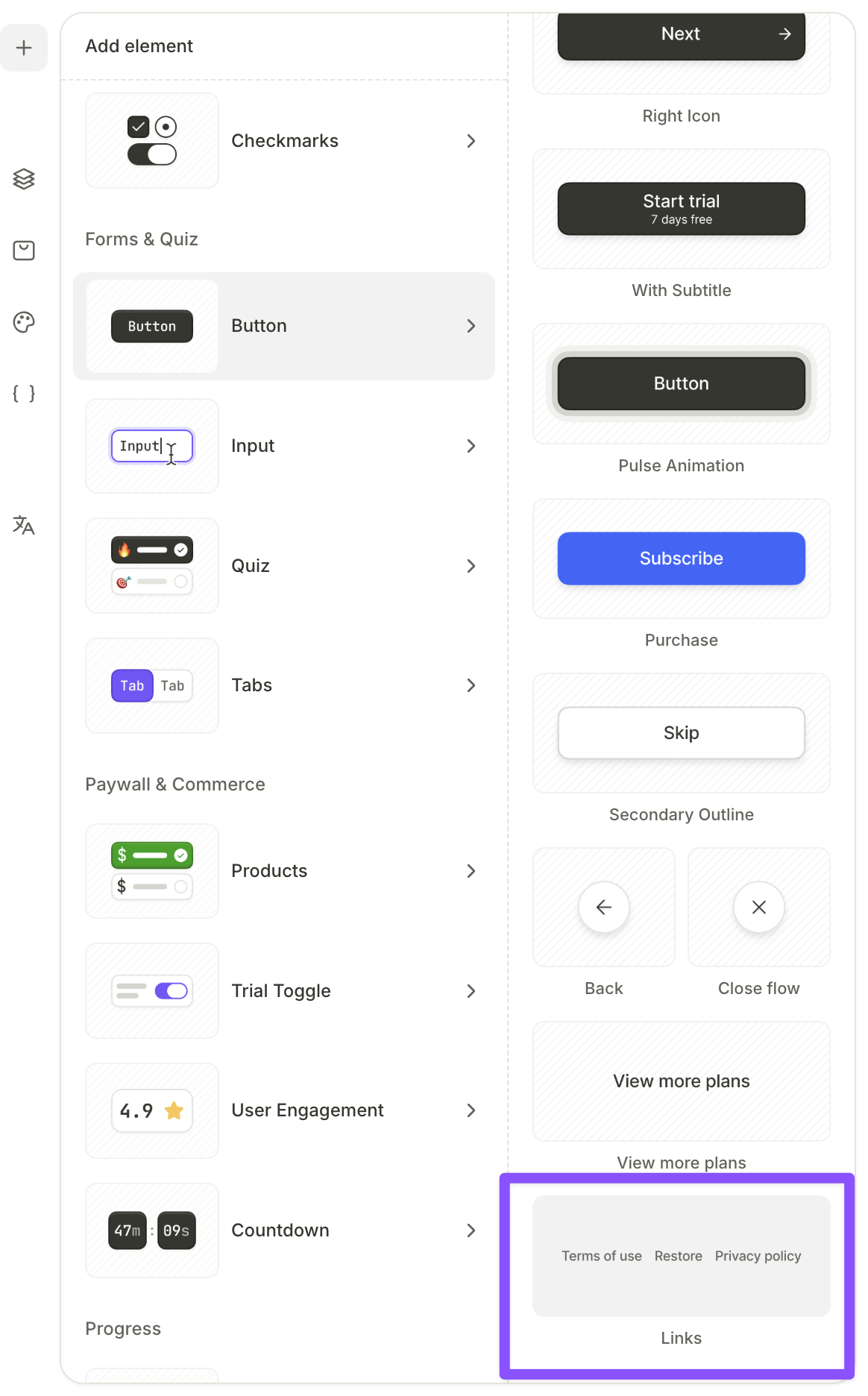
- Button kategorisindeki Links ön ayarını kullanın. Bu ön ayar, önceden yapılandırılmış Restore, Terms of use ve Privacy policy olmak üzere üç metin butonundan oluşan bir satır içerir.
- Restore purchases eylemini başka bir butona ekleyin.
- Butonu seçin ve Interactions sekmesini açın.
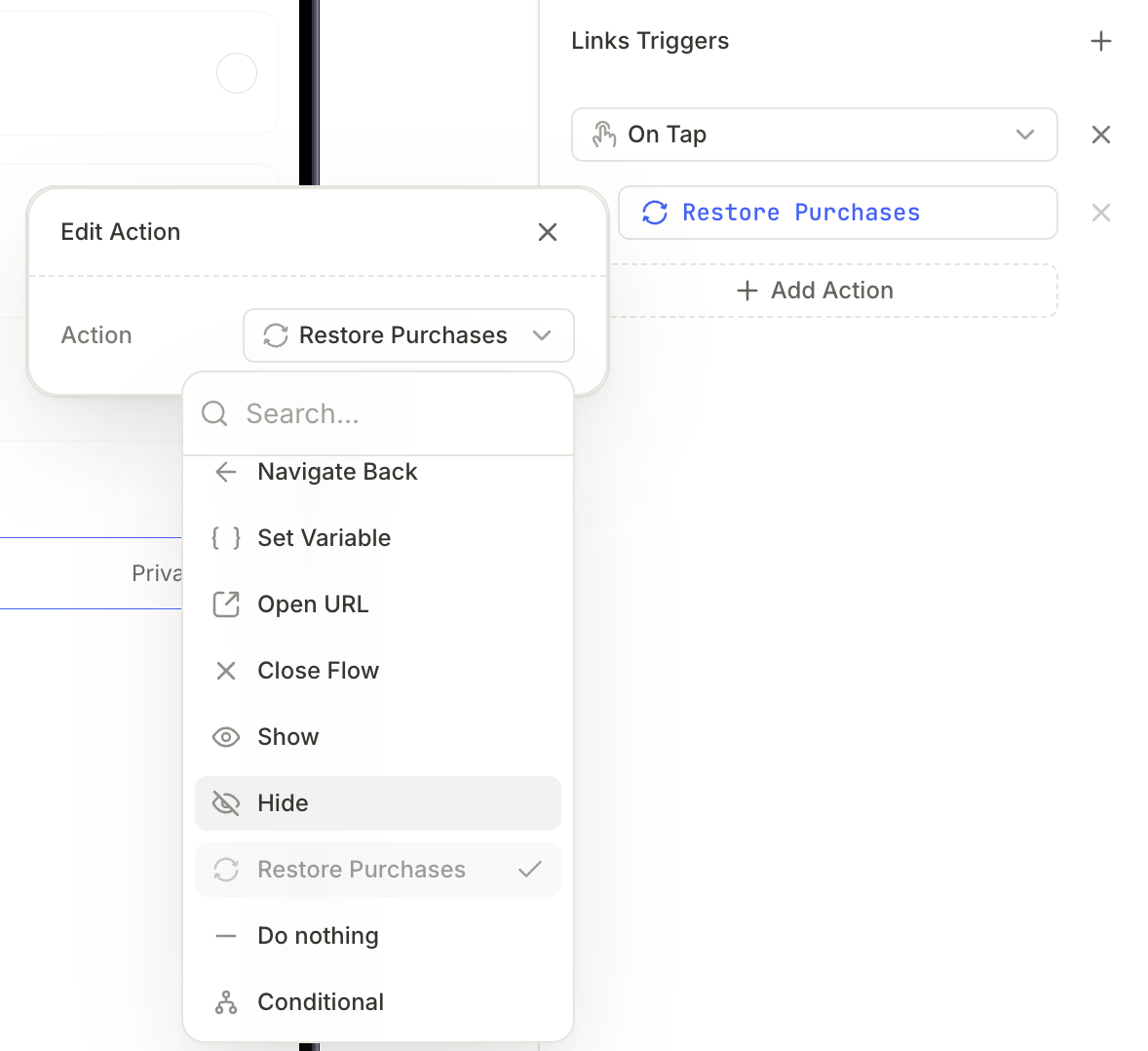
- Add trigger > On tap seçeneğine tıklayın, ardından Add action seçeneğine tıklayın.
- Action açılır menüsünden Restore purchases seçeneğini belirleyin.
Geri yükleme düğmesinin olmaması yayımlamayı engellemez, ancak mağaza reddiyle sonuçlanabilir. Geri yükleme işlevi olmayan paywallları tespit etmek için flow-audit skill’ini kullanın.
Seçilen ürüne göre ekran içeriğini değiştirme
Ana makale: Koşullu görünürlük
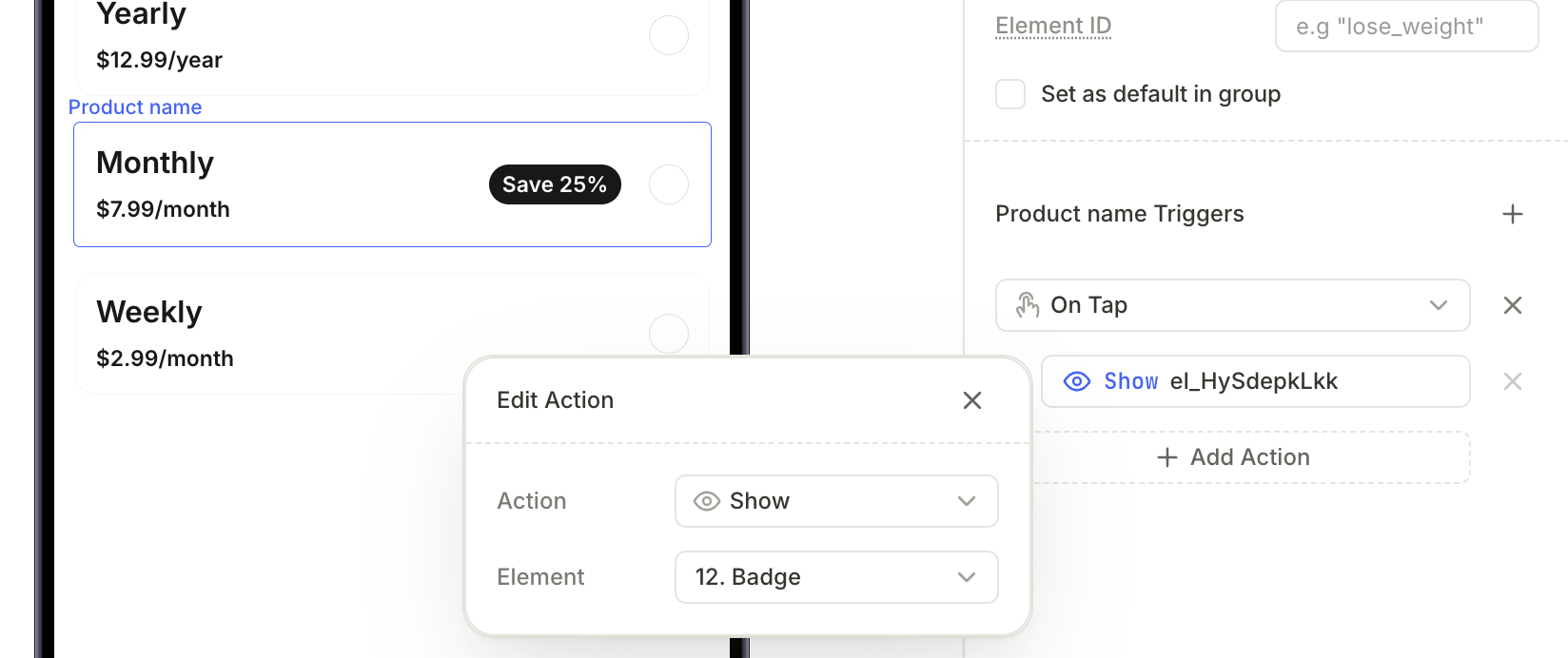
Bir ekranda ürün kartları varsa, kullanıcının hangi kartı seçtiğine bağlı olarak diğer öğeleri gösterip gizleyebilirsiniz.
Koşullu görünürlüğü ayarlamak için:
-
Products öğesinde bir ürün kartı seçin.
-
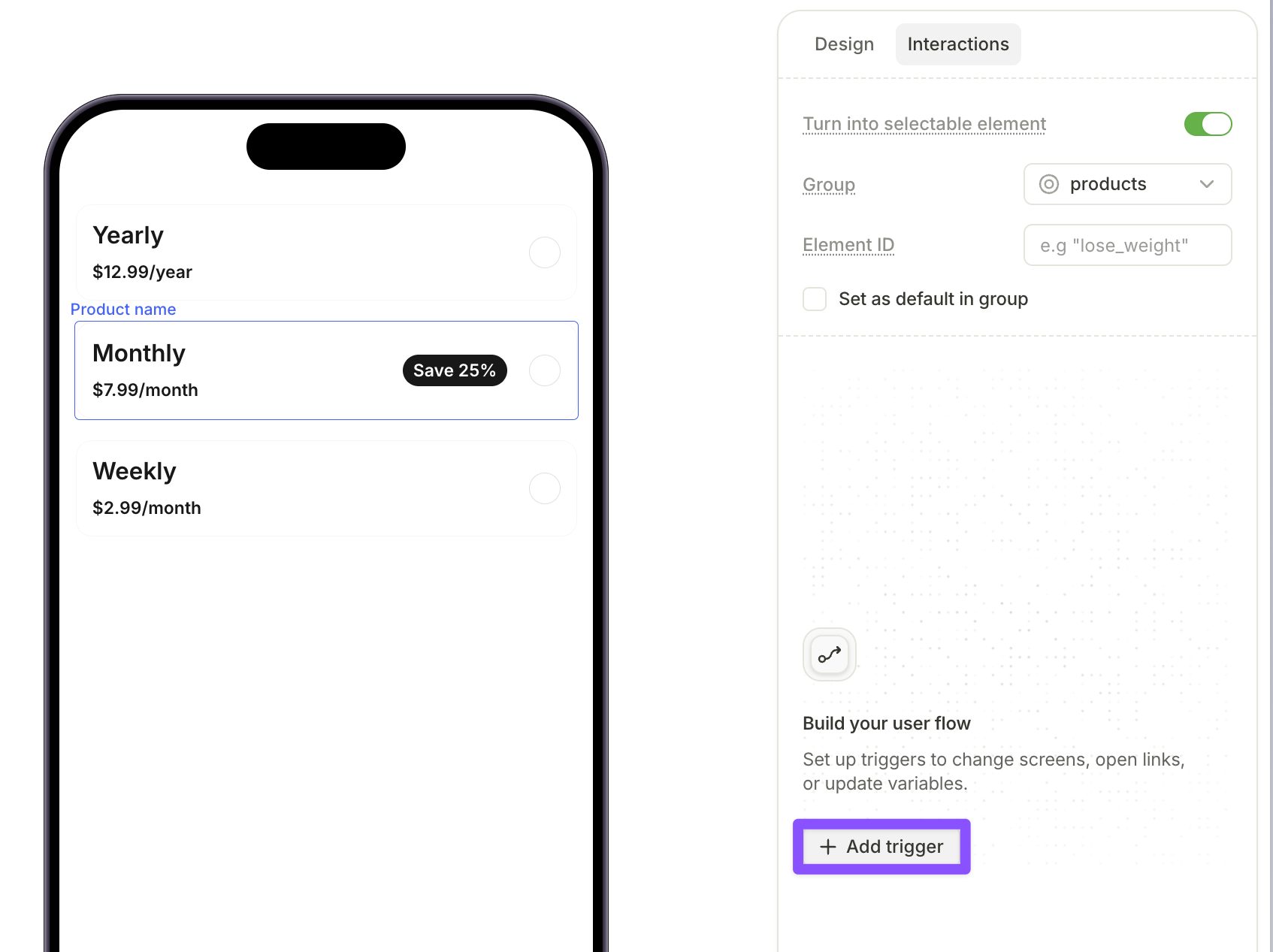
Sağ paneldeki Interactions sekmesini açın ve Add trigger seçeneğine tıklayın.
-
On tap seçeneğini seçin ve Add action butonuna tıklayın.
-
Action açılır menüsünden Show veya Hide seçeneğini belirleyin.
-
İlgili ürün seçildiğinde gösterilecek veya gizlenecek öğeyi seçin.
Diğer öğelerden seçili ürünü değiştirme
Ana makale: Ürün seç
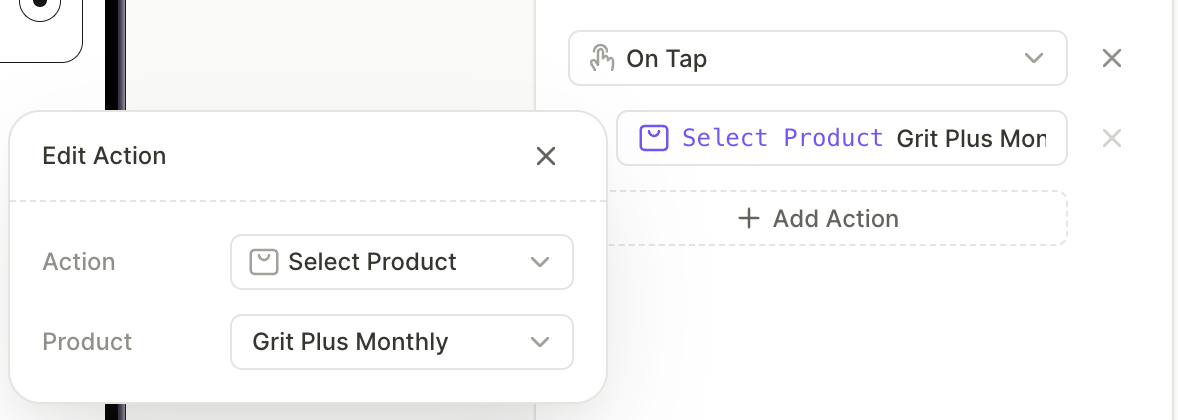
Kullanıcılar normalde seçili ürünü bir karta dokunarak değiştirir. Ancak deneme geçiş düğmesi gibi diğer öğeler, seçimi değiştirmek için Select product eylemini kullanabilir.
Eylemi ayarlamak için:
- Seçimi değiştirecek öğeyi seçin — bir düğme, bir geçiş veya başka herhangi bir öğe. Hedeflediğiniz kart aynı ekranda olmalıdır.
- Sağ panelde Interactions sekmesini açın ve Add trigger seçeneğine tıklayın.
- Tetikleyiciyi seçin ve Add action seçeneğine tıklayın.
- Action açılır menüsünden Select product seçeneğini seçin.
- Product alanını, eylemin seçmesi gereken ürün kartına ayarlayın.
Flow ürünlerini yönetin
Products paneli, flow’daki tüm ürünleri ekrana göre gruplandırarak gösterir.
- Ürün adının yanındaki sayı, o ekrandaki ürün referanslarını sayar: her kart, bir metin öğesindeki her ürün değişkeni ve her eylem.
- Sağdaki fiyat, ürünün temel fiyatıdır. Bir teklif eklenmiş ise indirimli ve indirimsiz fiyatların ikisi de gösterilir.
- Varsayılan ürün(ler) ayrı bir bölümde listelenir.
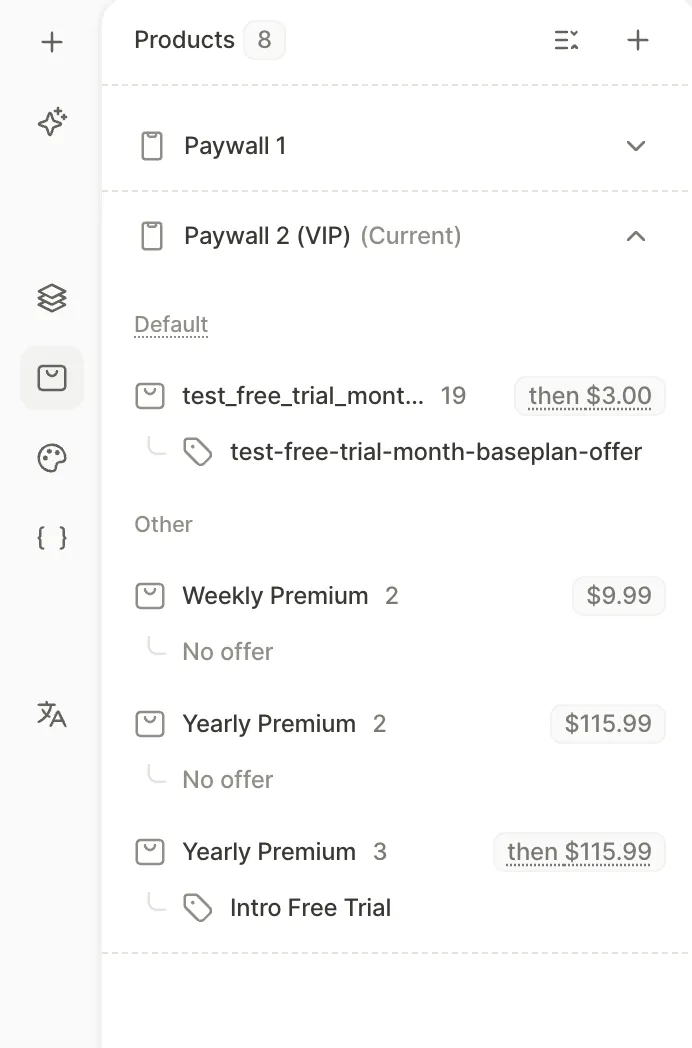
Bir giriş eklemek için + simgesine tıklayın ve Ürünler panelinde ürün ekleme bölümündeki talimatları izleyin.
Ürün işlemleri
Ürünü yönetmek için ürün girişinin bağlam menüsünü açın:
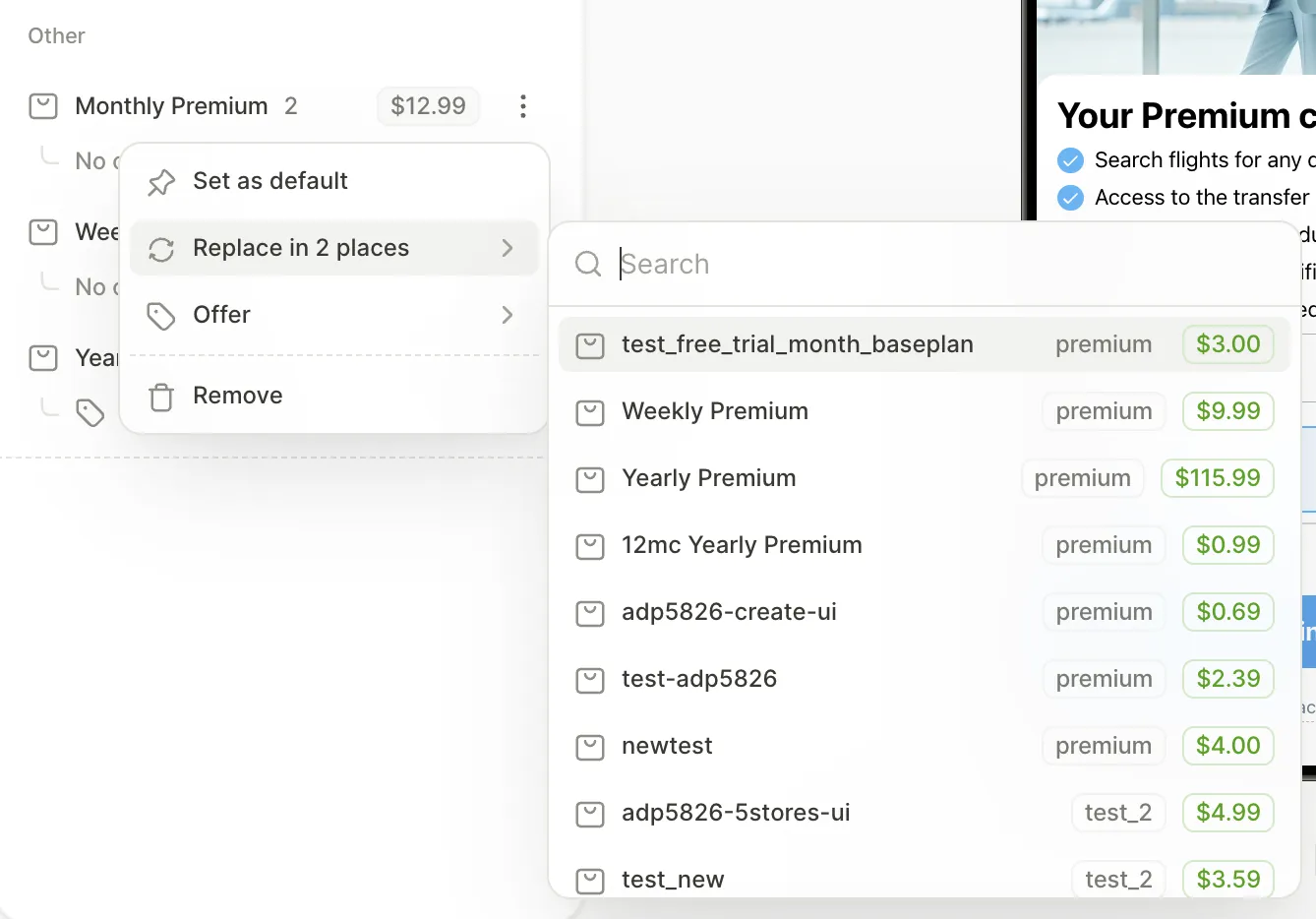
- Varsayılan olarak ayarla: Ekran açıldığında bu ürünün kartını önceden seçer; karttaki Varsayılan olarak ayarla onay kutusuyla aynı işlevi görür. Yalnızca ekranda tam olarak bir ürün kartı olan ürünler için kullanılabilir.
- N yerde değiştir: Ürünü bu ekrandaki her kart, metin öğesi ve onu kullanan eylemle değiştirir. Teklif alanı sıfırlanır. Diğer ekranlar aynı ürün ve teklifi kullanıyorsa, onay bildirimi değişikliği orada da tekrarlamayı önerir.
- Teklif: Ürünün bu ekranda kullanıldığı her yerdeki teklifi değiştirir. Ürün başka ekranlarda da mevcutsa, değişikliği orada da uygulayabilirsiniz. Ekranın farklı teklif türlerine sahip kullanıcılara nasıl göründüğünü önizlemek için aynı alt menüden Olarak önizle seçeneğini belirleyin.
- Kaldır: Ürünü ekranın listesinden çıkarır. Ürünü kullanan kartlar ve Satın al eylemleri ürün ayarlarını anında kaybeder — yayımlamadan önce ürünü değiştirin. Metin değişkenleri ve koşullar referansı korur ve bir uyarı simgesi alır. Simgenin ipucu, ürünü geri ekleyene, referansı değiştirene veya metni silene kadar Bu ürün bu ekranda yok şeklinde gösterilir.
- Eksik: Kontrol panelinizde silinen bir ürün veya teklif, kullanım sayısıyla birlikte Eksik olarak işaretlenmiş girişini korur. Yalnızca N yerde değiştir ve Kaldır seçenekleri kullanılabilir durumda kalır ve kalan her kullanım yayımlamayı engeller.
Ürün sorunlarını giderme
Ürünler ve tekliflerle ilgili aşağıdaki sorunlar yayımlamayı engeller:
- Bağlantılı ürün olmayan bir ürün kartı veya Purchase aksiyonu. Bir ürün bağlayın ya da kartı/aksiyonu silin.
- Kontrol panelinizde eksik olan bir ürün veya teklif. Bir flow’a ürün ekleyip ardından Adapty hesabınızdan silerseniz bu durum ortaya çıkar. Products panelinde Missing ürün girişini bulun ve tüm oluşumları değiştirin ile mevcut bir ürünle değiştirin.
- Teklifi olmayan bir ürünle kullanılan bir teklif değişkeni. Products panelinde ürün için bir teklif belirleyin ya da değişkeni silin.
- Bir metin değişkeni veya koşul, Products panelinden kaldırdığınız bir ürünü hâlâ kullanıyor. + ile ürünü geri ekleyin ya da referansı değiştirin.
Sorun mevcut olsa bile flow’u kaydedebilirsiniz: yayınlama başarılı olana kadar tekrarlayın.