
数据概览页面
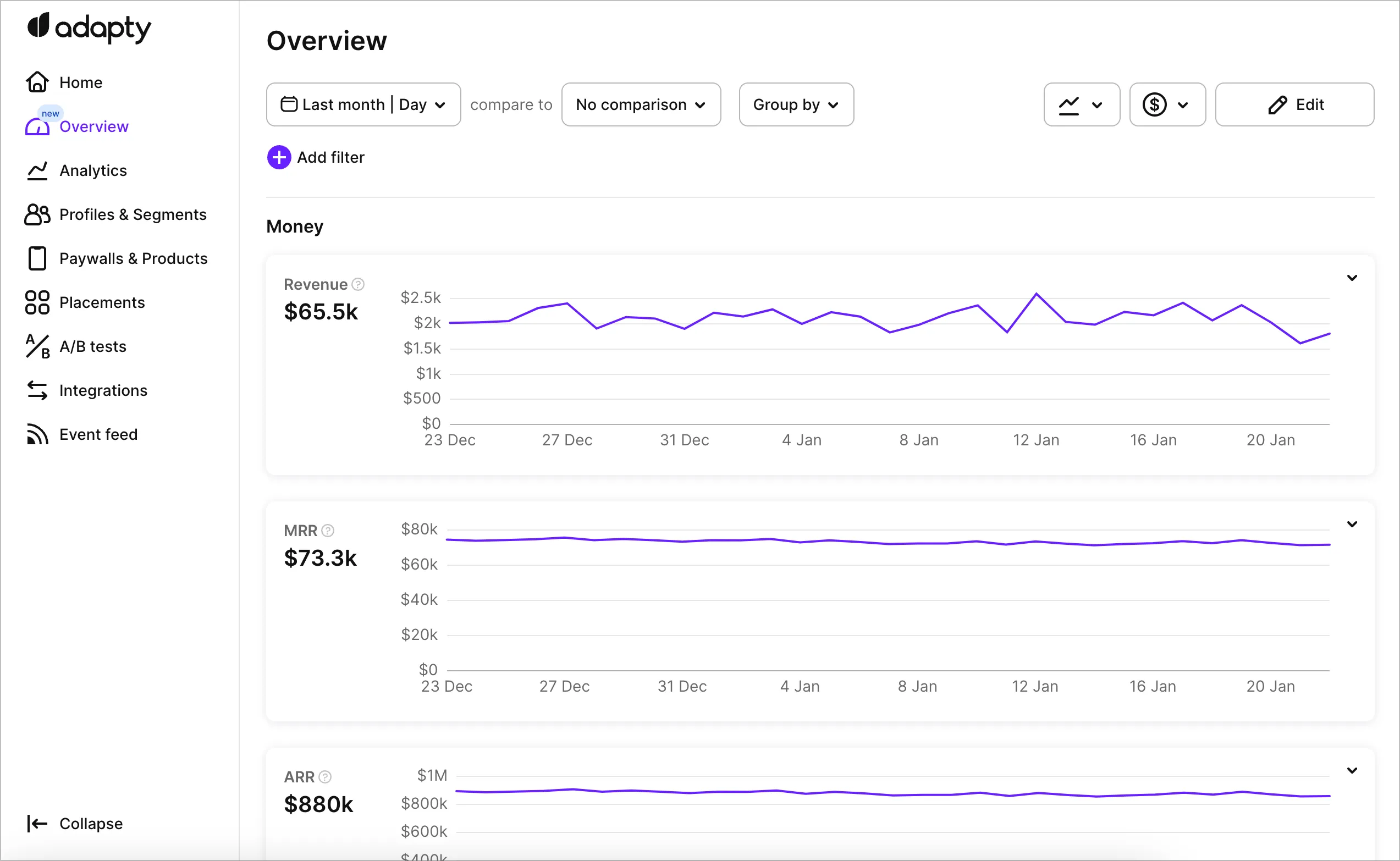
概览页面将所有应用的数据图表汇总在一处展示,是看板首页,也可通过左侧菜单访问。如需查看单个应用的数据,请直接打开对应的数据图表。
数据图表
概览页面展示了 Adapty 分析数据图表 的自定义子集。如需查看每个图表的说明及对比,请参阅数据图表对比表。
点击右上角的 Edit 按钮,即可自定义显示哪些图表及其排列顺序。在此可以删除、添加或重新排序图表:
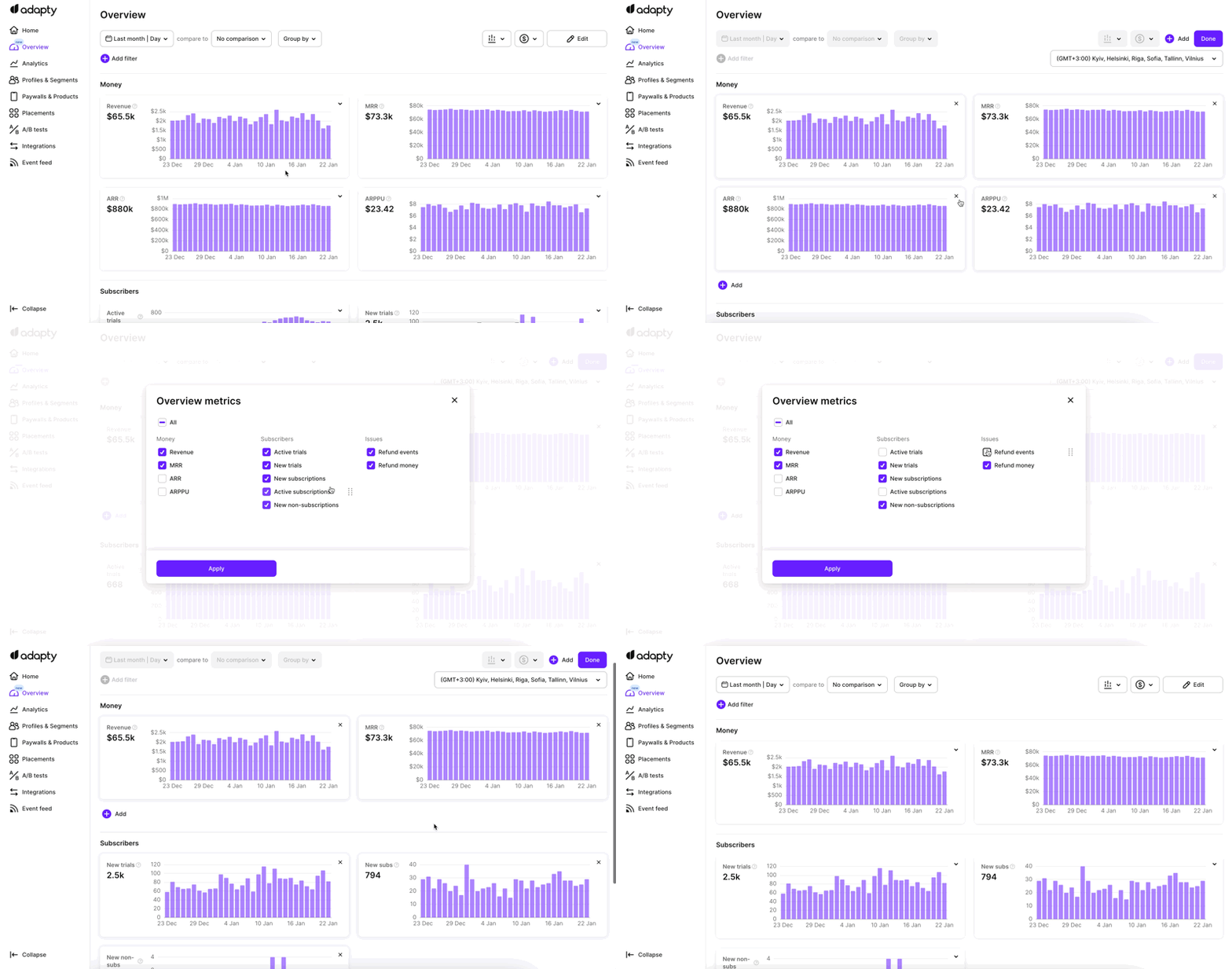
以下数据图表可供使用:
- 收入
- MRR
- ARR
- ARPU
- ARPPU
- ARPAS
- 安装量
- 新增试用
- 新增订阅
- 活跃试用
- 活跃订阅
- 新增非订阅购买
- 退款事件
- 退款金额
- 已取消续订的订阅
- 从安装到试用、安装到付费以及试用到付费的转化率
控制选项
概览页面支持大多数分析控制选项,包括筛选、分组和时间段对比。
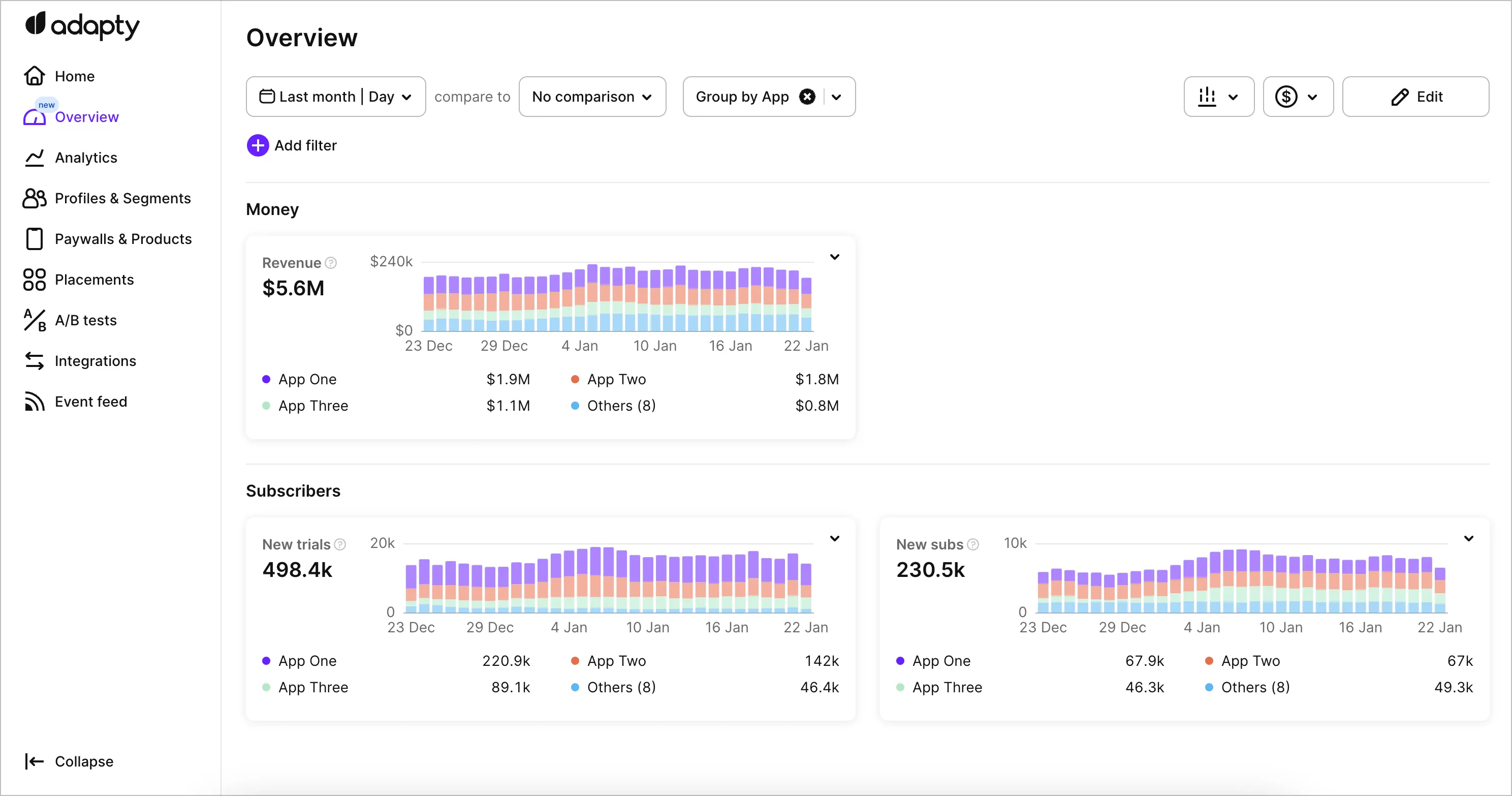
概览页面独有的功能是按应用进行分组和筛选。由于该页面汇总了所有应用的数据,按应用查看的视图可以展示每个应用对业务指标的贡献情况:
安装数量与时区
概览页面汇总了您所有应用的数据,使用的是概览页面自身的时区和安装计数设置——各应用单独配置的值在此不适用。
- Installs:选择安装量的统计方式。By device installations 将每次设备安装(包括重装)都计为一次独立安装;By unique users 则只统计每位已识别用户的首次安装。如需更改,点击 Edit Metrics 并从下拉菜单中选择其他选项。
- Timezone:如需更改 Overview 的时区,点击 Edit Metrics,然后从下拉菜单中选择时区。如果您账户中的不同应用使用了不同时区,此功能尤为实用。