
Page de vue d'ensemble des analytics
La page Vue d’ensemble affiche les métriques combinées de toutes vos applications au même endroit. C’est la page d’accueil du tableau de bord, également accessible depuis le menu de gauche. Pour voir les données d’une seule application, ouvrez un graphique individuel.
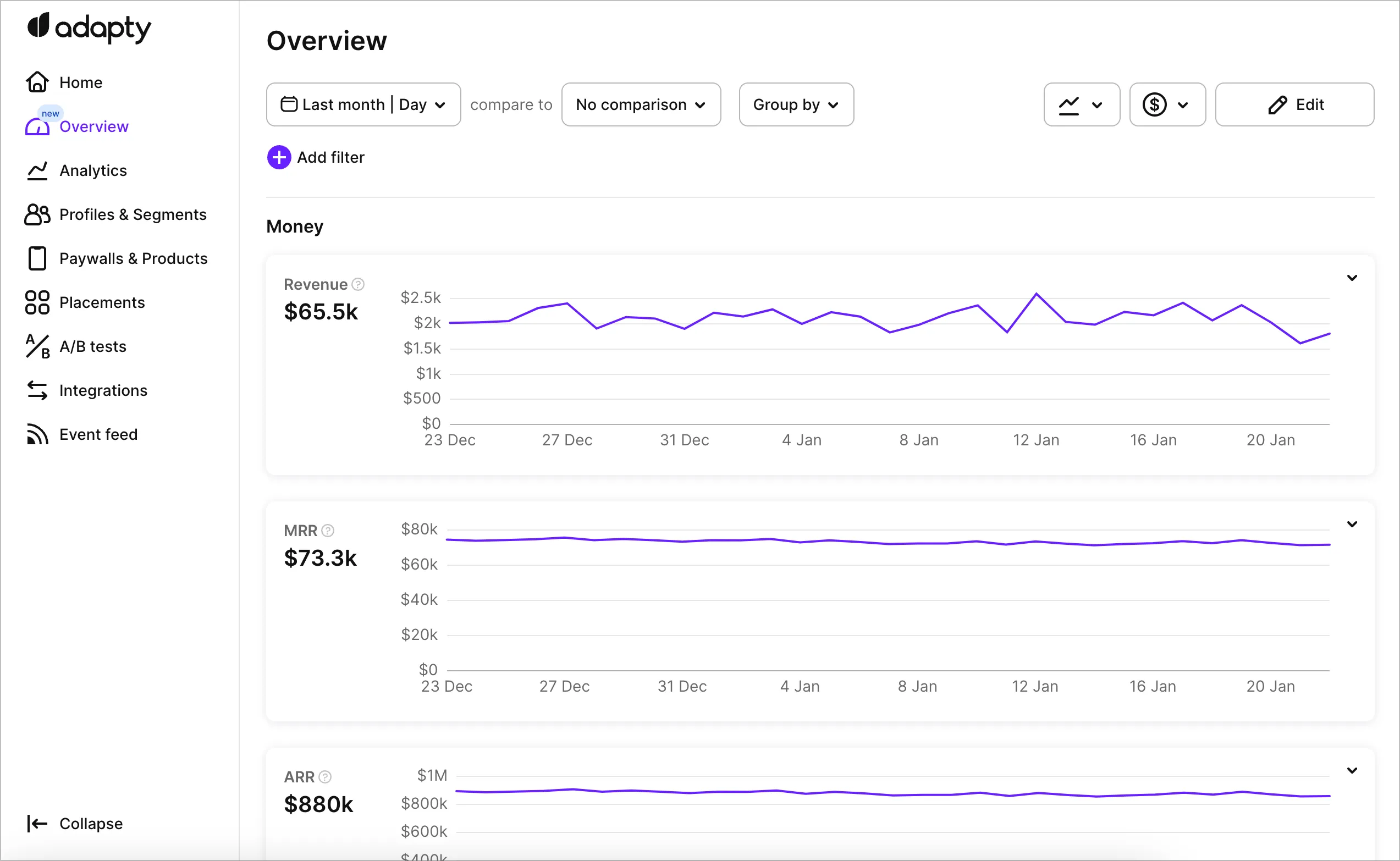
Graphiques
La Vue d’ensemble affiche un sous-ensemble personnalisable des graphiques d’analytics d’Adapty. Pour les descriptions et un tableau comparatif de tous les graphiques disponibles, consultez le tableau de comparaison des métriques.
Pour personnaliser les graphiques affichés et leur ordre, cliquez sur Edit en haut à droite. Vous pouvez alors supprimer, ajouter ou réorganiser les graphiques :
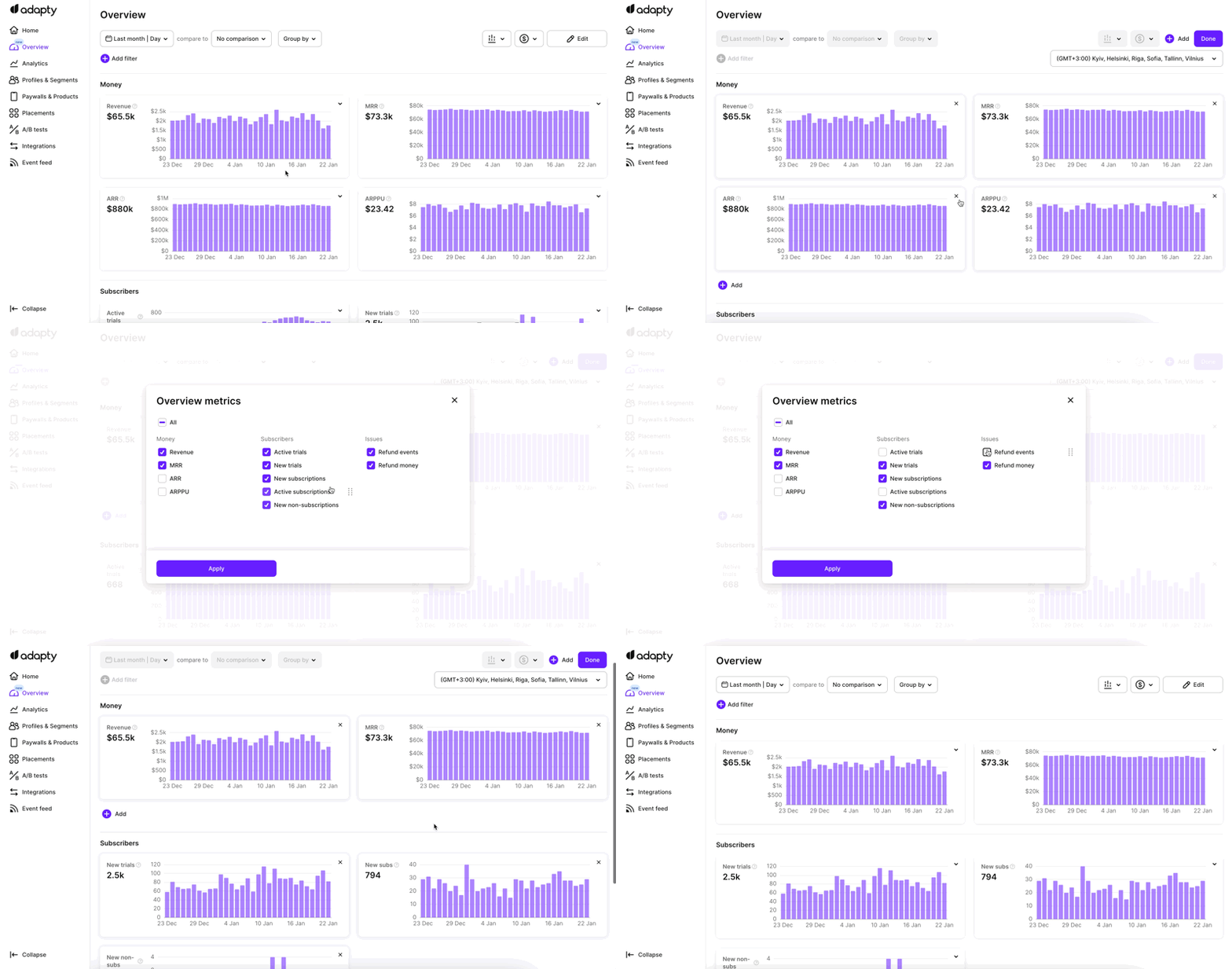
Les graphiques suivants sont disponibles :
- Revenue
- MRR
- ARR
- ARPU
- ARPPU
- ARPAS
- Installs
- New trials
- New subscriptions
- Active trials
- Active subscriptions
- New non-subscriptions
- Refund events
- Refund money
- Subscriptions renewal canceled
- Conversion rate from Install to Trial, Install to Paid, and Trial to Paid
Contrôles
La page Vue d’ensemble prend en charge la plupart des contrôles d’analytics, notamment le filtrage, le regroupement et la comparaison de périodes.
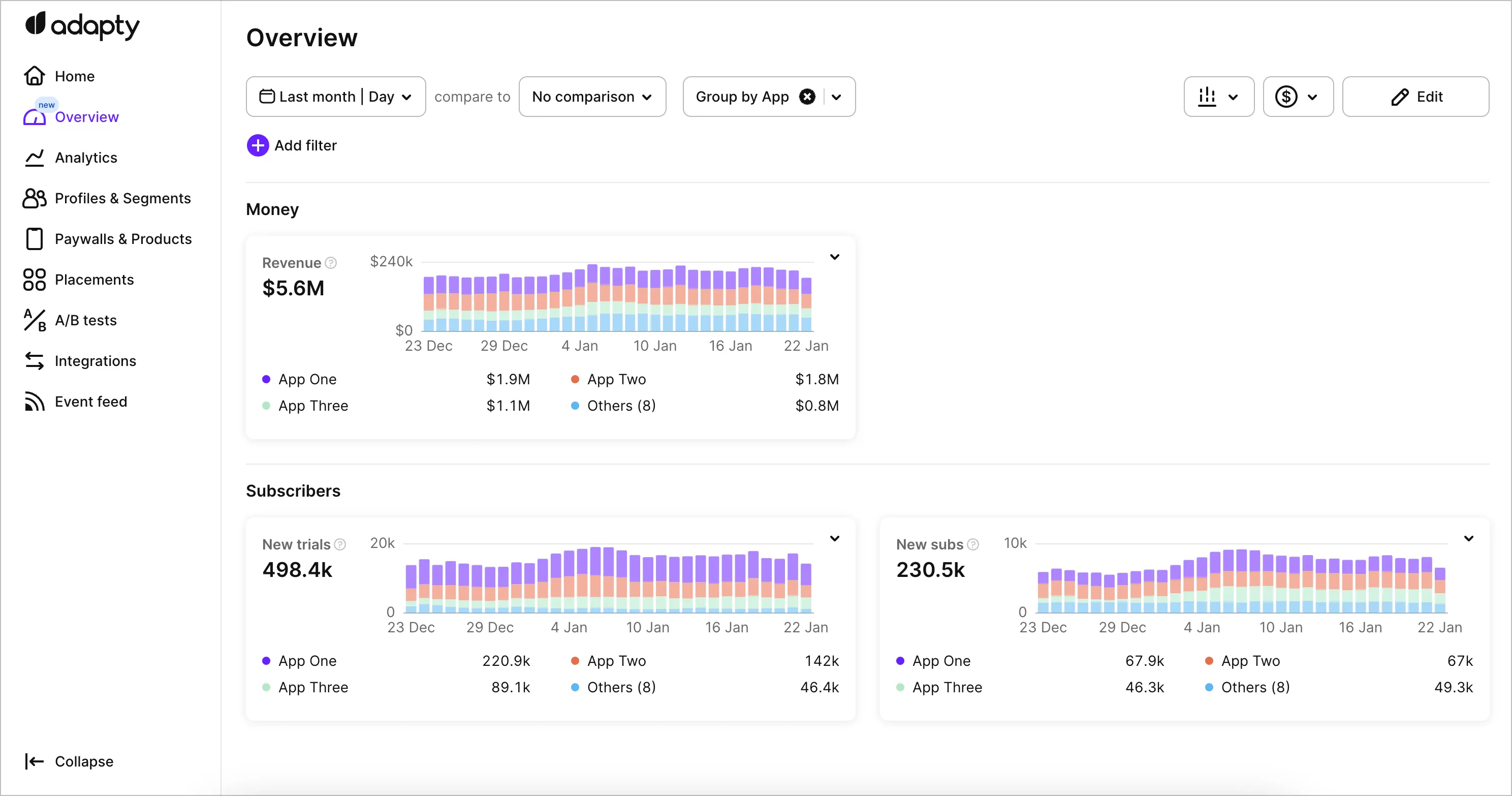
La fonctionnalité propre à la Vue d’ensemble est le regroupement et le filtrage par application. Comme la page combine les données de toutes vos applications, la vue par application montre la contribution de chacune à vos métriques métier :
Nombre d’installations et fuseau horaire
La Vue d’ensemble combine les données de toutes vos applications en utilisant ses propres paramètres de fuseau horaire et de comptage des installations — les valeurs par application ne s’appliquent pas ici.
- Installs : choisissez comment comptabiliser les installations. By device installations traite chaque installation sur un appareil — y compris les réinstallations — comme distincte. By unique users ne compte que la première installation par utilisateur identifié. Pour modifier ce paramètre, cliquez sur Edit Metrics et sélectionnez une autre option dans le menu déroulant.
- Timezone : pour modifier le fuseau horaire de la Vue d’ensemble, cliquez sur Edit Metrics et sélectionnez un fuseau horaire dans le menu déroulant. C’est particulièrement utile si différentes applications de votre compte utilisent des fuseaux horaires différents.