
步骤 1. 创建展示付费墙数据的流程
使用 FlutterFlow 插件时,您无法使用在 Adapty 付费墙编辑工具中创建的付费墙。您必须在 FlutterFlow 中自行实现付费墙页面,并将其连接到 Adapty。
将 Adapty 库作为依赖项添加到您的 FlutterFlow 项目后,接下来需要构建一个流程,用于从 Adapty 获取付费墙和产品数据,并将其展示在您在 FlutterFlow 中设计的付费墙上。
首先,我们需要从 Adapty 接收付费墙数据。我们将从请求 Adapty 付费墙开始,然后获取其关联产品,最后检查数据是否成功接收。如果成功,我们将在付费墙页面上显示产品标题和价格;否则,将显示错误消息。
在继续之前,请确保您已完成以下操作:
- 在 Adapty 看板中创建至少一个付费墙并向其添加至少一个产品。
- 在 Adapty 看板中创建至少一个版位,并将您的付费墙添加到该版位。
让我们开始吧!
步骤 1.1. 请求 Adapty 付费墙
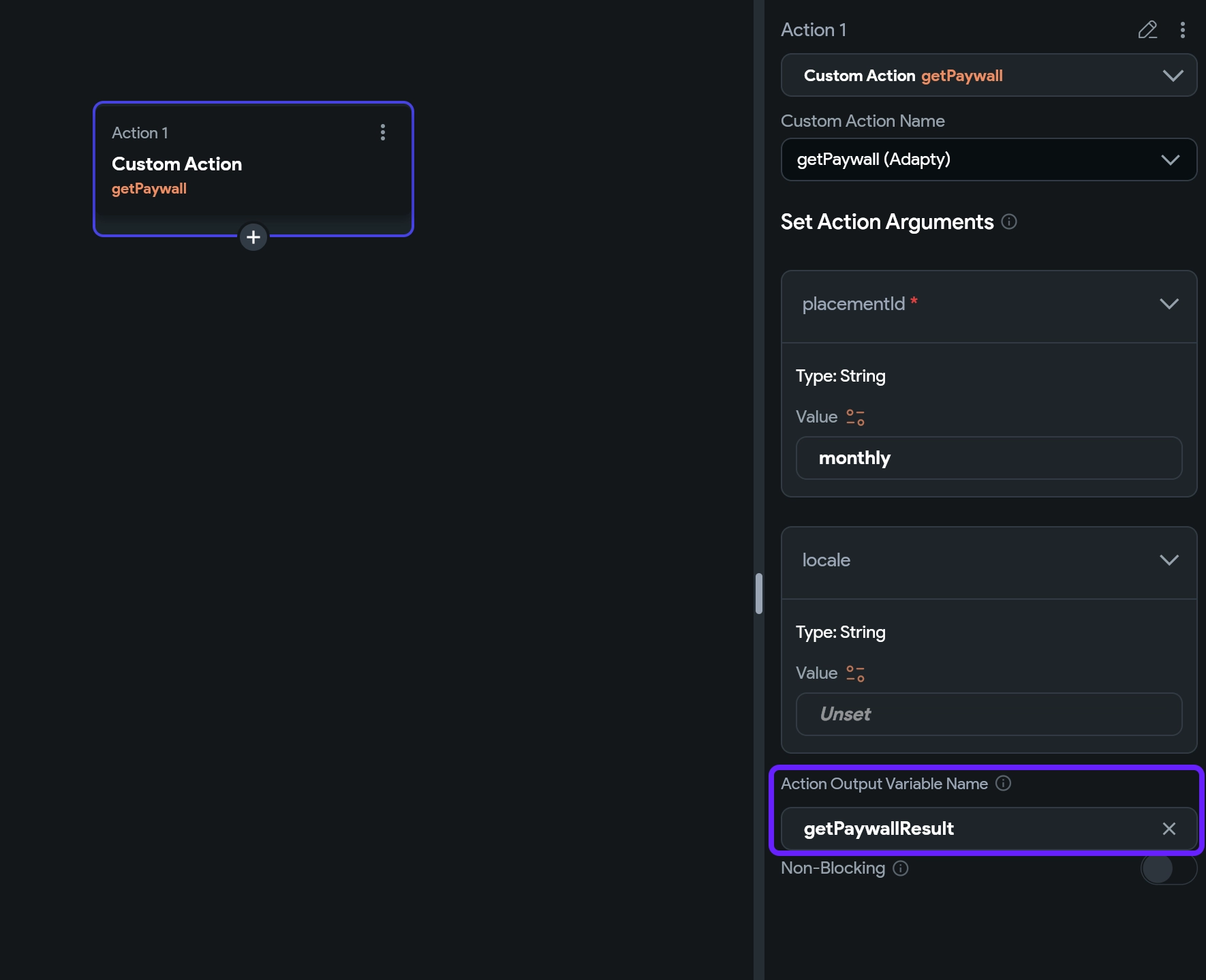
如前所述,要在您的 FlutterFlow 付费墙中展示数据,我们首先需要从 Adapty 获取相关内容。第一步是获取 Adapty 付费墙本身。具体操作如下:
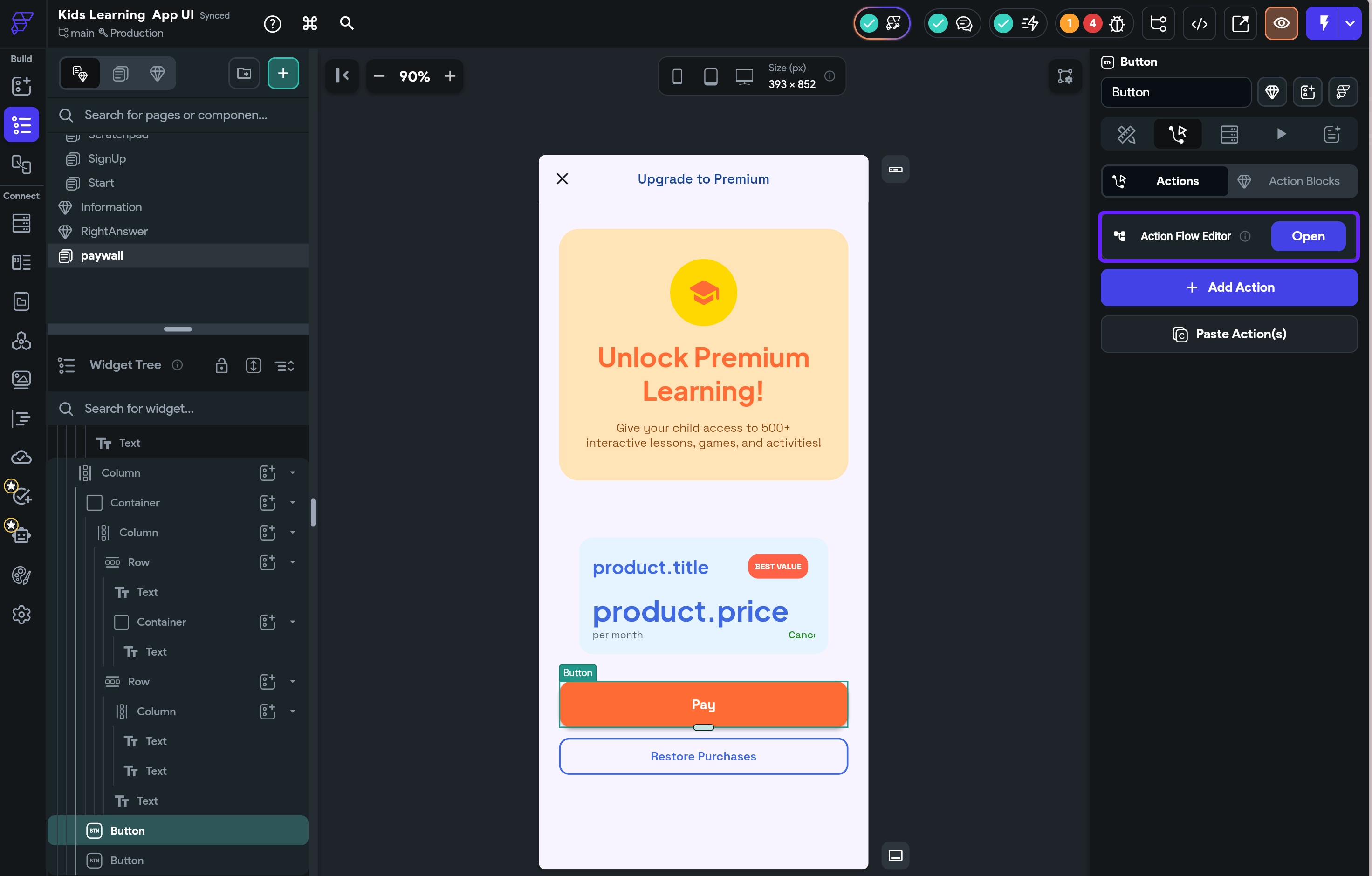
- 打开您的付费墙页面,切换到右侧面板中的 Actions 部分,然后打开 Action Flow Editor。
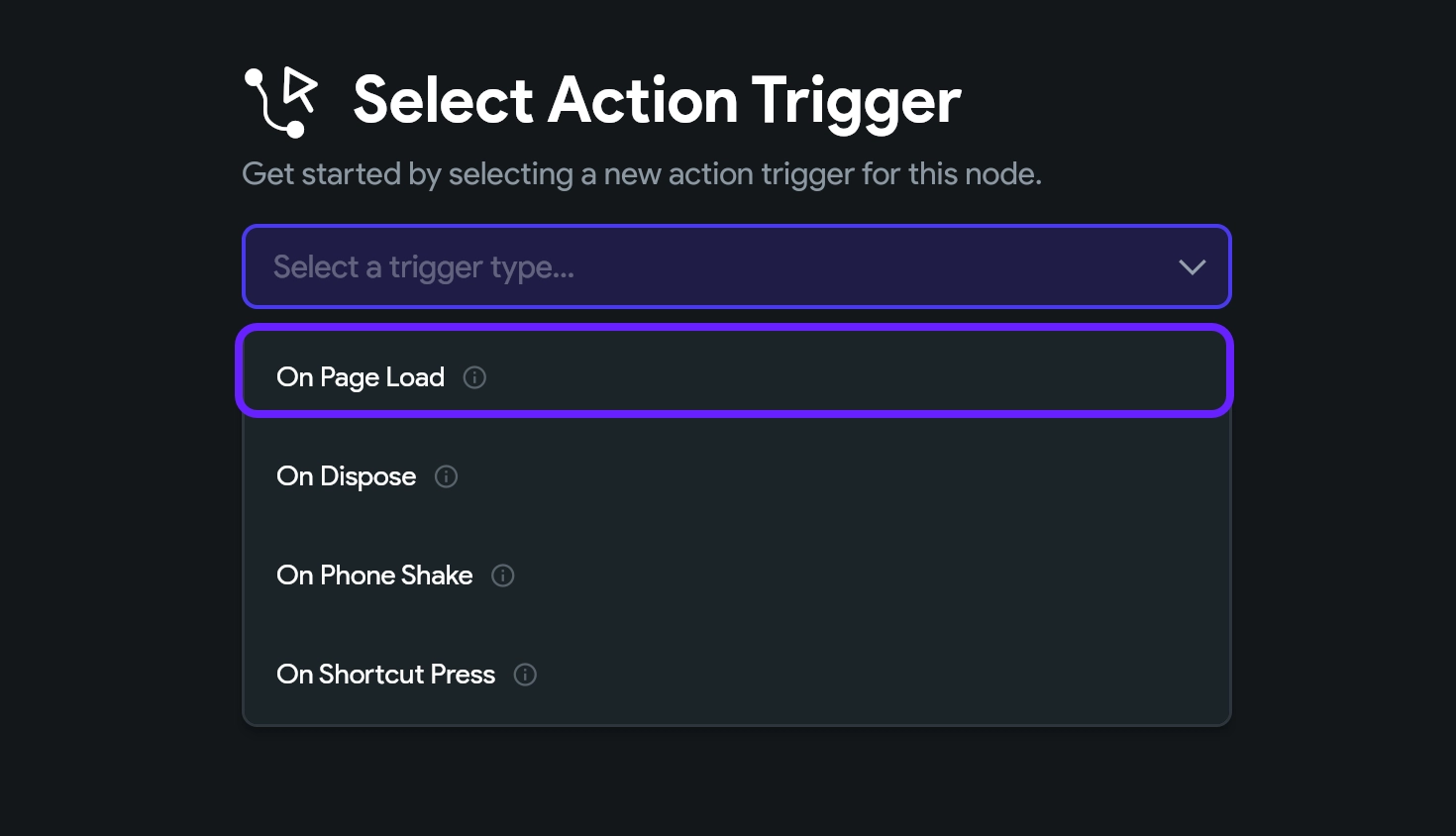
- 在 Select Action Trigger 窗口中,选择 On Page Load。
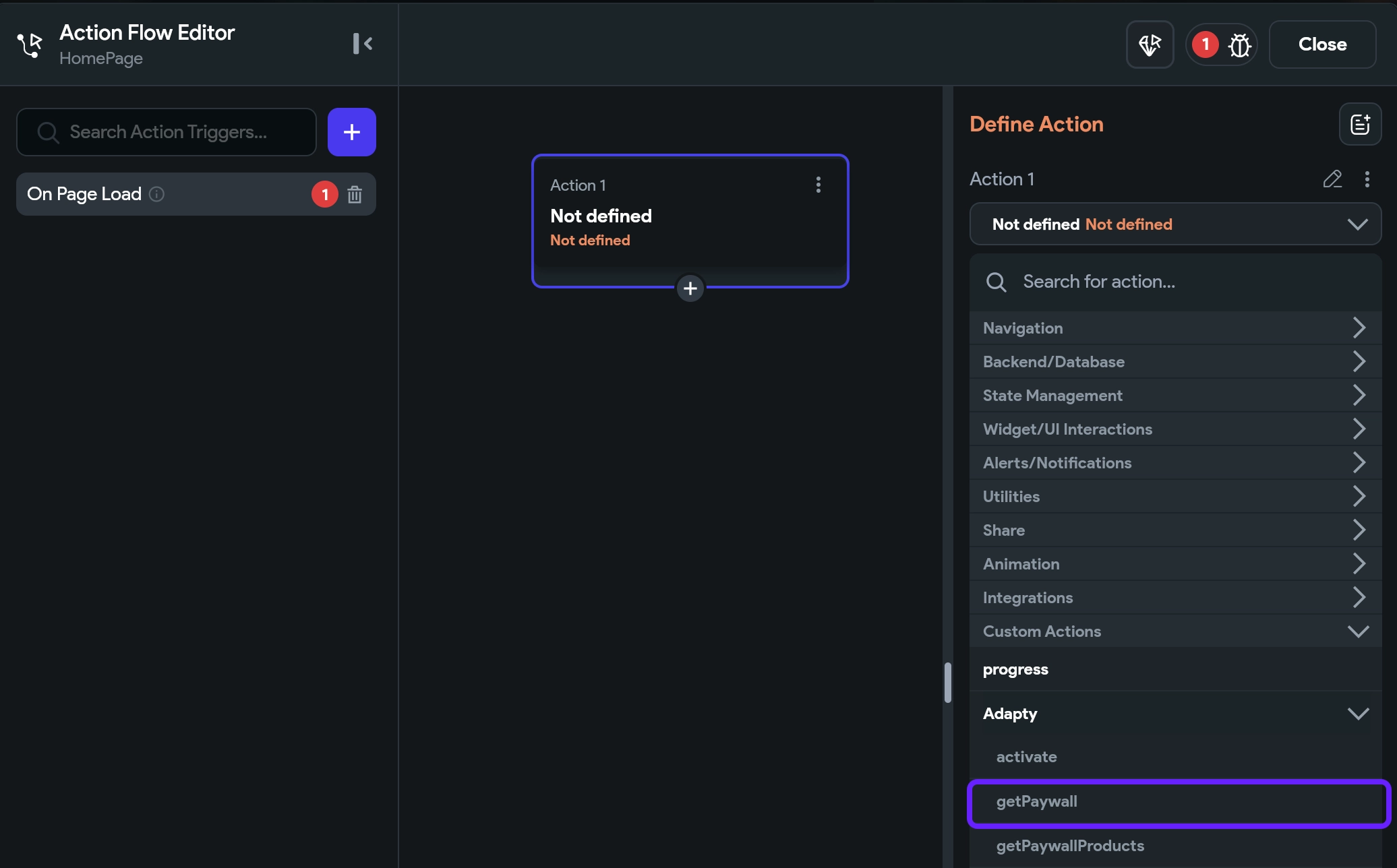
- 点击 Add Action,然后搜索
getPaywall自定义动作并选择它。
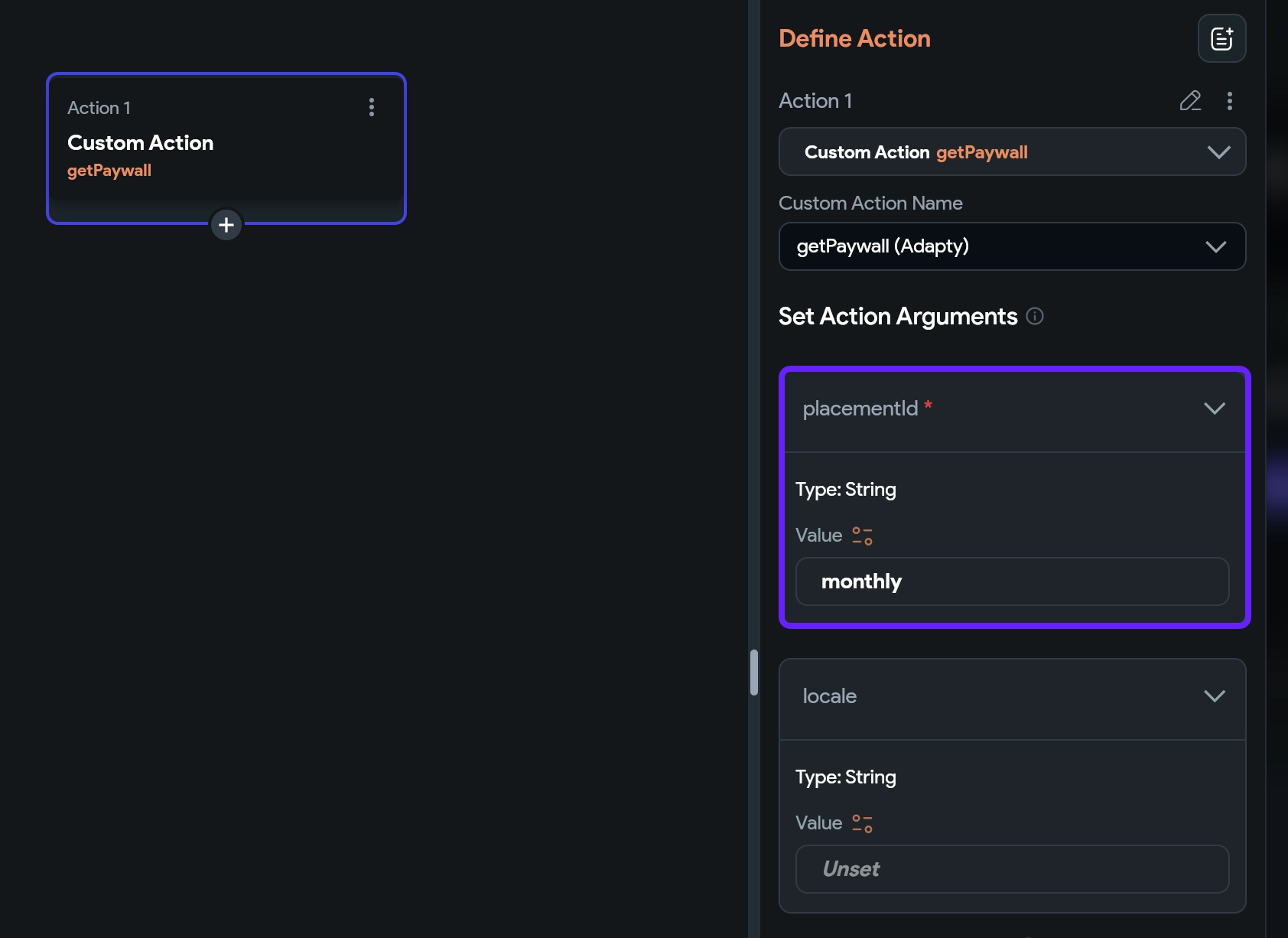
- 在 Set Actions Arguments 部分,输入您在 Adapty 看板中已创建的版位的真实 ID,该版位包含付费墙。在此示例中为
monthly。请务必使用您的真实版位 ID!
-
如果您已在 Adapty 看板中对付费墙进行了本地化,还可以设置 locale 参数。
-
在 Action Output Variable Name 中,新建一个变量并命名为
getPaywallResult。我们将在下一步中使用该变量来引用 Adapty 付费墙并请求其产品。
步骤 1.2. 请求 Adapty 付费墙产品
很好!我们已经获取了 Adapty 付费墙。现在,让我们获取与该付费墙关联的产品:
-
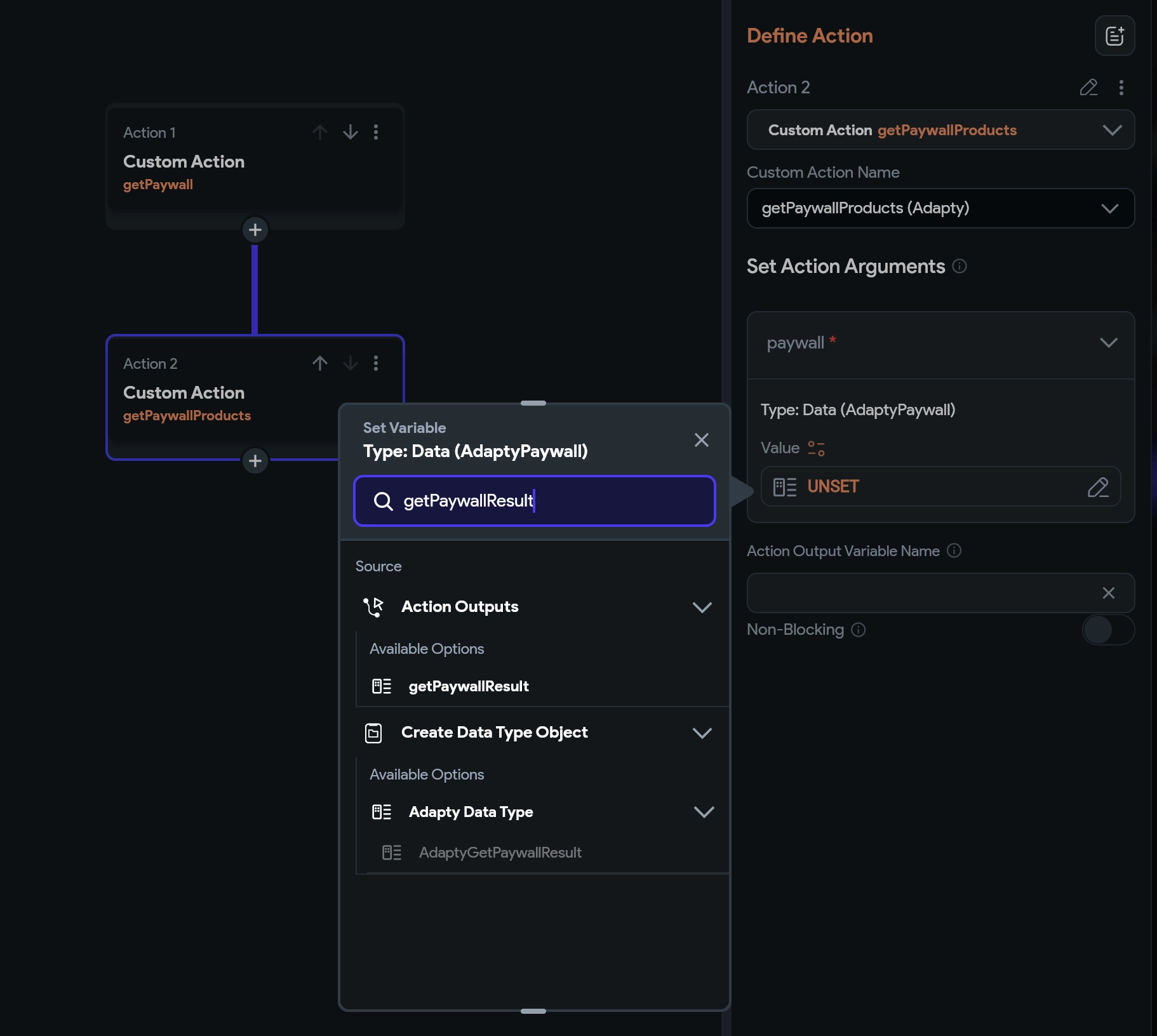
点击已创建操作下方的 + 并选择 Add Action。此操作将接收 Adapty 付费墙产品。为此,搜索并选择
getPaywallProducts。 -
在 Set Actions Arguments 部分,选择之前创建的
getPaywallResult变量。
- 按如下方式填写其他字段:
- Available Options:Data Structured Field
- Select Field:value
- Available Options:无需进一步更改
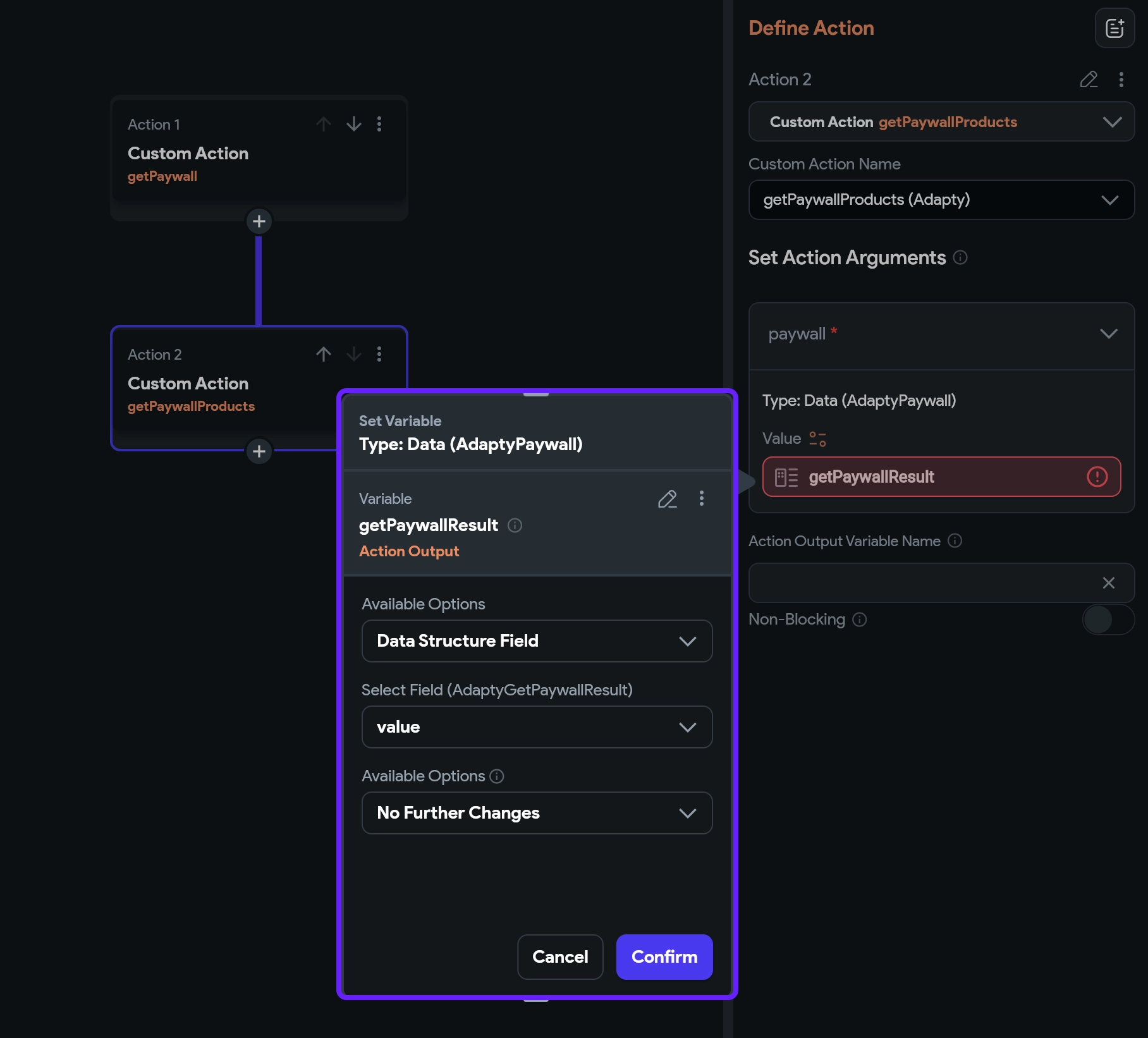
- 点击 Confirm。
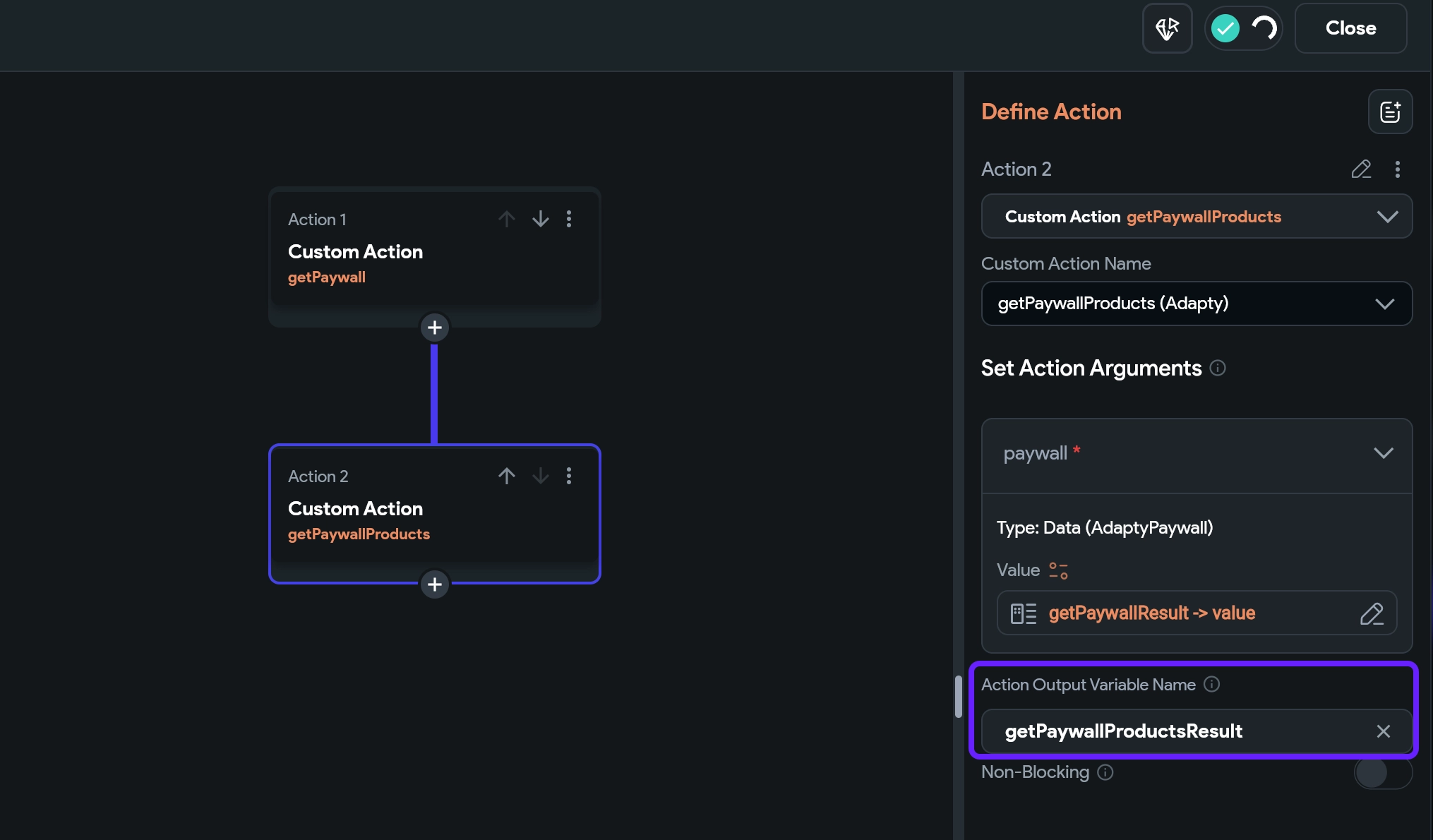
- 在 Action Output Variable Name 中,创建一个新变量并将其命名为
getPaywallProductsResult。我们将使用它将您在 FlutterFlow 中设计的付费墙与 Adapty 付费墙数据进行映射。
步骤 1.3. 添加检查付费墙是否成功加载
在继续之前,让我们验证 Adapty 付费墙是否已成功接收。如果是,我们可以用产品数据更新付费墙;如果不是,我们将处理错误。以下是添加检查的方法:
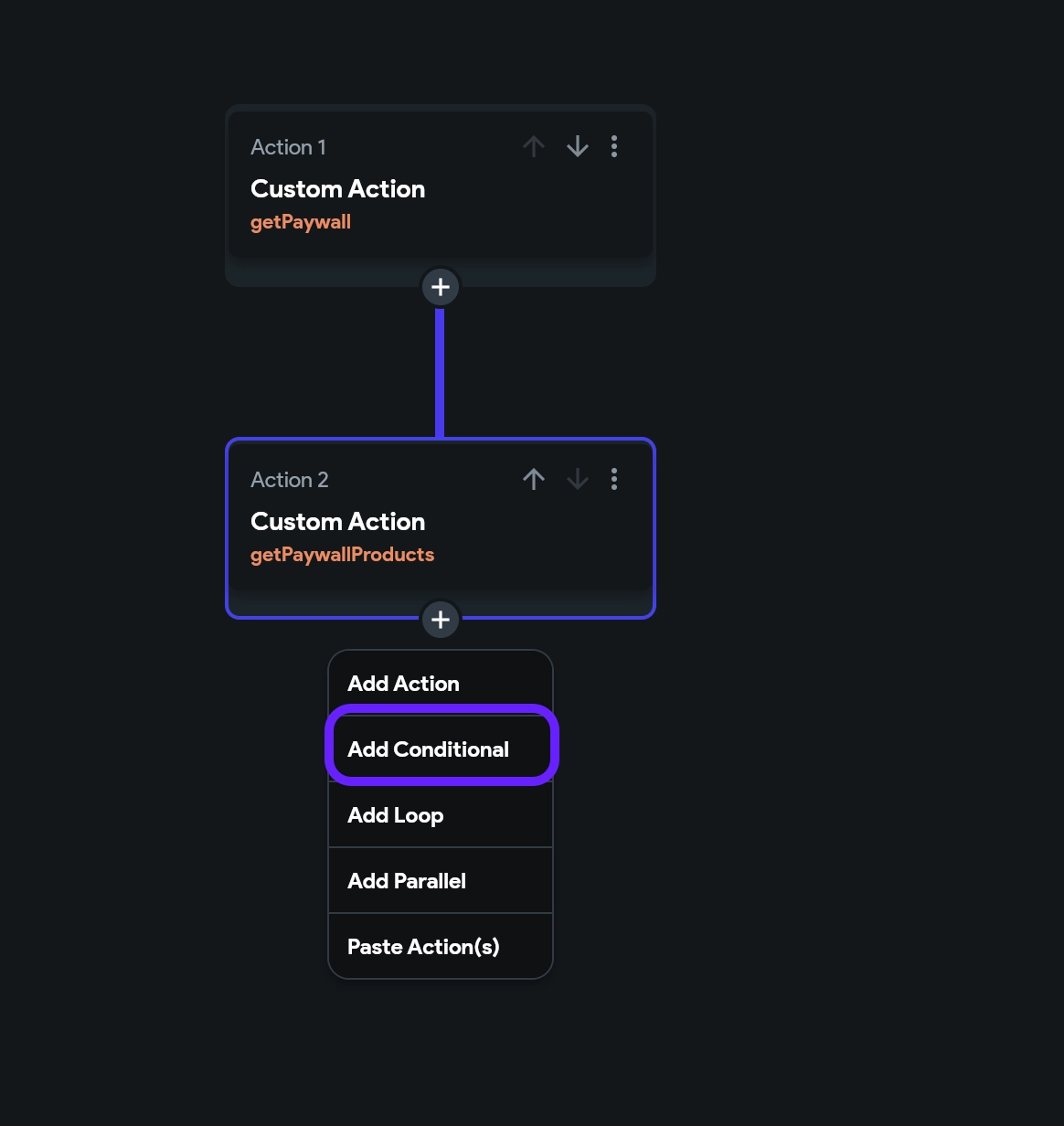
- 点击 + 并点击 Add Conditional。
- 在 Action Output 部分,选择之前创建的操作输出变量(在本示例中为
getPaywallResult)。
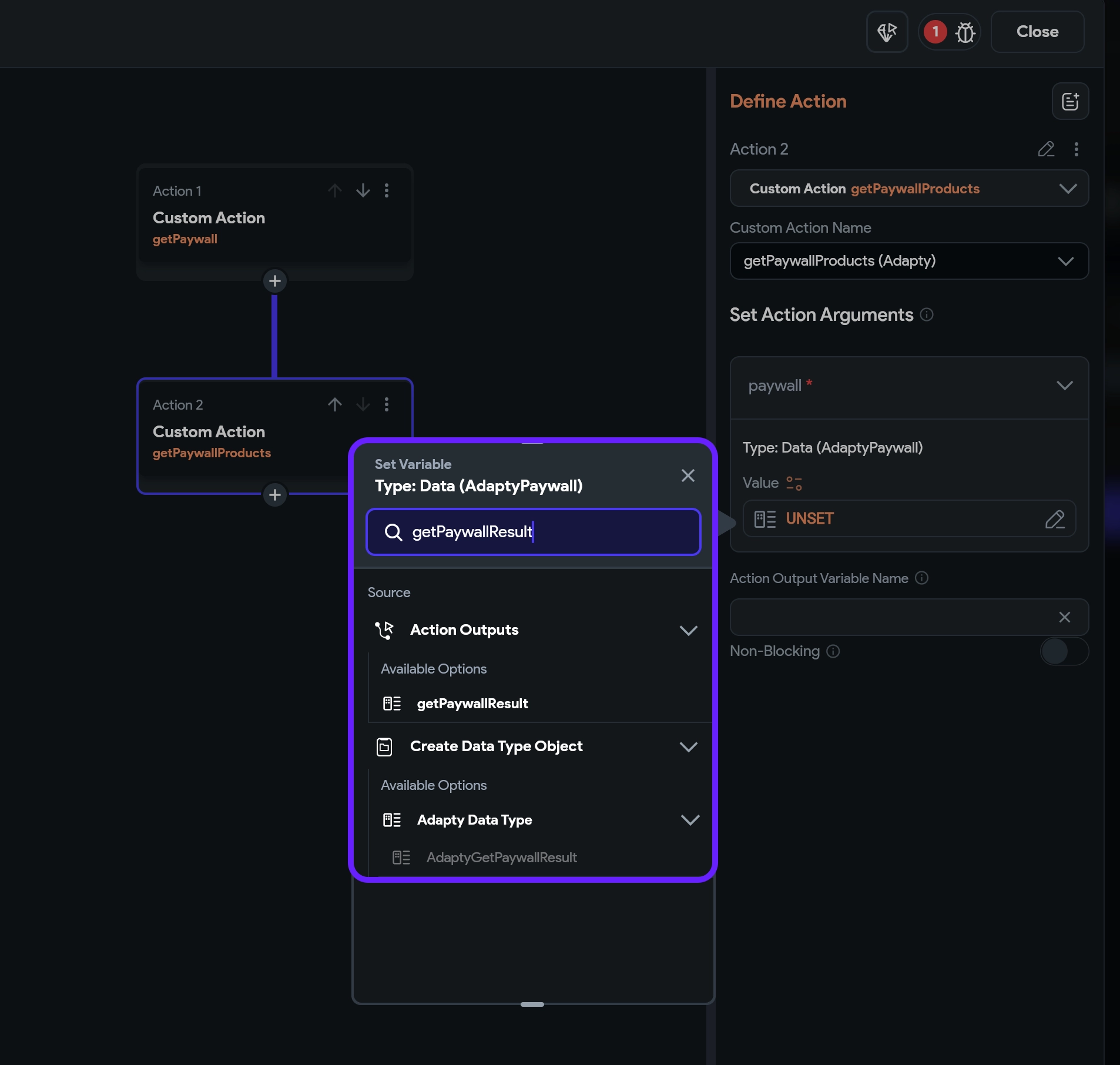
- 要验证 Adapty 付费墙是否已接收,请检查是否存在包含值的字段。按如下方式填写字段:
- Available Options:Has Field
- Field (AdaptyGetPaywallResult):value
- 点击 Confirm 以完成条件设置。
步骤 1.4. 记录付费墙查看事件
为确保 Adapty 分析能够追踪付费墙查看事件,我们需要记录此事件。如果没有此步骤,该查看将不会被计入分析数据。操作如下:
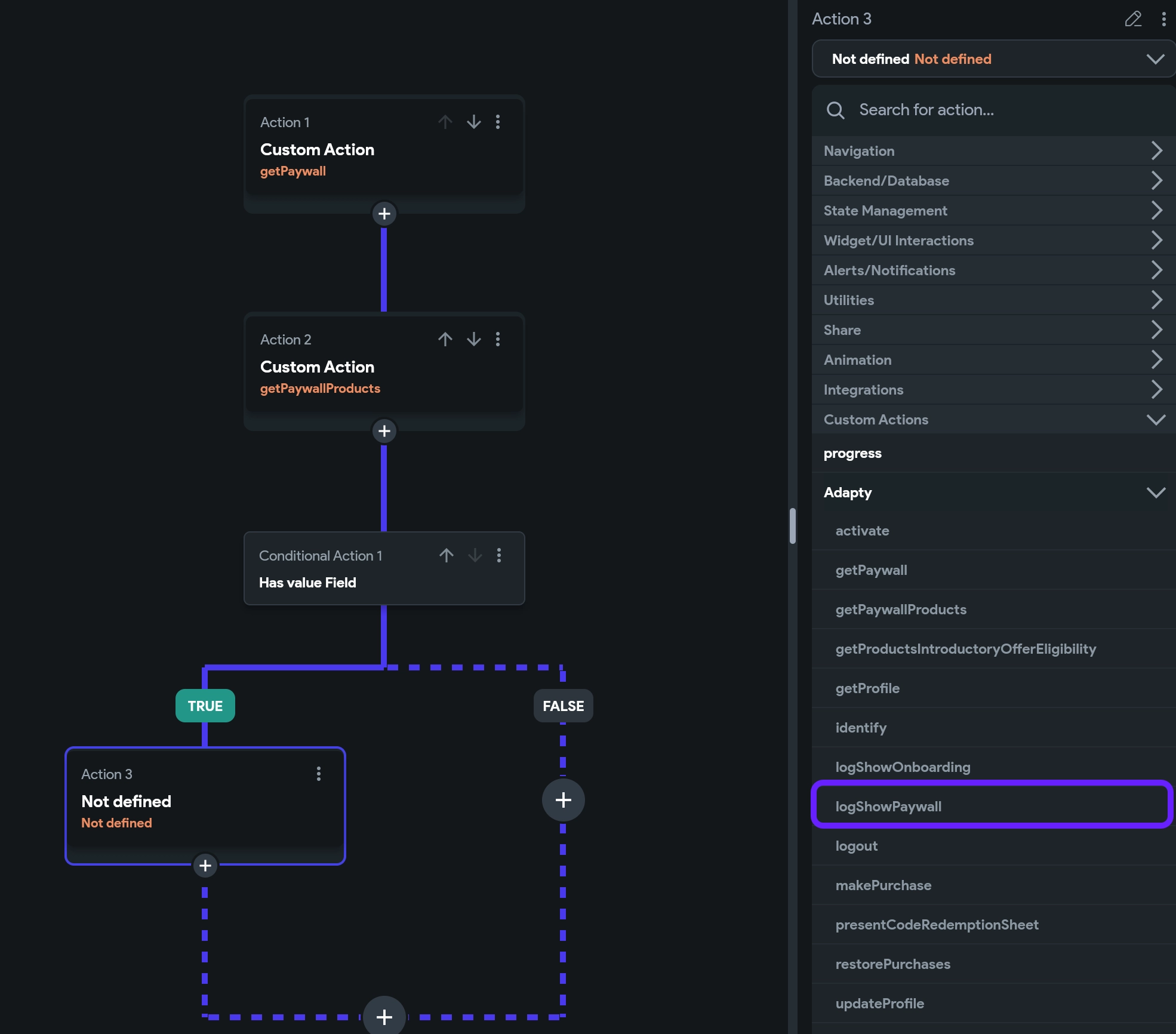
- 点击 TRUE 标签下方的 + 并点击 Add Action。
- 在 Select Action 字段中,搜索并选择 logShowPaywall。
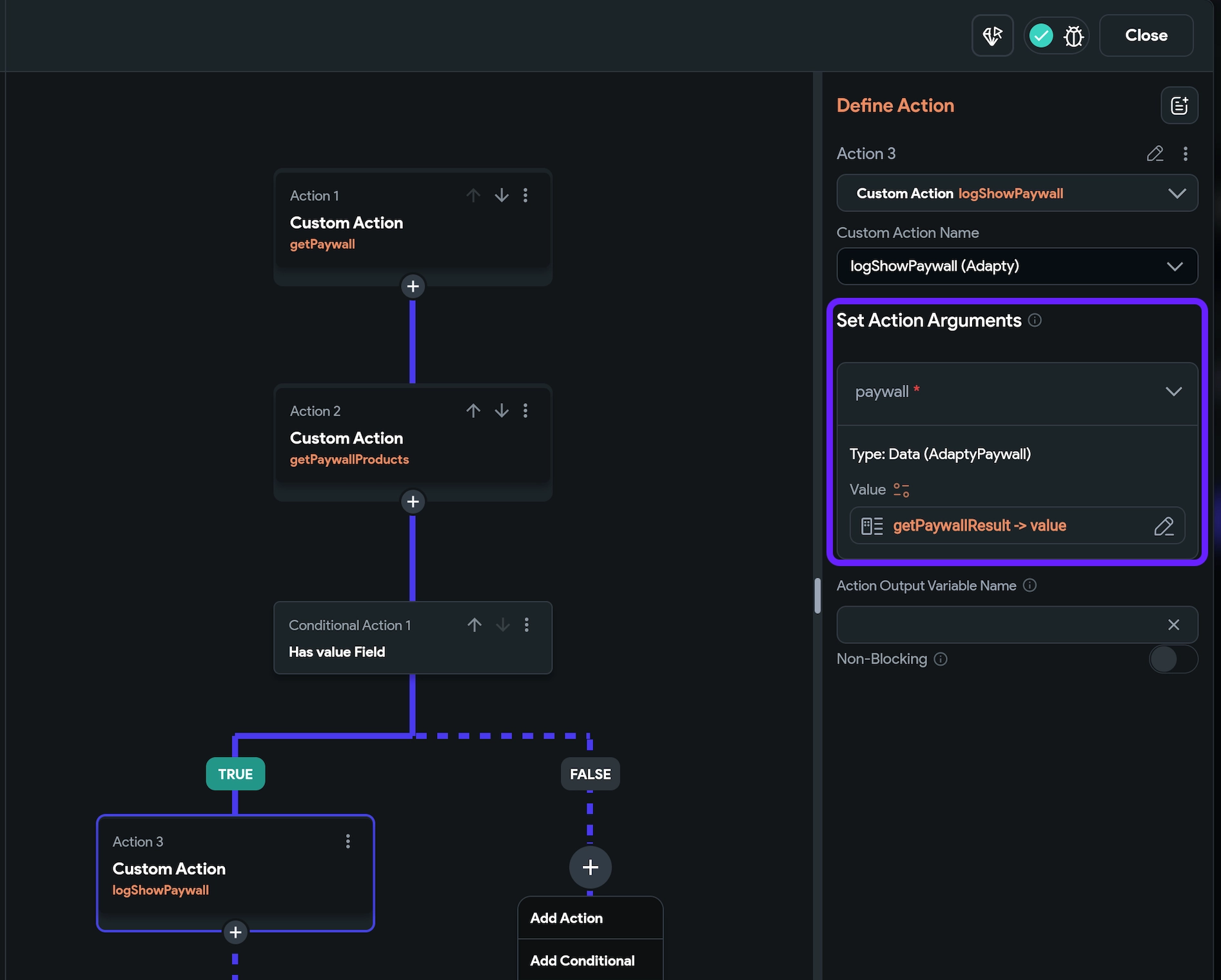
- 在 Set Action Arguments 区域点击 Value,然后选择我们创建的
getPaywallResult变量。该变量包含付费墙数据。 - 按如下方式填写字段:
- Available Options:Data Structured Field
- Select Field:value
- 点击 Confirm。
步骤 1.5. 如果未收到付费墙则显示错误
如果未收到 Adapty 付费墙,您需要处理错误。在本示例中,我们将简单地显示一条警告消息。
-
向 FALSE 标签添加一个 Informational Dialog 操作。
-
在 Title 字段中,添加您希望作为对话框标题显示的文本。在本示例中为 Error。
-
点击 Message 框中的 Value。
-
按如下方式填写字段:
- Set Variable:我们创建的
getPaywallProductResult变量 - Available Options:Data Structure Field
- Select Field:error
- Available Options:Data Structure Field
- Select Field:errorMessage
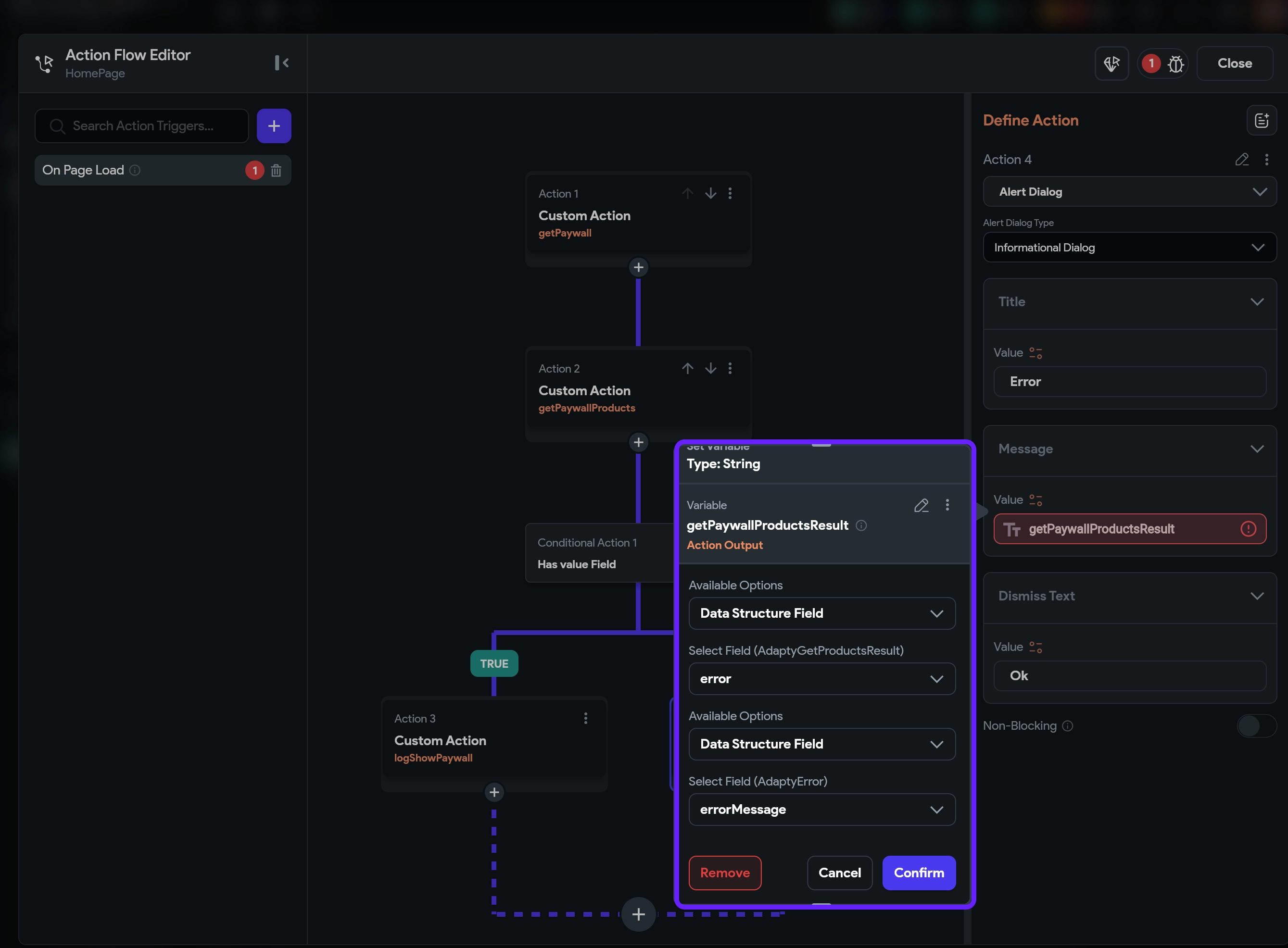
- 点击 Confirm。
- 向 FALSE 流程添加一个 Terminate action。
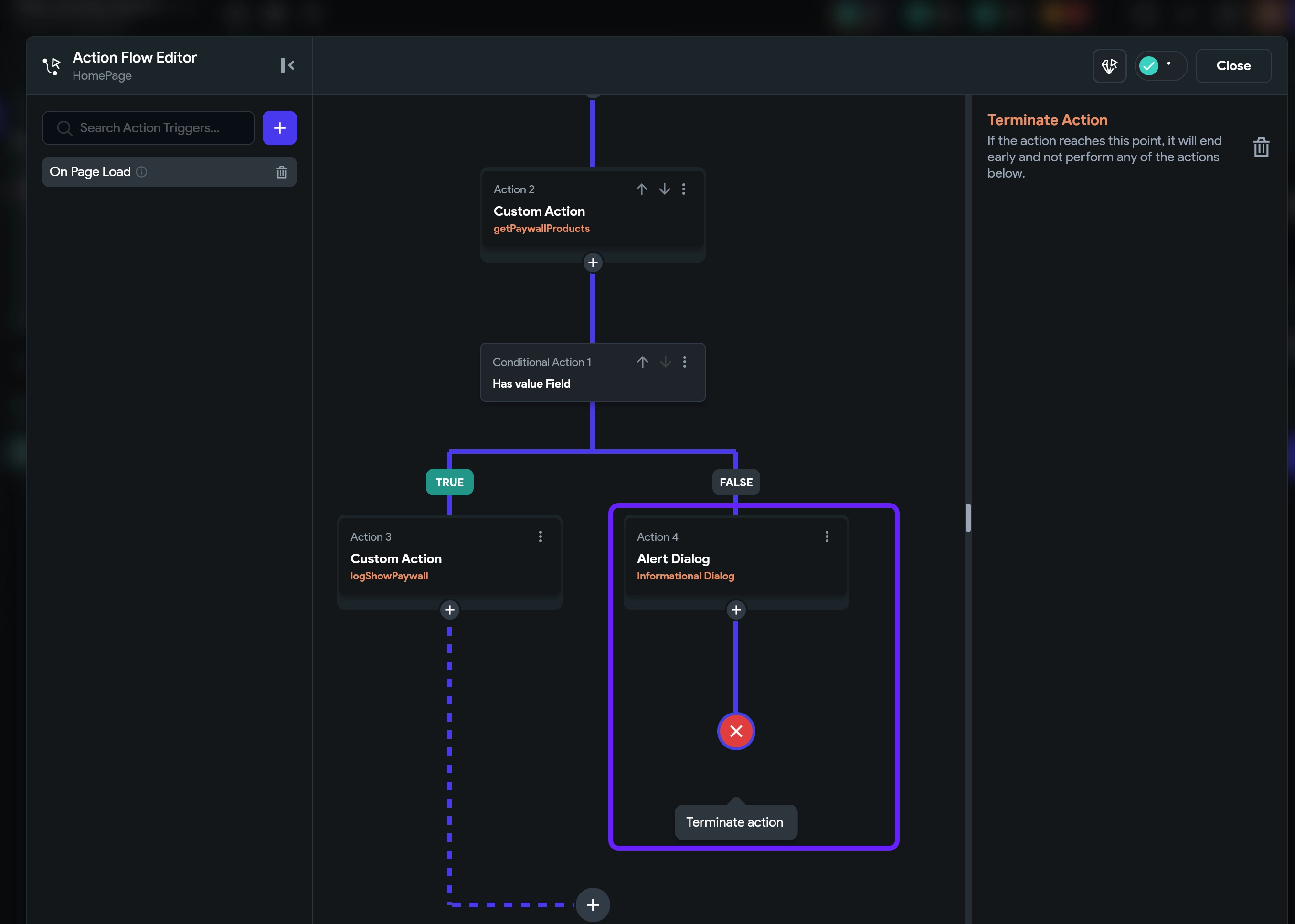
- 点击右上角的 Close。
恭喜!您已成功接收产品数据。现在,让我们将其映射到您在 FlutterFlow 中设计的付费墙。