
Шаг 1. Создайте флоу для отображения данных пейвола
При использовании плагина FlutterFlow нельзя использовать пейволы, созданные в Paywall Builder Adapty. Вы должны реализовать собственную страницу пейвола в FlutterFlow и подключить её к Adapty.
После добавления библиотеки Adapty в качестве зависимости в ваш проект FlutterFlow, пора выстроить флоу, который получает данные пейвола и продуктов из Adapty и отображает их на пейволе, созданном в FlutterFlow.
Для начала нужно получить данные пейвола из Adapty. Сначала мы запросим пейвол Adapty, затем связанные с ним продукты, и наконец проверим, были ли данные успешно получены. Если да — отобразим название продукта и цену на странице пейвола. В противном случае покажем сообщение об ошибке.
Перед тем как продолжить, убедитесь, что вы выполнили следующее:
- Создайте хотя бы один пейвол и добавьте в него хотя бы один продукт в дашборде Adapty.
- Создайте хотя бы один плейсмент и добавьте в него свой пейвол в дашборде Adapty.
Начнём!
Шаг 1.1. Запрос пейвола Adapty
Как уже говорилось, чтобы отобразить данные на пейволе FlutterFlow, сначала нужно получить их из Adapty. Первый шаг — получить сам пейвол Adapty. Вот как это сделать:
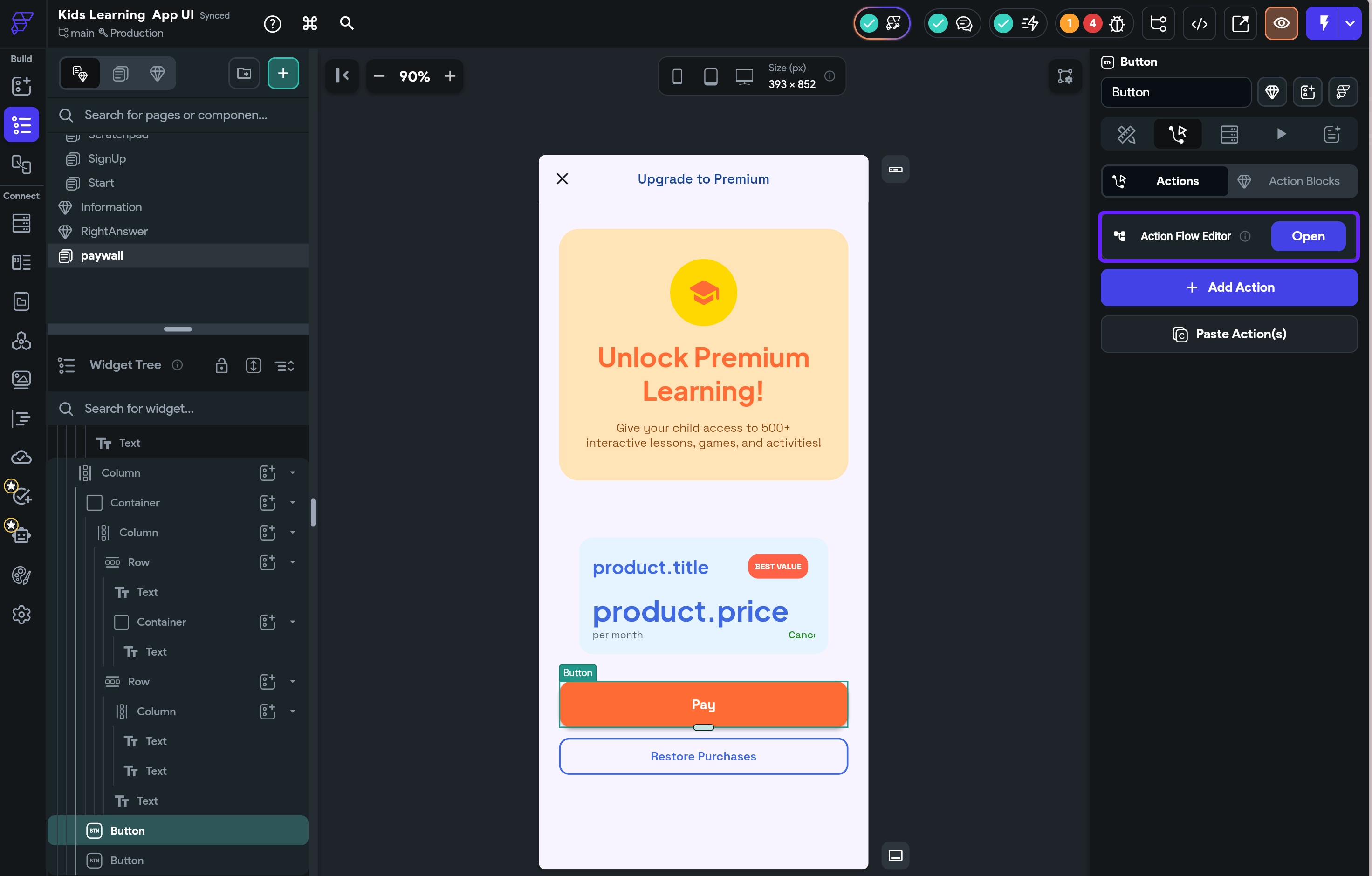
- Откройте экран пейвола и перейдите в раздел Actions на правой панели. Там откройте Action Flow Editor.
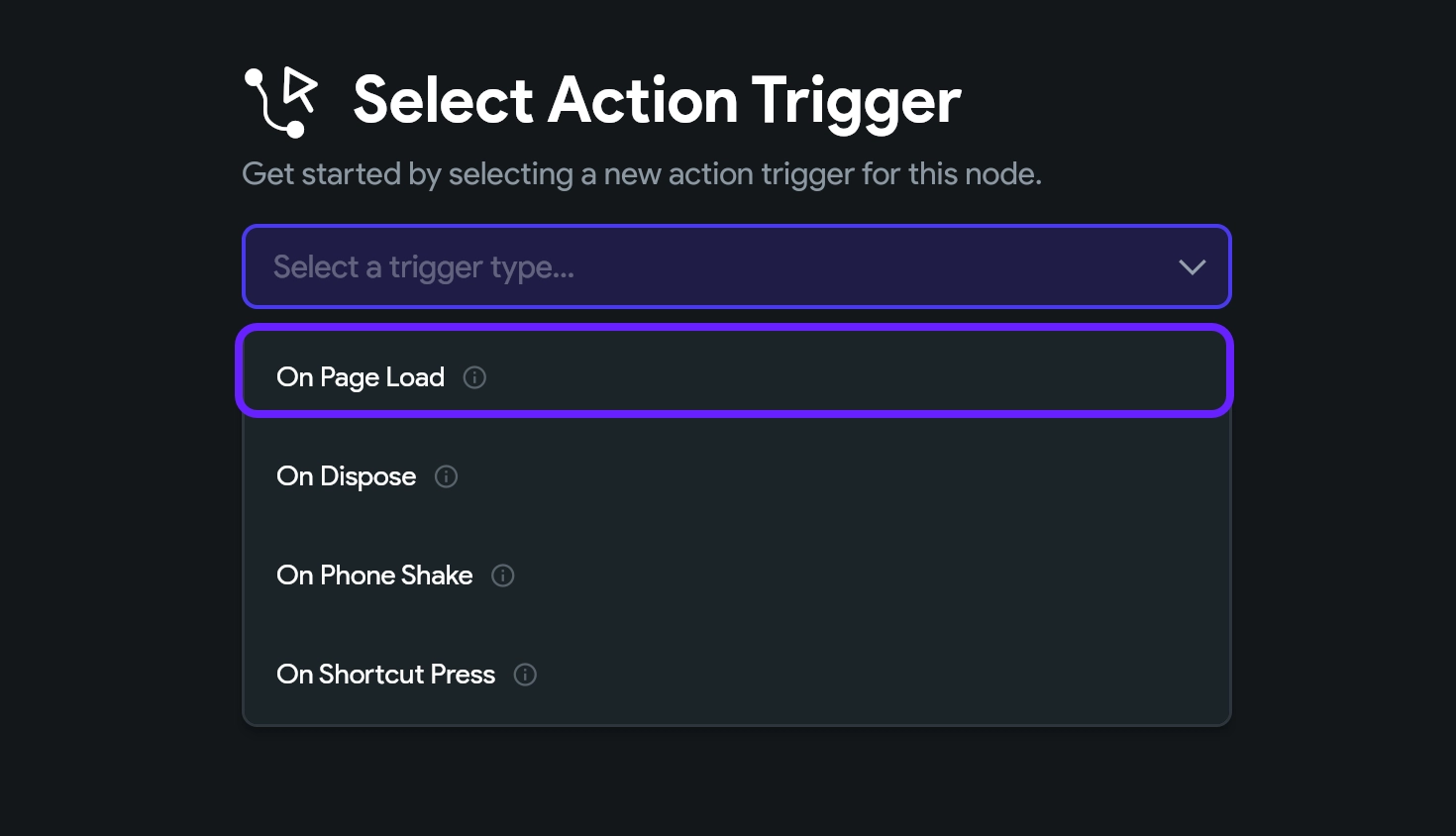
- В окне Select Action Trigger выберите On Page Load.
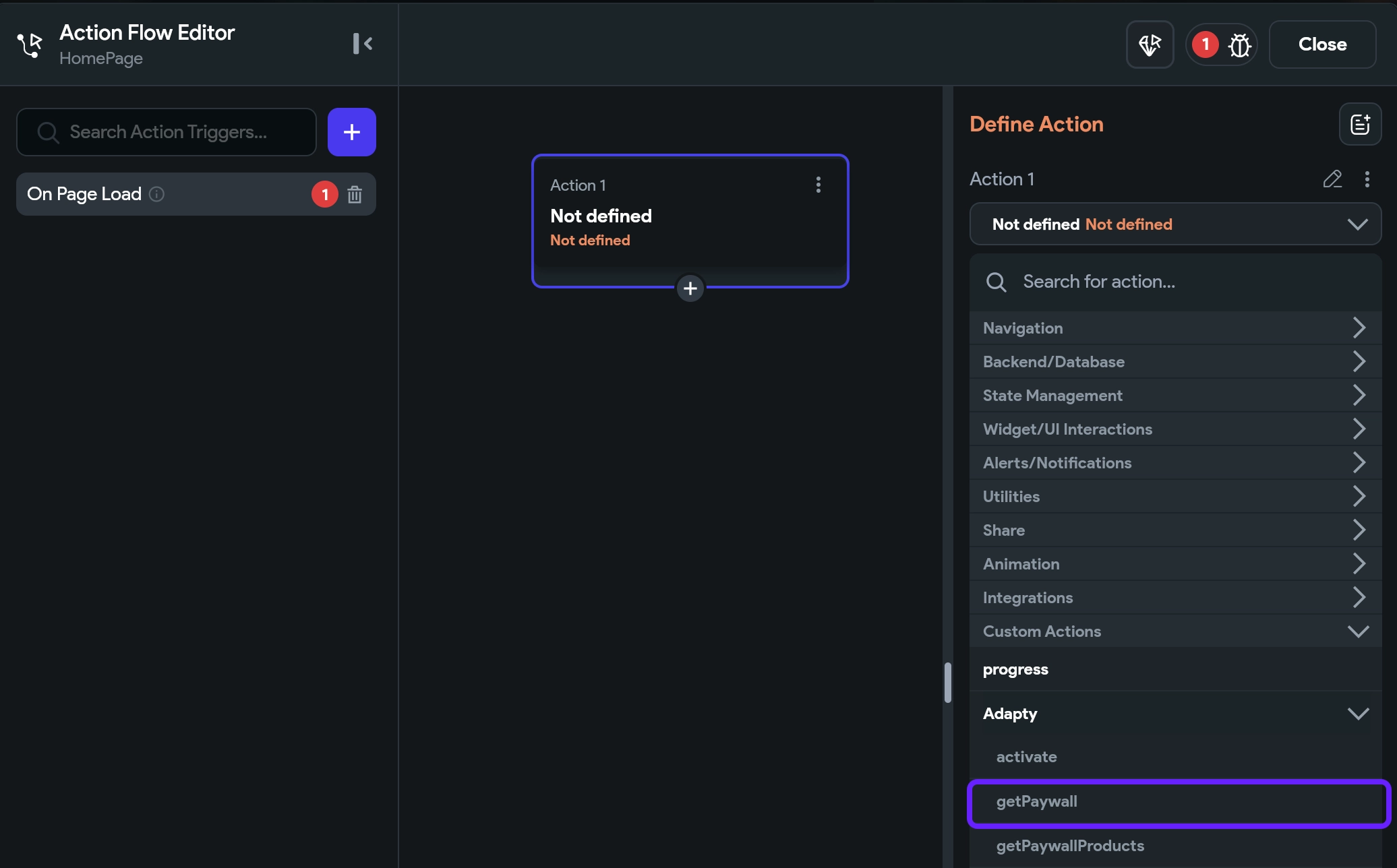
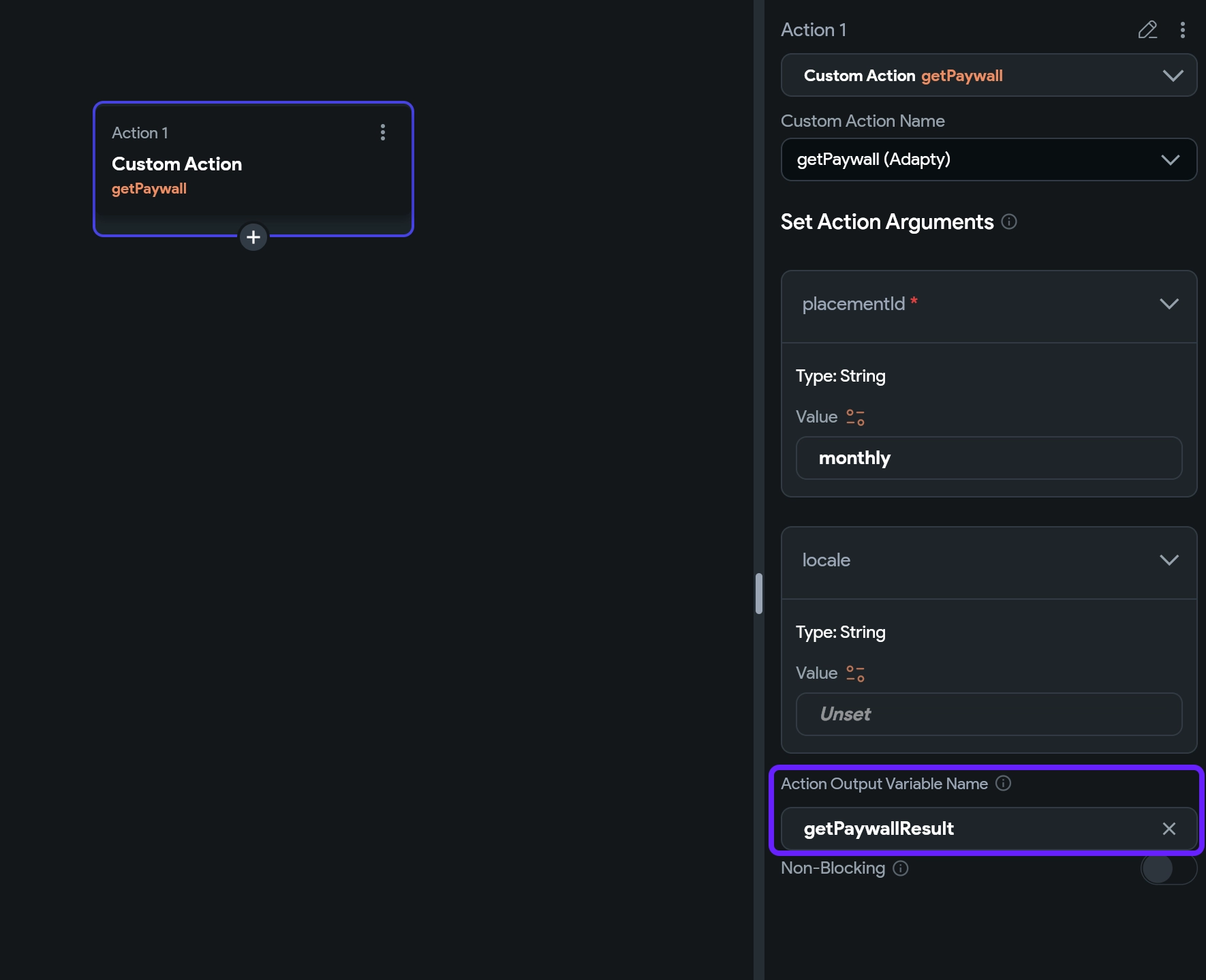
- Нажмите Add Action. Затем найдите кастомное действие
getPaywallи выберите его.
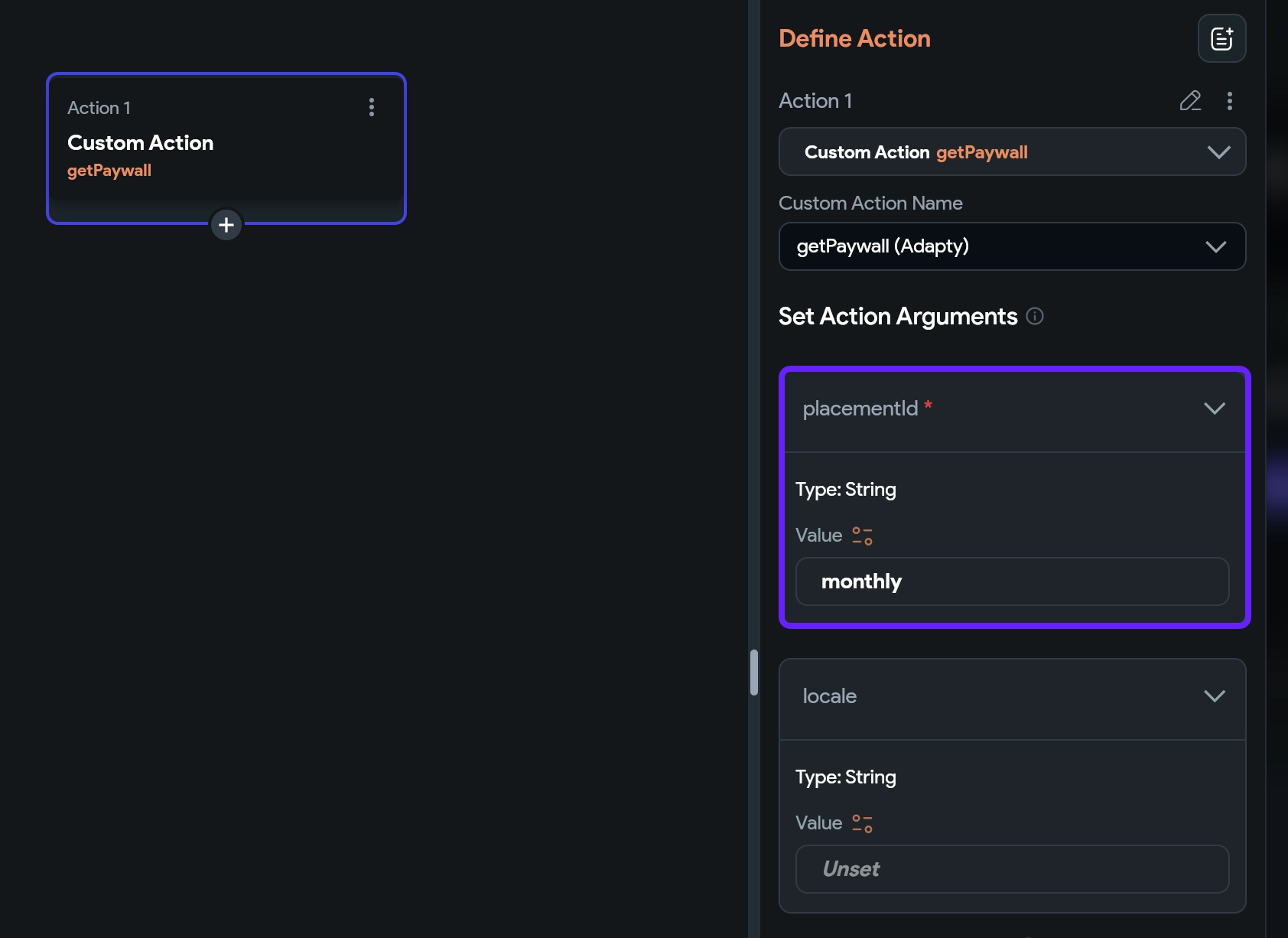
- В разделе Set Actions Arguments введите реальный ID плейсмента, который вы создали в дашборде Adapty и который включает пейвол. В данном примере это
monthly. Обязательно используйте реальный ID вашего плейсмента!
-
Если вы локализовали ваш пейвол в дашборде Adapty, вы также можете указать аргумент locale.
-
В поле Action Output Variable Name создайте новую переменную и назовите её
getPaywallResult. Мы используем её на следующем шаге, чтобы обратиться к пейволу Adapty и запросить его продукты.
Шаг 1.2. Запрос продуктов пейвола Adapty
Отлично! Мы получили пейвол Adapty. Теперь запросим продукты, связанные с ним:
-
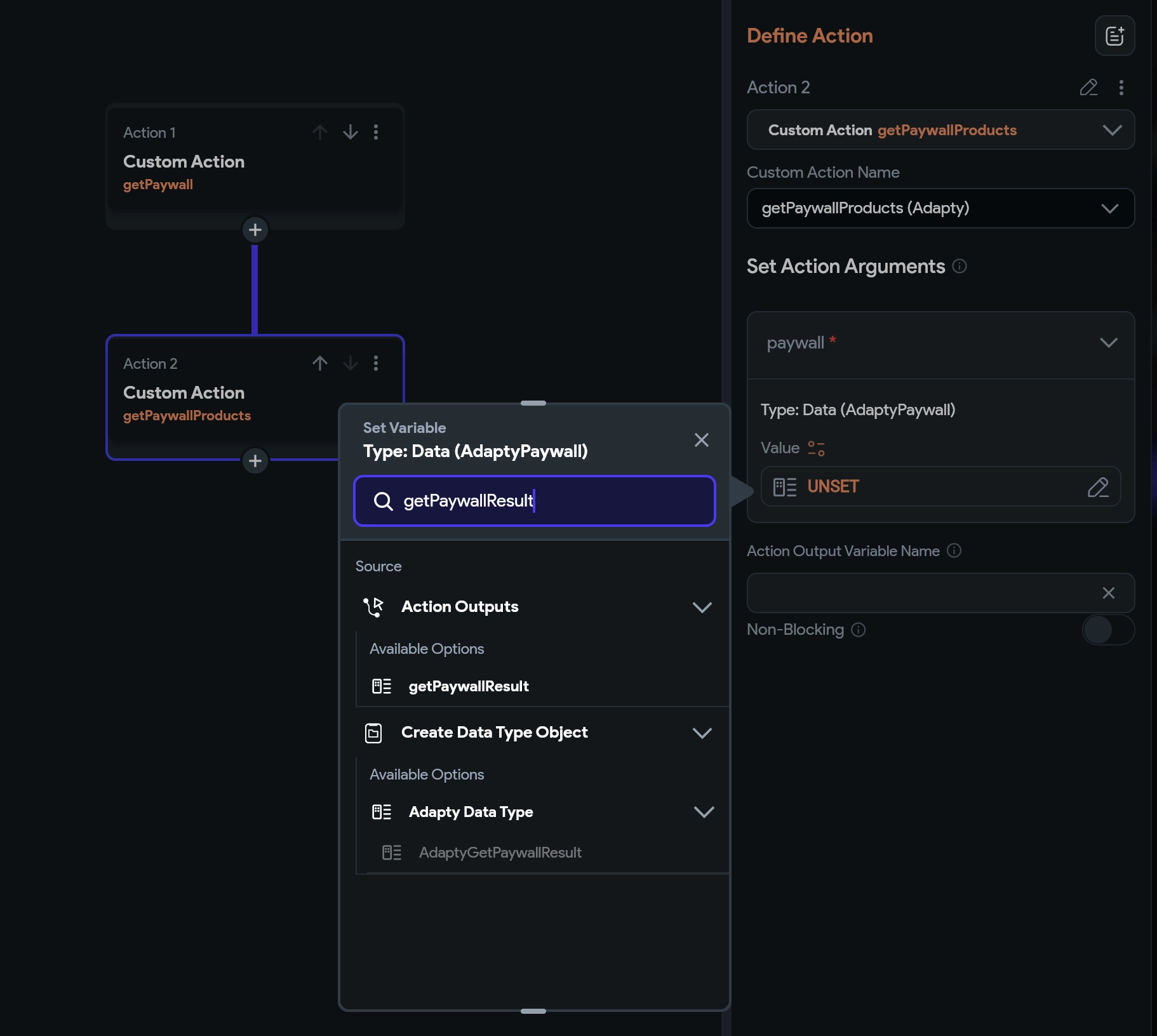
Нажмите + под созданным действием и выберите Add Action. Это действие получит продукты пейвола Adapty. Для этого найдите и выберите
getPaywallProducts. -
В разделе Set Actions Arguments выберите созданную ранее переменную
getPaywallResult.
- Заполните остальные поля следующим образом:
- Available Options: Data Structured Field
- Select Field: value
- Available Options: без изменений
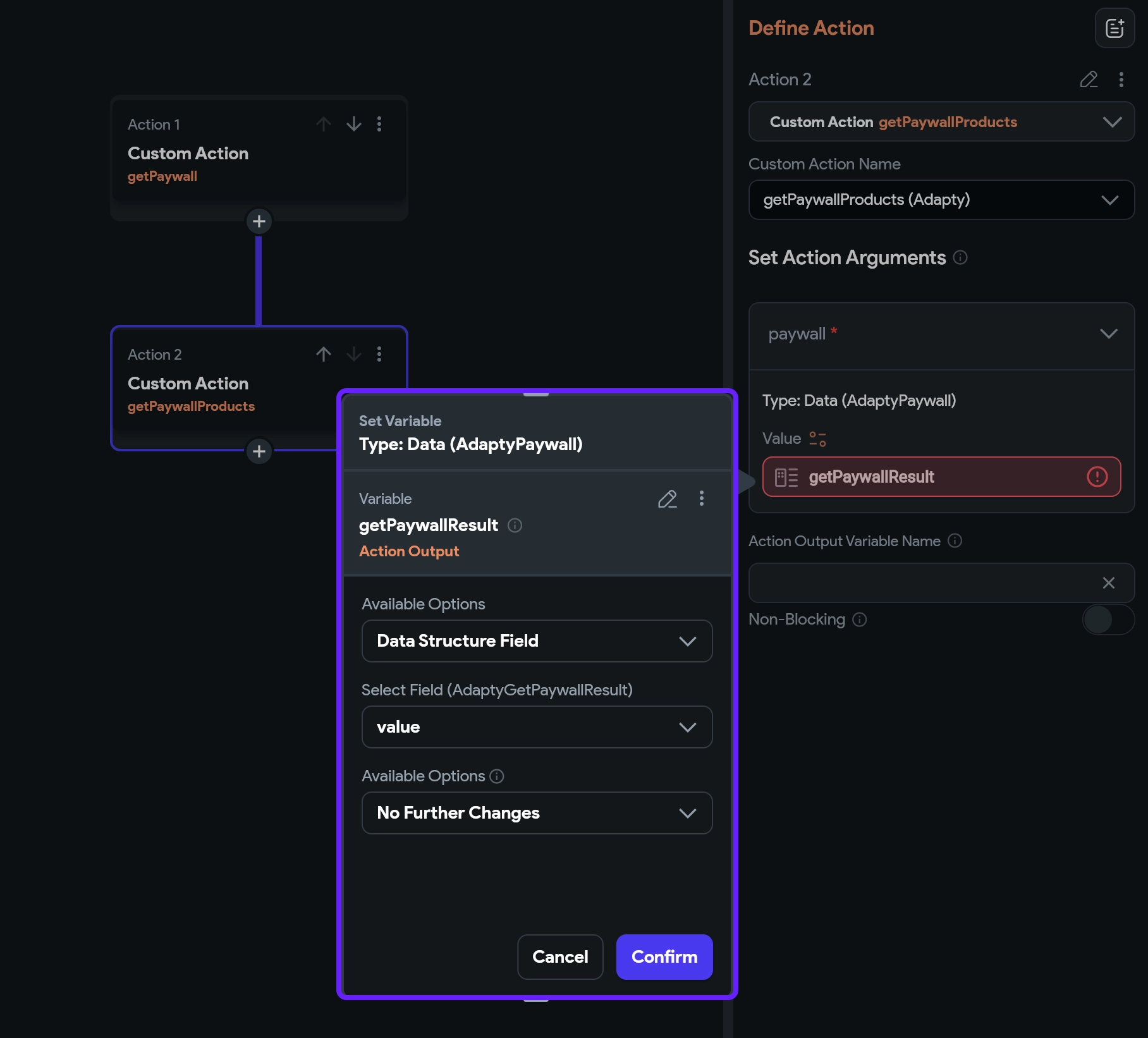
- Нажмите Confirm.
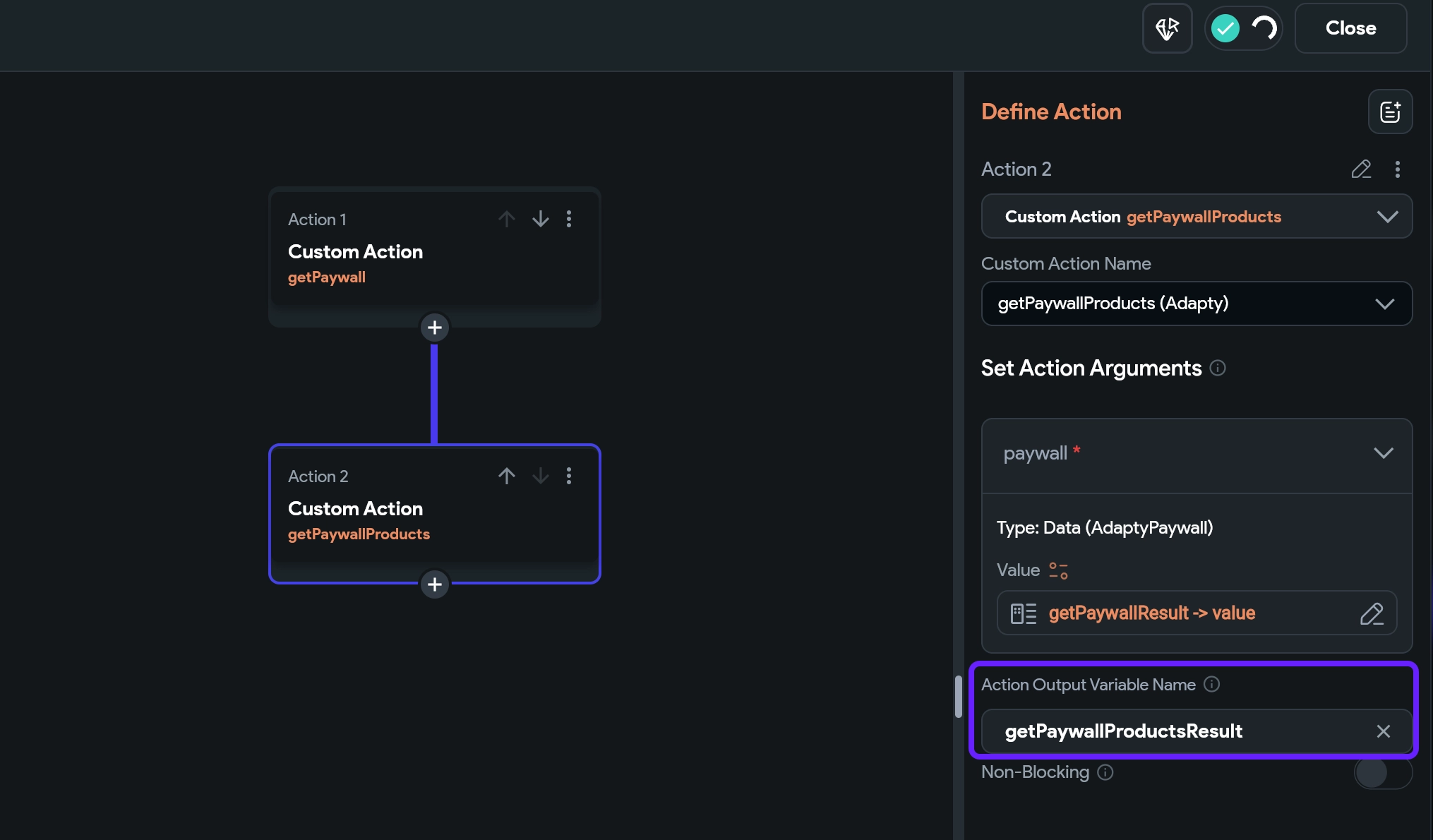
- В поле Action Output Variable Name создайте новую переменную и назовите её
getPaywallProductsResult. С её помощью мы свяжем разработанный в FlutterFlow пейвол с данными пейвола Adapty.
Шаг 1.3. Добавление проверки успешной загрузки пейвола
Прежде чем двигаться дальше, проверим, что пейвол Adapty был получен успешно. Если да — обновим пейвол данными продуктов. Если нет — обработаем ошибку. Вот как добавить эту проверку:
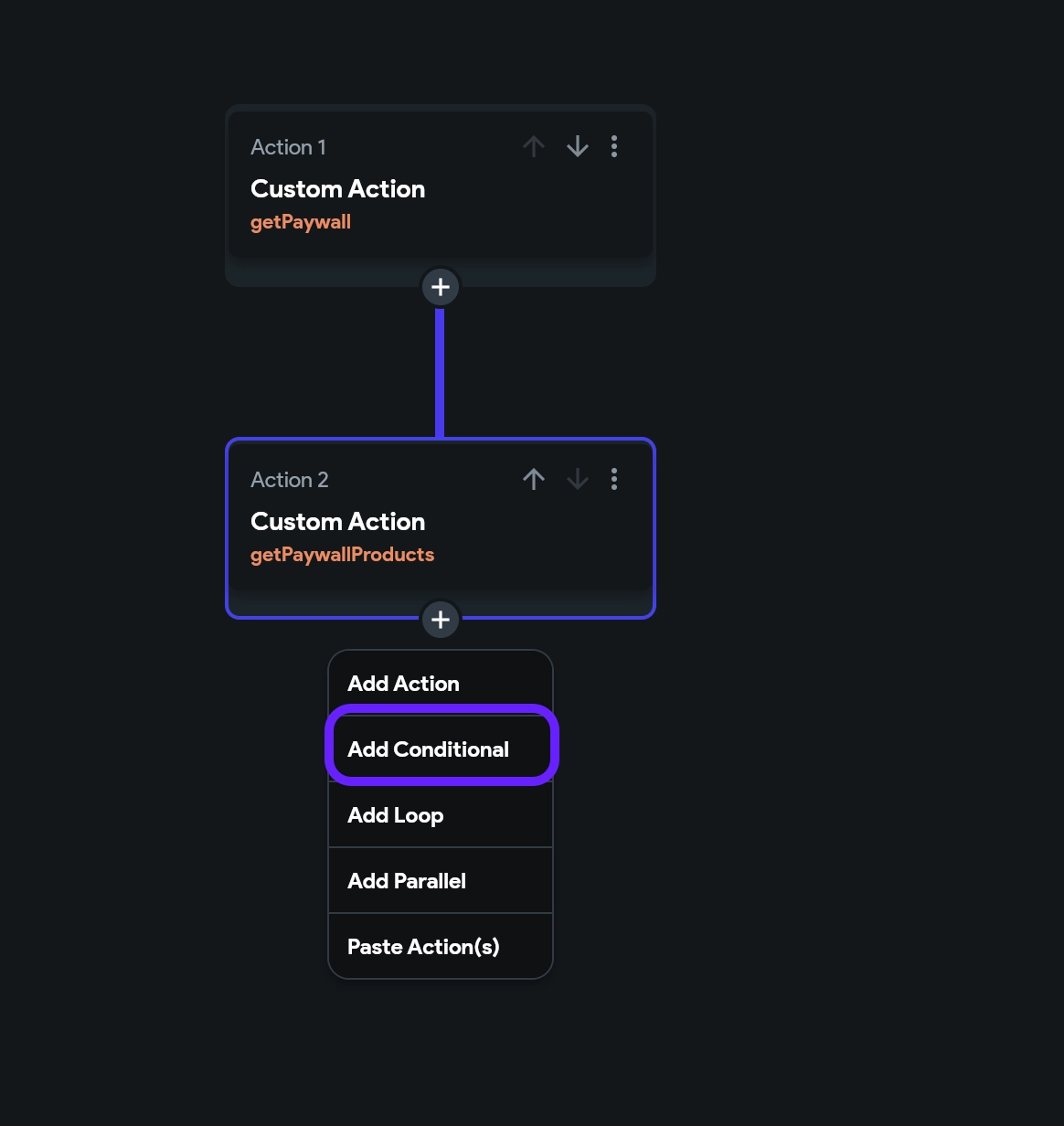
- Нажмите + и выберите Add Conditional.
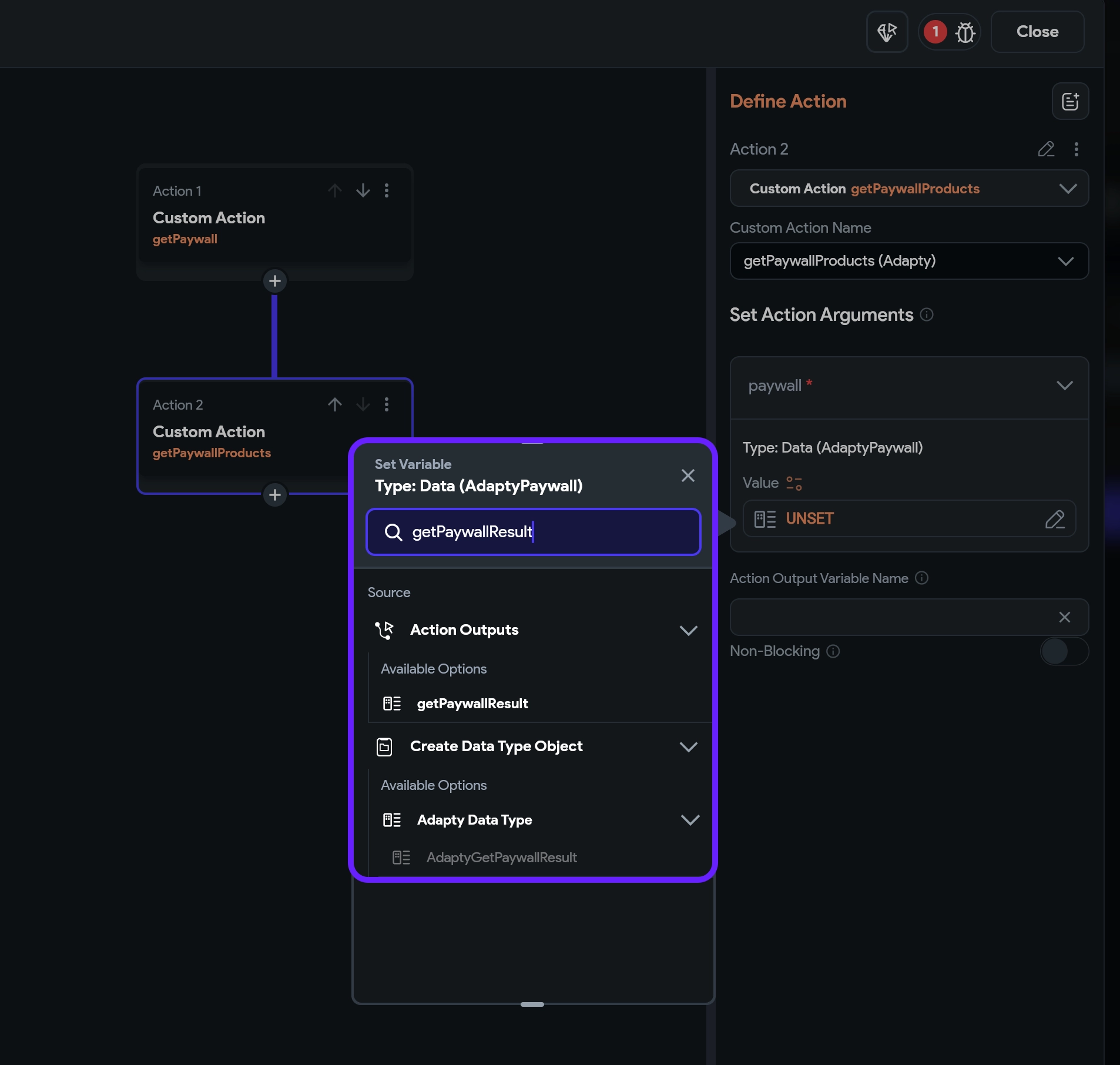
- В разделе Action Output выберите созданную ранее переменную результата действия (
getPaywallResultв нашем примере).
- Чтобы проверить, что пейвол Adapty получен, убедитесь в наличии поля со значением. Заполните поля следующим образом:
- Available Options: Has Field
- Field (AdaptyGetPaywallResult): value
- Нажмите Confirm, чтобы завершить создание условия.
Шаг 1.4. Логирование просмотра пейвола
Чтобы аналитика Adapty фиксировала просмотры пейвола, нужно залогировать это событие. Без этого шага просмотр не будет учтён в аналитике. Вот как это сделать:
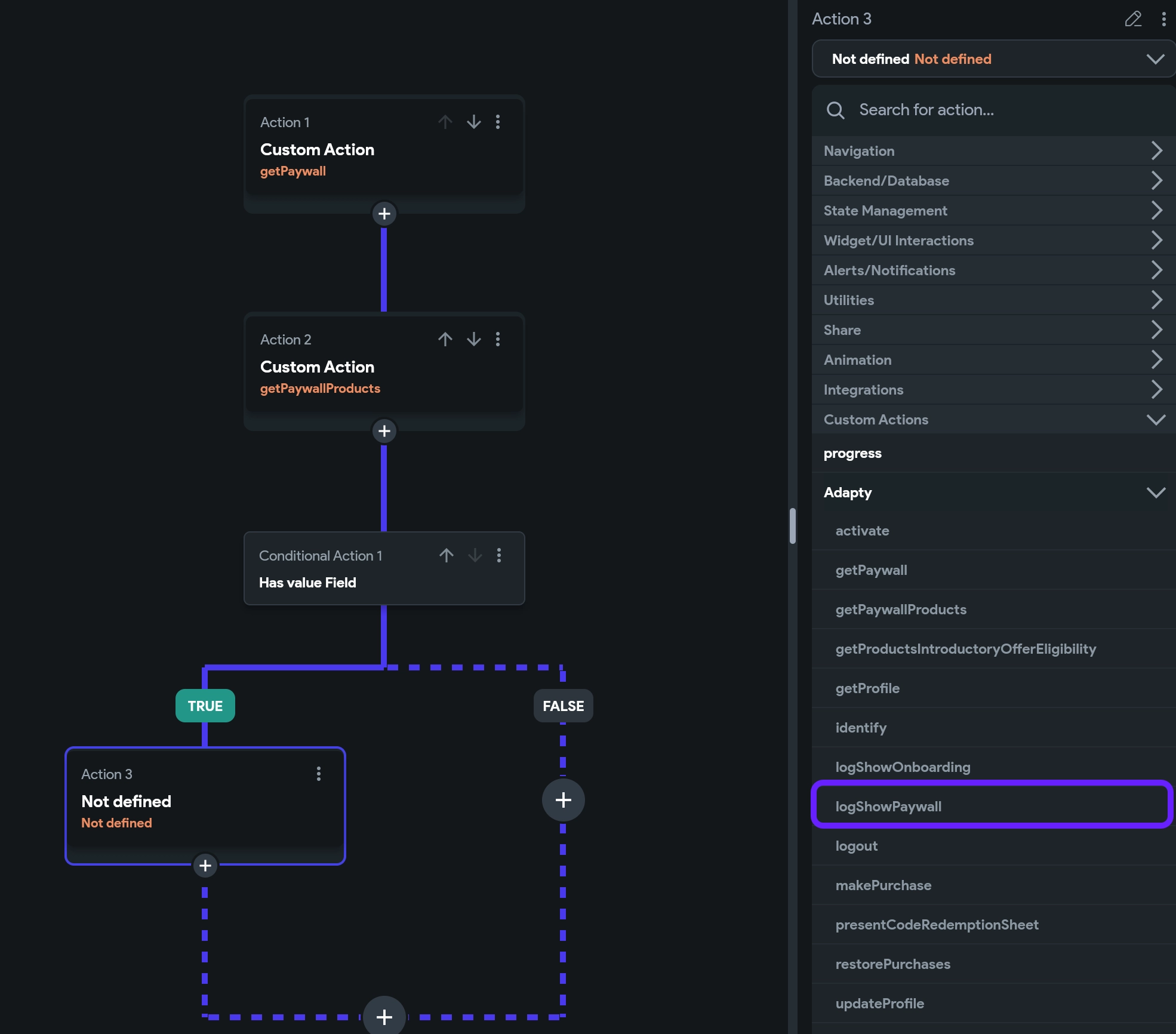
- Нажмите + под меткой TRUE и выберите Add Action.
- В поле Select Action найдите и выберите logShowPaywall.
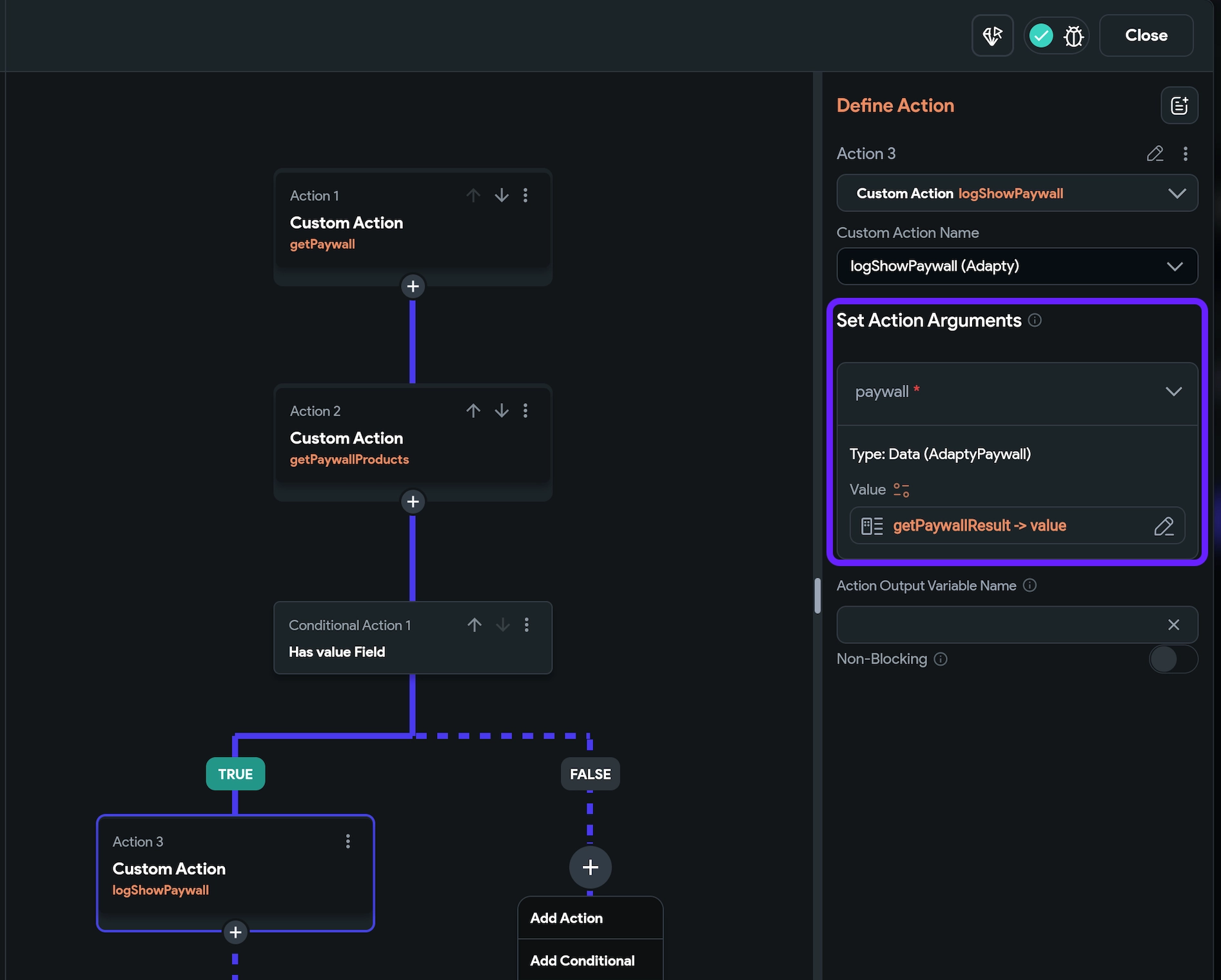
- Нажмите Value в области Set Action Arguments и выберите созданную переменную
getPaywallResult. Эта переменная содержит данные пейвола. - Заполните поля следующим образом:
- Available Options: Data Structured Field
- Select Field: value
- Нажмите Confirm.
Шаг 1.5. Отображение ошибки при неполучении пейвола
Если пейвол Adapty не получен, необходимо обработать ошибку. В этом примере мы просто покажем диалоговое окно с сообщением.
-
Добавьте действие Informational Dialog к метке FALSE.
-
В поле Title введите текст, который хотите видеть в качестве заголовка диалога. В этом примере — Error.
-
Нажмите Value в поле Message.
-
Заполните поля следующим образом:
- Set Variable: переменная
getPaywallProductResult, которую мы создали - Available Options: Data Structure Field
- Select Field: error
- Available Options: Data Structure Field
- Select Field: errorMessage
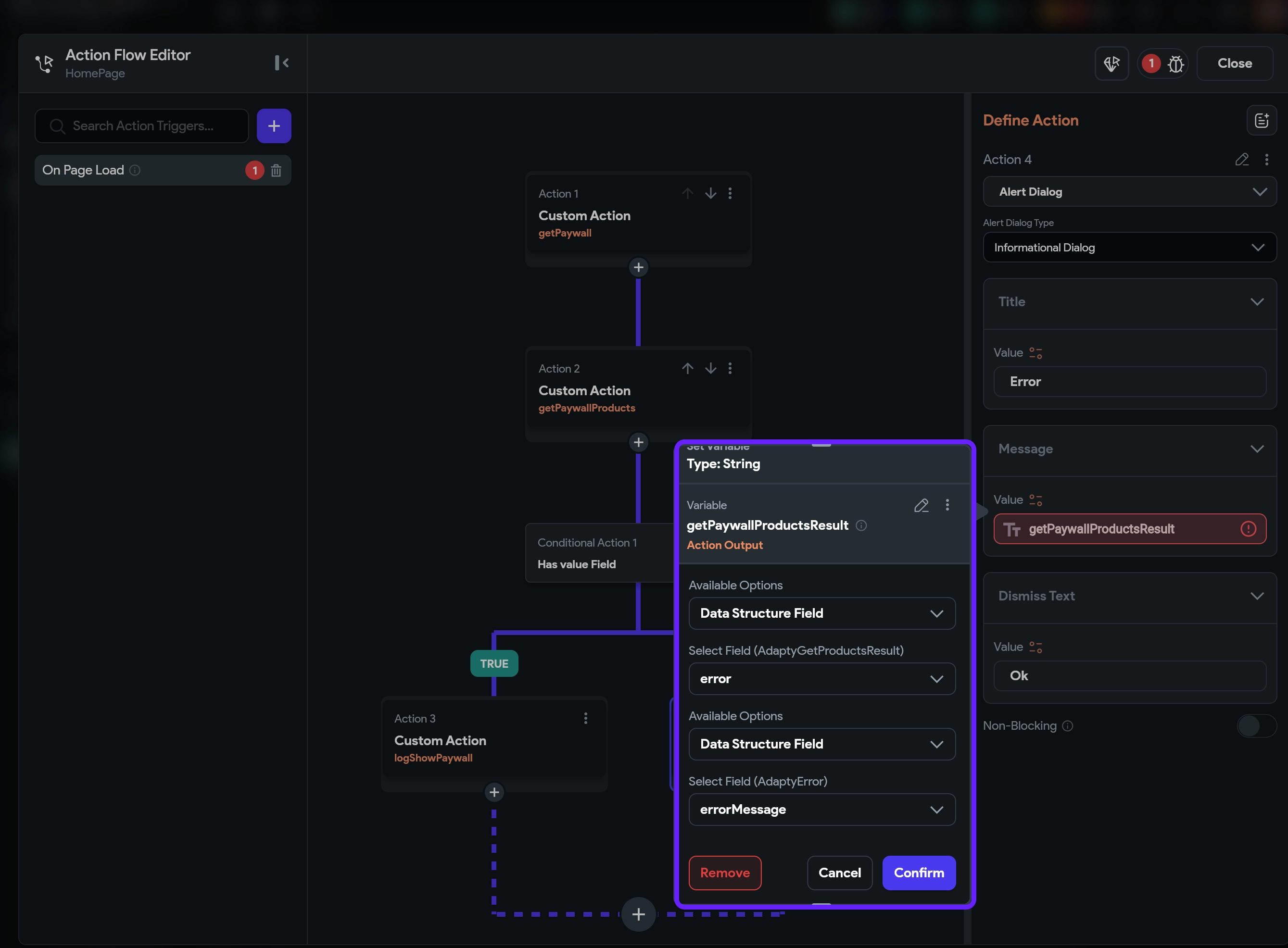
- Нажмите Confirm.
- Добавьте действие Terminate action во флоу FALSE.
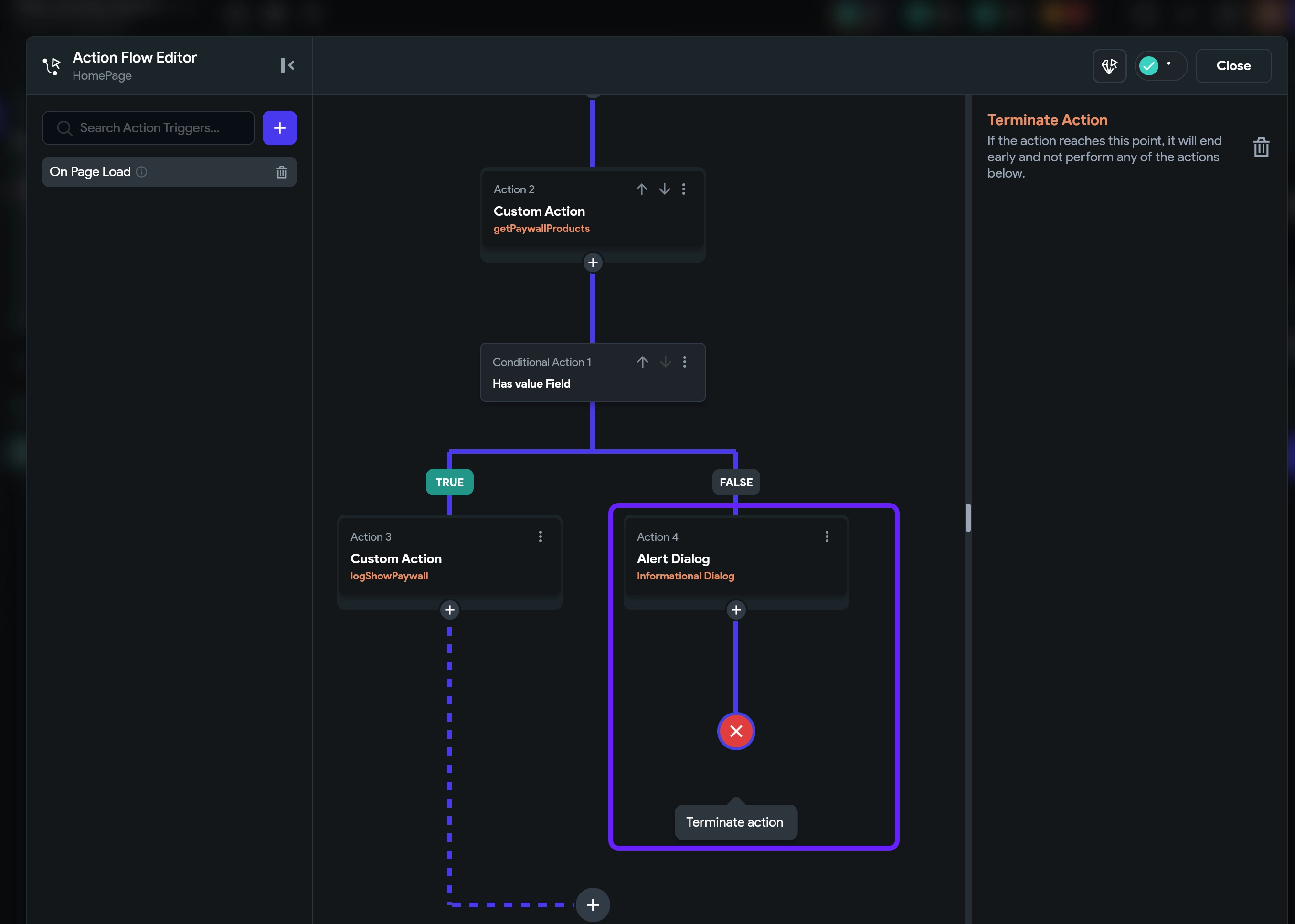
- Нажмите Close в правом верхнем углу.
Поздравляем! Вы успешно получили данные продуктов. Теперь давайте свяжем их с пейволом, разработанным в FlutterFlow.