
ステップ 1. ペイウォールデータを表示するフローを作成する
FlutterFlow プラグインを使用する場合、Adapty ペイウォールビルダーで作成したペイウォールは使用できません。FlutterFlow で独自のペイウォールページを実装し、Adapty に接続する必要があります。
Adapty ライブラリを FlutterFlow プロジェクトの依存関係として追加したら、次は Adapty のペイウォールとプロダクトデータを取得し、FlutterFlow でデザインしたペイウォールに表示するフローを構築します。
まず Adapty からペイウォールデータを受け取る必要があります。Adapty のペイウォールをリクエストし、次にそれに紐づくプロダクトをリクエストし、最後にデータが正常に受信できたかを確認します。成功した場合はプロダクトのタイトルと価格をペイウォールページに表示し、失敗した場合はエラーメッセージを表示します。
先に進む前に、以下の作業が完了していることを確認してください:
- Adapty ダッシュボードでペイウォールを少なくとも1つ作成し、プロダクトを少なくとも1つ追加していること。
- Adapty ダッシュボードでプレースメントを少なくとも1つ作成し、そこにペイウォールを追加していること。
それでは始めましょう!
ステップ1.1. Adaptyペイウォールをリクエストする
前述の通り、FlutterFlowのペイウォールにデータを表示するには、まずAdaptyからデータを取得する必要があります。最初のステップはAdaptyのペイウォール自体を取得することです。手順は以下の通りです。
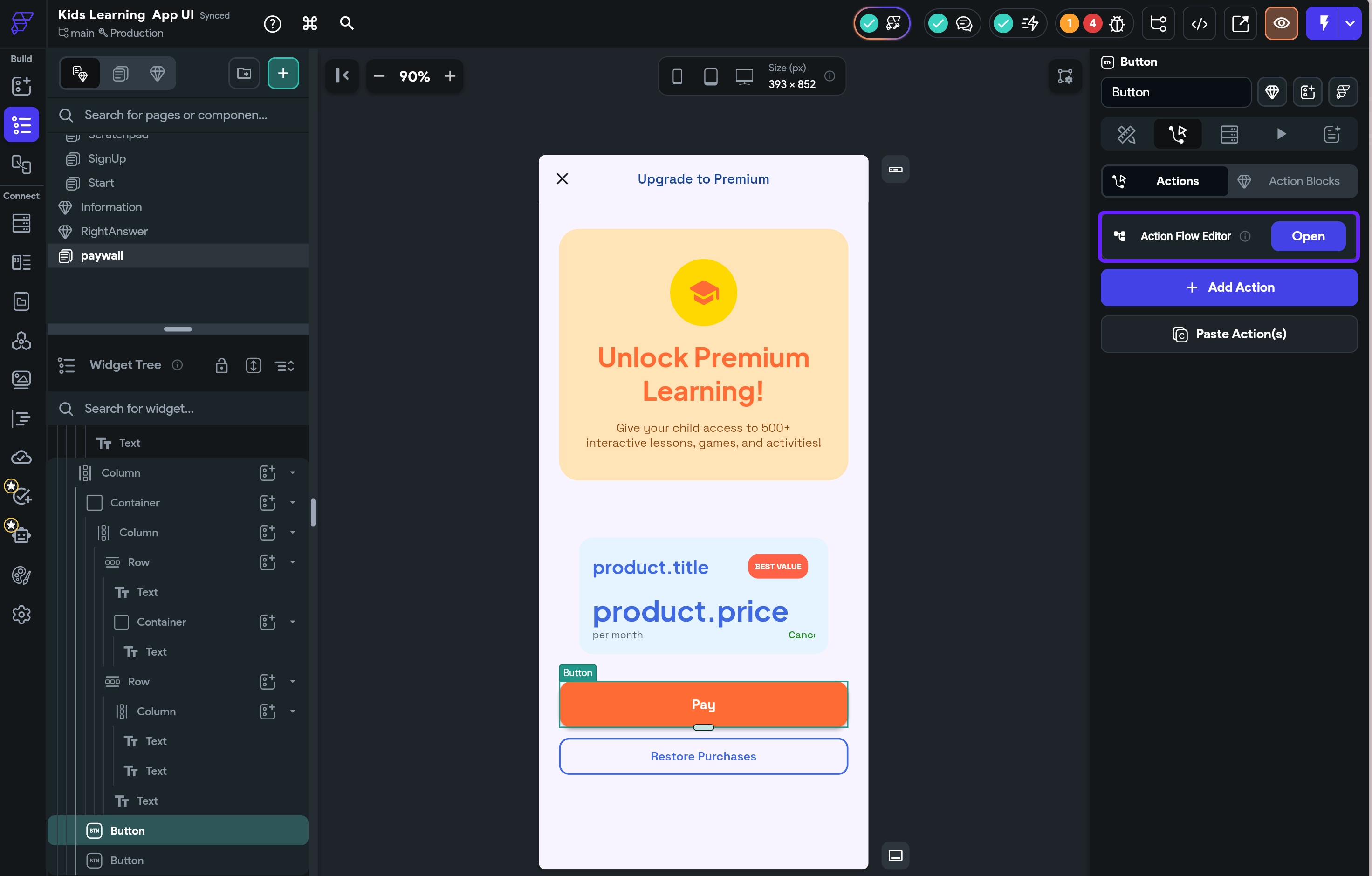
- ペイウォール画面を開き、右ペインの Actions セクションに切り替えます。そこから Action Flow Editor を開きます。
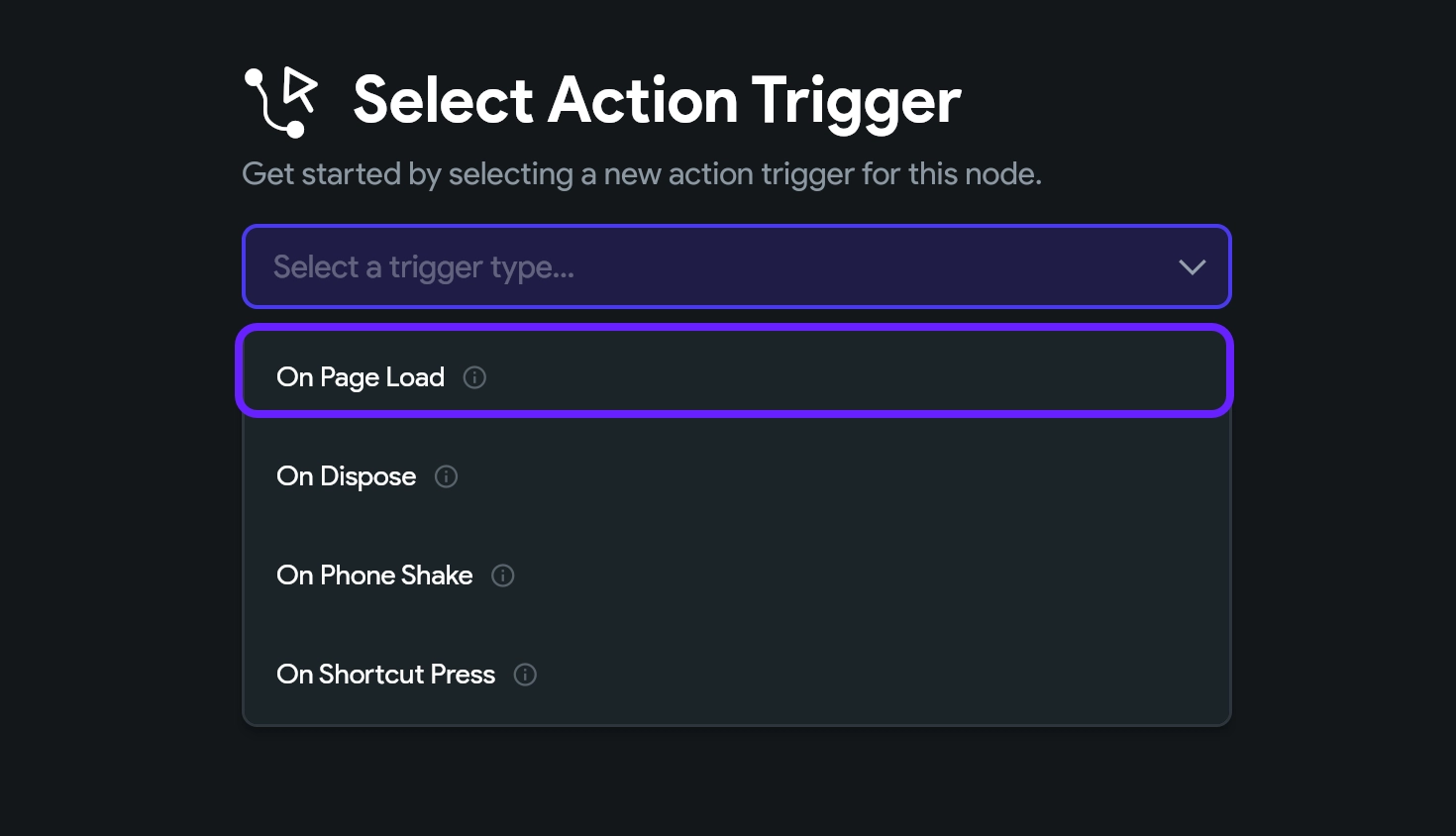
- Select Action Trigger ウィンドウで On Page Load を選択します。
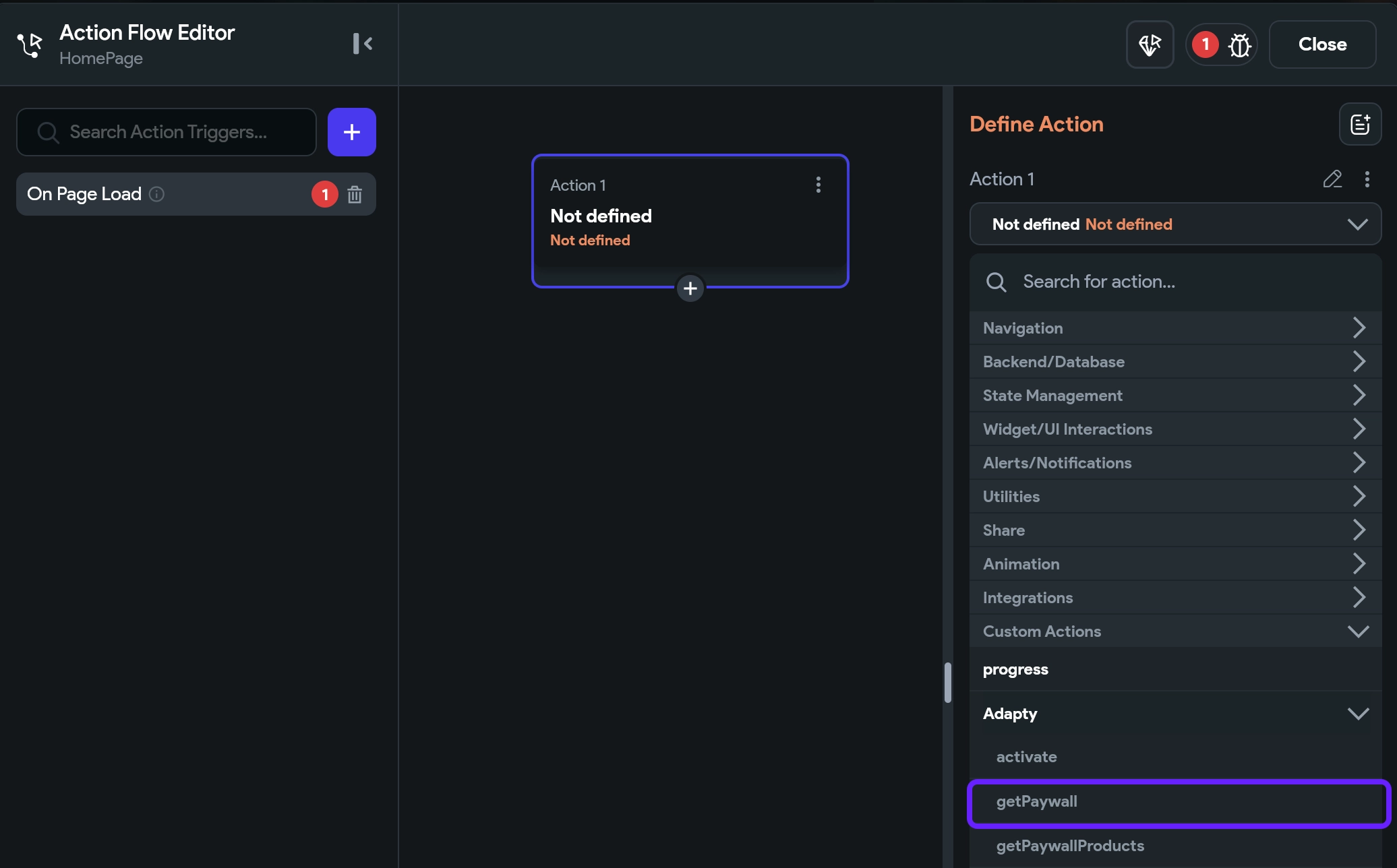
- Add Action をクリックします。次に、
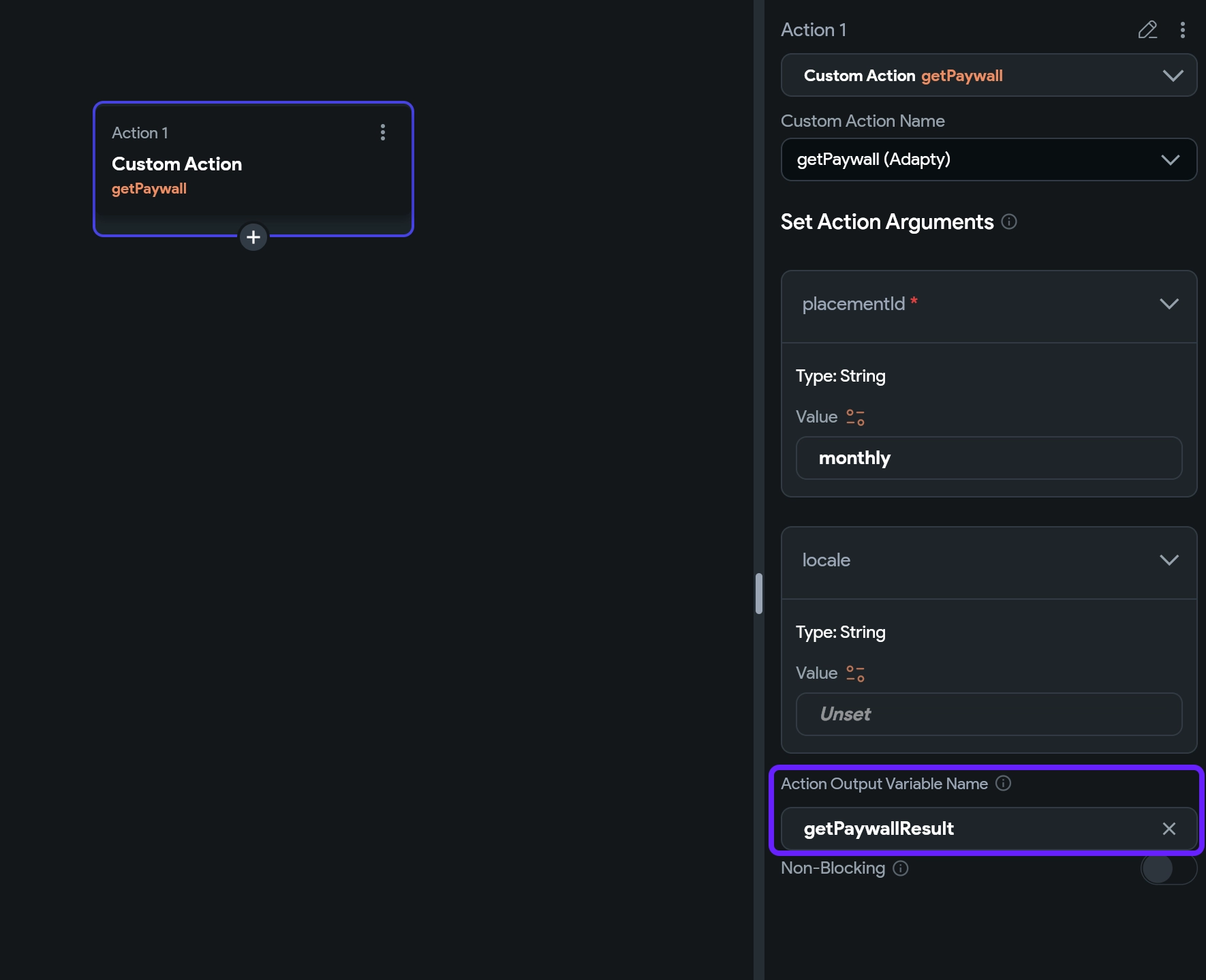
getPaywallカスタムアクションを検索して選択します。
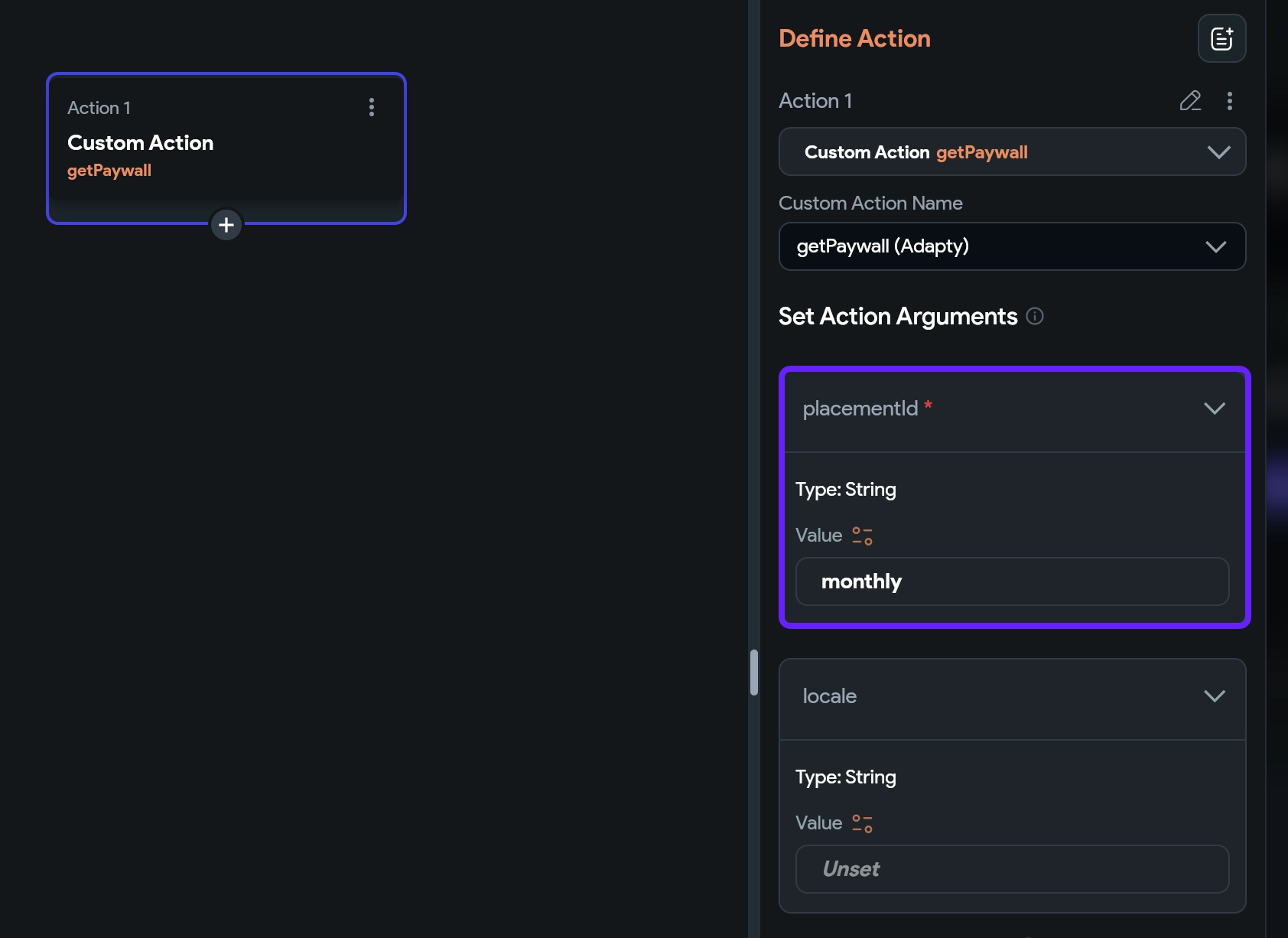
- Set Actions Arguments セクションで、ペイウォールを含むAdapity ダッシュボードで作成したプレースメントの実際のIDを入力します。この例では
monthlyです。必ず実際のプレースメントIDを使用してください!
-
Adapty ダッシュボードでペイウォールをローカライズしている場合は、locale 引数も設定できます。
-
Action Output Variable Name で新しい変数を作成し、
getPaywallResultという名前を付けます。次のステップでAdaptyのペイウォールを参照してプロダクトをリクエストする際に使用します。
ステップ1.2. Adaptyペイウォールプロダクトをリクエストする
Adaptyのペイウォールを取得しました。次は、このペイウォールに関連するプロダクトを取得しましょう。
-
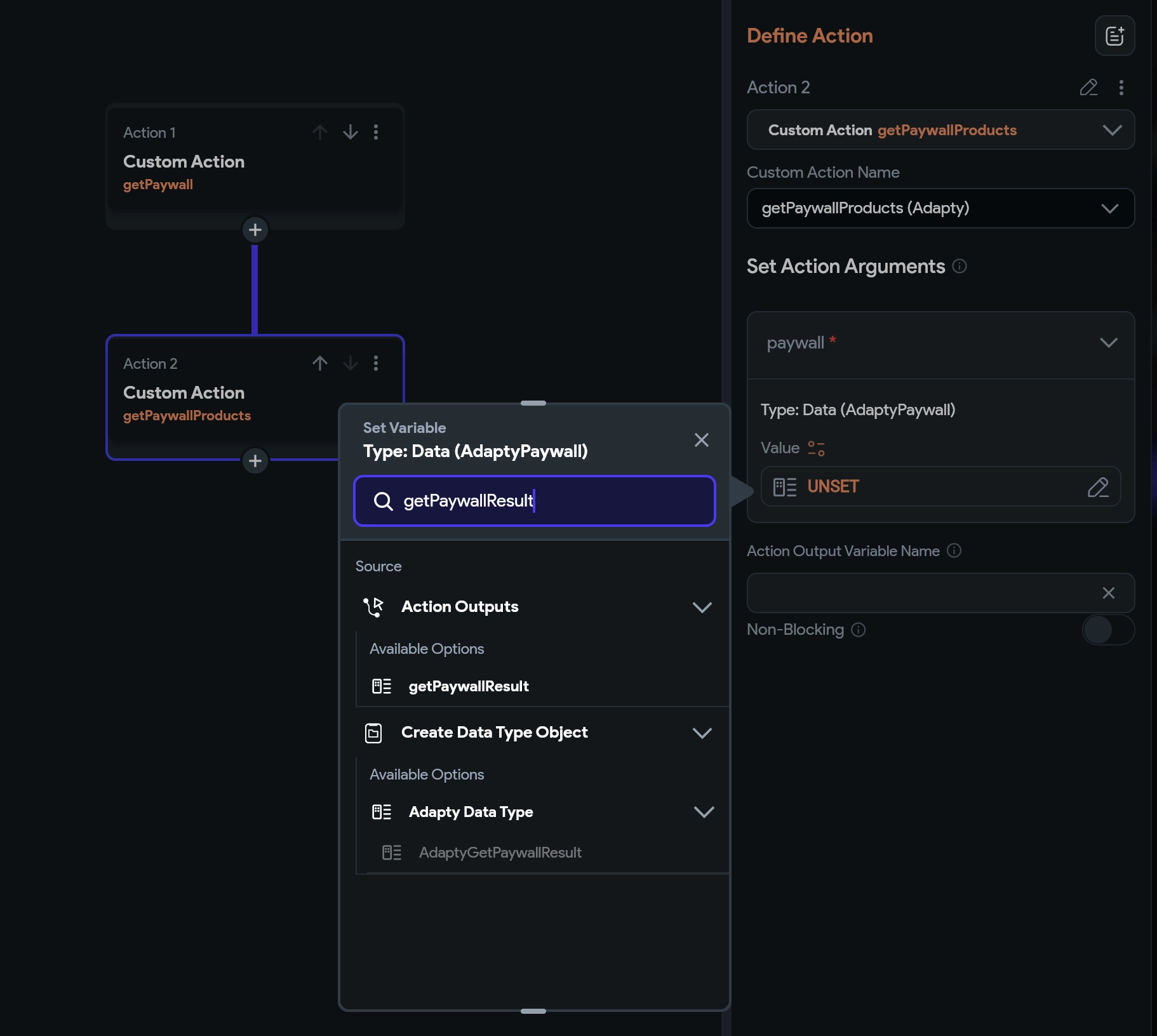
作成したアクションの下にある + をクリックし、Add Action を選択します。このアクションでAdaptyペイウォールのプロダクトを受け取ります。
getPaywallProductsを検索して選択します。 -
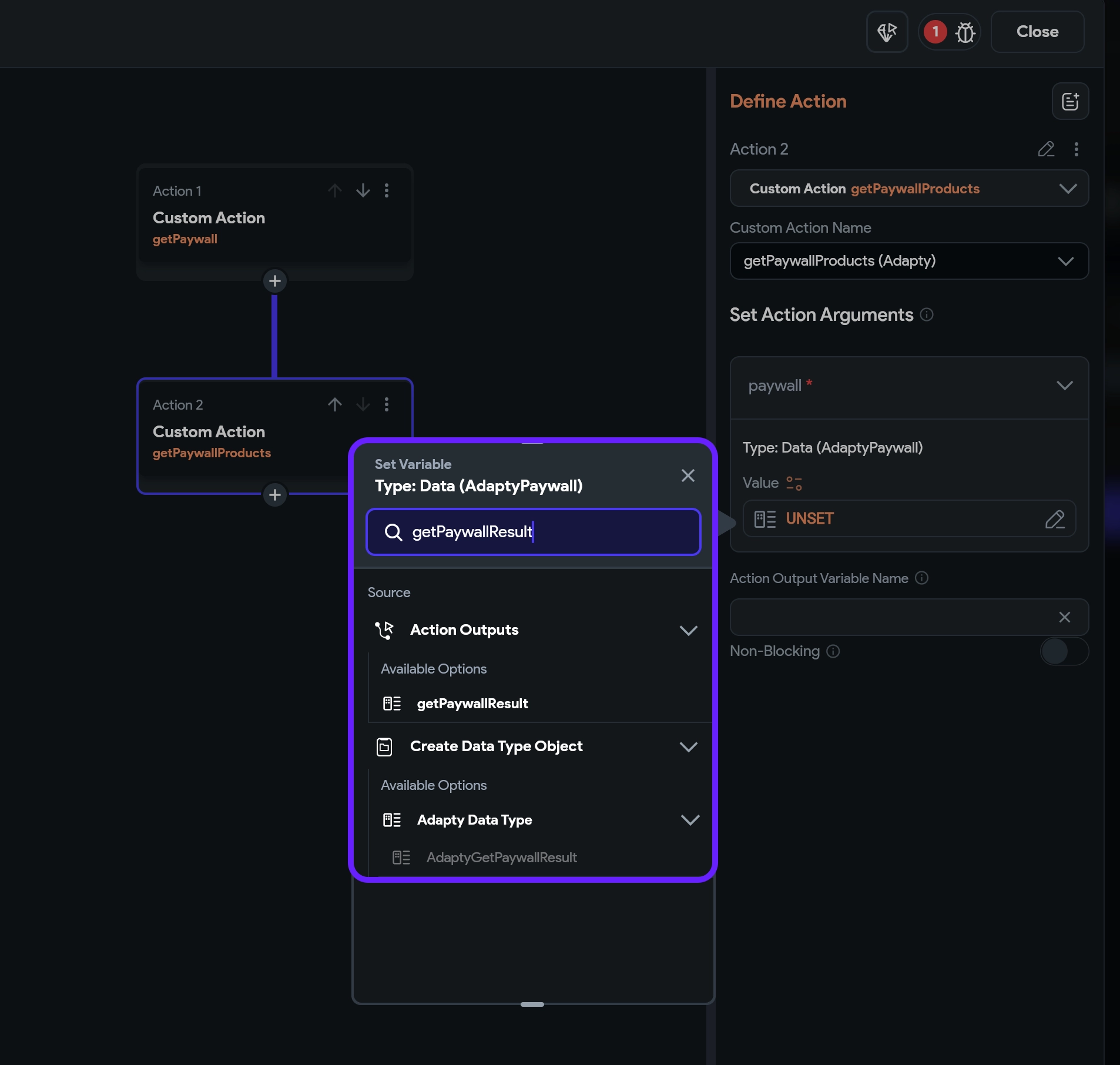
Set Actions Arguments セクションで、先ほど作成した
getPaywallResult変数を選択します。
- 残りのフィールドを以下のように入力します。
- Available Options: Data Structured Field
- Select Field: value
- Available Options: No further changes
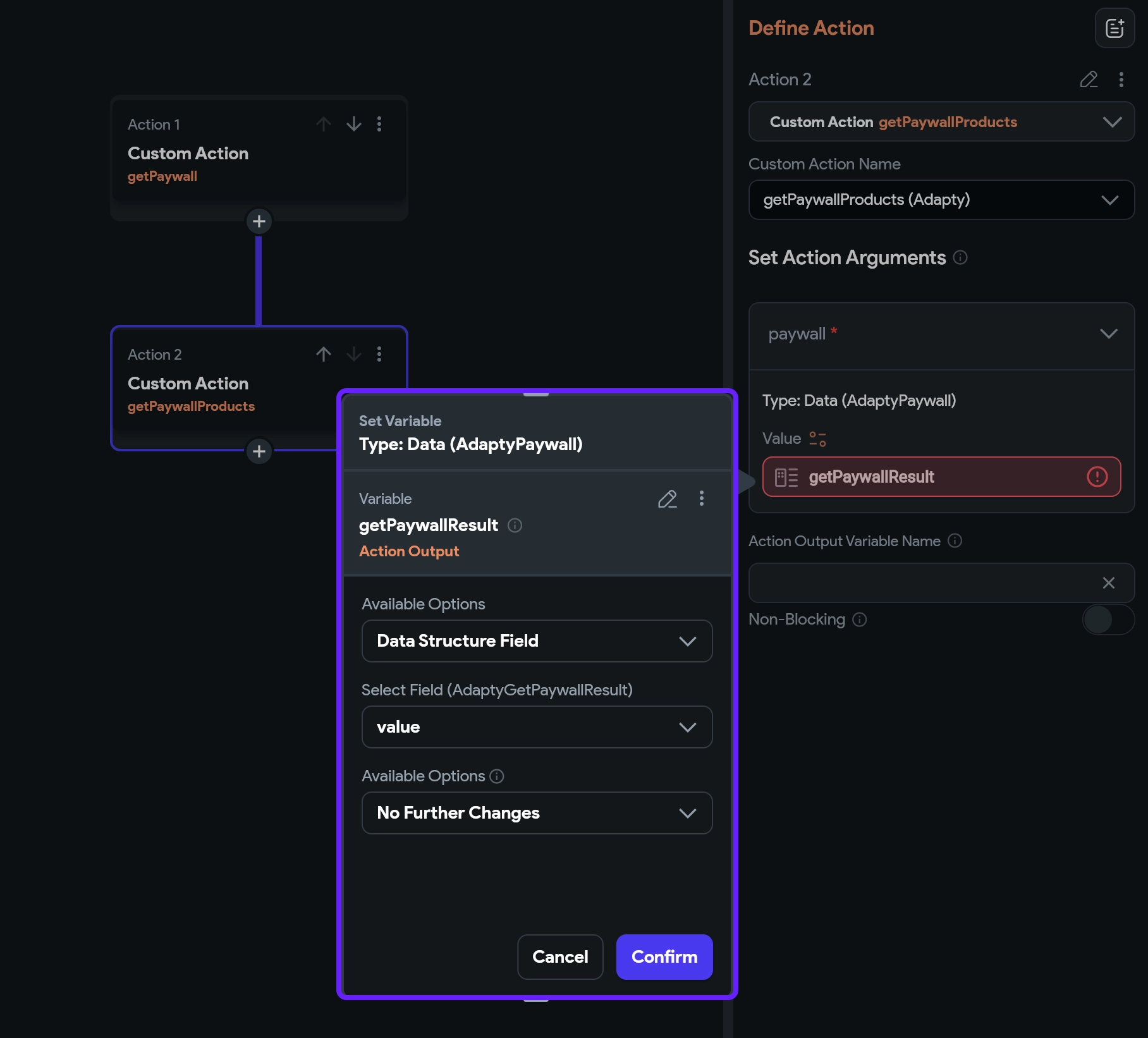
- Confirm をクリックします。
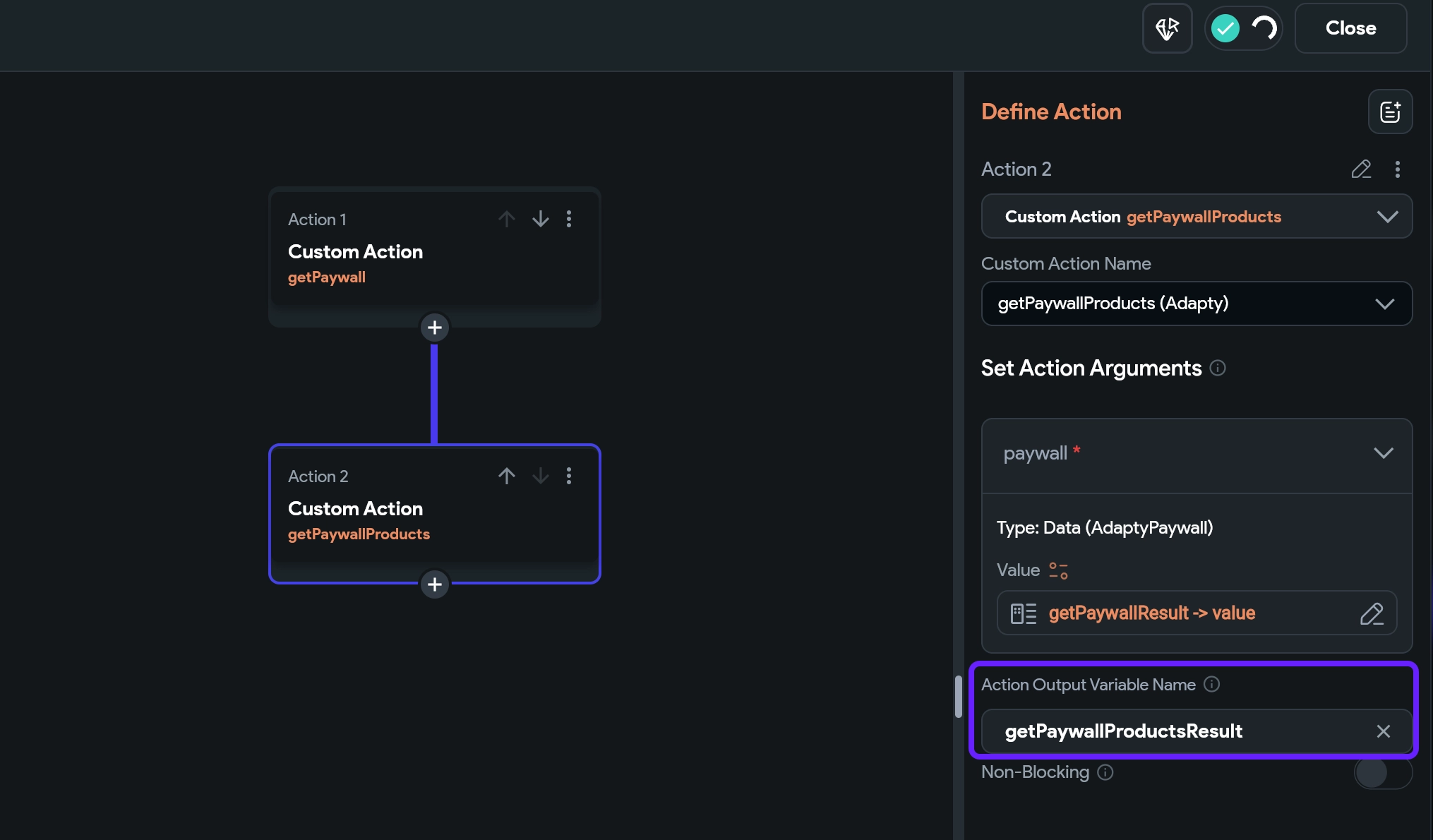
- Action Output Variable Name で新しい変数を作成し、
getPaywallProductsResultという名前を付けます。FlutterFlowで設計したペイウォールとAdaptyのペイウォールデータをマッピングする際に使用します。
ステップ1.3. ペイウォールが正常にアップロードされたか確認する
次に進む前に、Adaptyのペイウォールが正常に受信されたかどうかを確認しましょう。成功した場合はプロダクトデータでペイウォールを更新し、失敗した場合はエラーを処理します。確認を追加する手順は以下の通りです。
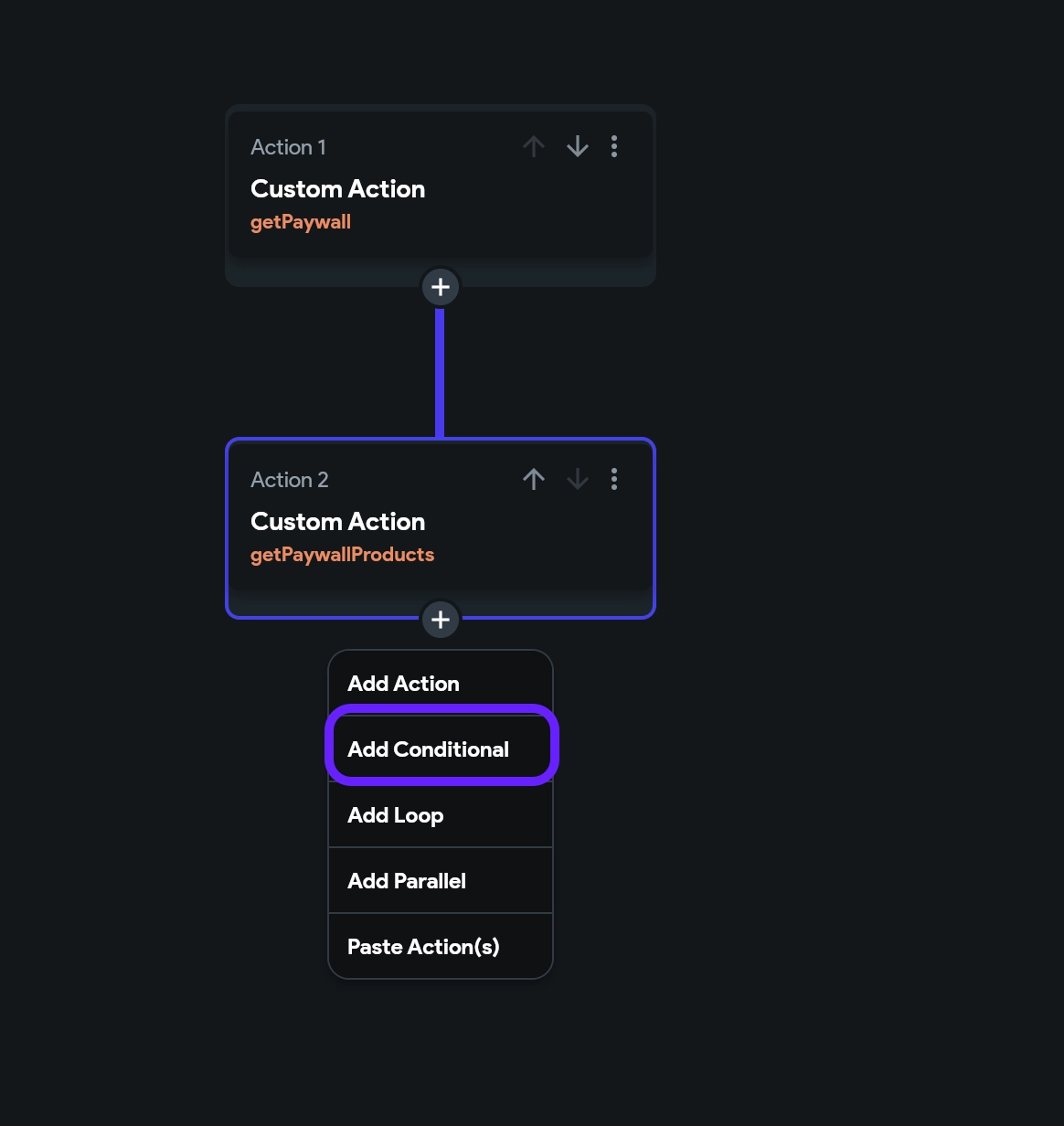
- + をクリックし、Add Conditional をクリックします。
- Action Output セクションで、先ほど作成したアクション出力変数(この例では
getPaywallResult)を選択します。
- Adaptyのペイウォールが受信されたことを確認するため、値を持つフィールドの存在を確認します。フィールドを以下のように入力します。
- Available Options: Has Field
- Field (AdaptyGetPaywallResult): value
- Confirm をクリックして条件を確定します。
ステップ1.4. ペイウォールの表示をログに記録する
Adaptyのアナリティクスがペイウォールの表示を追跡できるよう、このイベントをログに記録する必要があります。この手順を省略すると、表示がアナリティクスでカウントされません。手順は以下の通りです。
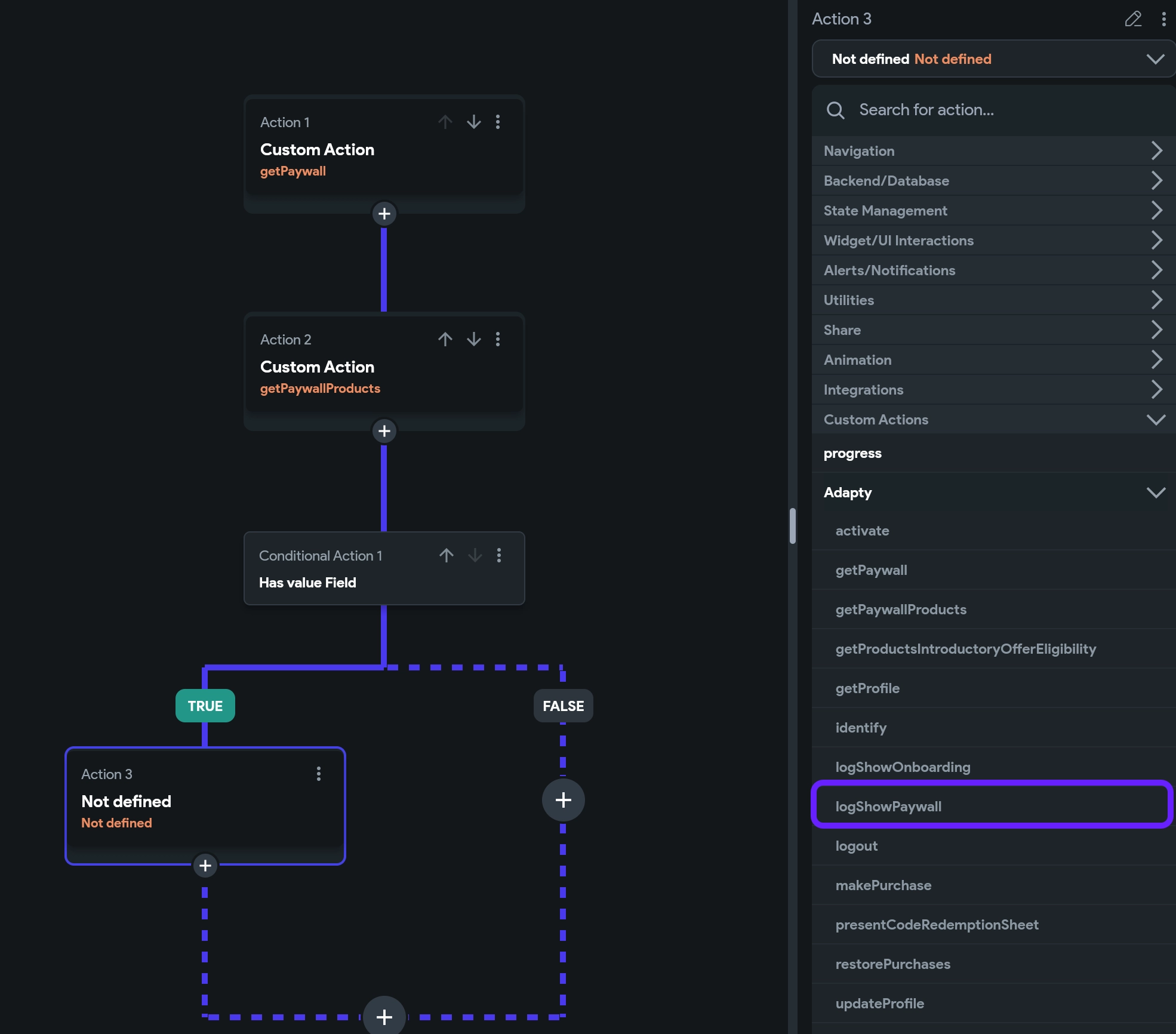
- TRUE ラベルの下にある + をクリックし、Add Action をクリックします。
- Select Action フィールドで logShowPaywall を検索して選択します。
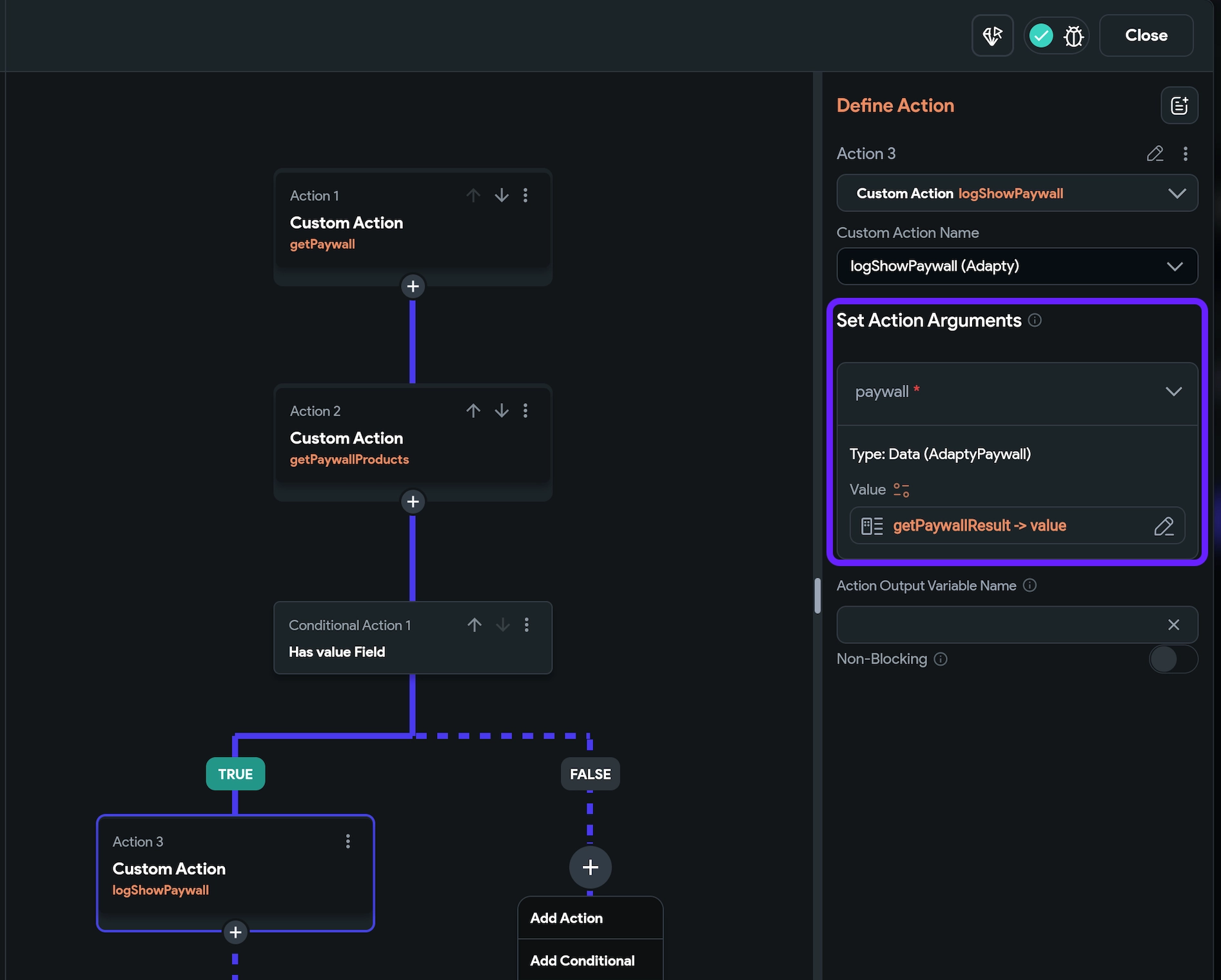
- Set Action Arguments エリアで Value をクリックし、作成した
getPaywallResult変数を選択します。この変数にはペイウォールデータが含まれています。 - フィールドを以下のように入力します。
- Available Options: Data Structured Field
- Select Field: value
- Confirm をクリックします。
ステップ1.5. ペイウォールが受信されなかった場合にエラーを表示する
Adaptyのペイウォールが受信されなかった場合は、エラーを処理する必要があります。この例では、アラートメッセージを表示するだけにします。
-
FALSE ラベルに Informational Dialog アクションを追加します。
-
Title フィールドに、ダイアログのタイトルとして表示したいテキストを入力します。この例では Error です。
-
Message ボックスで Value をクリックします。
-
フィールドを以下のように入力します。
- Set Variable: 作成した
getPaywallProductResult変数 - Available Options: Data Structure Field
- Select Field: error
- Available Options: Data Structure Field
- Select Field: errorMessage
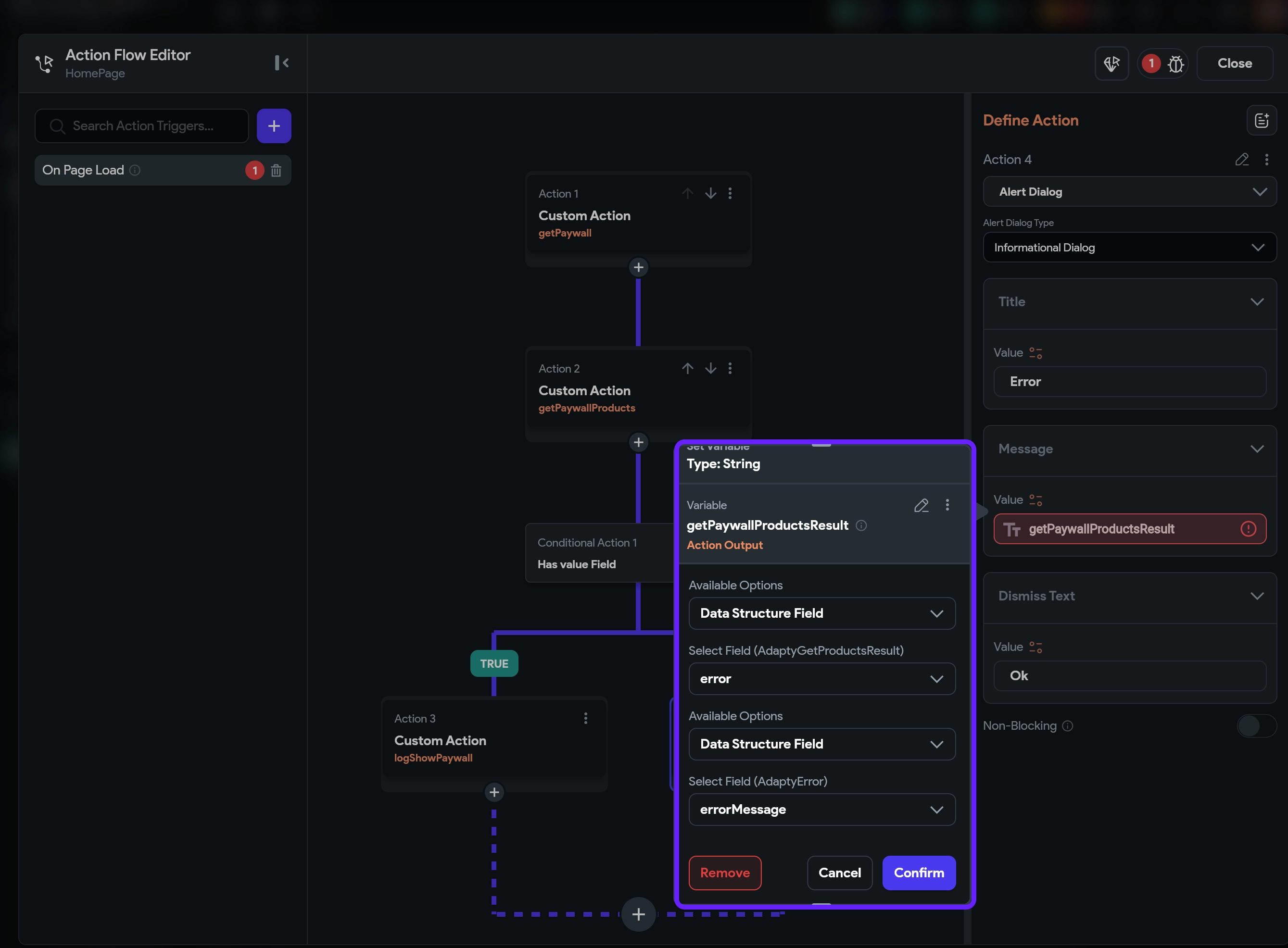
- Confirm をクリックします。
- FALSE フローに Terminate action を追加します。
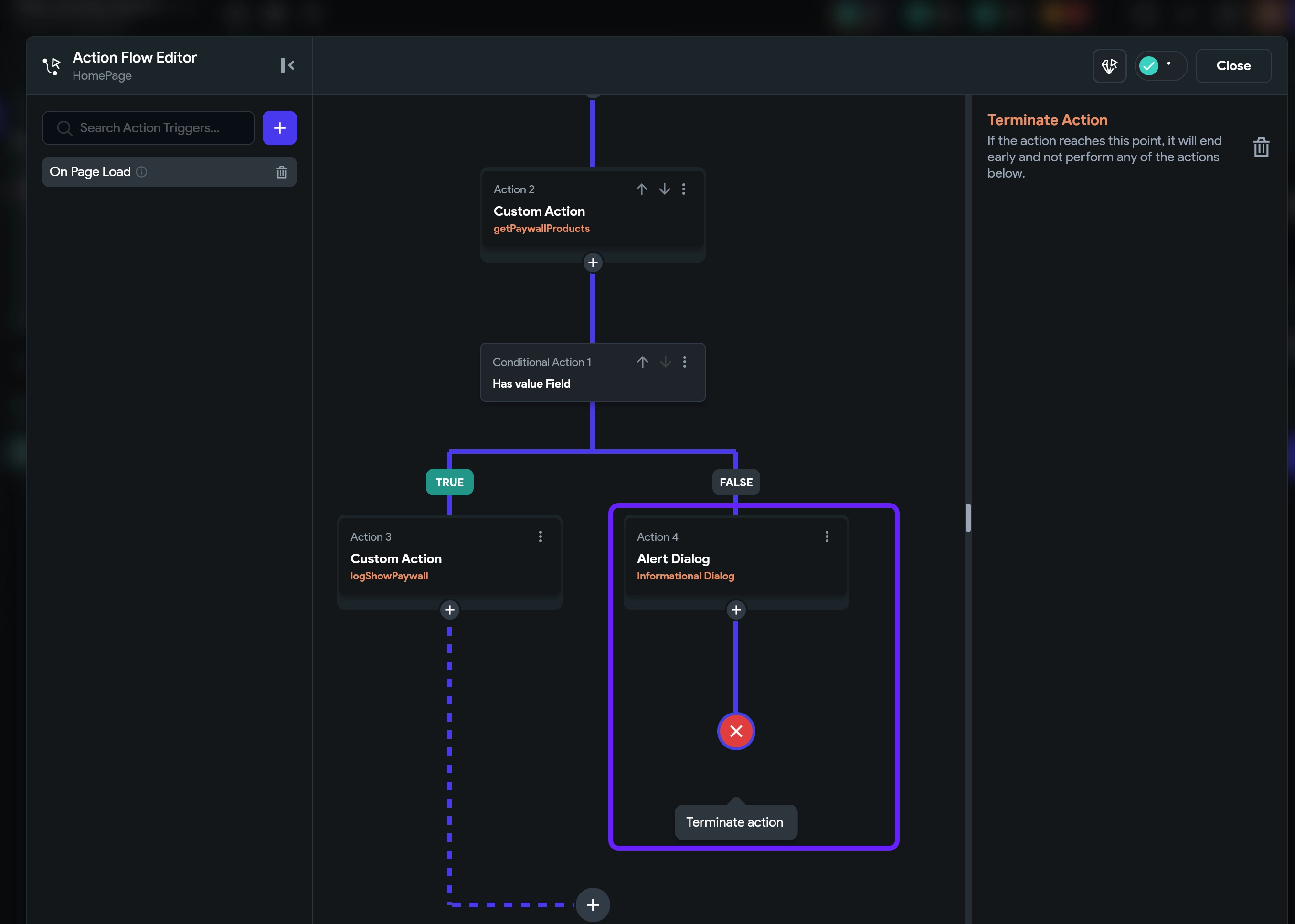
- 右上隅の Close をクリックします。
おめでとうございます!プロダクトデータの取得に成功しました。次はFlutterFlowで設計したペイウォールにデータをマッピングしましょう。