
流程与付费墙编辑工具界面
流程与付费墙编辑工具的主界面包含所有必要工具,可用于添加视觉元素、编辑其属性以及调整用户流程逻辑。本文介绍界面的各个区域:其功能及位置。
想了解更多关于构建流程的内容?请观看我们 YouTube 播放列表中的分步视频教程。
项目控制与常用快捷操作(顶部工具栏)

- 关闭 :退出编辑工具并返回流程页面。
- 应用名称 :显示该流程所属的应用。
- 所有流程 :打开该应用的所有流程列表。
- 流程状态:流程名称左侧的图标表示当前的流程状态:
- 草稿
- 发布中(旋转加载图标)
- 失败
- 或 上线 。
- 重命名流程:点击流程名称即可重命名。多个流程可以同名——建议为每个新流程取唯一名称。
- 视图模式切换:在设计视图 与远程配置视图 之间切换。
- 撤销/重做:点击箭头图标可撤销 或重做 流程改动,也可使用 ⌘Z / Ctrl+Z 进行撤销。
- 保存草稿 / 发布:点击 Save draft 可保存当前进度而不上线(⌘ / Ctrl+S)。点击下拉按钮 可访问 Publish 按钮。只有发布后,才能将流程添加到版位。
预览区域(中央)
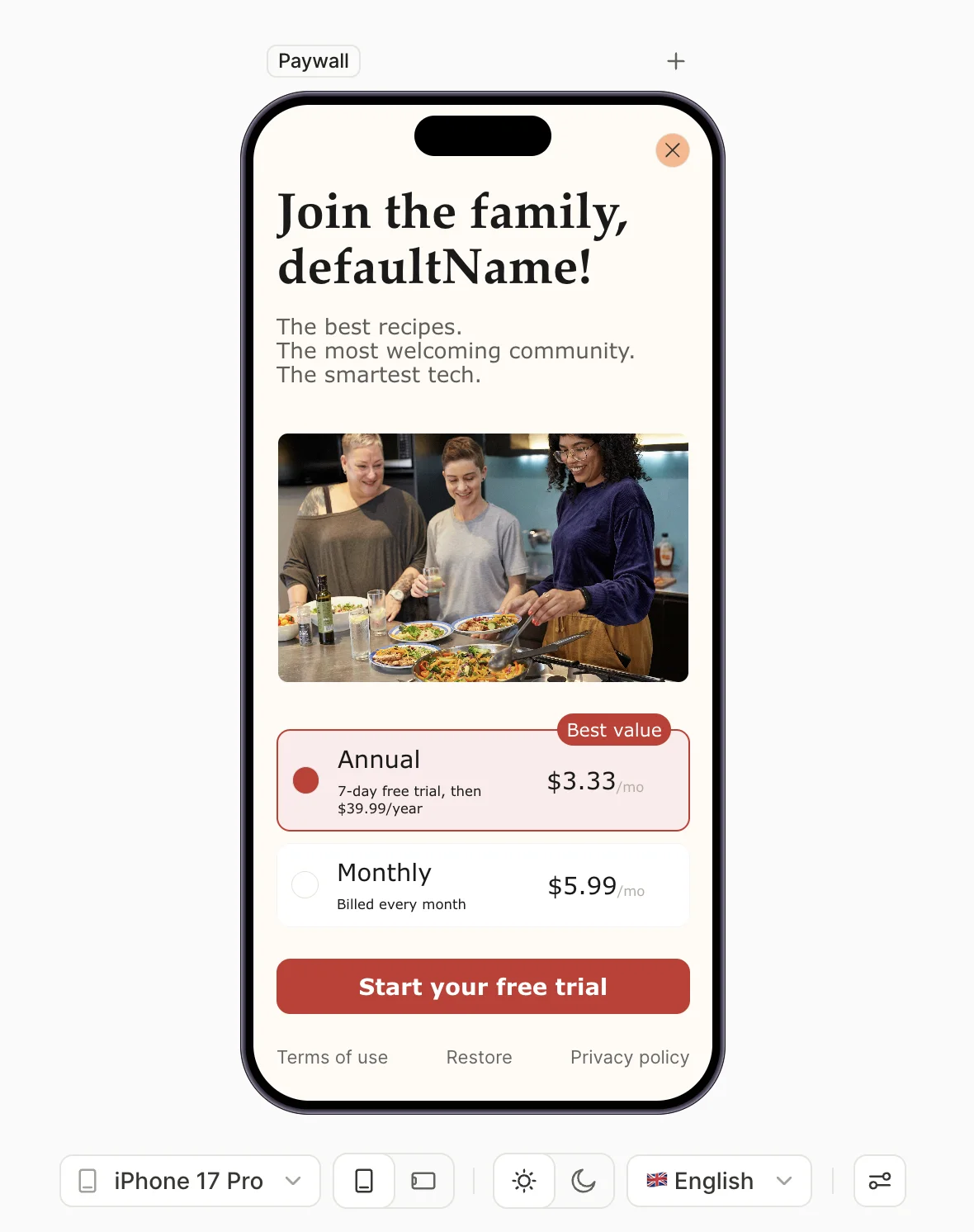
工作区中央区域模拟你的流程在移动设备上的实际显示效果。
- 点击某个元素即可选中并编辑其属性。若要选中容器内的子元素,请先点击容器,再点击子元素。
- 若要编辑页面本身的属性,请点击所有元素以外的空白区域,或在 Screens and Layers 面板中选择该页面。
- 若要调整元素的排列顺序,请在 Screens and Layers 面板中上下拖动对应条目。
流程编辑器旨在创建响应式布局。因此,您无法手动更改元素的位置——只能更改它们的顺序。每个容器的布局设置决定了其中元素的排列方式。
设备预览上方的活动屏幕工具栏

- Screen name — 显示当前屏幕名称的标签。
- Toggle animations — 开启或关闭元素动画预览;开启后动画会持续播放,直到手动关闭。仅在当前屏幕包含至少一个动画时显示。不影响真机上的动画效果。
- Add element — 在当前屏幕打开元素库。等同于”屏幕与图层”面板顶部的 + 按钮——在面板折叠时尤为实用。
查看控件(底部工具栏)
底部工具栏中的工具用于控制预览效果。
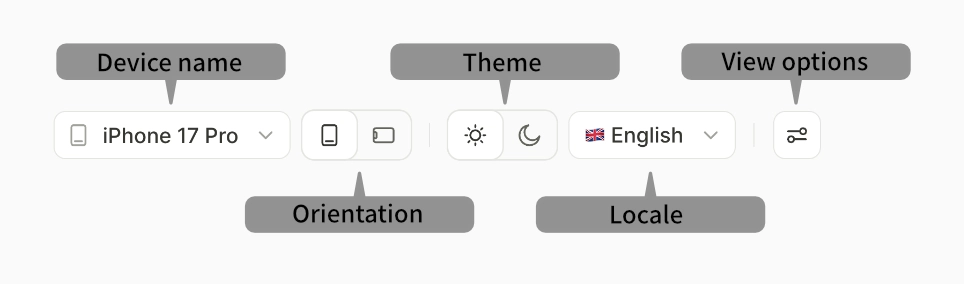
- Device:选择可用的 iPhone 或 Android 手机型号,以更改视口尺寸和设备外框。
- Screen orientation:在竖屏 和横屏 模式之间切换,预览不同方向下的流程效果。
- Light theme 和 Dark theme:在各主题下预览流程。这两个按钮仅在已添加深色主题时显示。
- Locale:选择语言区域,以预览本地化内容下的流程效果。
- View options:开启或关闭设备边框及安全区域参考线。
屏幕与元素属性(右侧面板)
屏幕设置与布局
主要文章:屏幕与图层
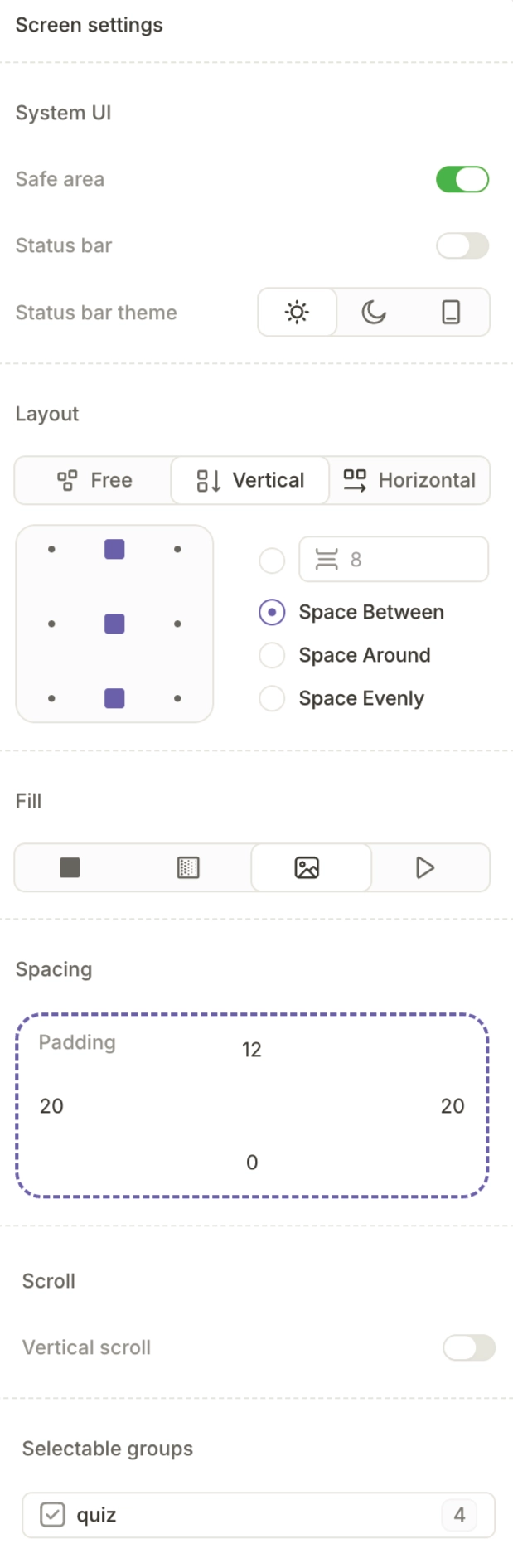
未选中任何元素时,右侧面板允许你调整当前流程屏幕的属性,包括以下内容:
- 与系统 UI 的交互(例如是否显示状态栏)
- 自动布局规则
- 背景(颜色、图片或视频)
- 内边距大小
- 垂直滚动行为
如果界面包含某些元素(例如互动问卷),此列表将扩展并显示相关属性。
元素属性
选中某个元素后,右侧面板允许你修改其样式和交互属性。
设计属性
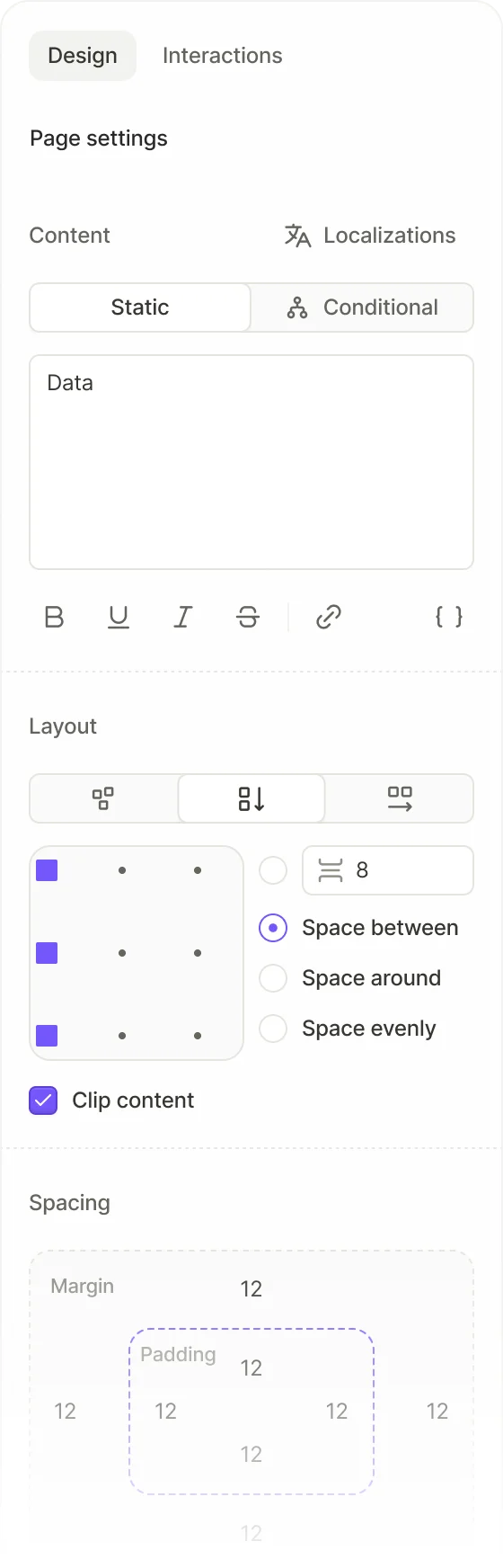
Design 选项卡用于配置所选元素的视觉外观和布局:
- Visibility(可见性):显示或隐藏元素。启用 Conditional 可见性可设置规则,决定元素在何时显示。
- Position(位置):选择相对定位、绝对定位或固定定位。
- Content(内容)(仅文本元素):编辑元素的文本内容、插入变量并管理本地化。
- Typography(排版)(仅文本元素):配置字体、字重、字号、颜色、对齐方式、修饰效果和截断方式。
- Spacing(间距):设置元素的外边距和内边距。
- Effects(效果):添加投影、内阴影或图层模糊。
- Animation(动画):添加动态效果(如脉冲动画),并配置其时长和强度。
- Appearance(外观):调整不透明度和旋转角度。
- Layout(布局):选择布局方向(垂直或水平),并设置子元素的分布方式。
交互属性
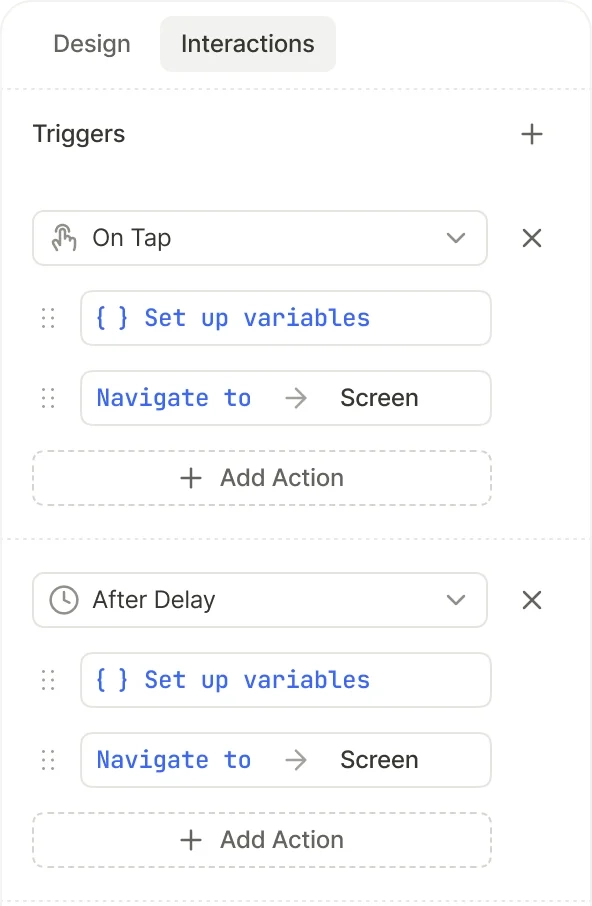
Interactions 选项卡用于定义用户与所选元素交互时发生的事件。每个交互由一个触发器和一个或多个动作组成:
- 触发器定义何时发生某件事——例如,On Tap(用户点击该元素)。
- 动作定义发生什么——例如,跳转到另一个页面或修改某个变量的值。可以为同一个触发器添加多个动作,使它们按顺序依次执行。
可以为同一个元素添加多个触发器,从而按顺序执行多个动作。
左侧面板
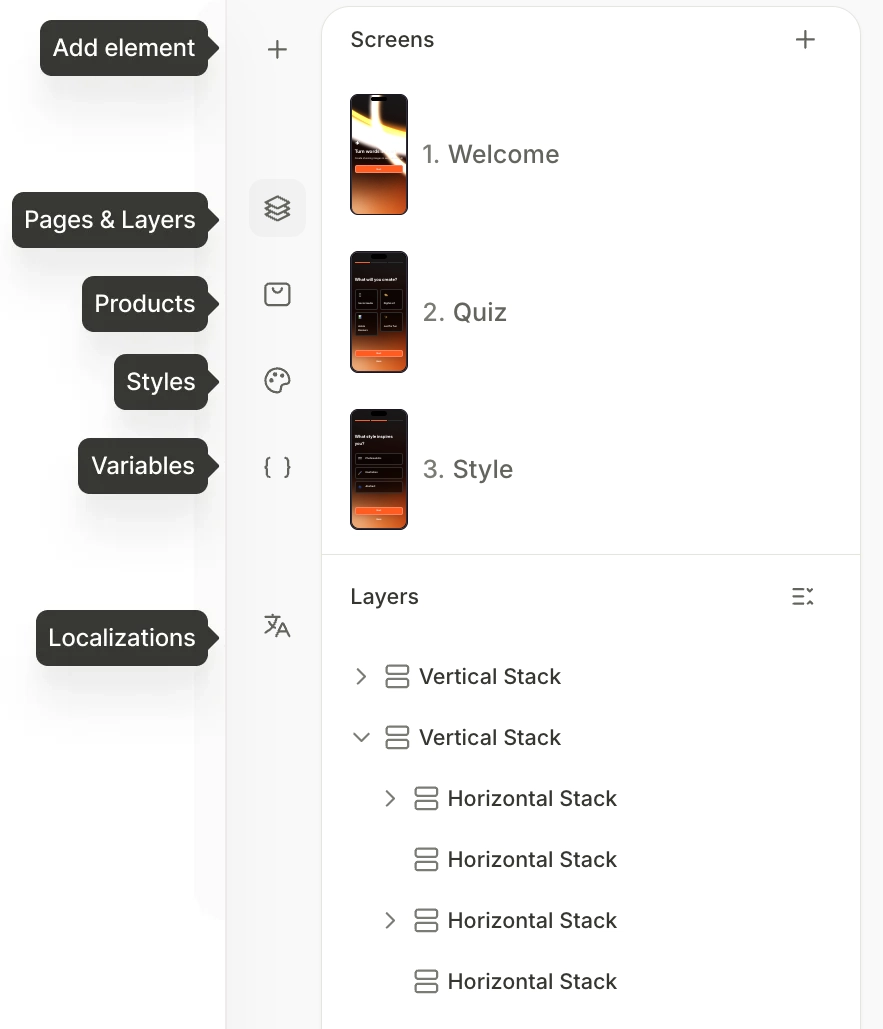
左侧面板的功能会根据当前激活的按钮而变化。你可以在以下选项之间切换:
屏幕与图层
主文章:屏幕与图层
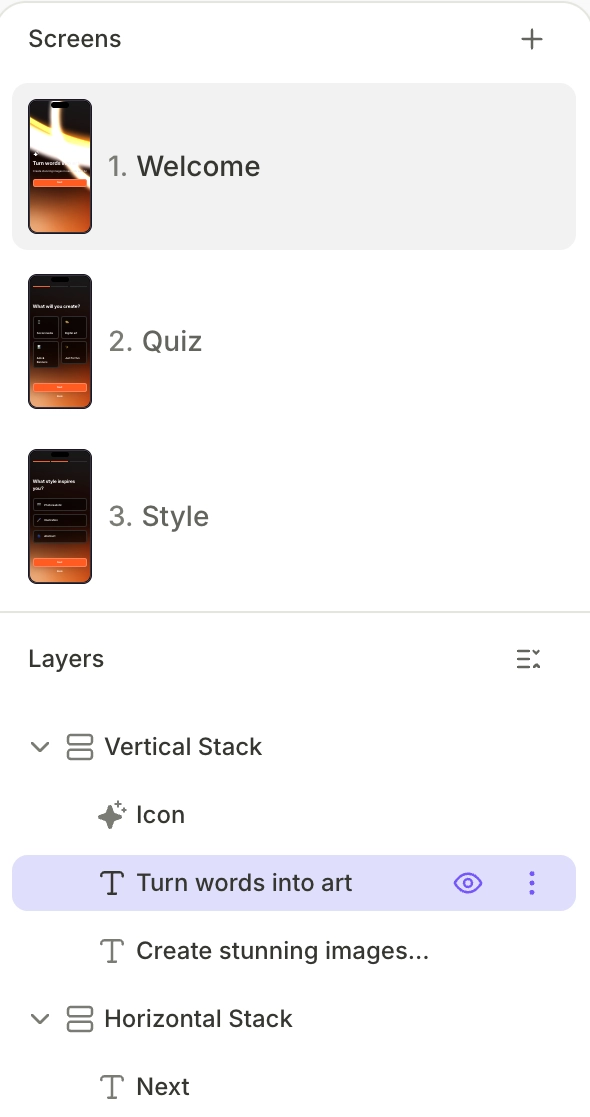
图层 按钮用于打开屏幕与图层面板(打开 Flow & Paywall Builder 时默认显示)。
该面板以树形结构展示每个屏幕的图层。屏幕上的每个元素都是一个图层,容器元素的子元素会嵌套在其内部。你可以通过拖放来调整图层的顺序。
元素选择
主要文章:元素

点击加号 按钮后,左侧面板会显示可用 UI 元素及其变体列表。点击某个条目,即可将其作为新图层添加到当前屏幕。
产品
主要文章:产品
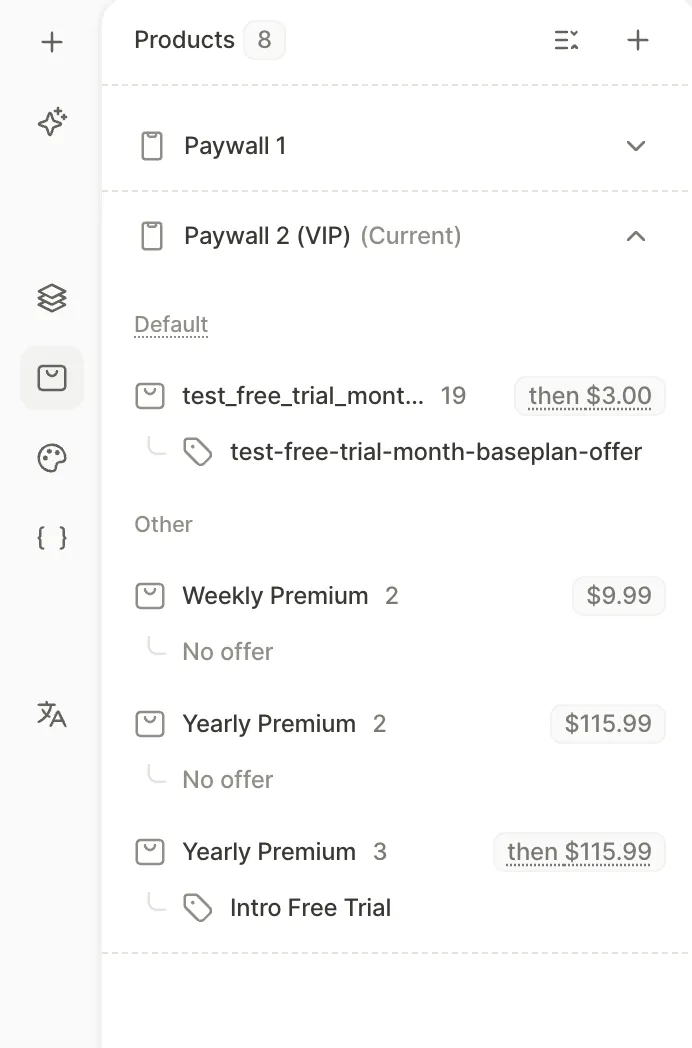
产品 按钮用于打开产品列表,显示流程中每个屏幕分配了哪些产品。你可以在此视图中管理流程的产品和优惠。
样式
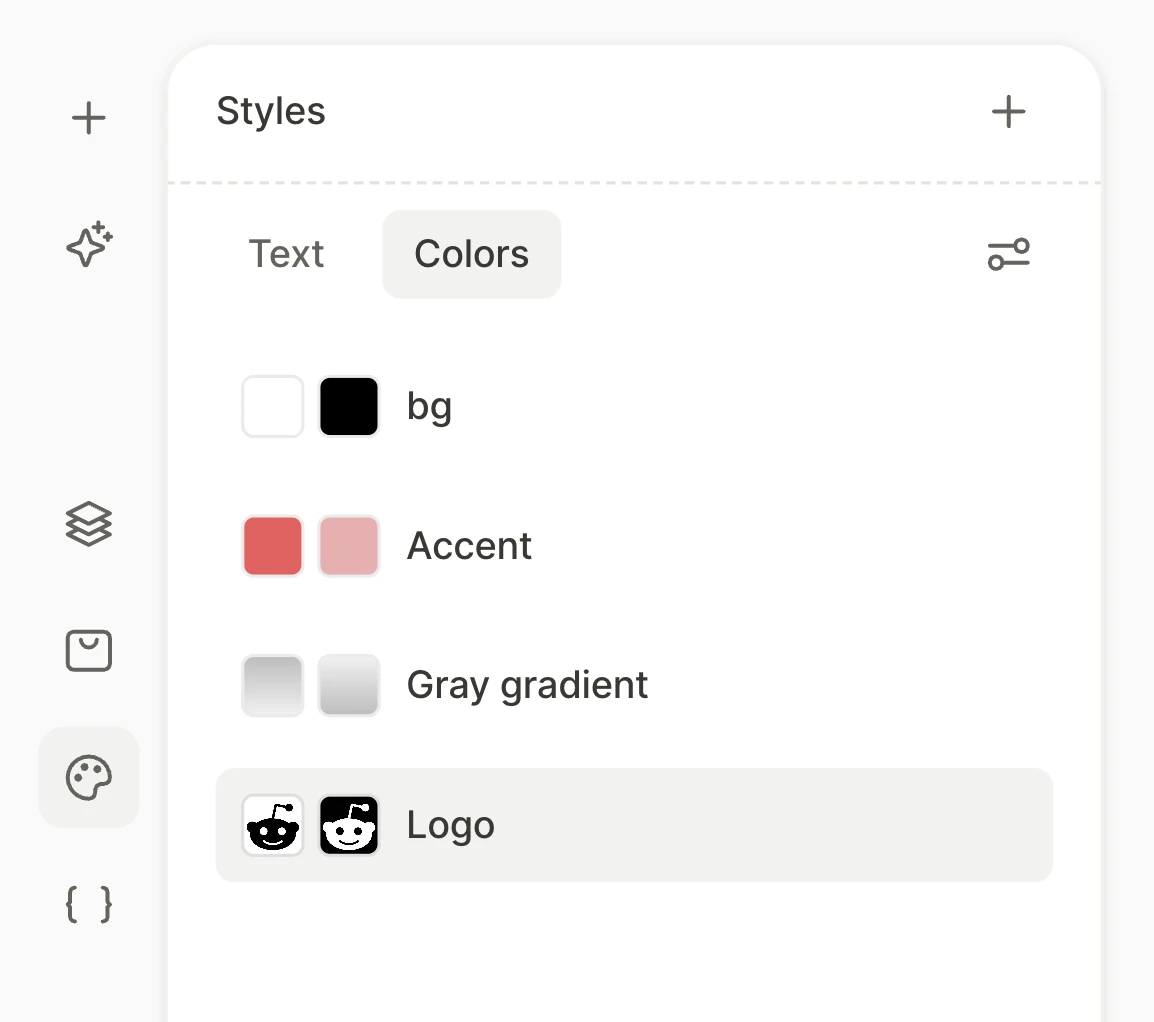
Styles 按钮可打开 Styles 面板。
创建样式以存储文本设置或填充内容(如颜色、渐变或背景图片),并在多个屏幕的元素中复用。该面板包含用于文本样式的 Text 标签页和用于颜色样式的 Colors 标签页。
变量
主要文章:变量
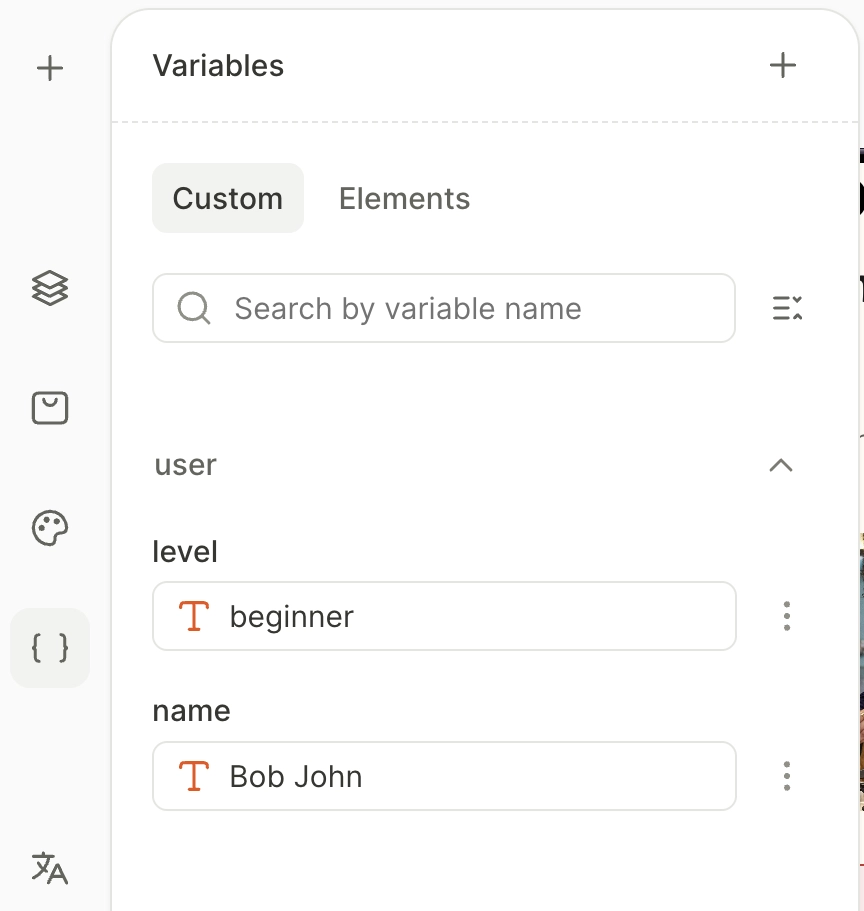
括号 按钮用于打开变量面板。
在这里,您可以为流程创建和管理变量。在运行时,SDK 会将变量占位符替换为实际数据:应用传入的自定义标签值、产品价格、本地化字符串等。
变量分为两个选项卡:
- 自定义:由您创建的变量,分为两种:
- 普通变量:其值通过流程中的 Set variable 动作进行更改。
- 自定义标签:其值来自您的应用,通过 Adapty SDK 传入。
- 元素:由用户交互决定的值——例如测验答案、开关状态或选项卡选择。
产品变量——价格、名称及其他产品数据——不会列在此面板中。请在编辑文本元素时直接引用它们。
使用变量可以:
- 绑定文本:显示动态内容,而不是静态字符串。
- 展示应用数据:通过自定义标签显示应用中的数据,例如玩家的金币余额。
- 控制可见性:根据条件显示或隐藏元素(例如,仅向符合免费试用资格的用户显示免费试用时间轴)。
- 与用户交互:获取用户输入字段中的数据,例如表单或问卷。
本地化
主要文章:在流程与付费墙编辑工具中添加语言区域
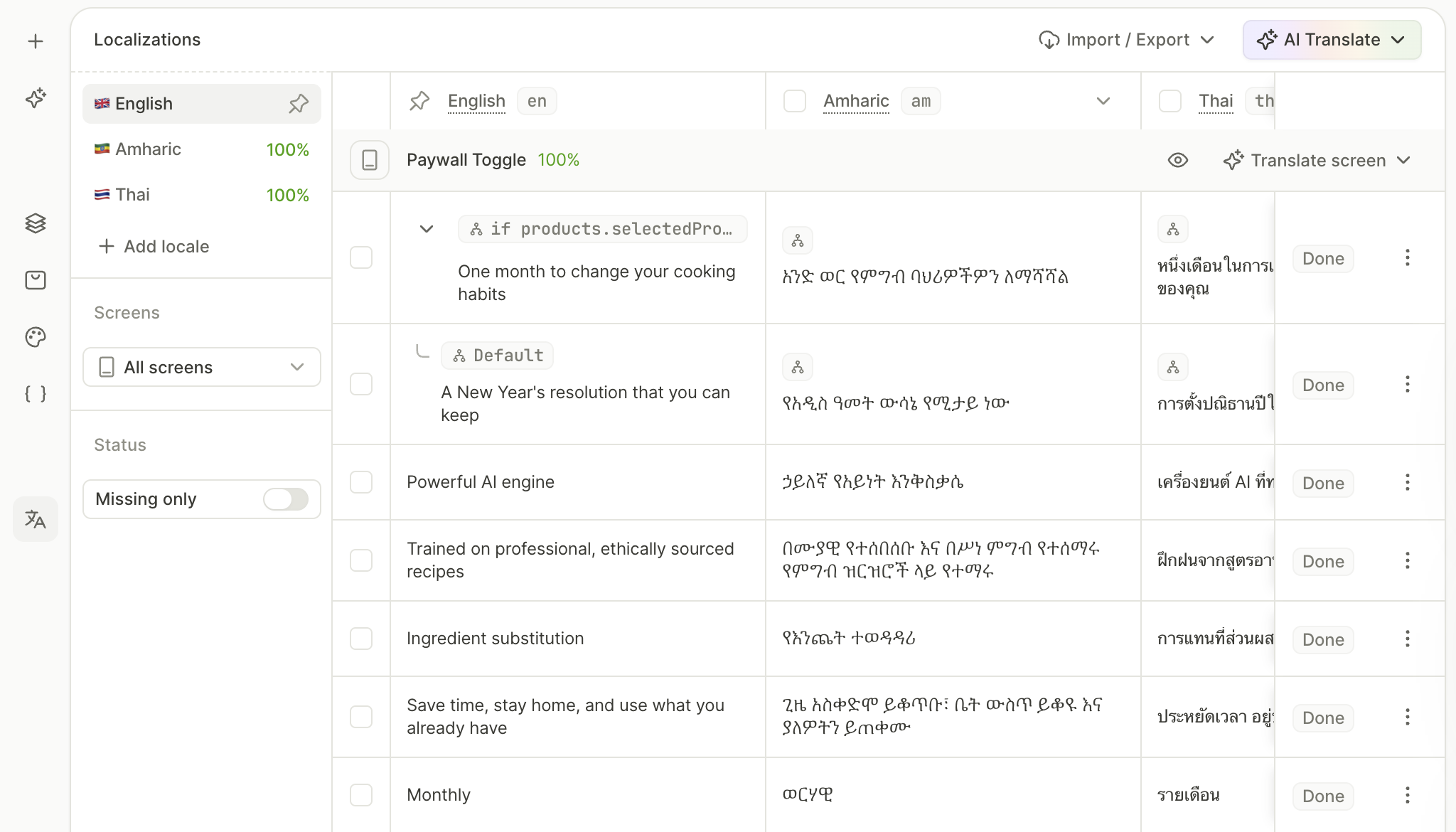
Localizations 面板将流程中所有可本地化的内容汇总在一张表格中,按页面组织,每种语言区域对应一列:
- 文本,包括条件文本的每个分支以及输入框的占位符。
- 每个 Show alert 动作的标题和消息内容。
- 每个 Open URL 动作的目标地址。
- 图片和视频,支持按语言设置不同文件。
在此面板中,您可以:
- 添加新语言区域并直接在页面上编辑本地化字符串。
- 使用 AI 进行翻译。
- 为你的流程选择默认语言区域。
- 跟踪翻译状态——每行都会标记为 Done、Missing,操作 URL 则标记为 Default。
- 按屏幕或状态筛选,或通过关键词搜索。
- Import 或 Export 内容,支持整个流程或单个语言区域,以便在 Adapty 外部批量翻译。
AI 编辑器
主要文章:AI 编辑器
点击闪光 按钮可打开 AI 编辑器聊天窗口。
用日常语言描述你想做的改动,Adapty 会自动重写、重新排版或重新排列当前页面。Adapty 还会告诉你具体改了什么,一键即可还原。
如果想匹配某个已有设计,可以上传截图,无需文字描述。