
Interface du Flow & Paywall Builder
L’interface principale du Flow & Paywall Builder regroupe tous les outils nécessaires pour ajouter des éléments visuels, modifier leurs propriétés et ajuster la logique du flow utilisateur. Cet article présente chaque zone de l’interface : son rôle et où la trouver.
Vous souhaitez en savoir plus sur la création de flows ? Regardez les tutoriels vidéo étape par étape dans notre playlist YouTube.
Commandes du projet et raccourcis utiles (barre d’outils supérieure)

-
Close : Quitter le builder et revenir à la page des flows.
-
App name : Identifie l’application à laquelle le flow appartient.
-
All flows : Ouvrir la liste de tous les flows de cette application.
-
Flow status : L’icône à gauche du nom du flow indique le statut actuel du flow :
- Draft
- Publishing (indicateur de chargement)
- Failed
- ou Live .
-
Rename the flow : Cliquez sur le nom du flow pour le renommer. Plusieurs flows peuvent avoir le même nom — donnez un nom unique à chaque nouveau flow.
-
View mode toggle : Basculer entre la vue de conception et la vue Remote Config.
-
Undo/Redo : Cliquez sur les icônes fléchées pour annuler ou rétablir vos modifications. Vous pouvez aussi utiliser ⌘Z / Ctrl+Z pour annuler.
-
Version history : Consulter ou restaurer une version antérieure du flow.
-
Flow actions : Ouvrir le menu du flow :
- View metrics : Ouvrir les métriques du flow dans un nouvel onglet.
- View in Analytics : Ouvrir le graphique Revenue, filtré sur le flow, dans un nouvel onglet.
- Duplicate flow : Copier le flow.
- Archive : Archiver le flow.
View metrics et View in Analytics deviennent disponibles une fois le flow publié.
-
Save draft / Publish : Cliquez sur Save draft pour sauvegarder votre progression sans mettre en ligne (⌘ / Ctrl+S). Ouvrez le menu déroulant pour accéder au bouton Publish. Vous ne pouvez ajouter votre flow à un placement qu’après l’avoir publié.
Zone de prévisualisation (centre)
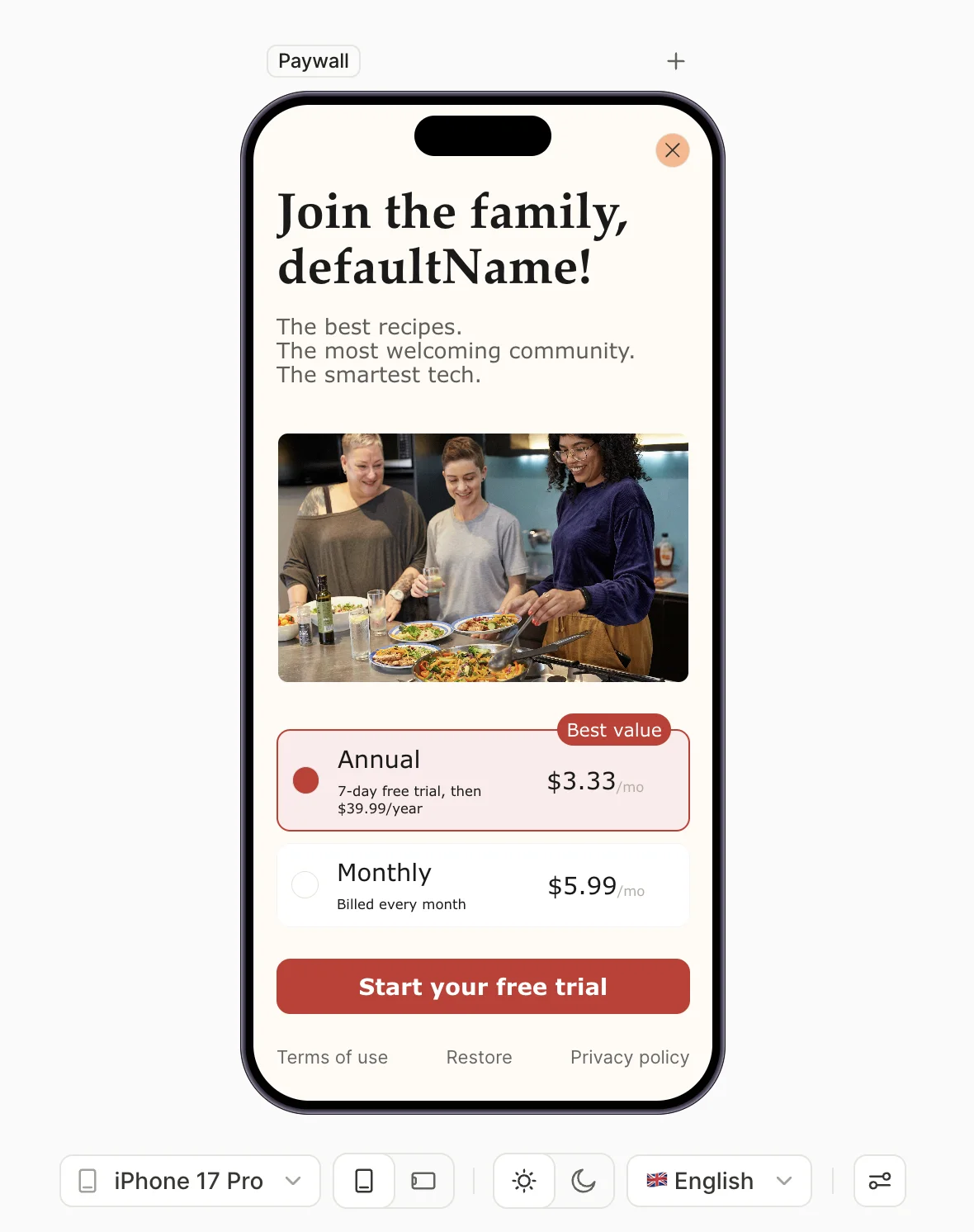
La zone centrale de l’espace de travail simule l’apparence de votre flow sur un appareil mobile.
- Pour sélectionner un élément et modifier ses propriétés, cliquez dessus. Pour sélectionner un élément enfant à l’intérieur d’un conteneur, cliquez d’abord sur le conteneur, puis sur l’élément enfant.
- Pour modifier les propriétés de l’écran lui-même, cliquez en dehors de tout élément, ou sélectionnez l’écran dans le panneau Screens and Layers.
- Pour changer l’ordre d’un élément, faites glisser son entrée vers le haut ou vers le bas dans le panneau Screens and Layers.
L’éditeur de flow est conçu pour créer des mises en page responsives. Par conséquent, vous ne pouvez pas modifier manuellement la position des éléments — vous pouvez uniquement changer leur ordre. Les paramètres de mise en page de chaque conteneur déterminent comment les éléments qu’il contient sont répartis.
Barre d’écran actif (au-dessus de l’aperçu de l’appareil)

- Screen name — un badge avec le nom de l’écran actuel.
- Toggle animations — active ou désactive les aperçus d’animation des éléments ; ils s’exécutent en continu jusqu’à ce qu’ils soient désactivés. Visible uniquement lorsque l’écran actif contient au moins une animation. N’a aucun effet sur la visibilité des animations sur l’appareil réel.
- Add element — ouvre la bibliothèque d’éléments à l’écran actuel. Équivalent au + en haut du panneau Screens and Layers — pratique quand le panneau est replié.
Commandes de la vue (barre d’outils inférieure)
Les outils de la barre d’outils inférieure vous permettent de contrôler la prévisualisation.
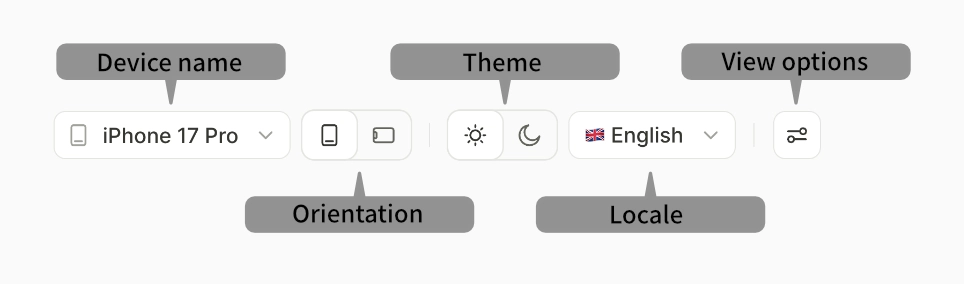
- Device : sélectionnez un modèle d’iPhone ou de téléphone Android pour modifier les dimensions de la fenêtre d’affichage et le contour de l’appareil.
- Screen orientation : basculez entre les modes portrait et paysage pour prévisualiser votre flow dans différentes orientations.
- Light theme et Dark theme : prévisualisez le flow dans chaque thème. Les boutons n’apparaissent que si le flow dispose d’un thème sombre.
- Locale : sélectionnez un paramètre régional pour prévisualiser votre flow avec le contenu localisé.
- View options : activez ou désactivez le contour de l’appareil et les guides de zone sécurisée.
Propriétés de l’écran et des éléments (panneau de droite)
Paramètres et mise en page de l’écran
Article principal : Écrans et calques
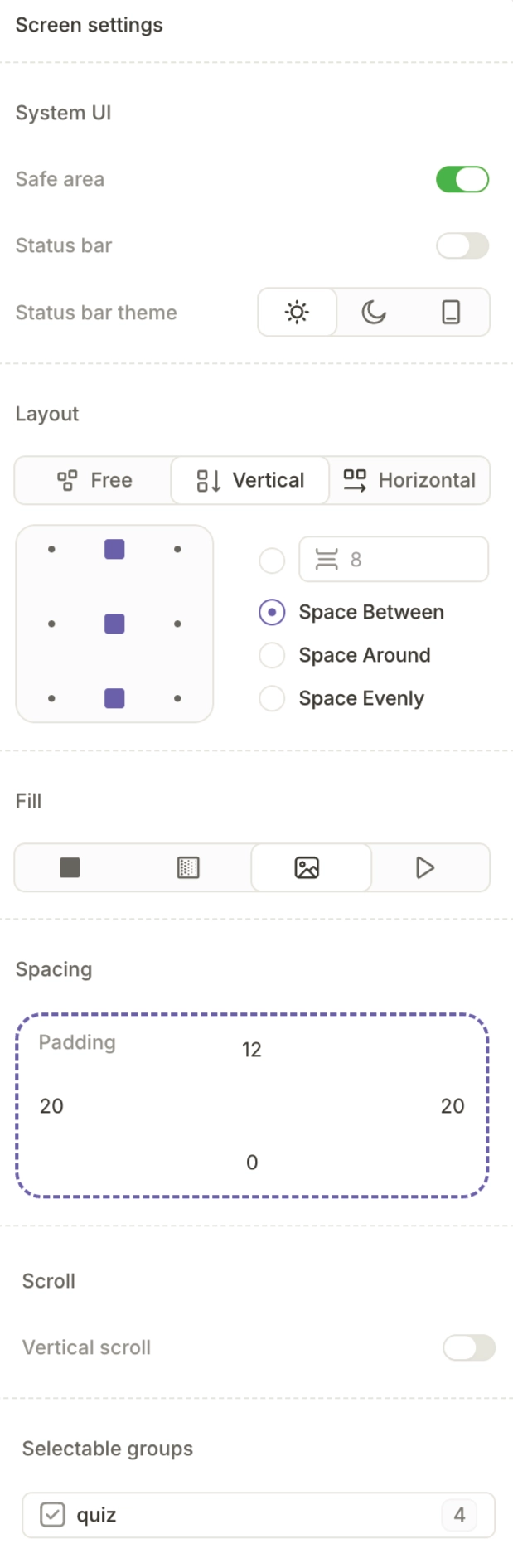
Lorsqu’aucun élément n’est sélectionné, le panneau de droite vous permet d’ajuster les propriétés de l’écran de flow actif, notamment :
- Les interactions avec l’interface système (par exemple, la visibilité de la barre d’état)
- Les règles de mise en page automatique
- L’arrière-plan (couleur, image ou vidéo)
- La taille des marges intérieures
- Le comportement du défilement vertical
Si l’écran contient certains éléments, comme des quiz interactifs, cette liste s’étoffera des propriétés correspondantes.
Propriétés des éléments
Lorsque vous sélectionnez un élément, le panneau de droite vous permet de modifier ses propriétés de style et d’interaction.
Propriétés de design
En savoir plus : Mise en page et positionnement, Styles et apparence
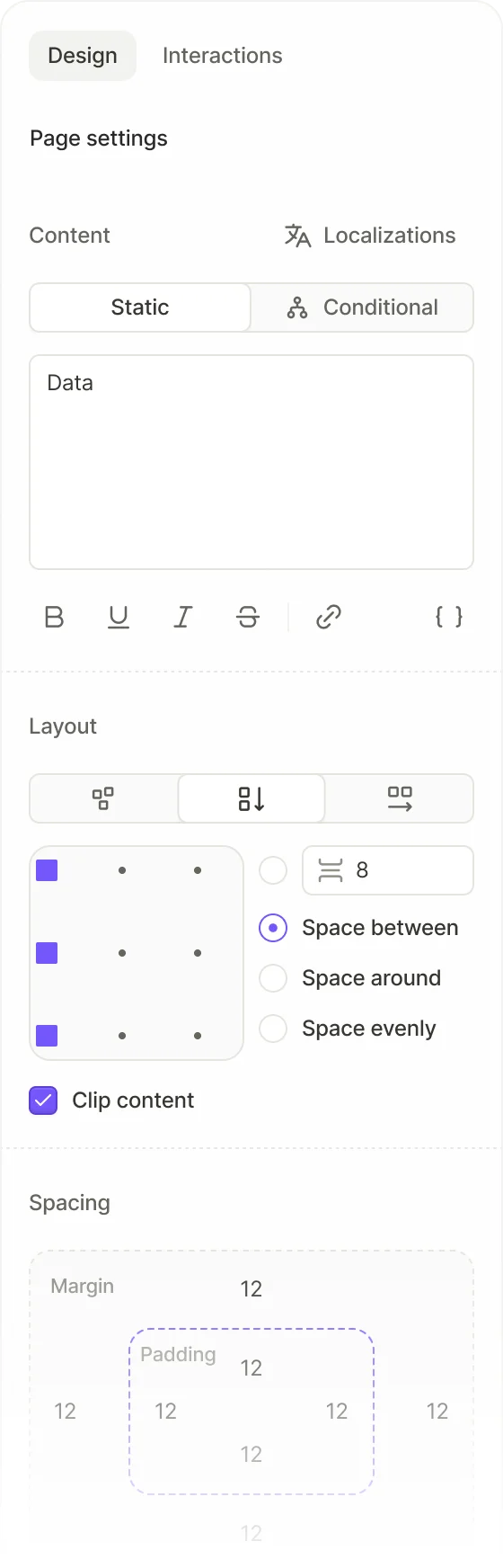
L’onglet Design vous permet de configurer l’apparence visuelle et la mise en page de l’élément sélectionné :
- Visibility : Affiche ou masque l’élément. Activez la visibilité Conditional pour définir des règles déterminant quand l’élément doit être visible.
- Position : Choisissez entre un positionnement Relative, Absolute ou Fixed.
- Content (éléments texte uniquement) : Modifiez le contenu textuel de l’élément, insérez des variables et gérez les localisations.
- Typography (éléments texte uniquement) : Configurez la police, la graisse, la taille, la couleur, l’alignement, la décoration et la troncature.
- Spacing : Définissez les marges et les espacements internes de l’élément.
- Effects : Ajoutez des ombres portées, des ombres internes ou un flou de calque.
- Animation : Ajoutez des effets animés (ex. : Pulse) et configurez leur durée et leur intensité.
- Appearance : Ajustez l’opacité et la rotation.
- Layout : Choisissez une direction de mise en page (verticale ou horizontale) et définissez la distribution des éléments enfants.
Propriétés d’interaction
En savoir plus : Actions, Navigation et interaction
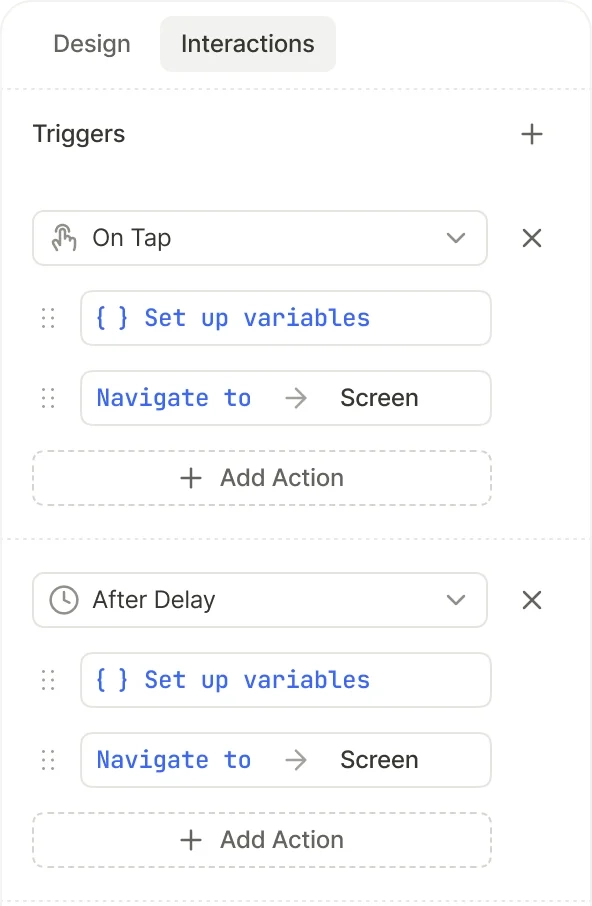
L’onglet Interactions vous permet de définir ce qui se passe lorsque l’utilisateur interagit avec l’élément sélectionné. Chaque interaction se compose d’un déclencheur et d’une ou plusieurs actions :
- Les déclencheurs définissent quand quelque chose se produit — par exemple, On Tap (l’utilisateur appuie sur l’élément).
- Les actions définissent ce qui se passe — par exemple, naviguer vers un autre écran ou modifier la valeur d’une variable. Ajoutez plusieurs actions à un seul déclencheur pour les enchaîner en séquence.
Vous pouvez ajouter plusieurs déclencheurs au même élément pour exécuter plusieurs actions dans l’ordre.
Panneau gauche
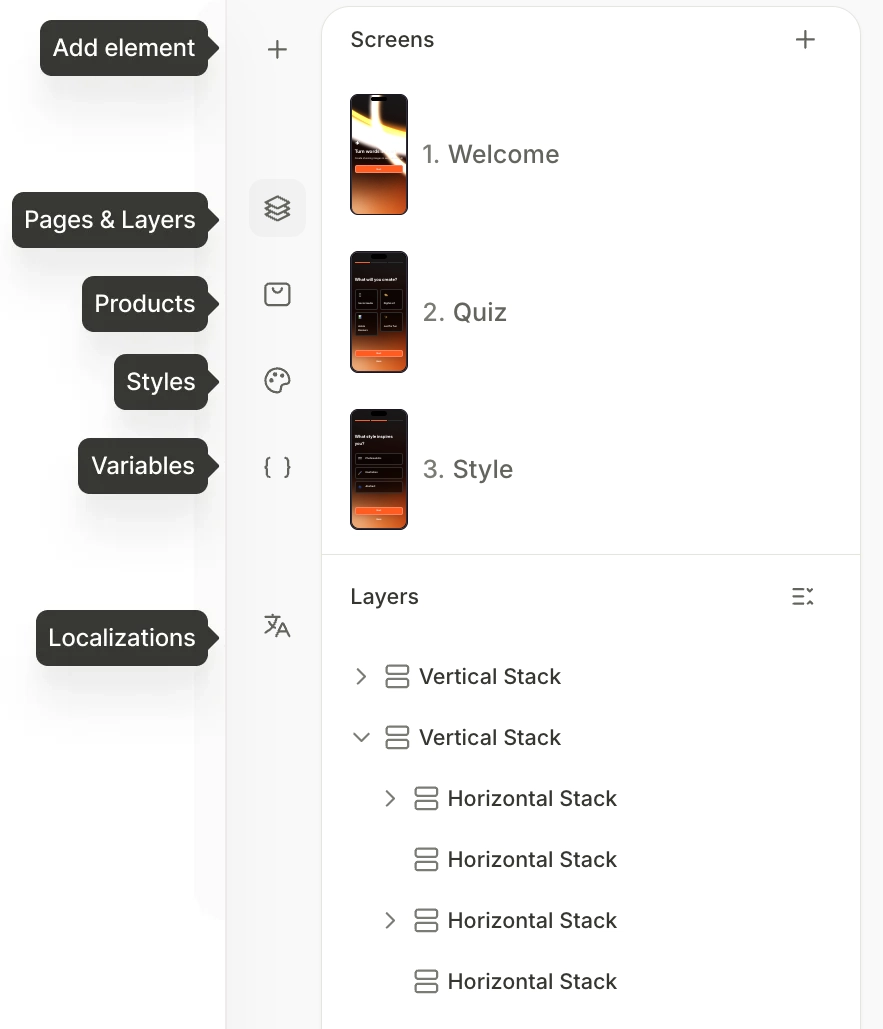
Le panneau gauche change de fonctionnalité selon le bouton actif. Vous pouvez choisir entre :
Écrans et calques
Article principal : Écrans et calques
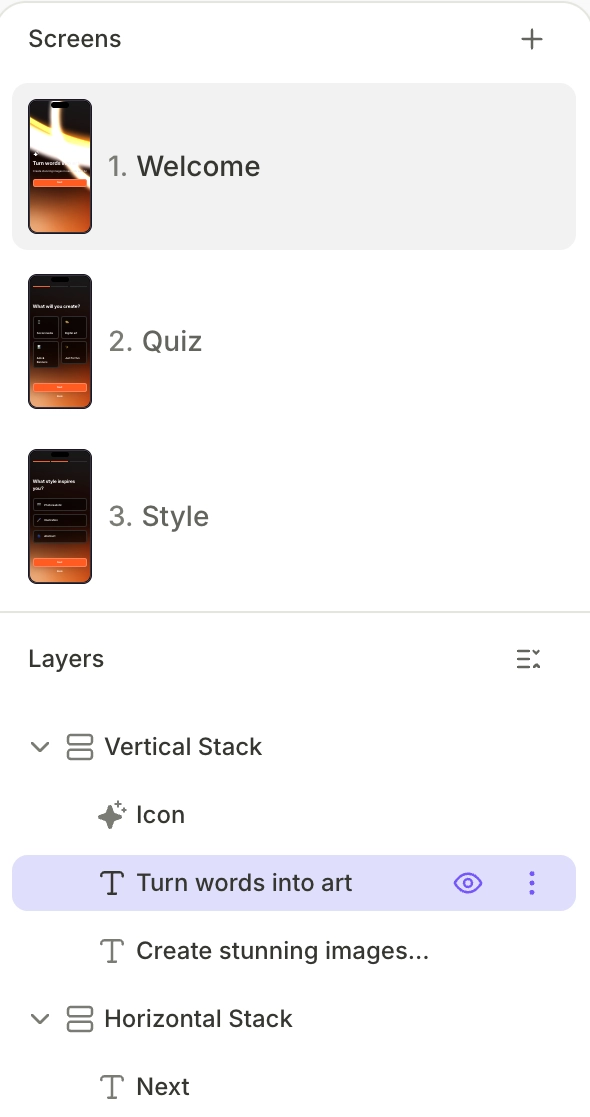
Le bouton calques ouvre le panneau Écrans et calques (affiché par défaut à l’ouverture du Flow & Paywall Builder).
Il affiche chaque écran sous forme d’arborescence de calques. Chaque élément d’un écran est un calque, et les conteneurs ont leurs éléments enfants imbriqués à l’intérieur. Vous pouvez réorganiser les calques par glisser-déposer.
Sélection d’éléments
Article principal : Éléments

Si vous cliquez sur le bouton plus , le panneau gauche affiche la liste des éléments d’interface disponibles et leurs variantes. Cliquez sur une entrée pour l’ajouter à l’écran actuel en tant que nouveau calque.
Produits
Article principal : Produits
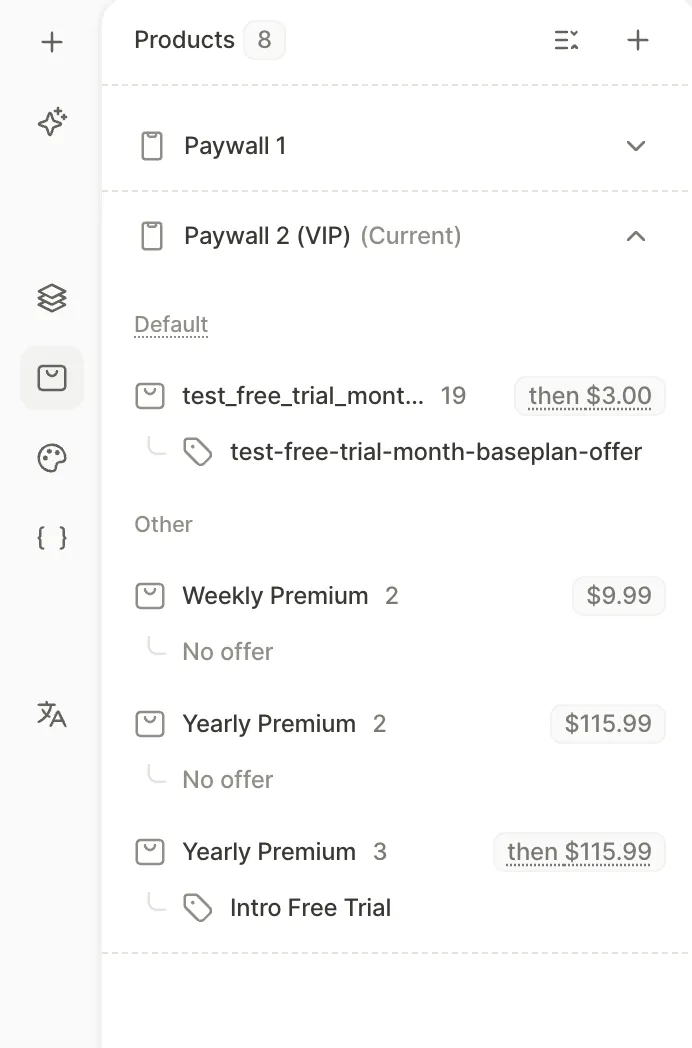
Le bouton produits ouvre la liste des produits. Il indique quels produits sont assignés à chaque écran de votre flow. Vous pouvez utiliser cette vue pour gérer les produits et offres du flow.
Styles
En savoir plus :
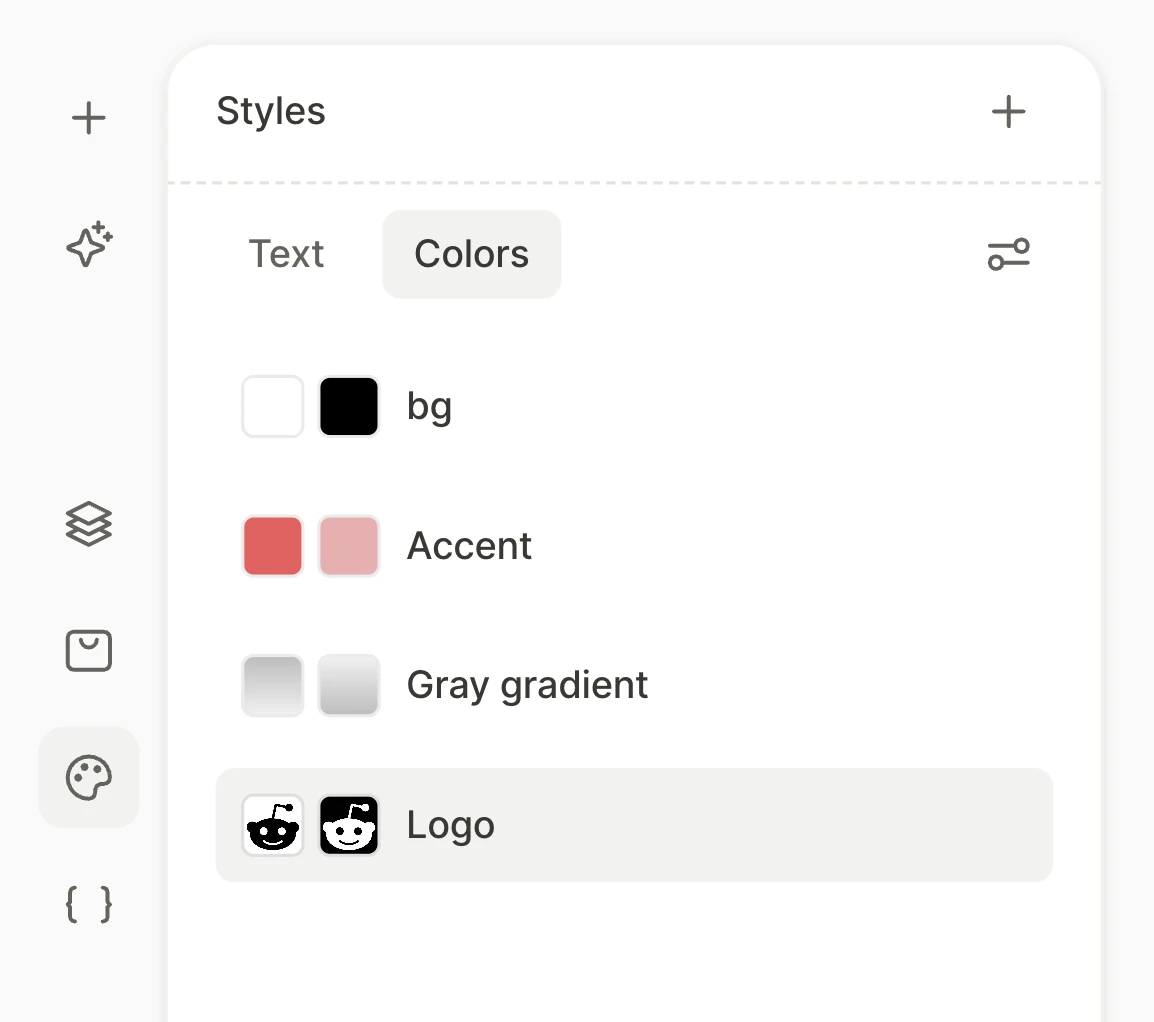
Le bouton Styles ouvre le panneau Styles.
Créez un style pour stocker des paramètres de texte ou un remplissage (couleur, dégradé ou image d’arrière-plan), et réutilisez-le sur plusieurs éléments à travers différents écrans. Le panneau comporte un onglet Text pour les styles de texte et un onglet Colors pour les styles de couleur.
Variables
Article principal : Variables
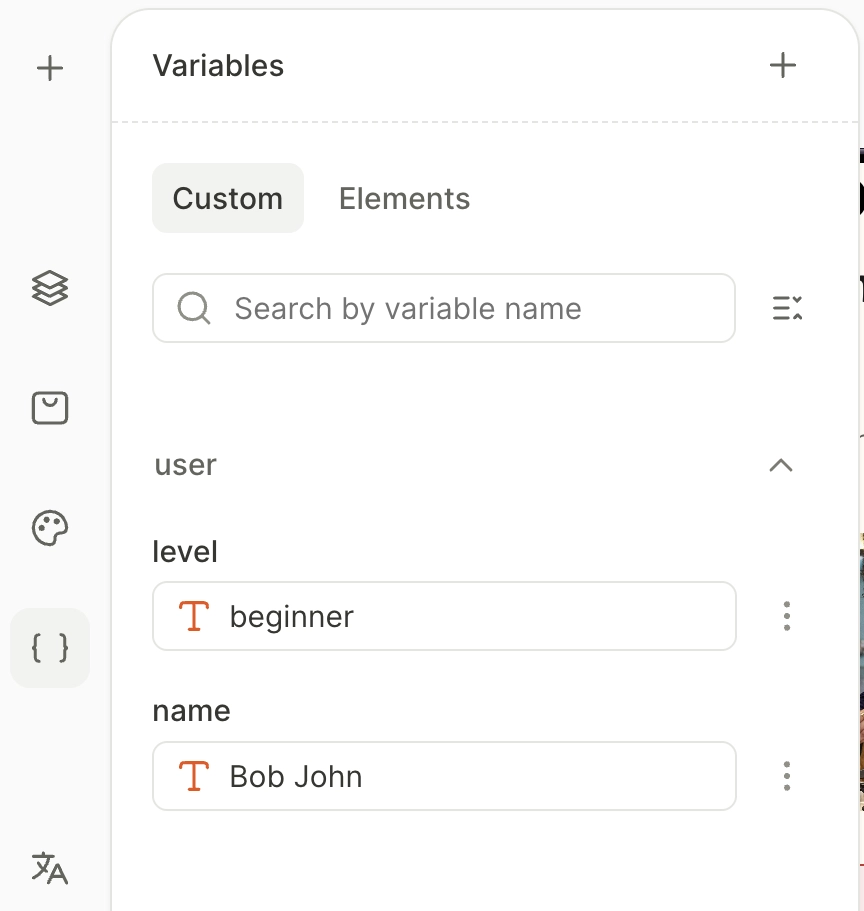
Le bouton entre crochets ouvre la section Variables.
Ici, vous pouvez créer et gérer les variables de votre flow. À l’exécution, le SDK remplace les espaces réservés des variables par des données réelles : les valeurs que votre application transmet pour les balises personnalisées, les prix des produits, les chaînes localisées, etc.
Les variables sont regroupées en deux onglets :
- Personnalisées : Variables que vous créez, de deux types :
- Variables régulières : Leurs valeurs changent via des actions Set variable dans le flow.
- Tags personnalisés : Leurs valeurs proviennent de votre application, via le SDK Adapty.
- Éléments : Valeurs déterminées par l’interaction de l’utilisateur — comme les réponses à un quiz, les états des bascules ou la sélection d’onglets.
Les variables de produit — prix, nom et autres données produit — ne sont pas listées dans ce panneau. Référencez-les directement lors de l’édition d’un élément texte.
Utilisez les variables pour :
- Lier du texte : Afficher du contenu dynamique à la place de chaînes statiques.
- Afficher les données de votre application : Afficher une valeur issue de votre application, comme le solde de pièces d’un joueur, avec une balise personnalisée.
- Contrôler la visibilité : Afficher ou masquer des éléments selon des conditions (par exemple, n’afficher la chronologie d’essai gratuit qu’aux utilisateurs éligibles à un essai gratuit).
- Interagir avec l’utilisateur : Accéder aux données saisies dans des champs de formulaire, comme des formulaires ou des quiz.
Localisation
Article principal : Ajouter une locale dans le Flow & Paywall Builder
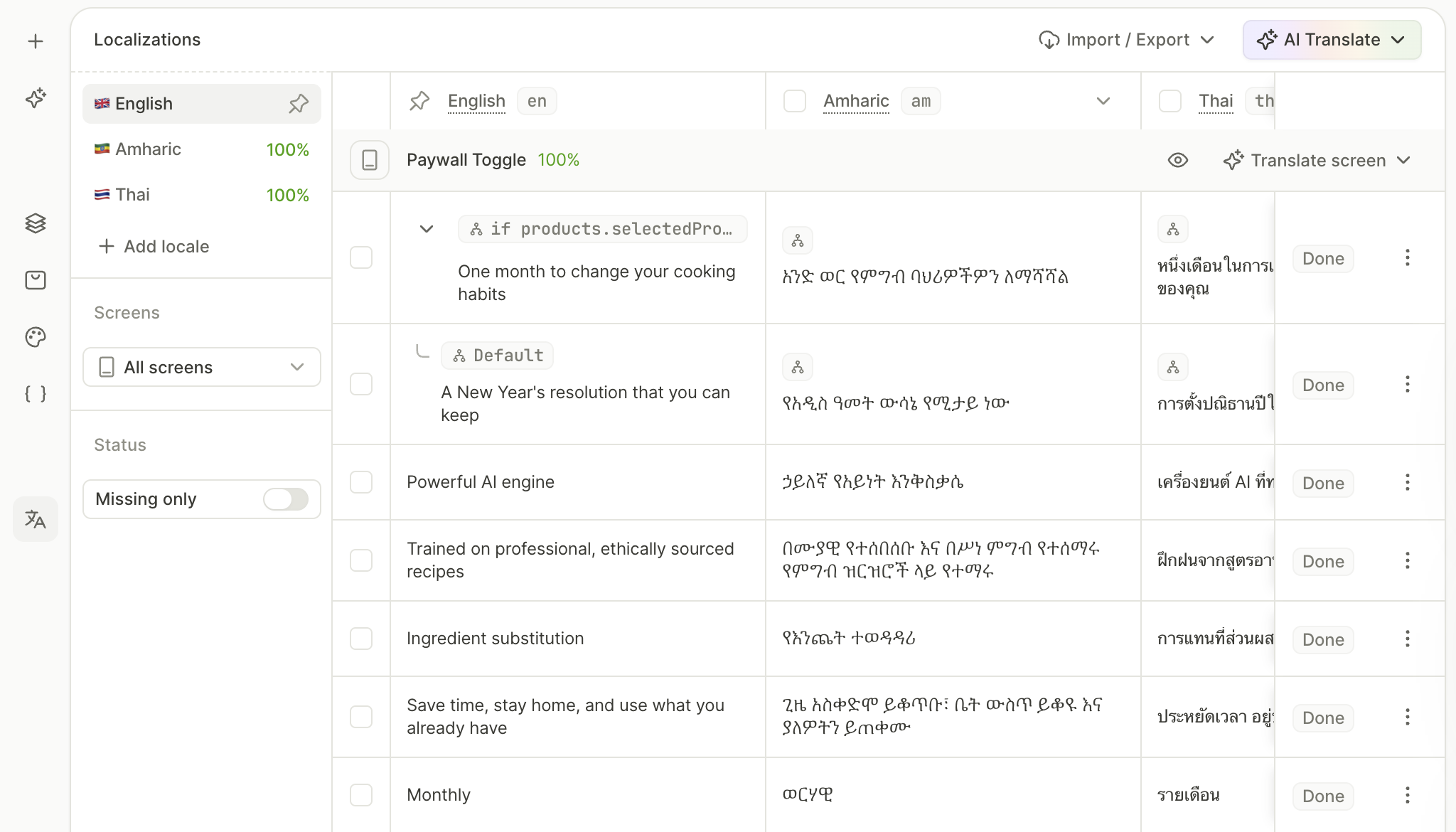
Le panneau Localizations liste tout le contenu localisable de votre flow dans un tableau organisé par écran, avec une colonne par locale :
- Texte, y compris chaque branche du texte conditionnel et les espaces réservés des champs de saisie.
- Le titre et le message de chaque action Show alert.
- La cible de chaque action Open URL.
- Les images et vidéos, avec un fichier par locale.
Depuis ce panneau, vous pouvez :
- Ajoutez de nouveaux paramètres régionaux et modifiez les chaînes localisées directement.
- Traduisez avec l’IA.
- Sélectionnez le paramètre régional par défaut pour votre flow.
- Suivez le statut de traduction — chaque ligne est marquée comme Done, Missing ou, pour les URL d’action, Default.
- Filtrez par écran ou par statut, ou faites une recherche par mot-clé.
- Import ou Export le contenu, pour l’ensemble du flow ou un seul paramètre régional, afin de traduire en masse en dehors d’Adapty.
Éditeur IA
Article principal : Éditeur IA
Le bouton sparkle ouvre le chat de l’Éditeur IA.
Décrivez une modification en langage naturel, et Adapty réécrit, restylise ou réorganise l’écran que vous regardez. Adapty vous indique ensuite ce qui a changé, et un clic permet d’annuler la modification.
Pour reproduire un design existant, joignez-en une capture d’écran plutôt que de le décrire en mots.