
Интерфейс Flow & Paywall Builder
Основной интерфейс Flow & Paywall Builder включает все необходимые инструменты для добавления визуальных элементов, редактирования их свойств и управления логикой пользовательского флоу. В этой статье описан каждый раздел интерфейса: что он делает и где его найти.
Хотите узнать больше о создании флоу? Смотрите пошаговые видеоуроки в нашем плейлисте на YouTube.
Управление проектом и полезные сочетания клавиш (верхняя панель инструментов)

- Close : Выйти из билдера и вернуться на страницу флоу.
- App name : Показывает, к какому приложению относится флоу.
- All flows : Открыть список всех флоу для этого приложения.
- Flow status: Иконка слева от названия флоу отображает текущий статус флоу:
- Draft
- Publishing (вращающийся индикатор загрузки)
- Failed
- или Live .
- Rename the flow: Нажмите на название флоу, чтобы переименовать его. У нескольких флоу может быть одинаковое название — давайте каждому новому флоу уникальное имя.
- View mode toggle: Переключение между режимом дизайна и режимом Remote Config.
- Undo/Redo: Нажмите на стрелки, чтобы отменить или повторить изменения во флоу. Также можно использовать ⌘Z / Ctrl+Z для отмены.
- Save draft / Publish: Нажмите Save draft, чтобы сохранить прогресс без публикации (⌘ / Ctrl+S). Откройте выпадающее меню , чтобы получить доступ к кнопке Publish. Добавить флоу в плейсмент можно только после публикации.
Область предпросмотра (центр)
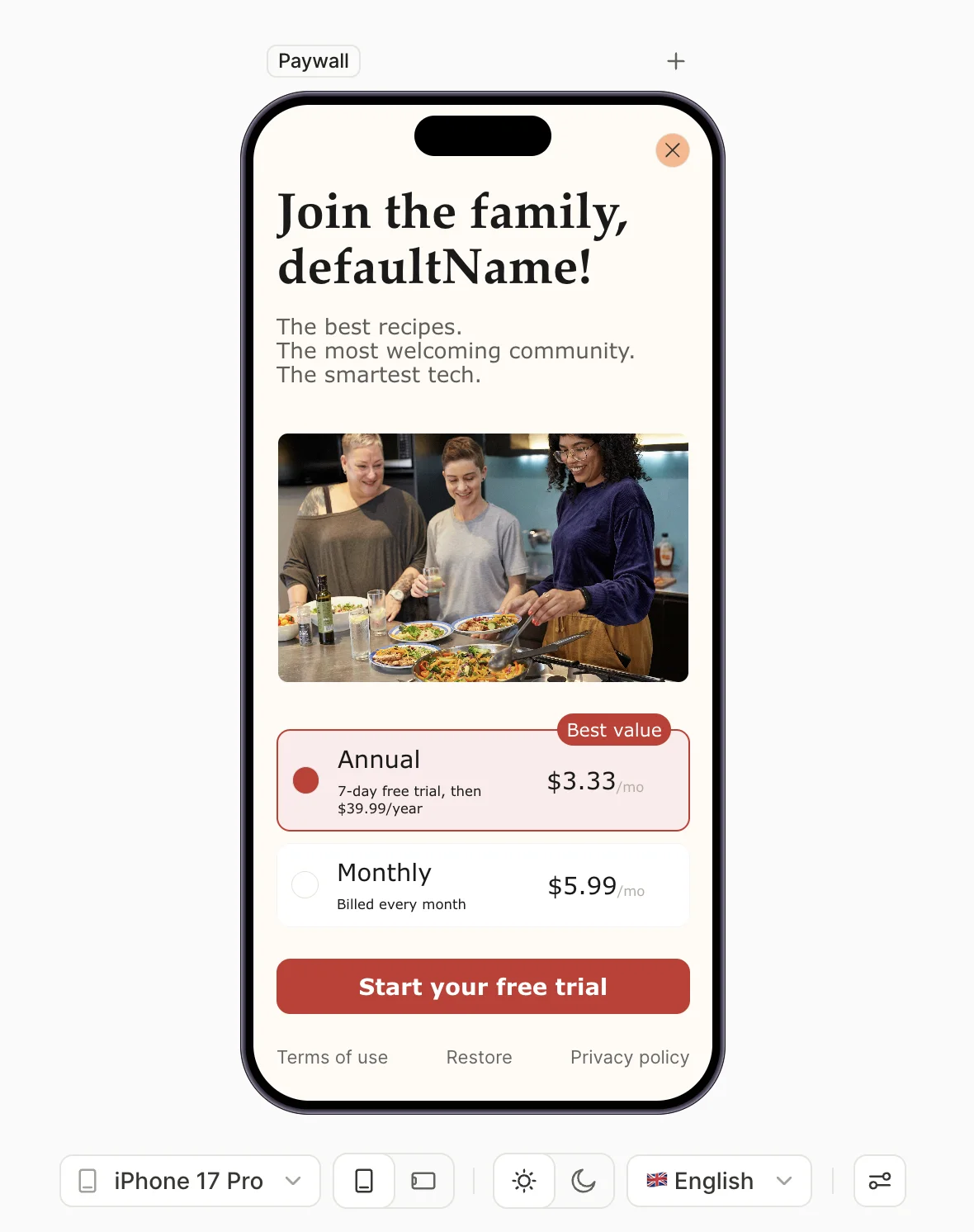
Центральная область рабочего пространства показывает, как выглядит ваш флоу на мобильном устройстве.
- Чтобы выбрать элемент и изменить его свойства, нажмите на него. Чтобы выбрать дочерний элемент внутри контейнера, сначала нажмите на контейнер, затем на дочерний элемент.
- Чтобы изменить свойства самого экрана, нажмите в пустое место за пределами любого элемента или выберите экран на панели Screens and Layers.
- Чтобы изменить порядок элемента, перетащите его строку вверх или вниз на панели Screens and Layers.
Редактор флоу создан для адаптивных макетов. Поэтому вы не можете вручную изменять положение элементов — можно только менять их порядок. Настройки макета каждого контейнера определяют, как распределяются находящиеся внутри него элементы.
Панель активного экрана (над превью устройства)

- Screen name — плашка с именем текущего экрана.
- Toggle animations — включает или отключает предпросмотр анимаций элементов; они воспроизводятся непрерывно, пока не отключены. Отображается только если на активном экране есть хотя бы одна анимация. Не влияет на отображение анимаций на реальном устройстве.
- Add element — открывает библиотеку элементов для текущего экрана. Аналог кнопки + в верхней части панели «Screens and Layers» — удобно использовать, когда панель свёрнута.
Элементы управления видом (нижняя панель инструментов)
Инструменты в нижней панели позволяют управлять предпросмотром.
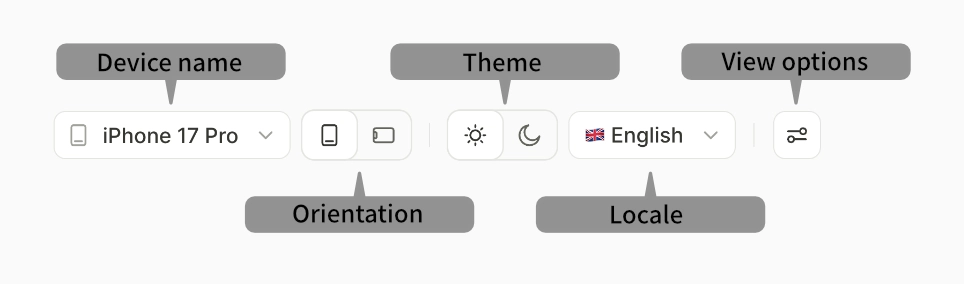
- Device: Выберите один из доступных моделей iPhone или Android-телефонов, чтобы изменить размеры области просмотра и контур устройства.
- Screen orientation: Переключайтесь между портретным и альбомным режимами для предпросмотра флоу в разных ориентациях.
- Light theme и Dark theme: Предпросмотр флоу в каждой теме. Кнопки появляются только если для флоу добавлена тёмная тема.
- Locale: Выберите локаль для предпросмотра флоу с локализованным контентом.
- View options: Включите или отключите отображение рамки устройства и направляющих безопасной зоны.
Свойства экрана и элементов (правая панель)
Настройки и макет экрана
Основная статья: Экраны и слои
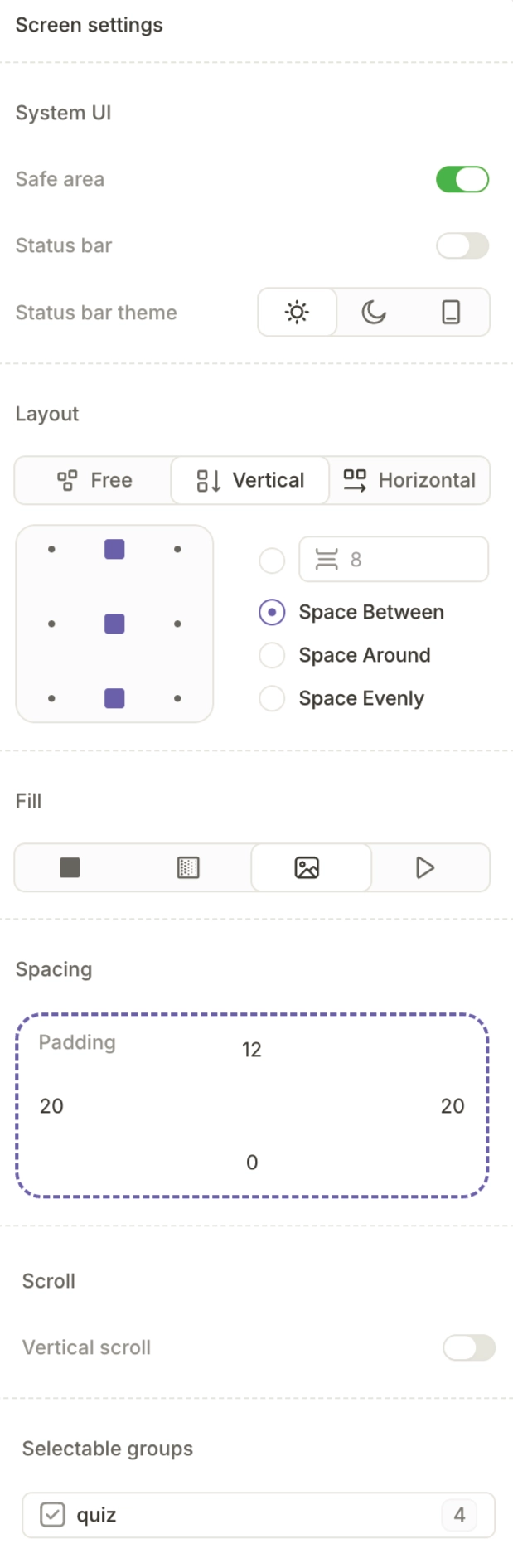
Когда ни один элемент не выбран, правая панель позволяет настроить свойства активного экрана флоу, в том числе:
- Взаимодействие с системным UI (например, видимость строки состояния)
- Правила автоматического макета
- Фон (цвет, изображение или видео)
- Размер отступов
- Поведение вертикальной прокрутки
Если экран содержит определённые элементы, например интерактивные викторины, этот список расширится соответствующими свойствами.
Свойства элемента
При выборе элемента правая панель позволяет изменять его стили и интерактивные свойства.
Свойства дизайна
Подробнее: Расположение и позиционирование, Стили и внешний вид
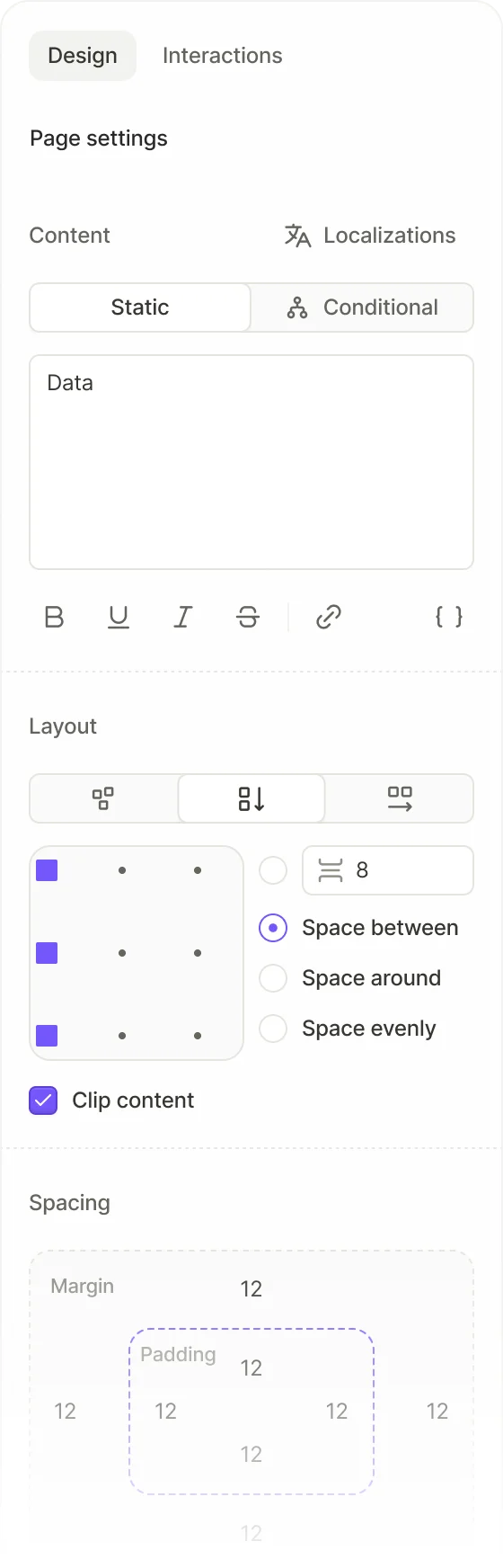
Вкладка Design позволяет настраивать визуальное оформление и расположение выбранного элемента:
- Visibility: Показать или скрыть элемент. Включите Conditional visibility, чтобы задать правила, определяющие, когда элемент должен быть виден.
- Position: Выберите тип позиционирования: Relative, Absolute или Fixed.
- Content (только текстовые элементы): Редактируйте текстовое содержимое элемента, вставляйте переменные и управляйте локализациями.
- Typography (только текстовые элементы): Настройте шрифт, начертание, размер, цвет, выравнивание, оформление и усечение.
- Spacing: Задайте внешние и внутренние отступы элемента.
- Effects: Добавьте внешние тени, внутренние тени или размытие слоя.
- Animation: Добавьте анимационные эффекты (например, Pulse) и настройте их длительность и интенсивность.
- Appearance: Настройте прозрачность и поворот.
- Layout: Выберите направление компоновки (вертикальное или горизонтальное) и задайте способ распределения дочерних элементов.
Свойства взаимодействий
Подробнее: Действия, Навигация и взаимодействие
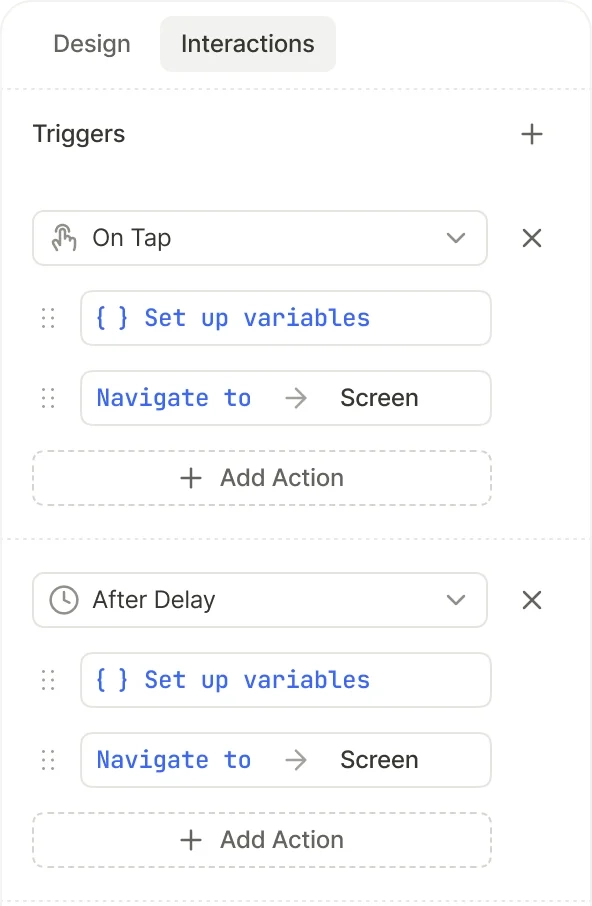
Вкладка Interactions позволяет задать, что происходит при взаимодействии пользователя с выбранным элементом. Каждое взаимодействие состоит из триггера и одного или нескольких действий:
- Триггеры определяют когда что-то происходит — например, On Tap (пользователь нажимает на элемент).
- Действия определяют что происходит — например, переход на другой экран или изменение значения переменной. Добавьте несколько действий к одному триггеру, чтобы выполнять их последовательно.
К одному элементу можно добавить несколько триггеров для выполнения нескольких действий по порядку.
Левая панель
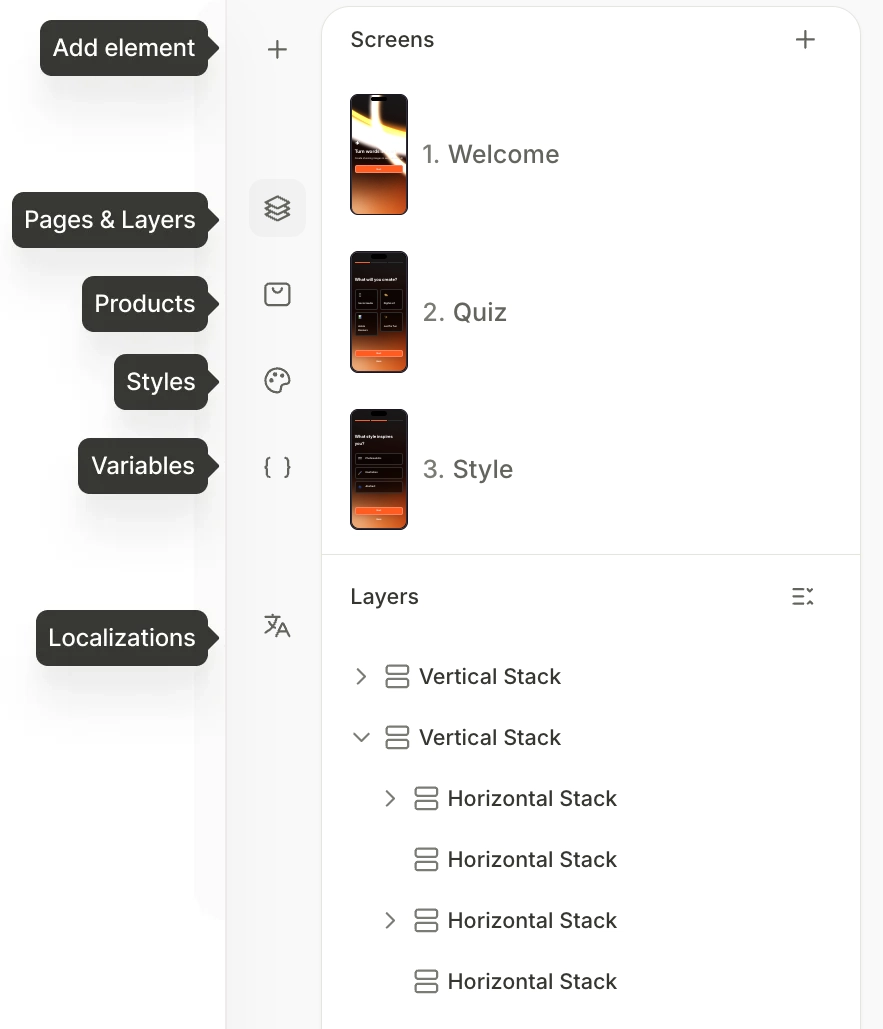
Левая панель меняет своё содержимое в зависимости от того, какая кнопка активна. Доступные разделы:
Экраны и слои
Основная статья: Экраны и слои
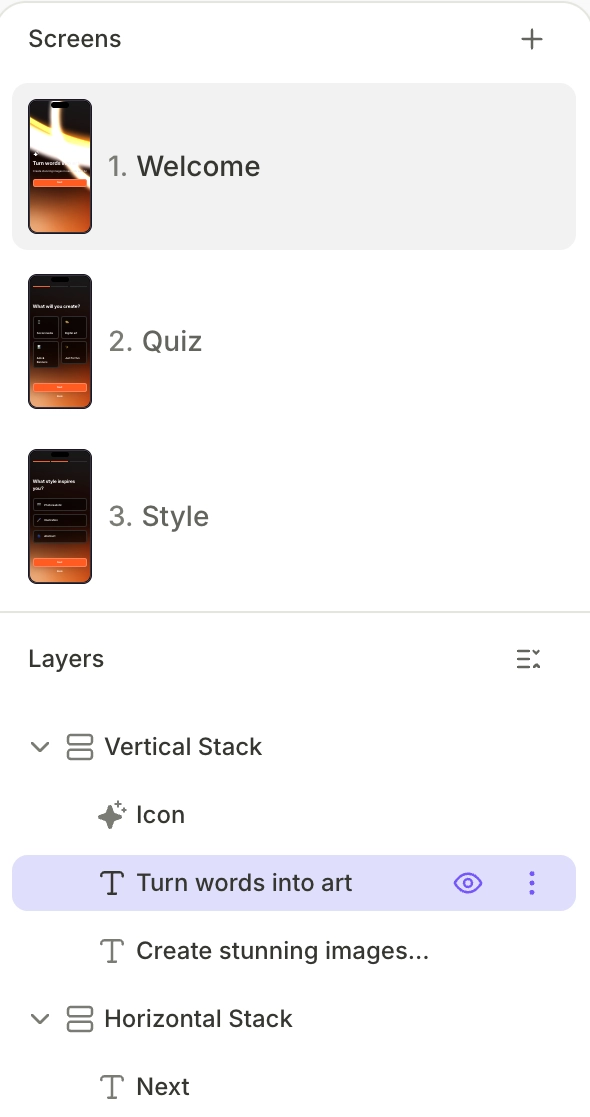
Кнопка слоёв открывает панель «Экраны и слои» (отображается по умолчанию при открытии Flow & Paywall Builder).
На ней каждый экран представлен в виде дерева слоёв. Каждый элемент на экране — это слой, а контейнеры содержат вложенные дочерние элементы. Слои можно перетаскивать, чтобы изменить их порядок.
Выбор элемента
Основная статья: Элементы

Если нажать кнопку плюс , в левой панели отобразится список доступных UI-элементов и их вариаций. Нажмите на нужный элемент, чтобы добавить его на текущий экран в виде нового слоя.
Продукты
Основная статья: Продукты
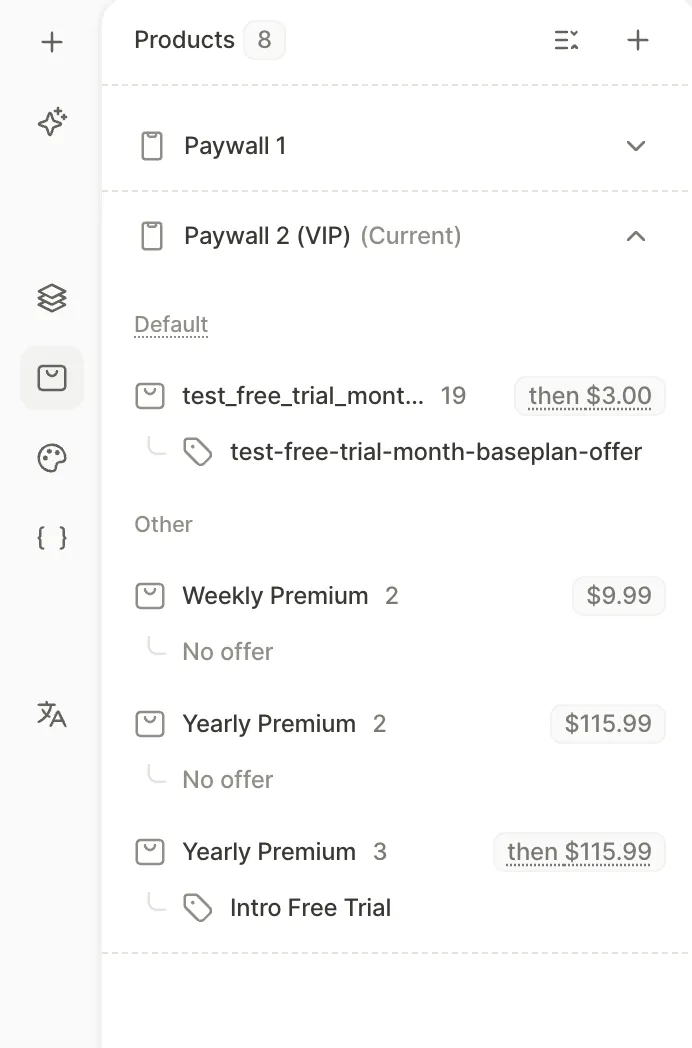
Кнопка продуктов открывает список продуктов. Здесь видно, какие продукты назначены каждому экрану флоу. С помощью этого раздела можно управлять продуктами и офферами флоу.
Стили
Подробнее:
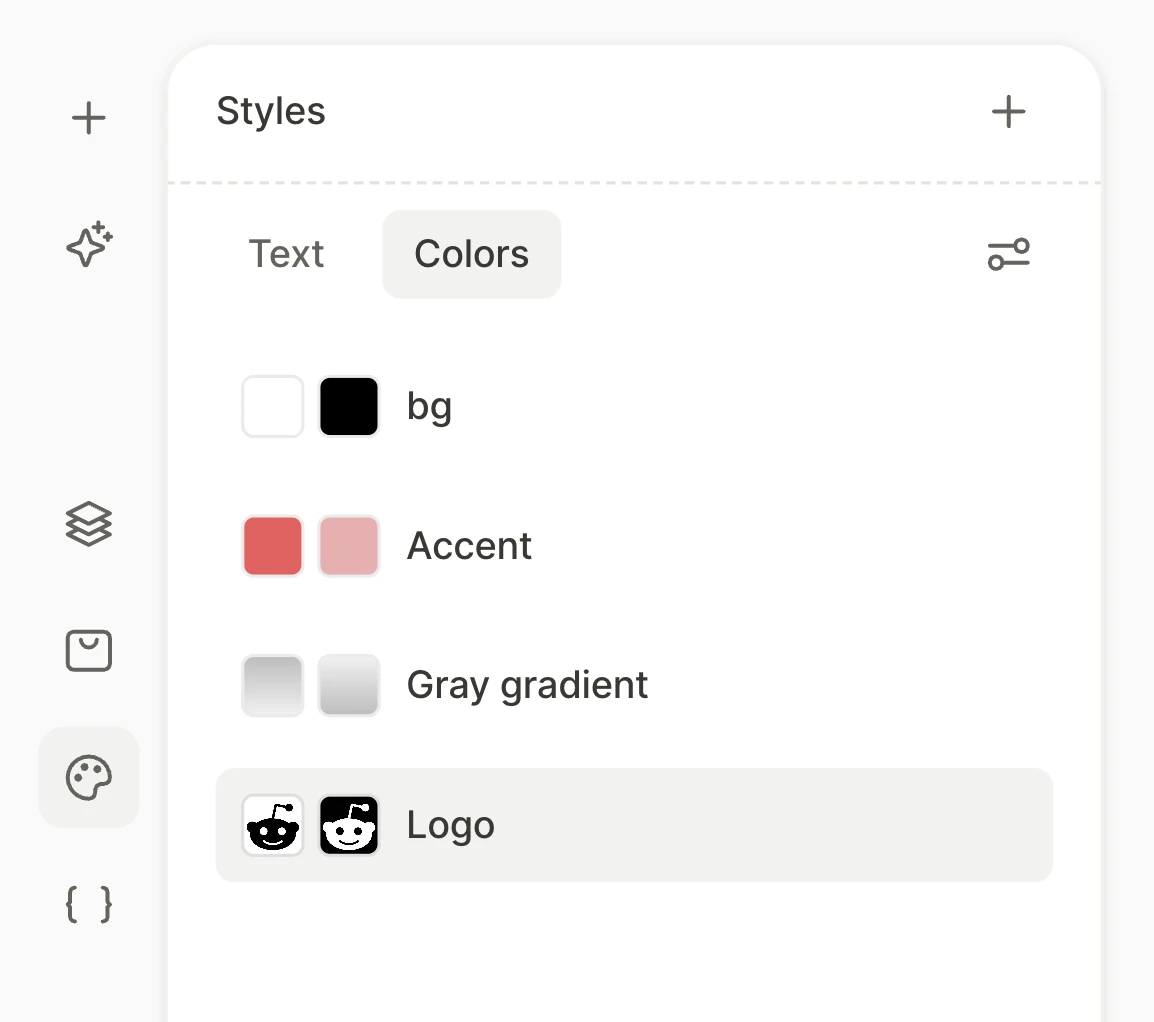
Кнопка Styles открывает панель Styles.
Создайте стиль для хранения настроек текста или заливки (например, цвета, градиента или фонового изображения) и повторно используйте его в элементах на нескольких экранах. Панель содержит вкладку Text для стилей текста и вкладку Colors для цветовых стилей.
Переменные
Основная статья: Переменные
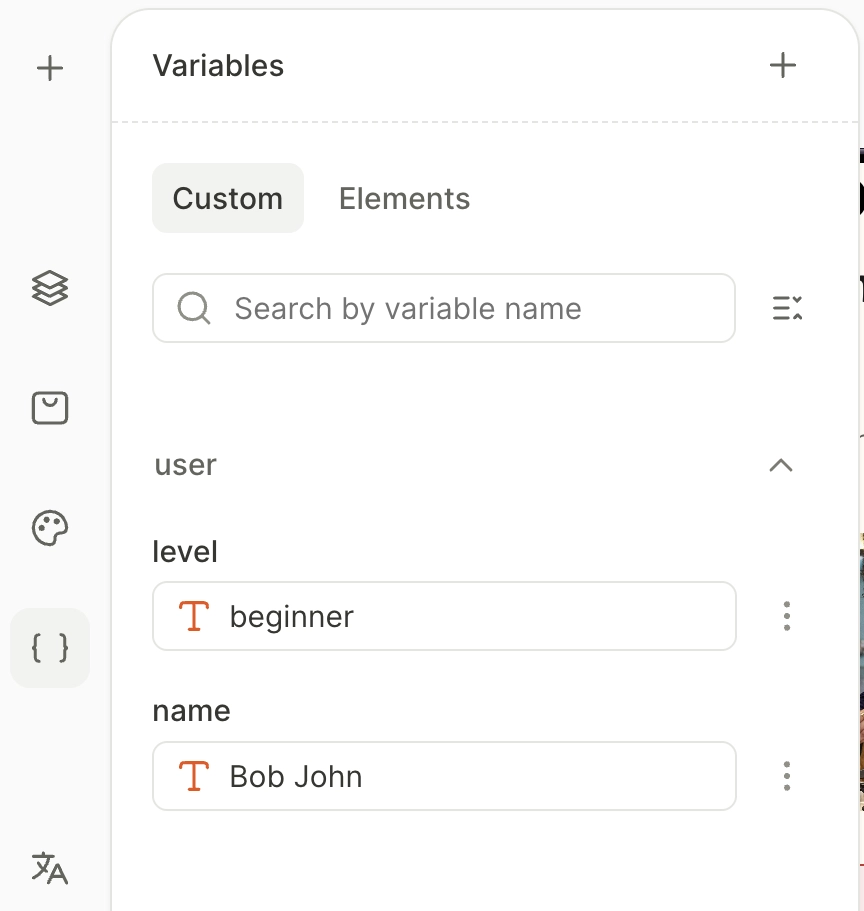
Кнопка со скобками открывает Variables.
Здесь можно создавать переменные и управлять ими для своего флоу. Во время выполнения SDK заменяет плейсхолдеры переменных реальными данными: значениями, которые передаёт ваше приложение для кастомных тегов, ценами продуктов, локализованными строками и другим.
Переменные разделены на две вкладки:
- Custom: Переменные, которые вы создаёте, двух видов:
- Regular variables: Их значения меняются через действия Set variable во флоу.
- Custom tags: Их значения передаются из вашего приложения через Adapty SDK.
- Elements: Значения, определяемые взаимодействием пользователя — например, ответы на вопросы квиза, состояния тогглов или выбранная вкладка.
Переменные продукта — цена, название и другие данные — в этой панели не отображаются. Обращайтесь к ним напрямую при редактировании текстового элемента.
Используйте переменные, чтобы:
- Привязка текста: Отображайте динамический контент вместо статических строк.
- Данные вашего приложения: Показывайте значения из вашего приложения, например баланс монет игрока, с помощью кастомных тегов.
- Управление видимостью: Показывайте или скрывайте элементы в зависимости от условий (например, показывайте таймлайн бесплатного пробного периода только пользователям, которые на него имеют право).
- Взаимодействие с пользователем: Получайте доступ к данным из полей ввода, таких как формы или квизы.
Локализация
Основная статья: Добавление локали в Flow & Paywall Builder
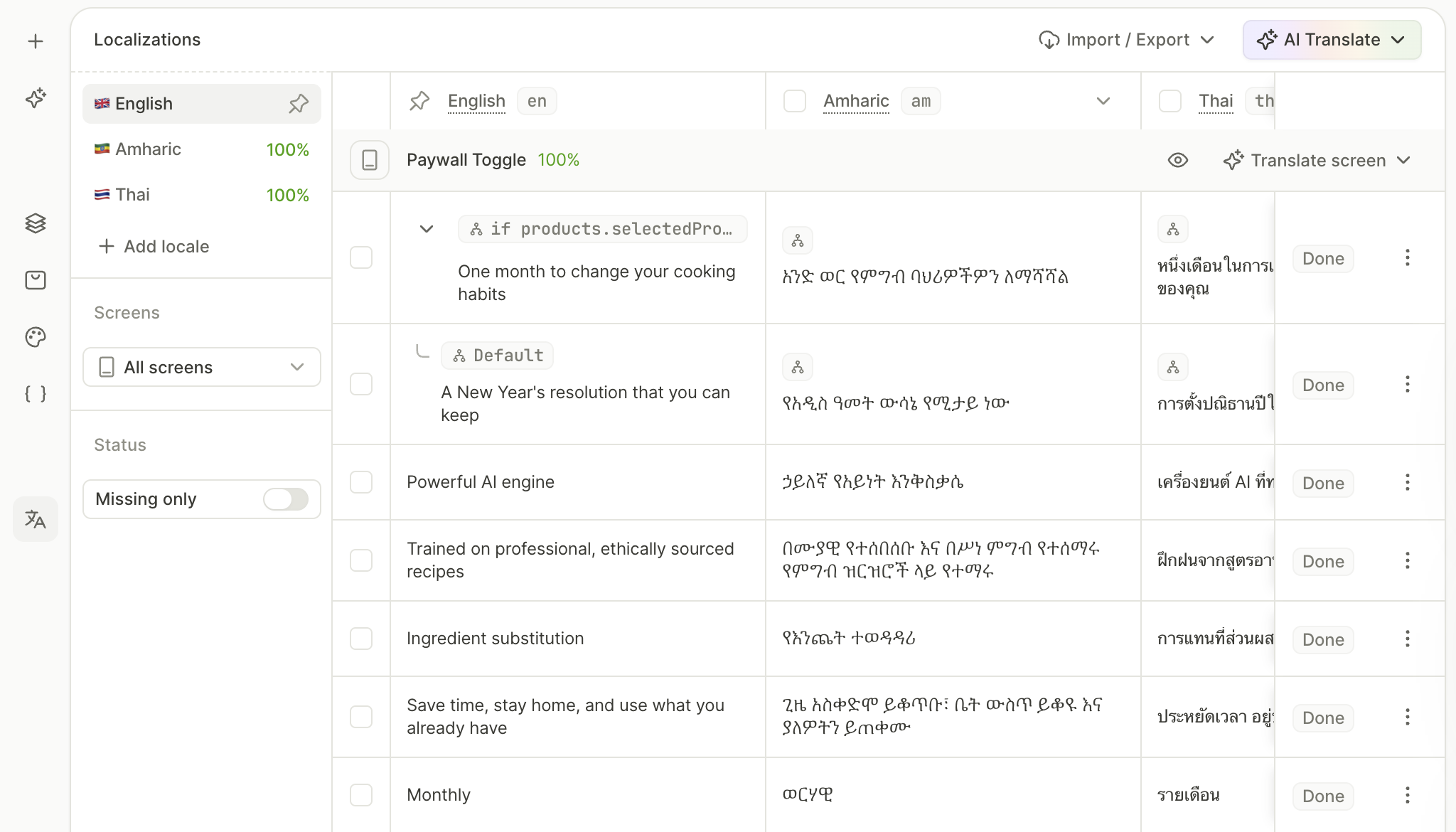
Панель Localizations отображает весь локализуемый контент флоу в одной таблице, разбитой по экранам, с отдельной колонкой для каждой локали:
- Текст, включая каждую ветку условного текста и плейсхолдеры полей ввода.
- Заголовок и сообщение каждого действия Show alert.
- Цель каждого действия Open URL.
- Изображения и видео — с отдельным файлом для каждой локали.
На этой панели вы можете:
- Добавляйте новые локали и редактируйте локализованные строки прямо в интерфейсе.
- Переводите с помощью ИИ.
- Выбирайте локаль по умолчанию для своего флоу.
- Отслеживайте статус перевода — каждая строка помечается как Done, Missing или, для URL действий, Default.
- Фильтруйте по экрану или статусу, либо ищите по ключевому слову.
- Import или Export контент — для всего флоу или одной локали — чтобы переводить его массово за пределами Adapty.
Редактор на основе ИИ
Основная статья: Редактор на основе ИИ
Кнопка со sparkle открывает чат редактора на основе ИИ.
Опишите изменение простыми словами — Adapty перепишет, изменит стиль или переставит элементы на текущем экране. Adapty также сообщит, что именно изменилось, и одним кликом можно всё вернуть обратно.
Чтобы повторить существующий дизайн, прикрепите его скриншот вместо текстового описания.