
Flow 与付费墙编辑工具中的输入框与表单
使用输入框收集用户填写的数据,例如姓名、电子邮件地址或出生日期。保存用户的回答,并在流程的其他位置引用,例如在后续页面上以姓名称呼用户。
添加输入框
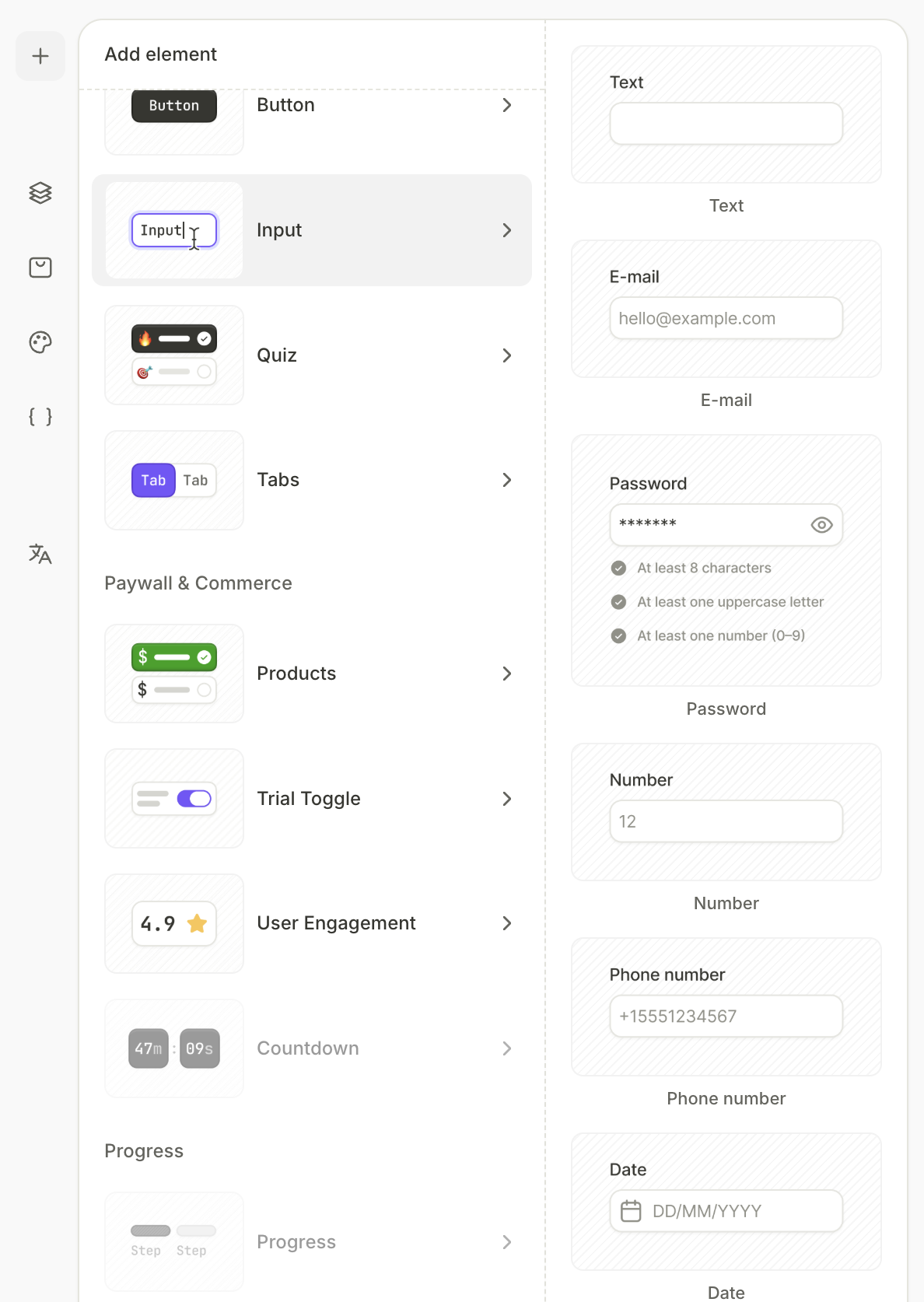
- 点击左上角的 +。
- 选择 Input。
- 选择输入类型:
- Text: 任意短文本输入。
- Email: 电子邮件地址,可选格式验证。
- Password: 安全文本输入,可配置密码要求。
- Number: 数字值,可配置格式。
- Phone number: 电话号码。
- Date: 打开日期选择器。
- Time: 打开时间选择器。
- Date and time: 打开组合选择器。
配置输入项
有关视觉设置(布局、样式和可见性)的更多详情,请参阅样式与外观。
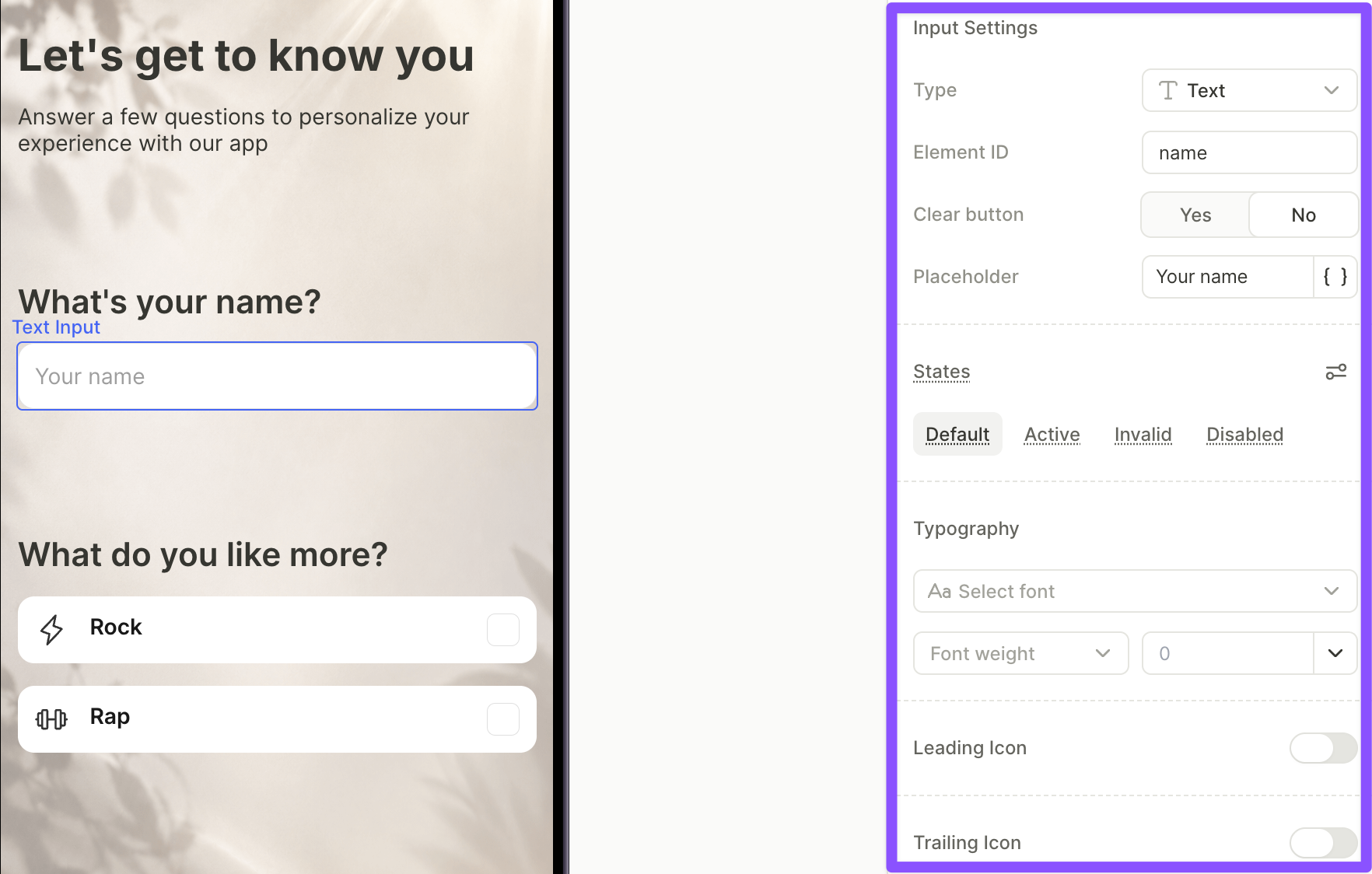
对于所有输入类型,您可以在 Design 标签页中配置以下内容:
- Type(类型): 更改输入类型(Text、Email、Password、Number、Phone number、Date、Time 或 Date and time)。
- Element ID(元素 ID): 用于在流程中其他位置引用该输入值的标识符。详见下方使用输入值。
- Placeholder(占位符): 显示在空字段内的提示文字。
- State(状态): 定义输入框在不同情况下的外观。可在 Default、Active、Invalid 和 Disabled 之间切换,并为每种状态设置不同的视觉样式。
- Typography(排版): 字段中显示内容的文字样式。
- Leading and trailing icons(前置与后置图标): 在输入框内添加图标。
某些设置仅适用于特定的输入类型:
| 设置 | 输入类型 |
|---|---|
| 清除按钮 | 文本、电子邮件 |
| 验证电子邮件格式 | 电子邮件 |
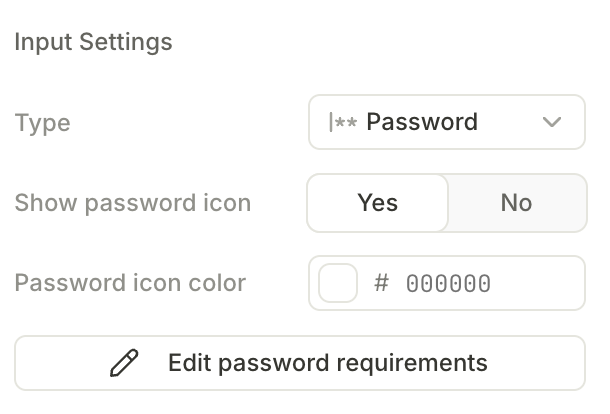
| 显示密码图标 | 密码 |
| 编辑密码要求 | 密码 |
| 数字格式 | 数字 |
| 日期/时间格式 | 日期、时间、日期和时间 |
| 最小和最大日期 | 日期、日期和时间 |
使用输入值
你的应用也可以接收输入值。要收集这些值,请处理 SDK 的分析回调。每当用户离开一个输入框时,回调会传递该输入框的值,你的应用可以在内部进行处理。
每个输入框都会自动作为变量使用——无需任何设置,也不需要配置 On Submit 动作。该值通过输入框的 Element ID 引用,你可以在 Input Settings 中设置该 ID。
要在流程中的其他地方使用输入值(例如,个性化文案、填充其他字段或驱动条件导航),请插入一个变量并选择:
Element > Screen > <elementId>.value
输入验证
验证行为取决于输入类型。每个输入都会暴露一个只读布尔变量 <elementId>.isValid,用于反映输入值是否通过了该输入的验证规则。你可以在条件动作或条件可见性中使用它——例如,在电子邮件格式有效之前隐藏”下一步”按钮。
isValid变量是只读的——你无法设置它。- 空输入始终被视为有效。
- 文本输入没有验证规则。
textInput.isValid始终返回True。
| 输入类型 | 验证行为 |
|---|---|
| 文本 | 无内置验证规则。 |
| 电子邮件 | 可选。在 Design 面板中启用 Validate email format,以对输入的值进行电子邮件格式校验。 |
| 电话号码 | 内置电话号码格式检查。无法在编辑工具中配置——该规则在运行时进行评估。 |
| 密码 | 可配置。请参阅下方的密码要求。 |
| 数字 | 基于格式。输入的值必须符合所选的数字格式。请参阅下方的数字格式。 |
| 日期、时间、日期和时间 | 内置。选择器仅接受有效的日期或时间值。 |
Invalid 视觉状态会在用户提交表单时触发——例如按下键盘上的 Enter 或 Done 键。在此之前,输入框显示 Active 或 Default 状态。
密码要求
密码输入框支持可配置的验证规则。在 Design 面板中点击 Edit password requirements 即可打开规则编辑器。已启用的规则会以实时清单的形式显示在输入框下方——每条规则满足条件时,对应项目前会出现勾选标记。
可用规则:
- Min length — 最少字符数。默认值:8。
- Max length — 最多字符数。默认值:32。
- Uppercase letter — 至少包含一个 A–Z 大写字母。
- Lowercase letter — 至少包含一个 a–z 小写字母。
- Number — 至少包含一个数字。
- Special character — 至少包含一个非字母数字字符(例如
!@#$%)。
只有满足所有已启用的规则,密码才视为有效。
数字格式
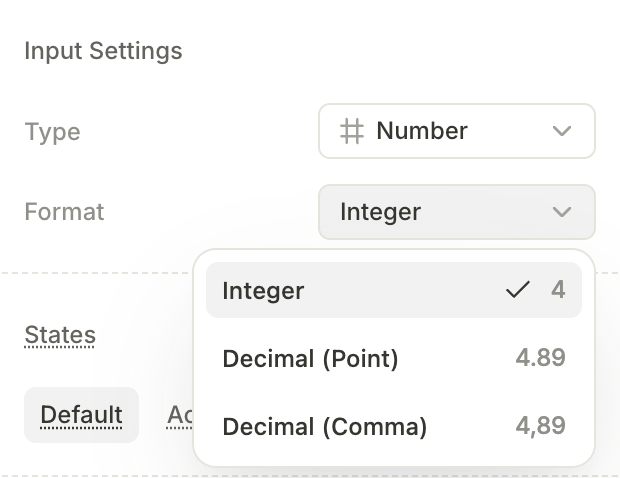
Number 输入设置中的 Format 下拉菜单控制输入值的解析方式:
- Integer — 仅限整数(例如
4)。 - Decimal (Point) — 以小数点作为分隔符的小数(例如
4.89)。 - Decimal (Comma) — 以逗号作为分隔符的小数(例如
4,89)。
不符合所选格式的值将被视为无效。
根据输入事件触发动作
主要文章:动作
你可以通过 Interactions 面板在用户输入时触发相应动作:
- On changed — 当用户更改输入值时触发。所有输入类型均可使用。
- On submit — 当用户通过键盘按下 Enter 或 Done 提交文本输入时触发。日期和时间选择器不支持此触发器。