
Инпуты и формы во Flow & Paywall Builder
Используйте инпуты для сбора данных от пользователей — имени, email-адреса или даты рождения. Сохраняйте ответы и обращайтесь к ним на других экранах флоу, например обращаясь к пользователю по имени.
Добавление поля ввода
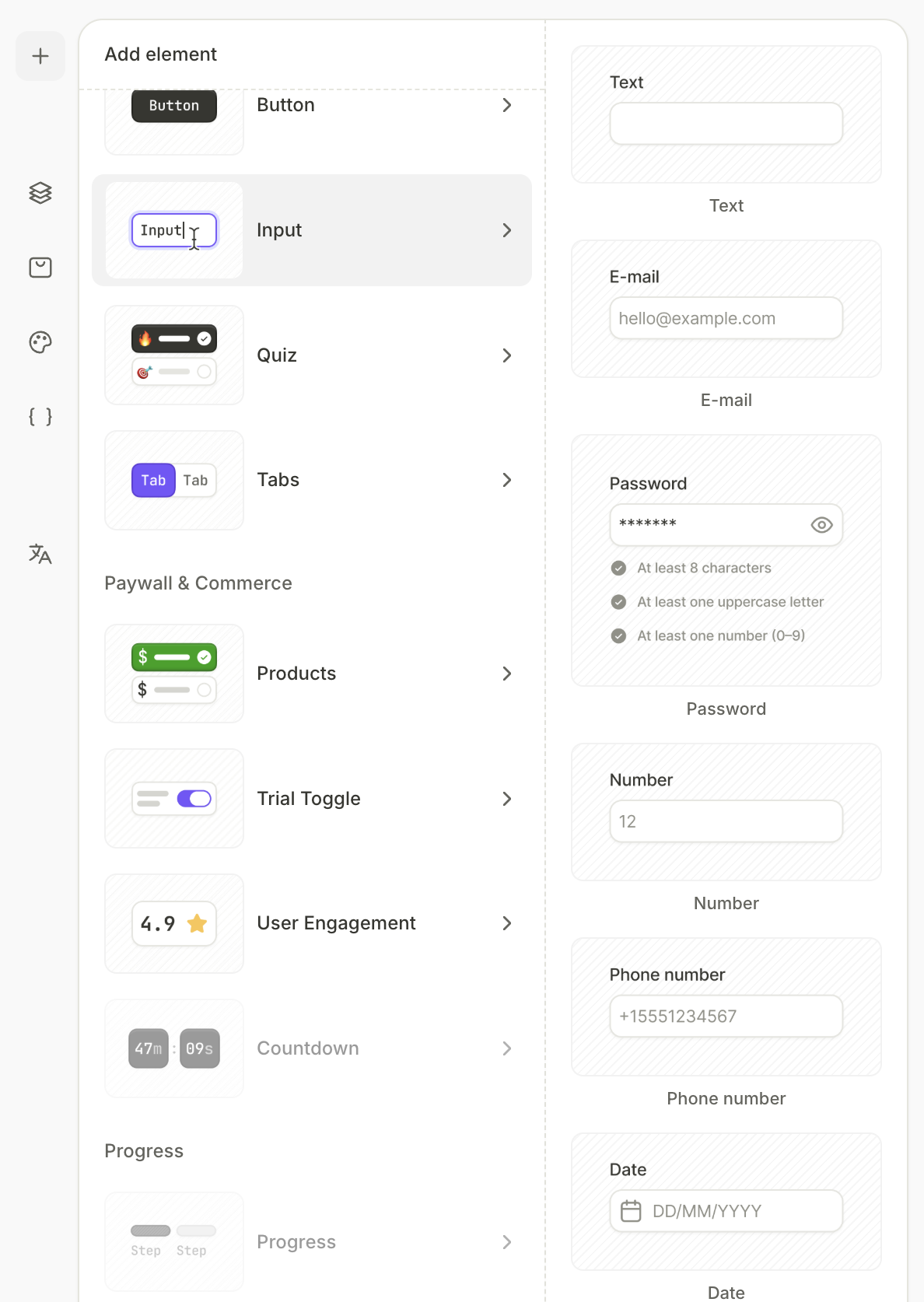
- Нажмите + в верхнем левом углу.
- Выберите Input.
- Выберите тип поля ввода:
- Text: Любой короткий текст.
- Email: Адрес электронной почты с опциональной проверкой формата.
- Password: Защищённый ввод текста с настраиваемыми требованиями.
- Number: Числовые значения с настраиваемым форматом.
- Phone number: Номера телефонов.
- Date: Открывает выбор даты.
- Time: Открывает выбор времени.
- Date and time: Открывает комбинированный выбор.
Настройка поля ввода
Подробнее о визуальных настройках — макете, стиле и видимости — читайте в разделе Стили и оформление.
Для всех типов полей ввода в вкладке Design доступны следующие настройки:
- Type: Измените тип ввода (Text, Email, Password, Number, Phone number, Date, Time или Date and time).
- Element ID: Идентификатор, который используется для обращения к значению поля в других частях флоу. См. Использование значений полей ввода ниже.
- Placeholder: Текст-подсказка, отображаемый внутри пустого поля.
- State: Определите, как поле выглядит в разных ситуациях. Переключайтесь между Default, Active, Invalid и Disabled и применяйте разные стили к каждому состоянию.
- Typography: Стиль текста для значения, отображаемого в поле.
- Leading and trailing icons: Добавьте иконки внутри поля ввода.
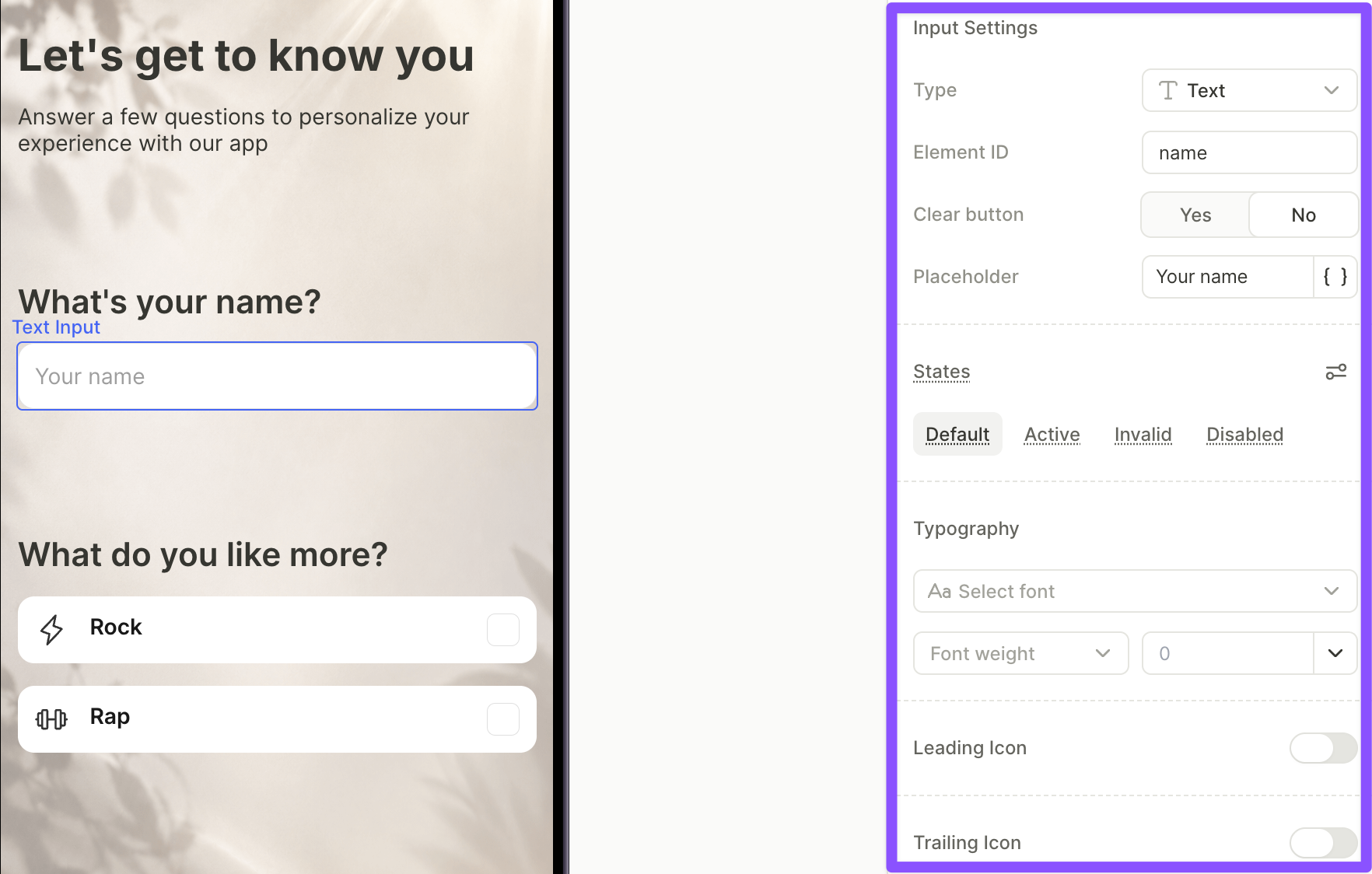
Некоторые настройки доступны только для определённых типов полей ввода:
| Настройка | Типы полей ввода |
|---|---|
| Clear button | Text, Email |
| Validate email format | |
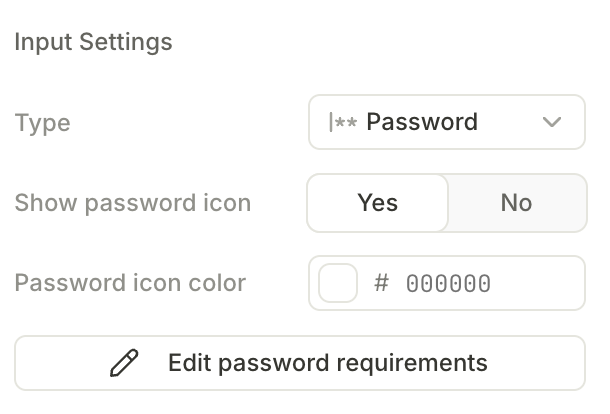
| Show password icon | Password |
| Edit password requirements | Password |
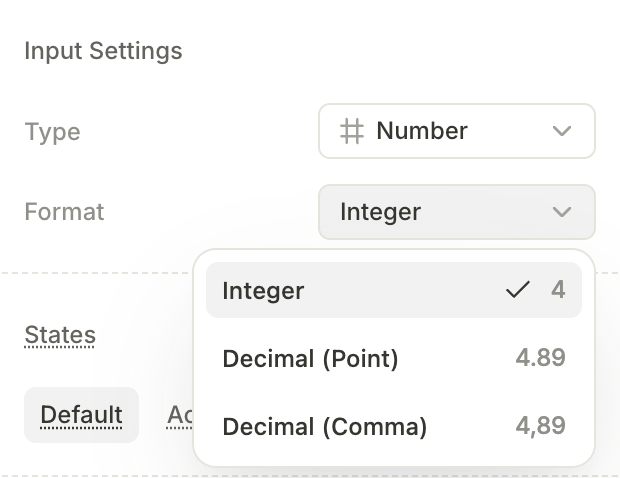
| Number format | Number |
| Date/time format | Date, Time, Date and time |
| Min and max date | Date, Date and time |
Использование введённых значений
Ваше приложение тоже может получать введённые значения. Чтобы их собирать, обработайте аналитический callback SDK. Каждый раз, когда пользователь покидает поле ввода, callback передаёт его значение, и приложение может обработать его внутри себя.
Каждое поле ввода автоматически доступно как переменная — никакой настройки или действия On Submit для этого не требуется. Значение указывается через Element ID поля, который вы задаёте в Input Settings.
Чтобы использовать введённое значение в другом месте флоу (например, для персонализации текста, заполнения другого поля или условной навигации), вставьте переменную и выберите:
Element > Screen > <elementId>.value
Смотрите соответствующие гайды, чтобы понять, как использовать сохранённые значения полей ввода:
Валидация ввода
Поведение валидации зависит от типа поля. Каждое поле предоставляет переменную Boolean только для чтения, <elementId>.isValid, которая отражает, соответствует ли введённое значение правилам валидации этого поля. Используйте её в условных действиях или условной видимости — например, чтобы скрывать кнопку «Далее», пока формат email не будет корректным.
- Переменная
isValidдоступна только для чтения — задать её значение нельзя. - Пустое поле всегда считается валидным.
- Для текстовых полей правила валидации отсутствуют.
textInput.isValidвсегда возвращаетTrue.
| Тип ввода | Поведение валидации |
|---|---|
| Text | Встроенных правил валидации нет. |
| Опционально. Включите Validate email format в панели Design, чтобы проверять введённое значение на соответствие формату электронной почты. | |
| Phone number | Встроенная проверка формата номера телефона. Не настраивается в Builder — правило применяется во время выполнения. |
| Password | Настраивается. См. раздел Требования к паролю ниже. |
| Number | На основе формата. Введённое значение должно соответствовать выбранному числовому формату. См. раздел Числовой формат ниже. |
| Date, Time, Date and time | Встроенная. Пикер принимает только корректные значения даты или времени. |
Визуальное состояние Invalid активируется, когда пользователь отправляет форму — например, нажимая Enter или Done на клавиатуре. До этого момента поле ввода отображается в состоянии Active или Default.
Требования к паролю
Поля для ввода пароля поддерживают настраиваемые правила валидации. Нажмите Edit password requirements на панели Design, чтобы открыть редактор правил. Активные правила отображаются в виде живого списка под полем ввода — каждый пункт отмечается галочкой, как только соответствующее условие выполнено.
Доступные правила:
- Min length — минимальное количество символов. По умолчанию: 8.
- Max length — максимальное количество символов. По умолчанию: 32.
- Uppercase letter — хотя бы одна заглавная буква A–Z.
- Lowercase letter — хотя бы одна строчная буква a–z.
- Number — хотя бы одна цифра.
- Special character — хотя бы один неалфавитно-цифровой символ (например,
!@#$%).
Пароль считается действительным только при соблюдении всех включённых правил.
Формат числа
Выпадающий список Format в настройках поля Number определяет, как интерпретируется введённое значение:
- Integer — только целые числа (например,
4). - Decimal (Point) — десятичные дроби с точкой в качестве разделителя (например,
4.89). - Decimal (Comma) — десятичные дроби с запятой в качестве разделителя (например,
4,89).
Значения, не соответствующие выбранному формату, считаются недопустимыми.
Запуск действий по событиям ввода
Основная статья: Действия
Вы можете запускать действия в ответ на действия пользователя через панель Interactions:
- On changed — срабатывает, когда пользователь изменяет значение поля ввода. Доступно для всех типов полей.
- On submit — срабатывает, когда пользователь отправляет текстовый ввод, нажав Enter или Done на клавиатуре. Для выборщиков даты и времени этот триггер недоступен.