
Apple Ads
App settings 中的 Apple Ads 集成仅用于基础分析以及 SplitMetrics Acquire 和 Asapty 集成。 Adapty Ads Manager 使用单独的连接方式。请在 Adapty Ads Manager 中连接您的 Apple Ads 账户。
Adapty 可以帮助您获取 Apple Ads 的归因数据,并通过广告系列和关键词细分来分析您的数据图表。Adapty 通过其 SDK 和 AdServices 框架自动收集 Apple Ads 的归因数据。
完成 Apple Ads 集成设置后,Adapty 将开始接收来自 Apple Ads 的归因数据。您可以在用户画像页面轻松访问和查看这些数据。
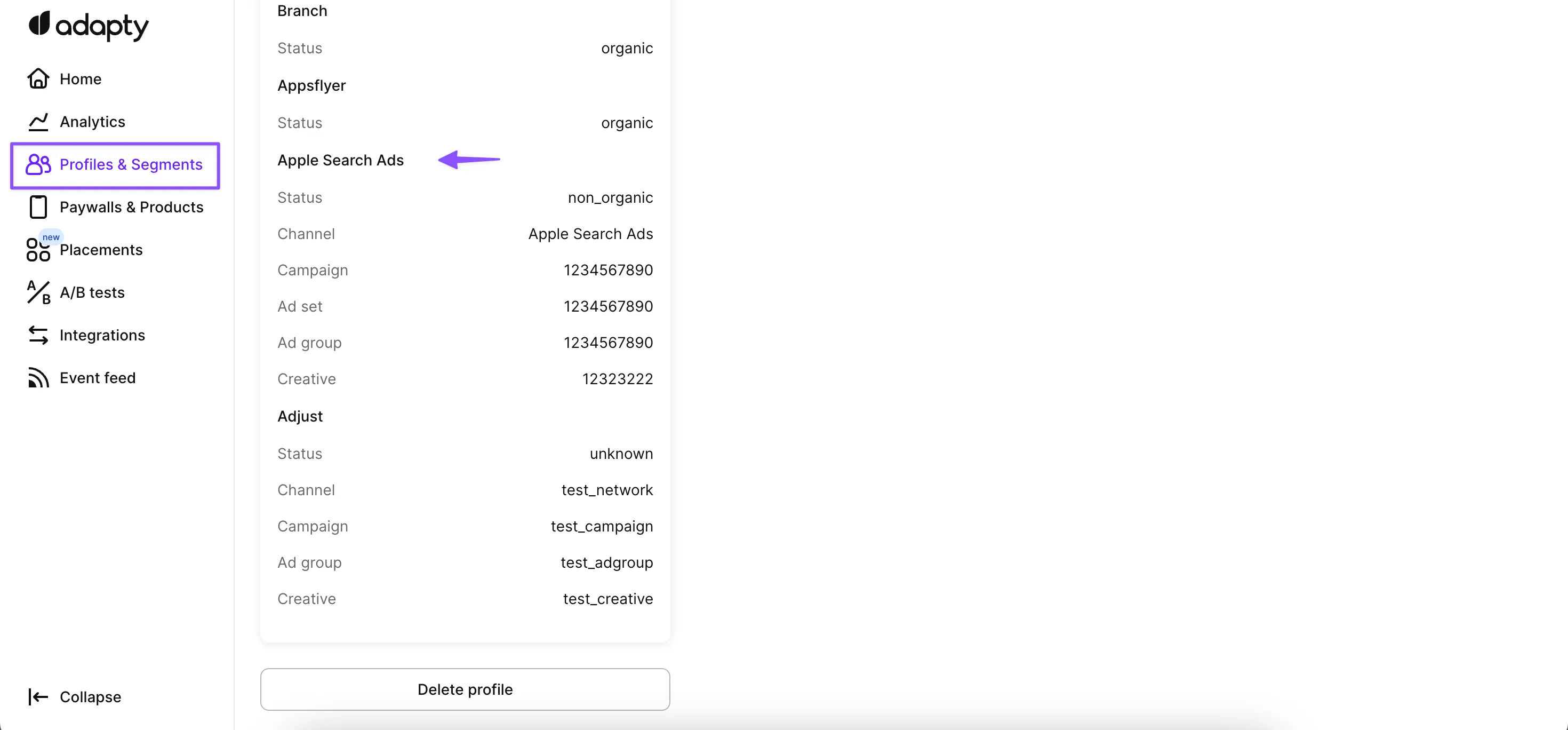
设置集成
将 Adapty 连接到 AdServices 框架
通过 AdServices 使用 Apple Ads 需要在 Adapty 看板中进行一些配置,同时也需要在应用端启用该功能。按照以下步骤,通过 Adapty 使用 AdServices 框架完成 Apple Ads 的设置:
步骤 1:获取公钥
在 Adapty 看板中,前往 Settings -> Apple Ads。 找到预先生成的公钥(Adapty 会为您提供一对密钥)并复制。
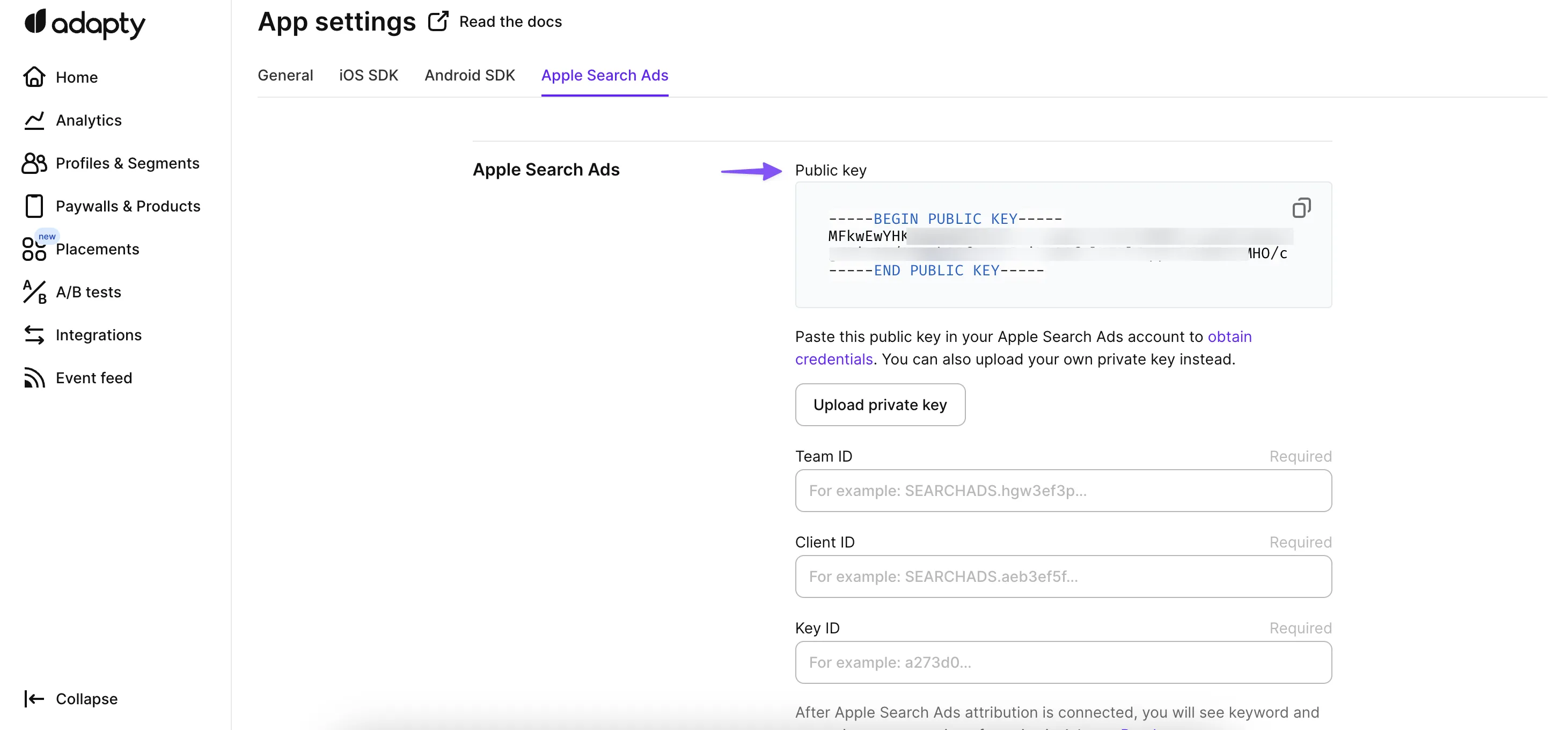
如果您使用其他服务或自有方案进行 Apple Ads 归因,可以上传您自己的私钥。
第二步:在 Apple Ads 上配置用户管理
在您的 Apple Ads 账户中,前往 Settings > User Management 页面。为使 Adapty 能够获取归因数据,您需要邀请另一个 Apple ID 账户并授予其 API Account Manager 访问权限。您可以使用任何有权限的账户,或专门创建一个新账户。重要的是,您必须能够使用该 Apple ID 登录 Apple Ads。
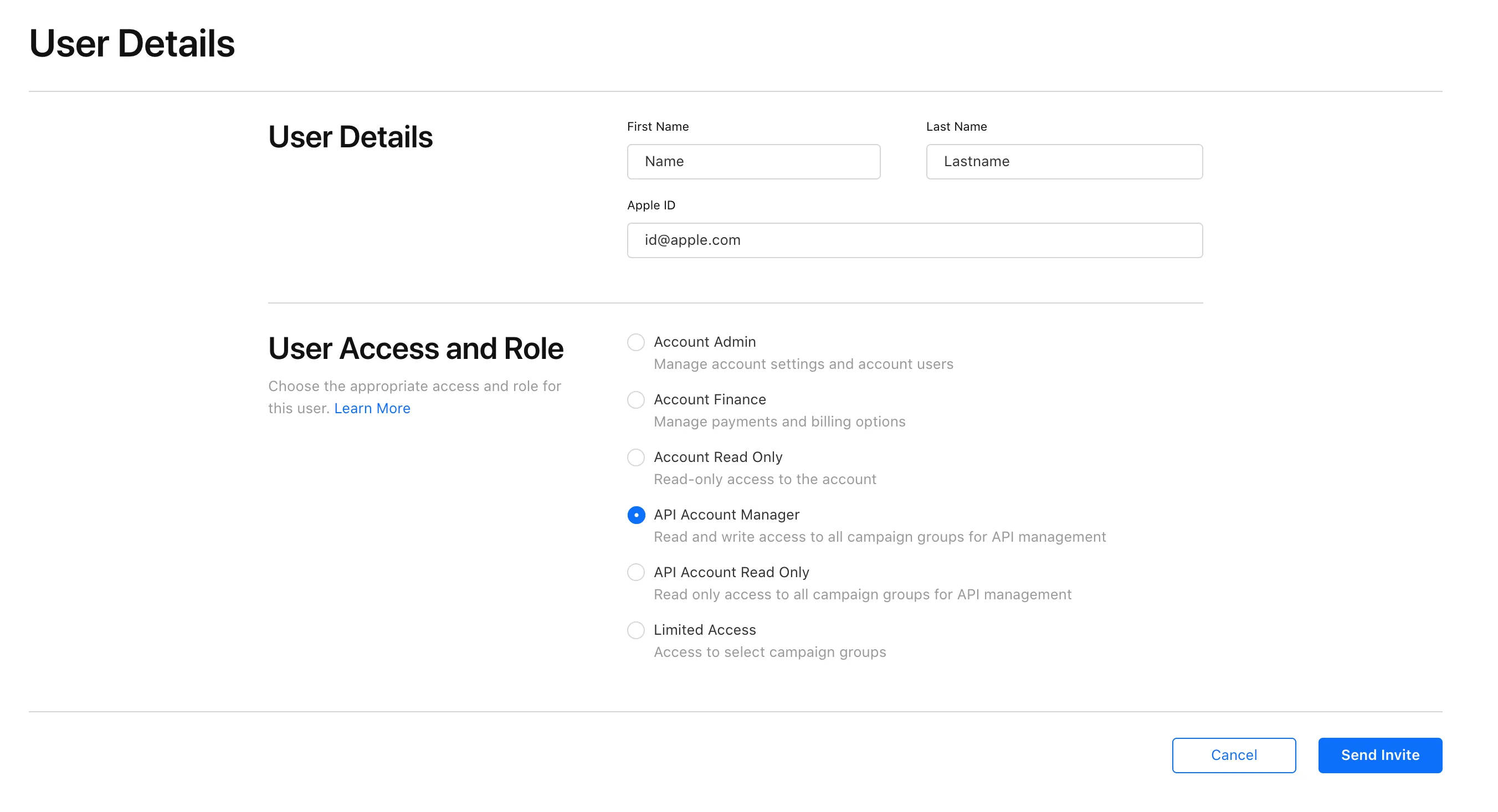
步骤 3:生成 API 凭据
接下来,在 Apple Ads 中登录新添加的账户,进入 Apple Ads 界面中的 Settings -> API,将之前复制的公钥粘贴到指定字段中,然后生成新的 API 凭据。
步骤 4:在 Adapty 中配置 Apple Ads 凭据
从 Apple Ads 设置中复制 Client ID、Team ID 和 Key ID 字段。在 Adapty 看板中,将这些凭据粘贴到对应字段中。
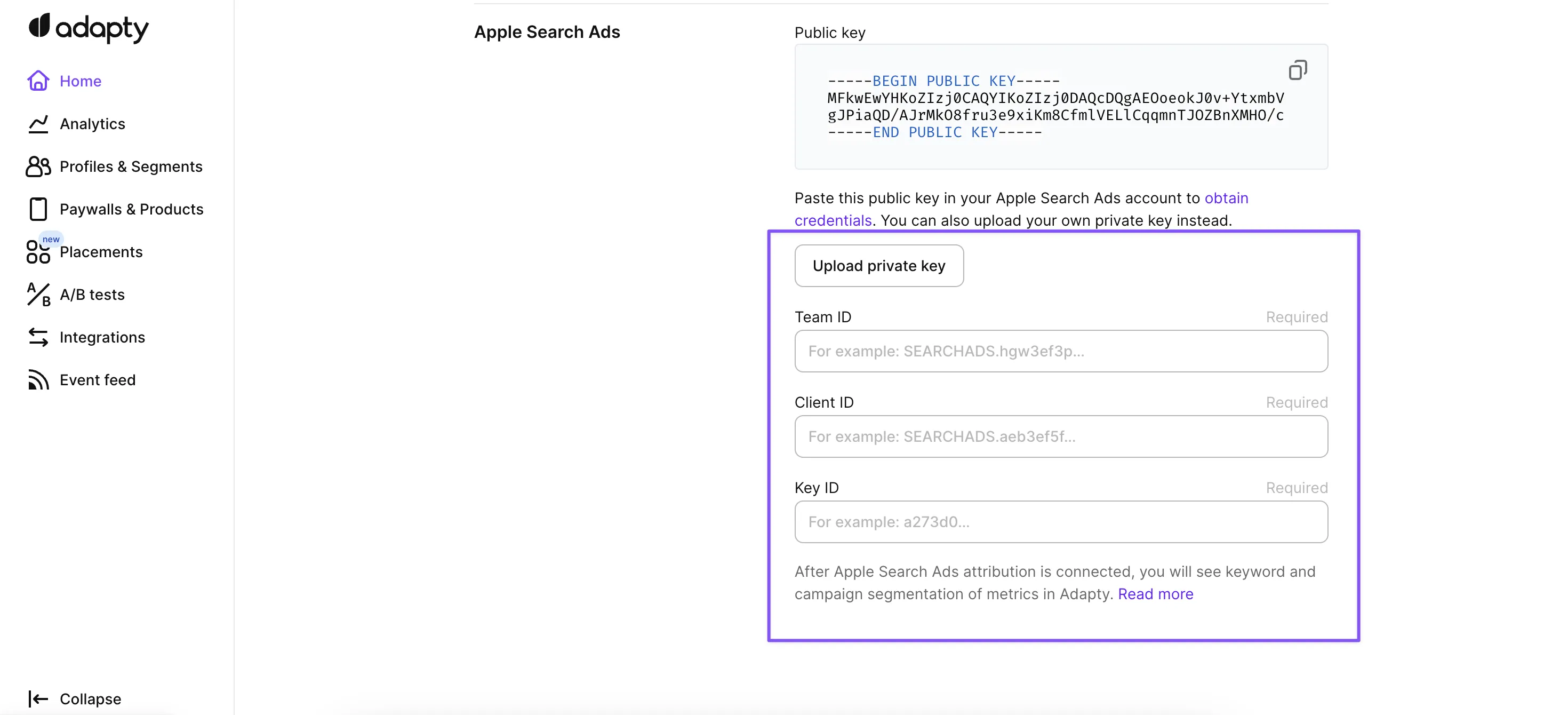
将您的应用连接到 AdServices 网络
完成 AdServices 框架设置后,Adapty 会自动开始收集 Apple Search Ad 归因数据,无需添加任何 SDK 代码。
对于 iOS 应用,此归因数据始终优先于其他来源的数据。如果不需要此行为,请按照以下说明禁用 ASA 归因。
禁用集成
要关闭 Apple Search Ads 归因,请打开 App Settings -> Apple Search Ads 标签页,然后关闭 Receive Apple Search Ads attribution 开关。
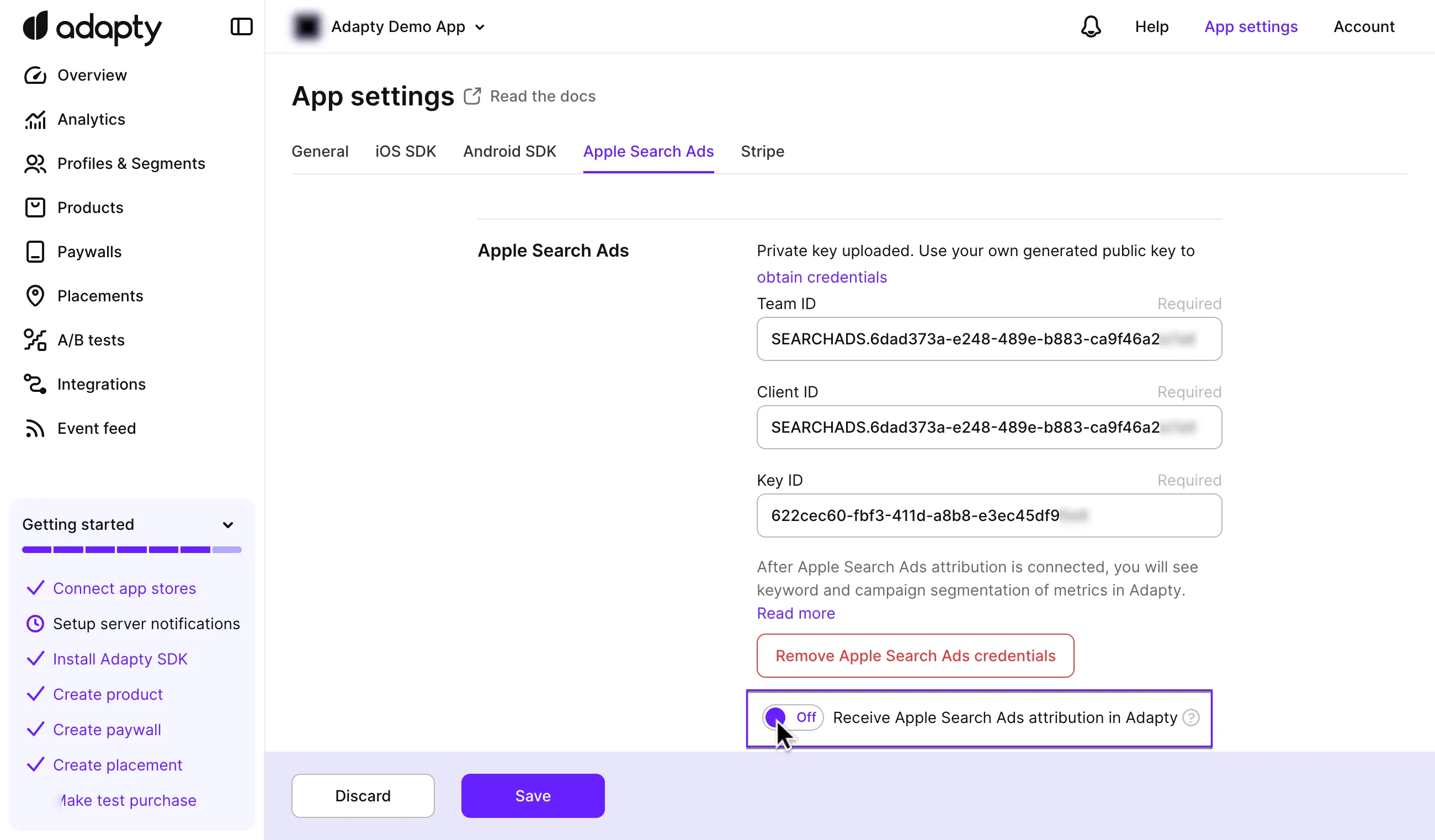
请注意,禁用此选项将完全停止接收 ASA 分析数据。因此,ASA 将不再用于数据分析,也不会发送至任何集成。此外,SplitMetrics Acquire 和 Asapty 也将停止运行,因为它们依赖 ASA 归因才能正常工作。
此更改之前已接收的归因数据不受影响。
上传您自己的密钥
可选
这些步骤不是 Apple Ads 归因所必需的,仅用于与 Asapty 等其他服务或您自己的解决方案配合使用。
如果您使用其他服务或自己的 ASA 归因解决方案,可以使用您自己的公私密钥对。
第 1 步
在终端中生成私钥
openssl ecparam -genkey -name prime256v1 -noout -out private-key.pem在 Adapty Settings -> Apple Ads 中上传(点击 Upload private key 按钮)
第 2 步
在终端中生成公钥
openssl ec -in private-key.pem -pubout -out public-key.pem您可以在具有 API Account Manager 角色的账户的 Apple Ads 设置中使用此公钥。这样您就可以将生成的 Client ID、Team ID 和 Key ID 值用于 Adapty 和其他服务。