
Apple Ads
L’intégration Apple Ads dans App settings est utilisée uniquement pour l’analyse de base et pour les intégrations SplitMetrics Acquire et Asapty.
Adapty Ads Manager utilise une connexion distincte. Connectez votre compte Apple Ads dans Adapty Ads Manager.
Adapty vous permet d’obtenir des données d’attribution depuis Apple Ads et d’analyser vos métriques avec une segmentation par campagne et par mot-clé. Adapty collecte automatiquement les données d’attribution pour Apple Ads via son SDK et le framework AdServices.
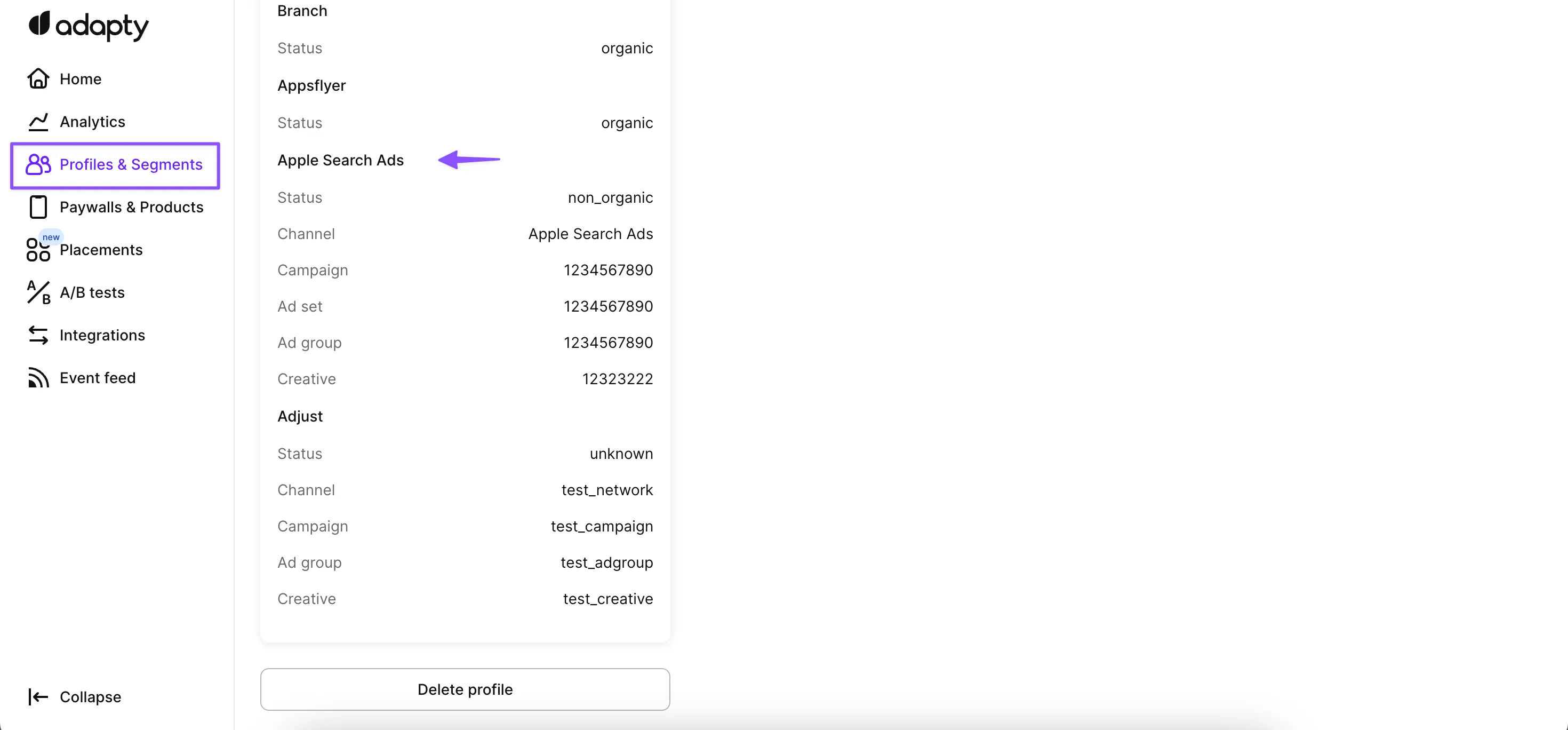
Une fois l’intégration Apple Ads configurée, Adapty commencera à recevoir les données d’attribution d’Apple Ads. Vous pouvez consulter ces données directement sur la page des profils.
Configurer l’intégration
Connecter Adapty au framework AdServices
Apple Ads via AdServices nécessite une configuration dans l’Adapty Dashboard, et vous devrez également l’activer côté application. Pour configurer Apple Ads via le framework AdServices avec Adapty, suivez ces étapes :
Étape 1 : Obtenir la clé publique
Dans l’Adapty Dashboard, rendez-vous dans Settings -> Apple Ads. Repérez la clé publique pré-générée (Adapty génère une paire de clés pour vous) et copiez-la.
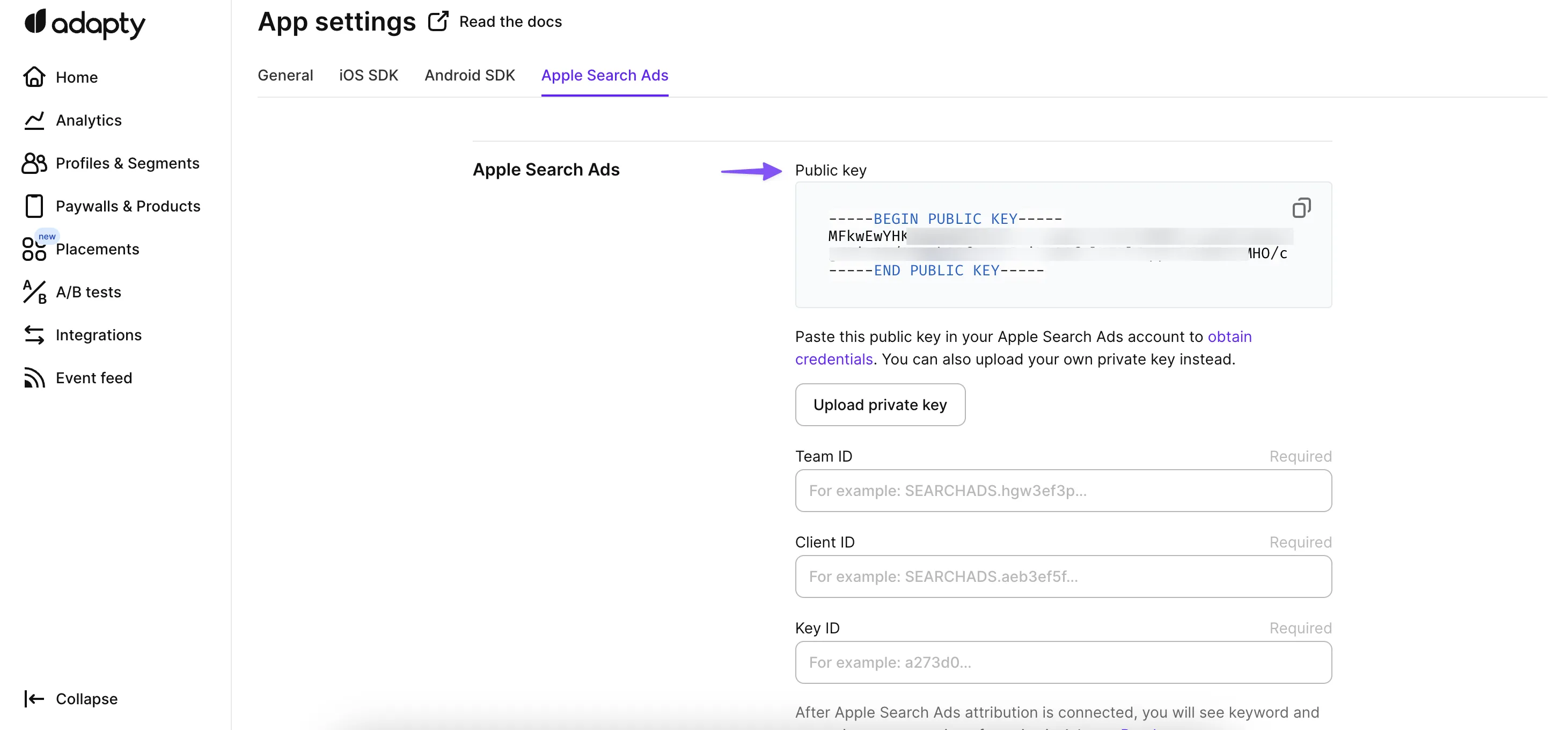
Si vous utilisez un service alternatif ou votre propre solution pour l’attribution Apple Ads, vous pouvez importer votre propre clé privée.
Étape 2 : Configurer la gestion des utilisateurs sur Apple Ads
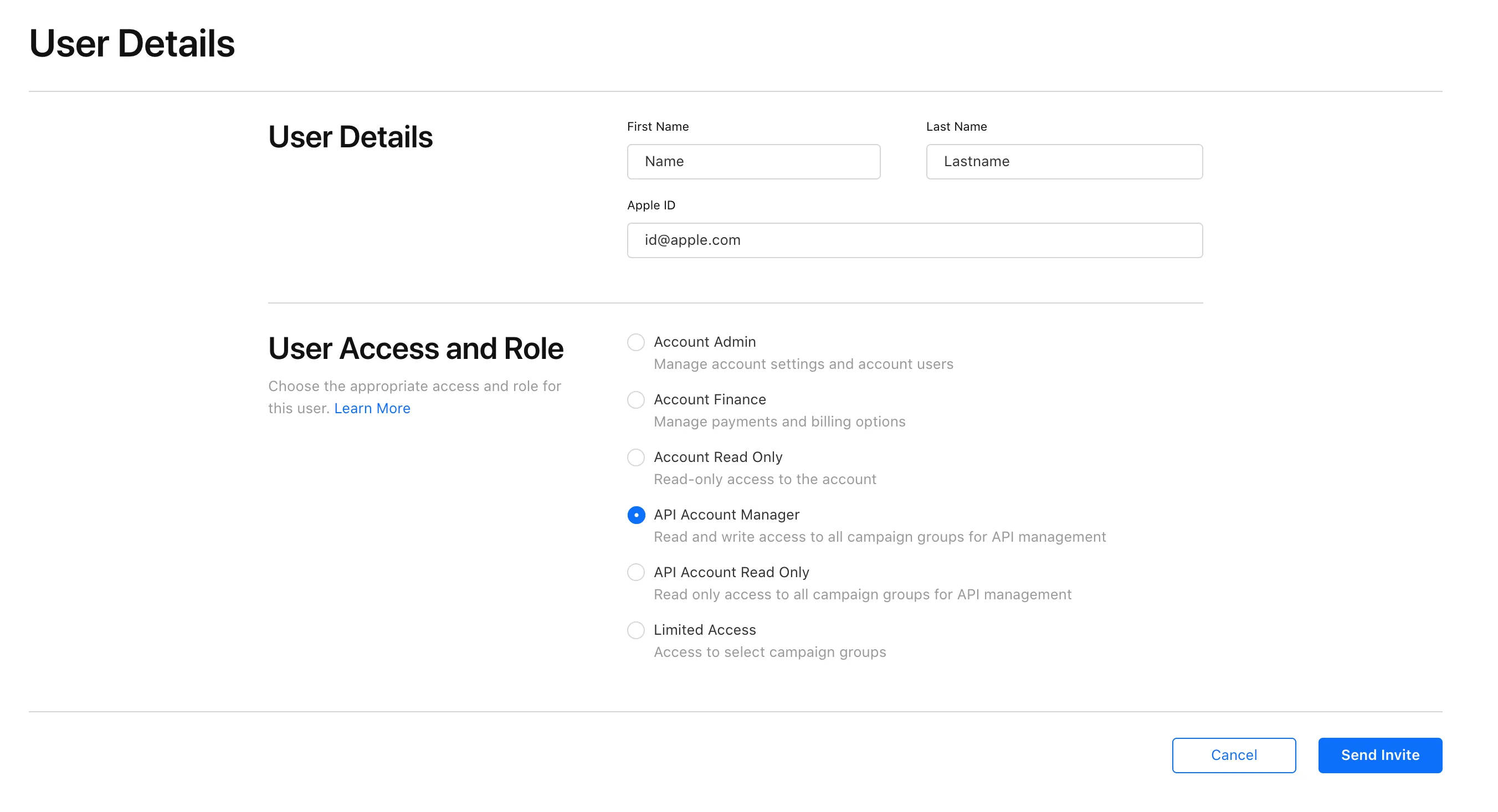
Dans votre compte Apple Ads, accédez à la page Settings > User Management. Pour qu’Adapty puisse récupérer les données d’attribution, vous devez inviter un autre compte Apple ID et lui accorder un accès API Account Manager. Vous pouvez utiliser n’importe quel compte auquel vous avez accès ou en créer un nouveau à cet effet. L’essentiel est que vous puissiez vous connecter à Apple Ads avec cet Apple ID.
Étape 3 : Générer les identifiants API
Connectez-vous ensuite au compte nouvellement ajouté dans Apple Ads. Dans l’interface Apple Ads, accédez à Settings -> API. Collez la clé publique copiée précédemment dans le champ prévu à cet effet. Générez de nouveaux identifiants API.
Étape 4 : Configurer Adapty avec les identifiants Apple Ads
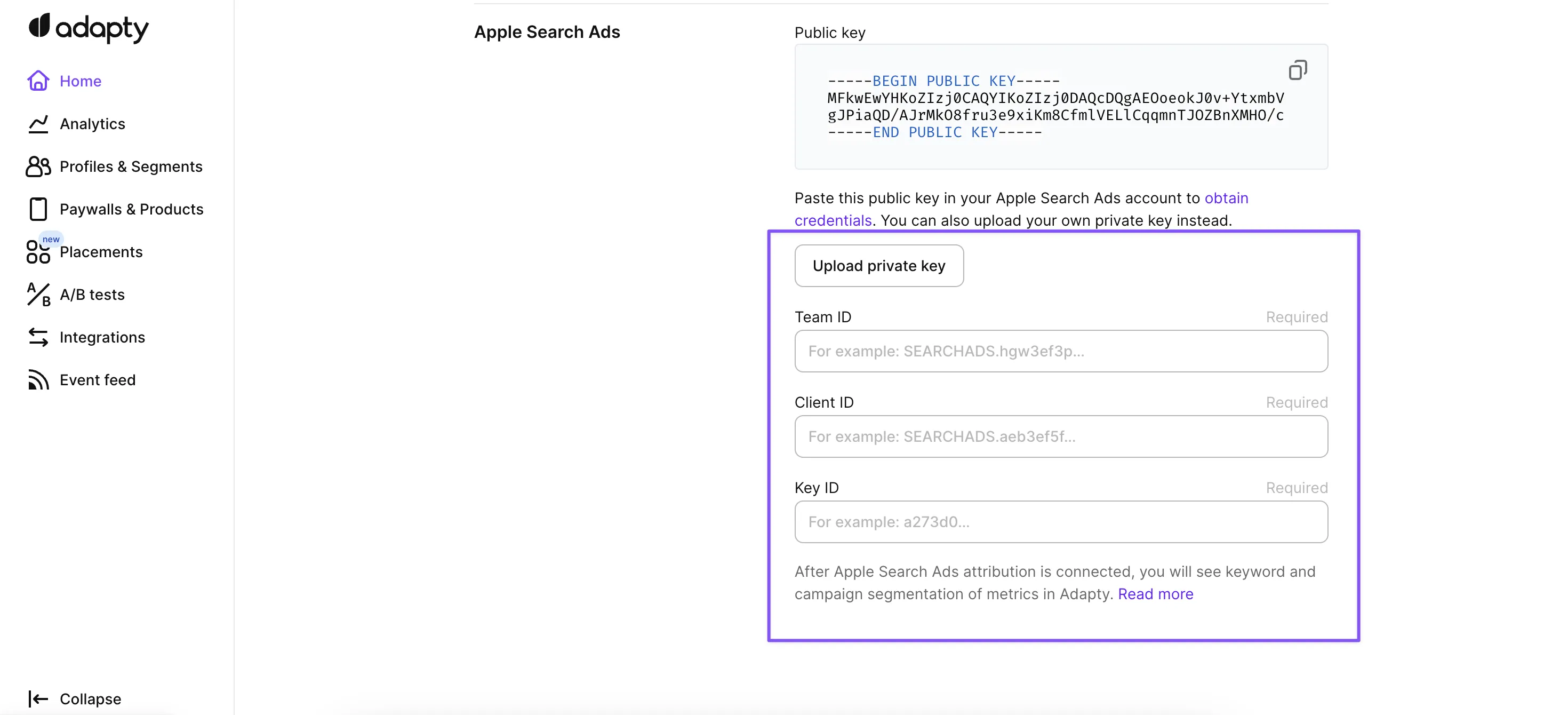
Copiez les champs Client ID, Team ID et Key ID depuis les paramètres Apple Ads. Dans l’Adapty Dashboard, collez ces identifiants dans les champs correspondants.
Connecter votre application au réseau AdServices
Une fois que vous avez terminé la configuration du framework AdServices, Adapty commence automatiquement à collecter les données d’attribution Apple Search Ad. Vous n’avez pas besoin d’ajouter de code SDK.
Pour les applications iOS, ces données d’attribution auront toujours la priorité sur les données provenant d’autres sources. Si ce comportement n’est pas souhaité, désactivez l’attribution ASA en suivant les instructions ci-dessous.
Désactiver l’intégration
Pour désactiver l’attribution Apple Search Ads, ouvrez l’onglet App Settings -> Apple Search Ads et désactivez le bouton Receive Apple Search Ads attribution.
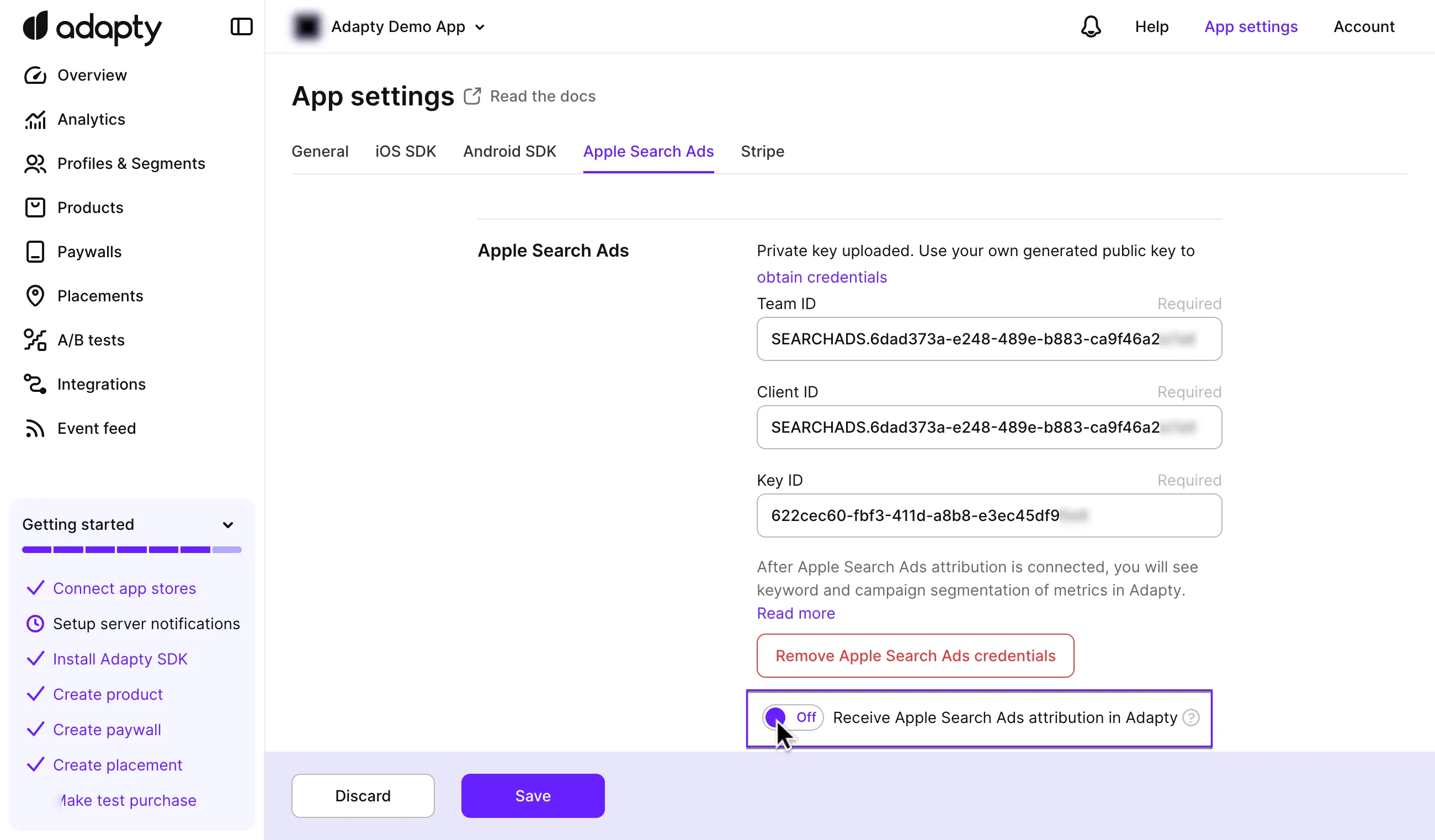
Veuillez noter que la désactiver arrêtera complètement la réception des données analytiques ASA. Par conséquent, ASA ne sera plus utilisé dans les analyses ni envoyé aux intégrations. De plus, SplitMetrics Acquire et Asapty cesseront de fonctionner, car ils dépendent de l’attribution ASA pour fonctionner correctement.
L’attribution reçue avant cette modification ne sera pas affectée.
Le bouton bascule contrôle si Adapty utilise l’attribution Apple Ads, et non si le SDK envoie le jeton AdServices. Le SDK envoie le jeton une seule fois par profil, lors de sa première synchronisation, et il n’est pas possible de désactiver ce comportement. Selon Apple, AdServices ne pratique pas le suivi au sens de l’App Tracking Transparency.
Téléverser vos propres clés
Facultatif
Ces étapes ne sont pas nécessaires pour l’attribution Apple Ads, uniquement pour travailler avec d’autres services comme Asapty ou votre propre solution.
Vous pouvez utiliser votre propre paire de clés publique-privée si vous faites appel à d’autres services ou à votre propre solution pour l’attribution ASA.
Étape 1
Générez une clé privée dans le Terminal
openssl ecparam -genkey -name prime256v1 -noout -out private-key.pemImportez-la dans Adapty Settings -> Apple Ads (bouton Upload private key)
Étape 2
Générez la clé publique dans le Terminal
openssl ec -in private-key.pem -pubout -out public-key.pemVous pouvez utiliser cette clé publique dans les paramètres Apple Ads de votre compte avec le rôle API Account Manager. Vous pouvez ainsi utiliser les valeurs Client ID, Team ID et Key ID générées pour Adapty et d’autres services.